
Plash - macOS 的终极桌面壁纸
简介
Plash由Sindre Sorhus开发。如果您进入 macOS 生态系统,那么您肯定遇到过他的应用程序。他是一位多产的 macOS 应用程序开发人员。 Plash 是我的最爱之一,它完全可以_免费使用_。
Plash 可让您使用任何网站作为 Mac 的桌面壁纸。启用“浏览模式”后,您甚至可以浏览整个网站。
安装使用
首先,让我们通过访问 Mac App Store 上的Plash来安装它。安装好后打开。 Plash 位于您的 Mac 菜单栏中。单击它以显示菜单选项。
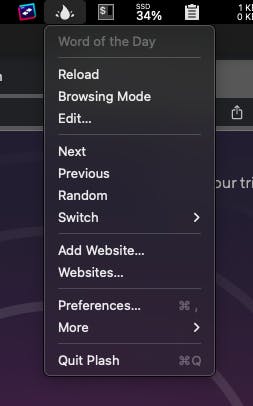
让我们使用Unsplash来设置桌面壁纸。从 Plash 菜单中,单击Add Website...。将打开一个模式窗口以输入网站地址和标题。
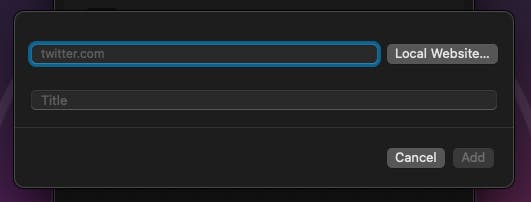
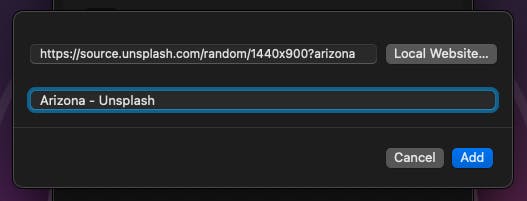
在网址输入栏输入:https://source.unsplash.com/random/1440x900?arizona,标题输入Arizona - Unsplash
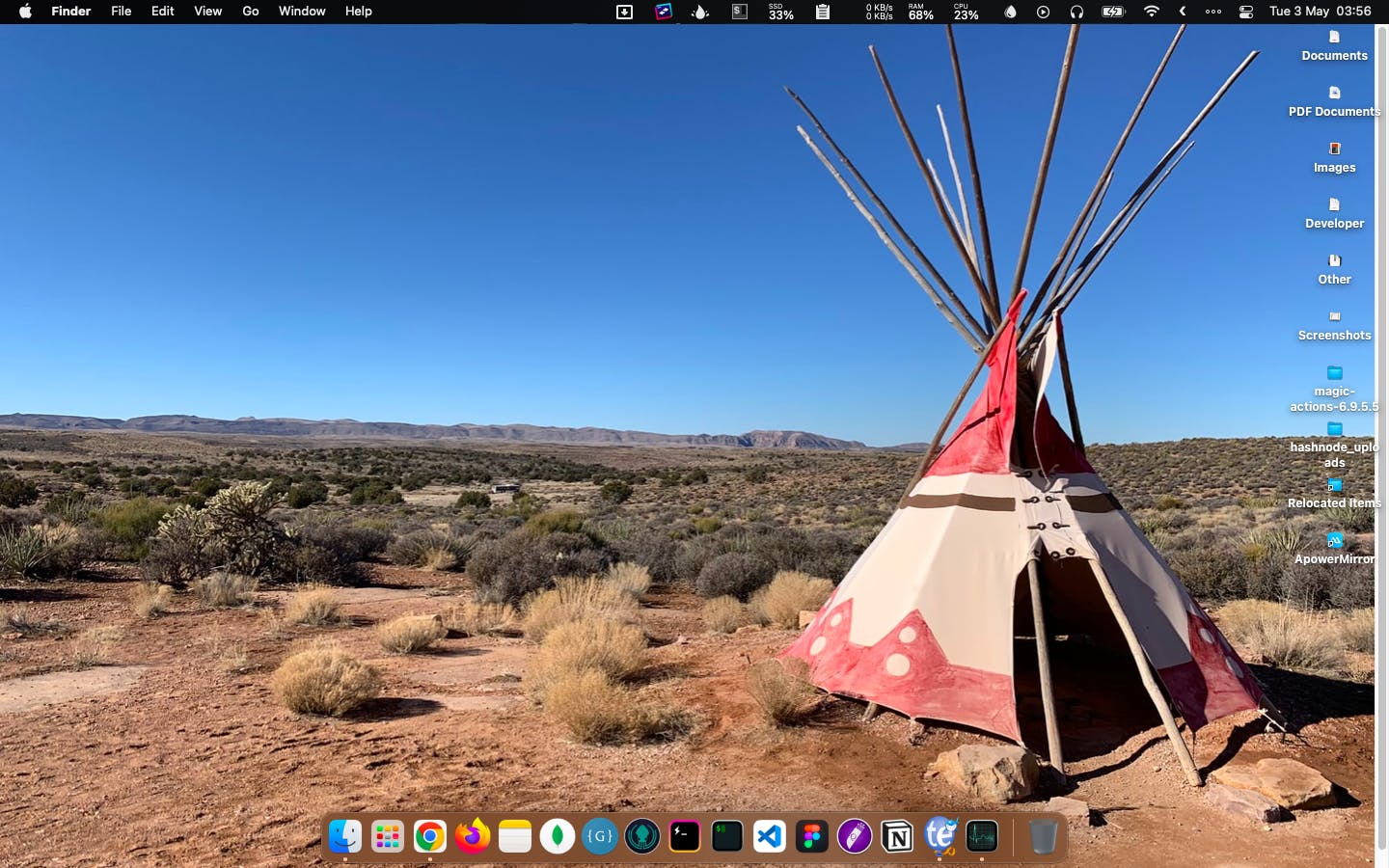
由于亚利桑那州的风景令人着迷,我将它的随机图像设置为我的桌面壁纸。1440x900是我的 MacBook Air 的显示分辨率。随意根据您的需要对其进行编辑。
现在,检查您的桌面。这是我现在的样子。
设置
单击 Mac 菜单栏中的 Plash 图标,然后单击Preferences...。
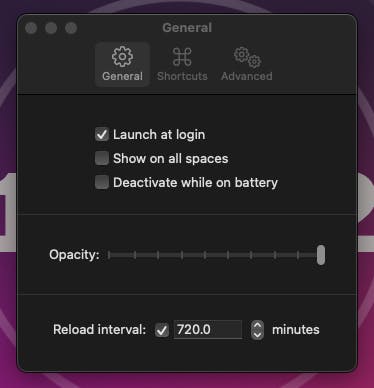
在常规选项卡下,您可以更改不透明度以及重新加载间隔。我已将重新加载间隔设置为 720 分钟,即 6 小时。这意味着每六个小时网站就会重新加载一次。我还将 Plash 设置为在登录时启动。其他设置不言自明。
浏览模式
让我们将一个新网站设置为桌面壁纸。对于网站,输入https://www.merriam-webster.com/word-of-the-day/,对于标题,输入Word of the Day
现在,我通常喜欢有一定程度的不透明度,以免让我的眼睛对主要使用白色作为背景颜色的网站感到紧张。在这种情况下,我将不透明度设置为 ~ 60%。这是它的外观:
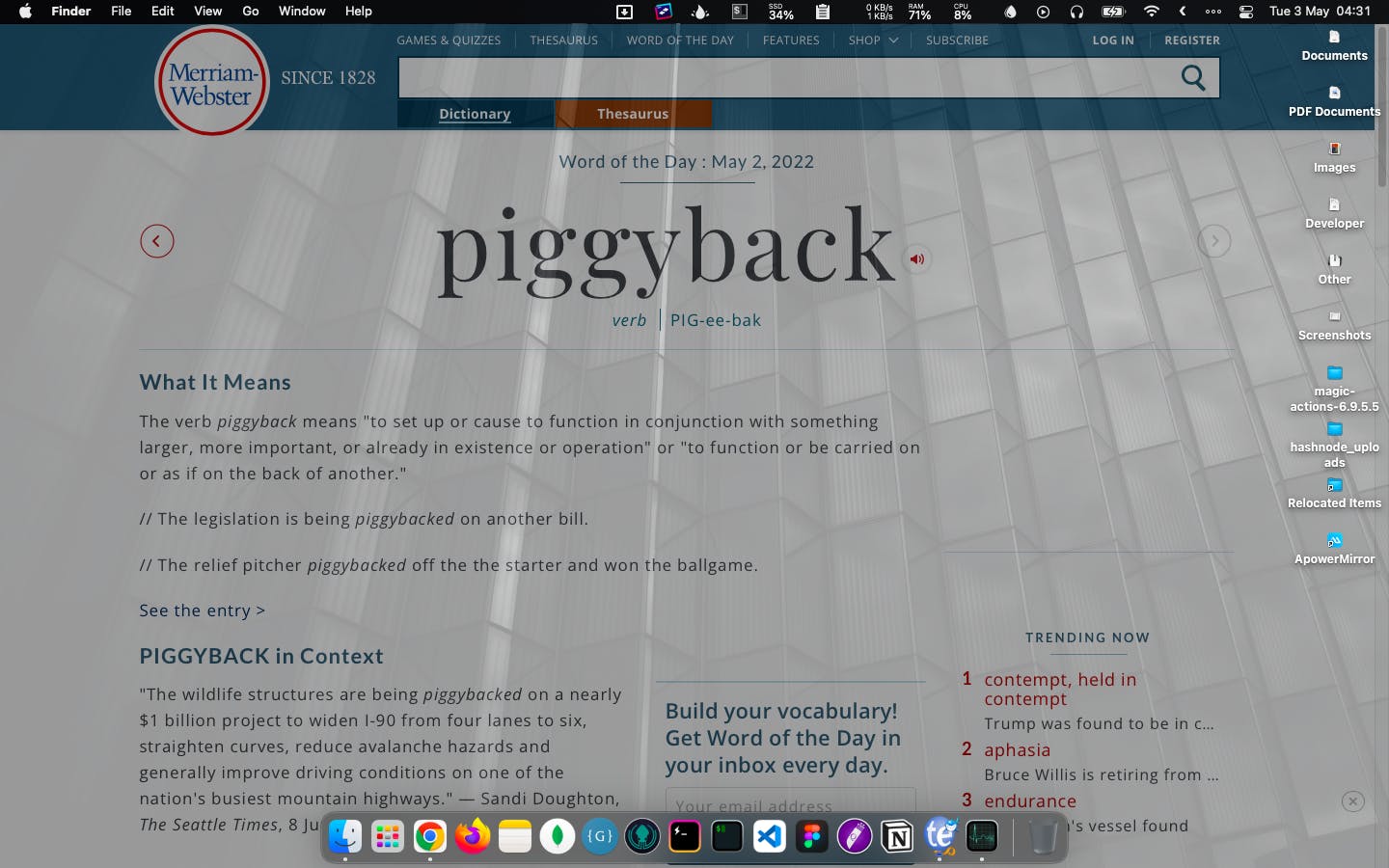
现在,我每天都广泛使用这个网站来学习新单词;它们的含义和发音。如果您转到桌面,您将无法像在 Web 浏览器中那样浏览它。通过单击 Mac 菜单栏上的 Plash 图标打开 Plash 菜单选项,然后单击Browsing Mode。这就是现在打开Browsing Mode的样子。
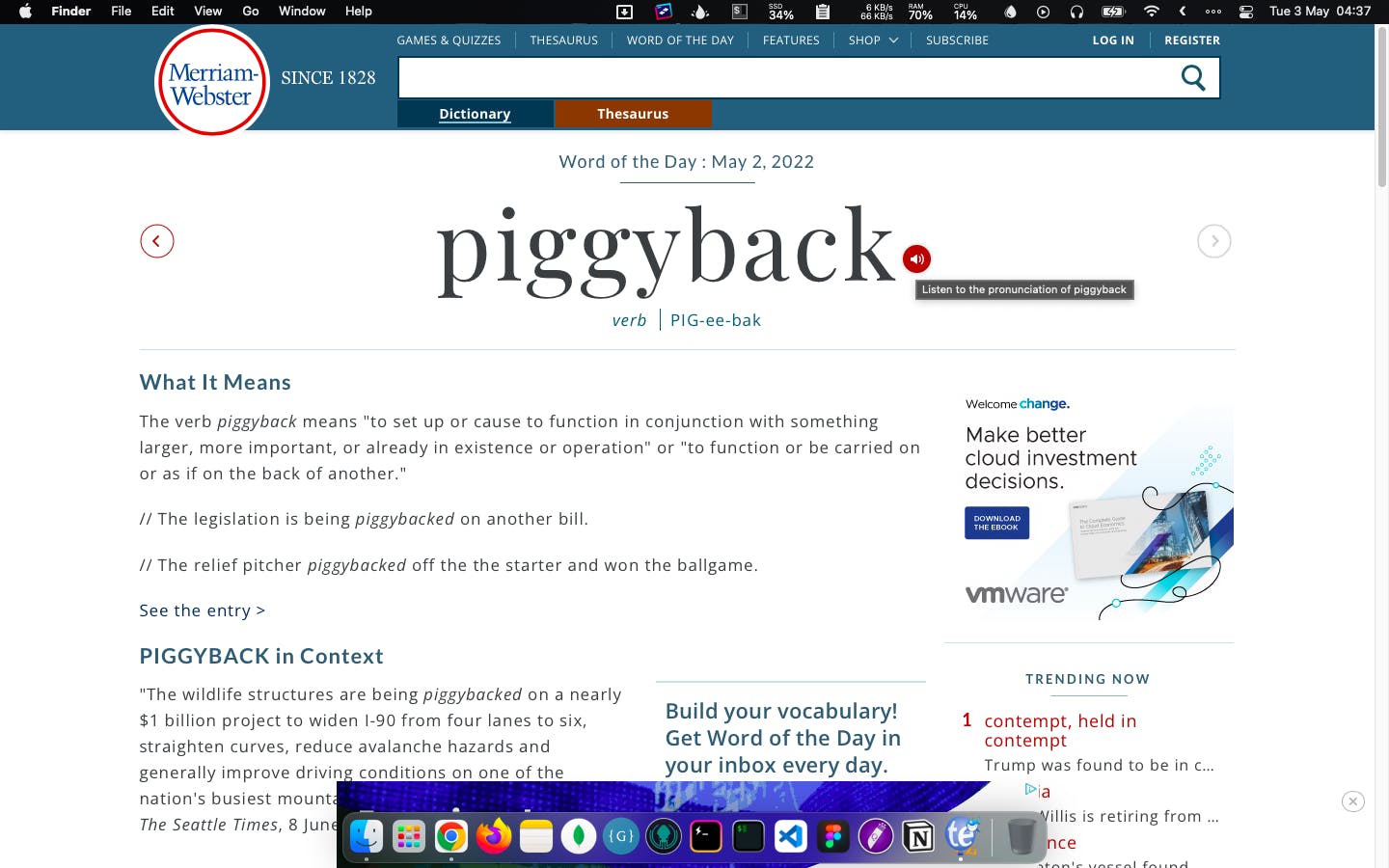
现在,您可以像在 Chrome、FF 等中一样浏览页面并与之交互。您可以通过单击Browsing Mode来切换此功能。
如何在网站之间切换
打开Plash菜单选项并点击Websites...
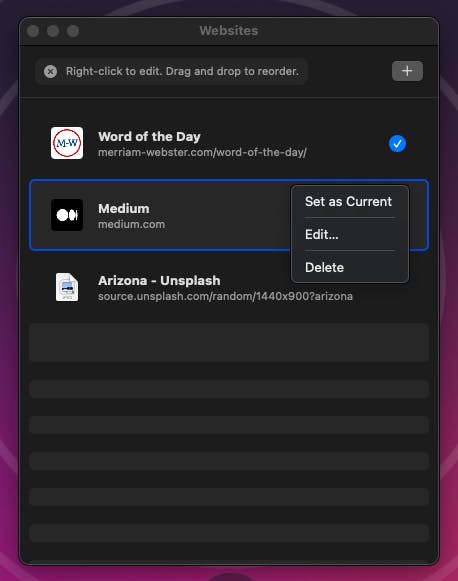
如您所见,我使用上述方法在网站列表中添加了中的。我可以重新排列站点列表,并且可以通过右键单击它并选择Set as Current将其更改为任何站点作为桌面壁纸。您还可以选择删除已添加的网站。
为了更快地在站点之间切换,请打开 Plash 菜单选项,然后单击Switch,然后选择所需的站点。
事后诸葛亮
Plash 的功能远比我刚才解释的要多。它非常强大。查看人们用它做了什么。还可以通过其 GitHub 页面了解更多功能。

ModelScope旨在打造下一代开源的模型即服务共享平台,为泛AI开发者提供灵活、易用、低成本的一站式模型服务产品,让模型应用更简单!
更多推荐
 0
0 0
0- 0


 已为社区贡献27134条内容

所有评论(0)