如何使用 OBS Studio 录制或流式传输现场演示
随着世界各地采取隔离措施和保持社交距离,这绝对是在线会议和虚拟活动的季节。这些天也有很多人进入流媒体,或者至少尝试这样做 - 对于初学者来说,流媒体似乎很困难,而且一些流媒体工具乍一看肯定会让人望而生畏。
OBS(Open Broadcaster Software) 是一款功能强大的开源视频流和录制软件,可用于 Linux、macOS 和 Windows。尽管 OBS 是当今实时流媒体的最佳选择之一,但对于以前没有视频编辑经验的人来说,它可能看起来不太直观。
在针对初学者的本教程中,您将学习如何设置 OBS 并将其用于录制现场演示和/或直接流式传输到 Twitch 和其他平台。
OBS入门

在屏幕中央,您将看到录制/流的实时预览。在左下角,您有场景和来源列表。音频混音器位于中间和右下角,您将看到转换设置和用于开始/停止录制和流式传输以及访问设置页面的控制按钮。
配置场景和来源
场景是一种特定的视图/呈现方式:它可以包含一个或多个来源。源可以是您的网络摄像头、图像、视频、幻灯片、桌面窗口、整个屏幕等等。
在使用 OBS 进行流式传输或录制之前,您必须配置您的场景。您将能够配置多个场景并在流式传输时在它们之间切换。因此,例如,您可能正在显示浏览器窗口,然后切换到配置为显示终端窗口的场景。

例如,您还可以使用屏幕和网络摄像头或多个应用程序窗口制作复合场景。 OBS 是高度可定制的,因此您有很多选项来设置场景并准确显示您想要显示的内容。
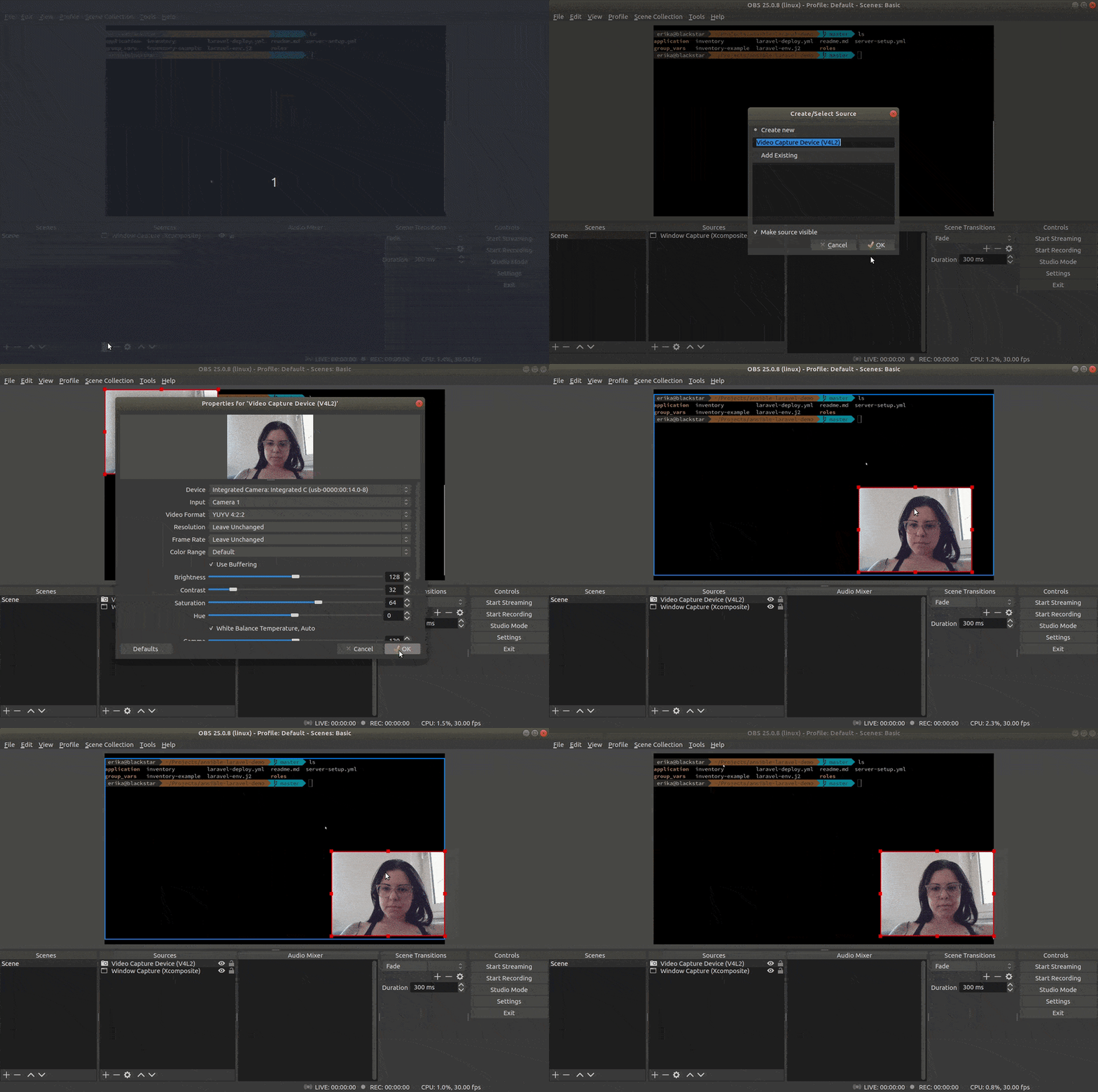
流式传输时,您可以通过单击接下来要显示的场景在场景之间切换。

请注意,如果您设置了太多场景,则在直播时可能会难以管理。最好设置可管理的场景数量并进行一些练习,以确保在现场选择正确的场景。可能发生的最糟糕的事情(并且发生在我身上几次)是当您想显示一些实时命令时忘记从浏览器窗口切换到终端窗口(几分钟后才意识到您的错误)。如果您使用多个显示器,则更容易管理场景之间的切换,因为您可以始终保持 OBS 的窗口可见,从而跟踪正在流式传输的内容。
场景设置示例

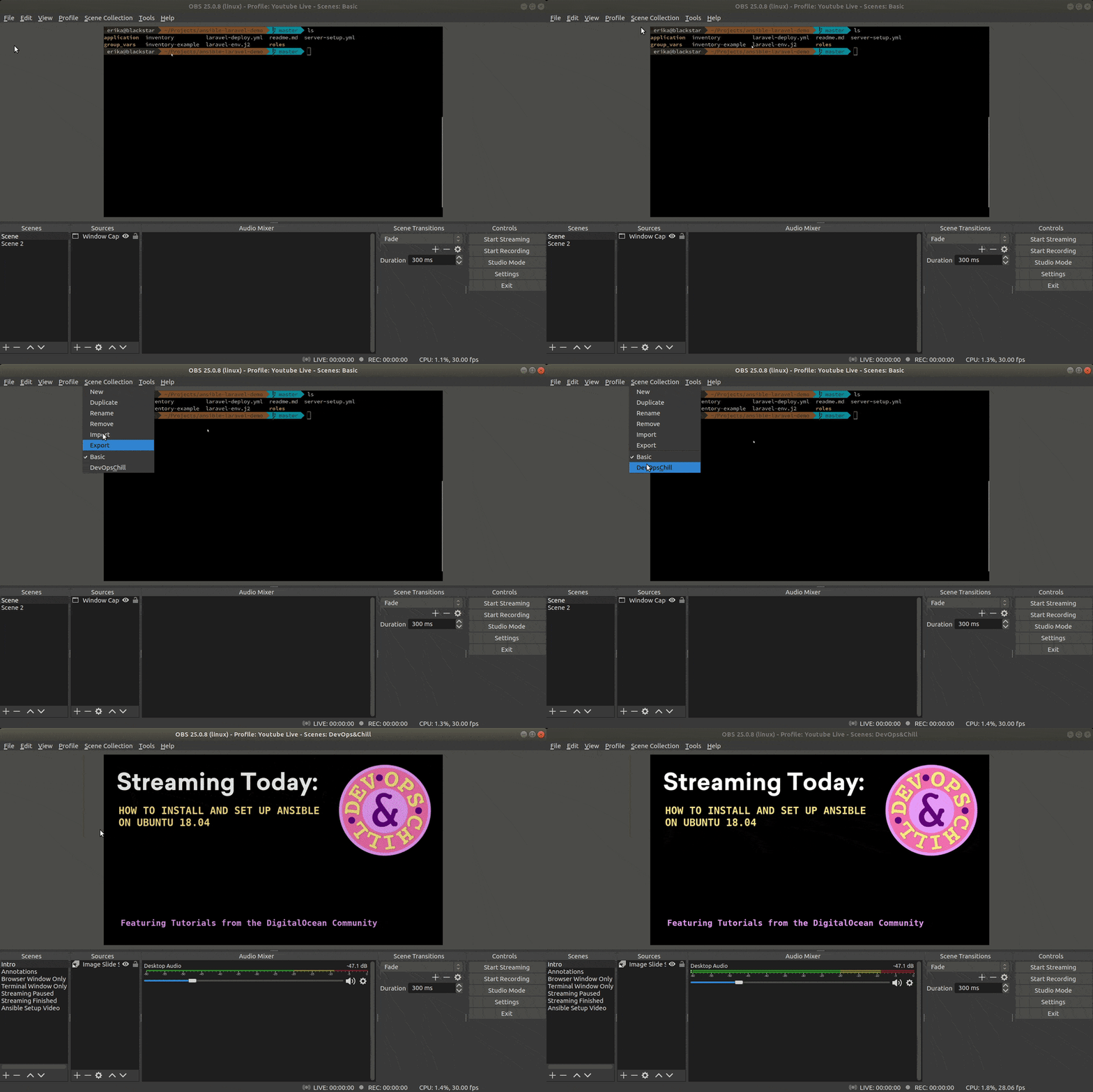
在为 DevOps & Chill 流式传输时,这是我设置的场景:
-
简介 - 此场景使用带有两张图片的幻灯片源:一张带有我将要介绍的标题/主题的封面图片,以及另一张表示我们将很快开始的图片。我在几分钟前开始播放这个幻灯片,让人们有时间加入,同时确保他们知道我将在几分钟后开始。
-
注释 - 这个场景使用窗口源来显示一个文本编辑器,我在其中输入关于我在做什么的解释 - 我不在这个流中说话,所以我需要一种方法来包含关于我所做的更多细节正在做
-
浏览器窗口 - 此场景配置为显示我的浏览器窗口。
-
终端窗口 - 此场景配置为显示我的终端窗口。
-
Stream Finished - 我在流完成时使用这个场景。它使用图像源。
我不在此流中使用网络摄像头或麦克风。然而,对于现场谈话,我使用了一组不同的场景,其中包括一个网络摄像头场景以及浏览器 + 网络摄像头。
您可以在“场景集合”菜单中创建和切换不同的场景设置。
音频和配乐
OBS 允许您设置多个音轨,因此您可以从麦克风播放音乐和音频输入。但是,流媒体音乐涉及版权问题,您不希望因侵犯版权而使视频脱机或静音。您可以使用一些免版税选项进行流式传输。
Pretzel.rocks是一项免版税的音乐服务,您可以将其与 Twitch、Youtube 和其他服务一起使用。
您还可以下载免版税音乐曲目并创建播放列表以在您流式传输时播放。
无论哪种情况,有两种方法可以为您的流/录制配置音频输出。您可以在配置文件级别设置这些,这将使当前配置文件中的所有场景自动使用音频源,或者您可以为每个场景专门配置音频源。
要在配置文件级别配置音频,请转到菜单“设置 -> 音频”,然后选择您要启用的相应设备,并禁用您不需要的设备。

对于我的流,我使用默认的计算机输出作为音频源,这更容易,因为您播放的任何内容都将作为音频流式传输 - 唯一的问题是这还将包括 Google 日历提醒、松弛通知以及可能出现的任何警报声音在您进行流式传输时。
您还可以为特定场景设置“音频输出捕获”源:
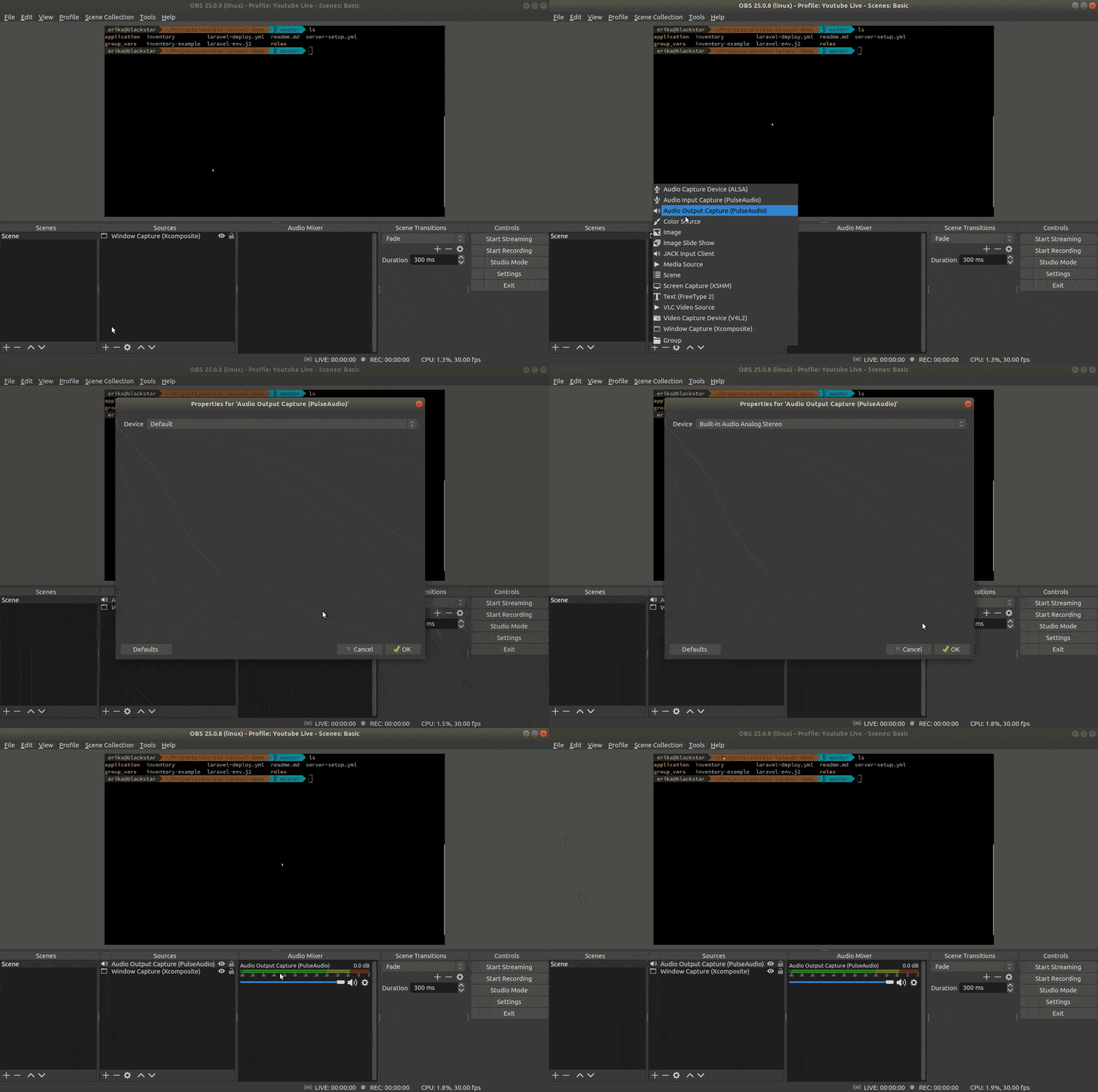
包含音频源后,您的“音频混音器”窗口将显示所有活动音频“轨道”的音频电平的实时视图。
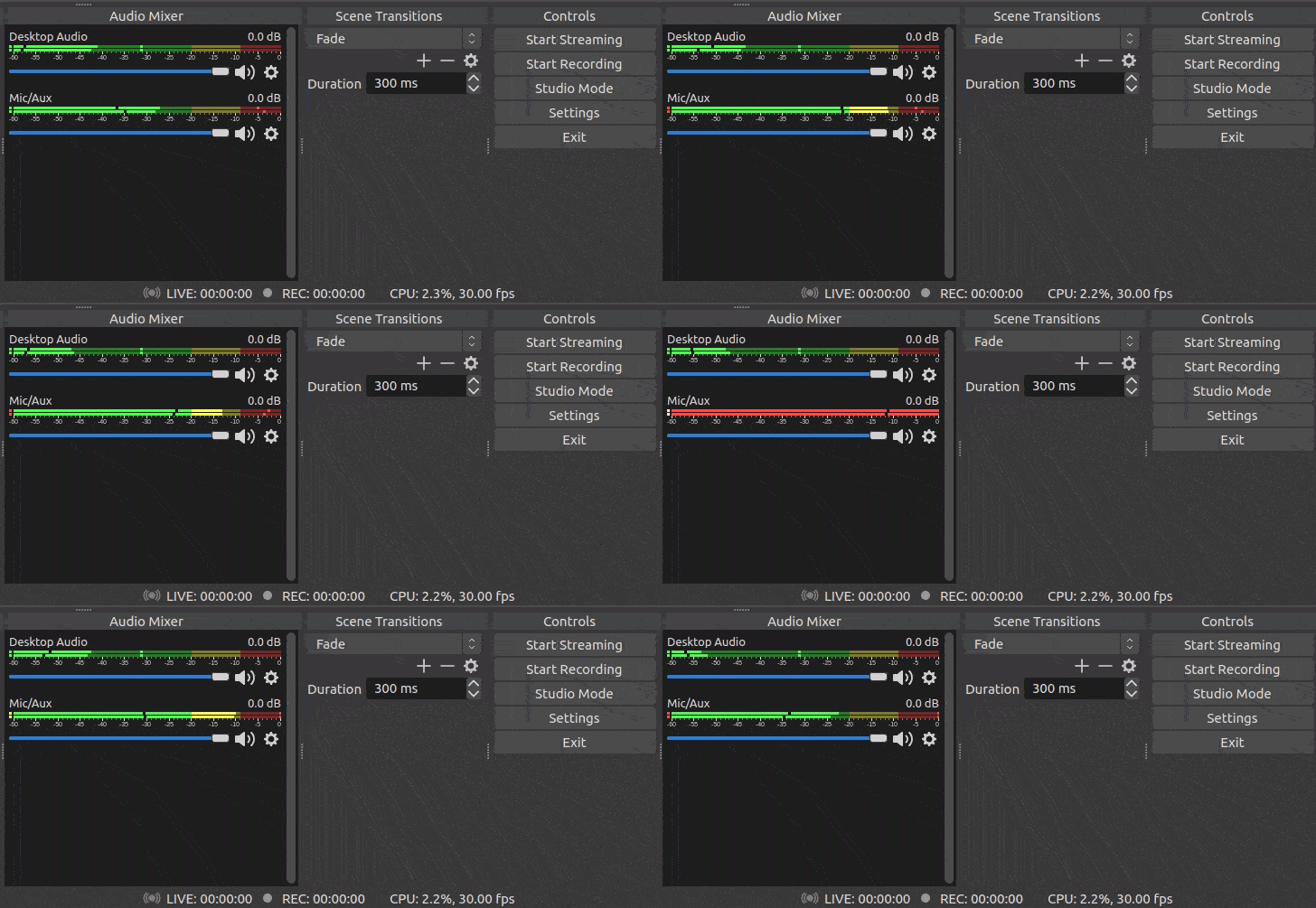
使用 OBS 录制演示文稿
使用 OBS,您无需直播即可录制内容,这是准备预先录制的现场演示的好方法。因为您也可以将视频用作源,所以没有什么可以阻止您预先录制流,然后将录制的视频(必要时进行编辑)用作实时流的源。如今发生的大多数在线会议都选择这种模式而不是现场演示,因为这样演讲者可以加入现场聊天并在流式传输预先录制的演讲时与观众互动/回答问题。
录音保存在 OBS 配置中设置的输出目录中。默认情况下,这将设置为您的主目录。要更改此位置,请访问菜单“设置 -> 输出 -> 录制路径”。

开始/停止录制的控件位于屏幕的右下方。开始录制后,您在预览窗口中看到的所有内容都将被录制。

OBS 直播
为了能够通过 OBS 进行流式传输,您首先需要在 OBS 的配置中设置您的个人流式传输密钥/令牌。您可以在您将使用的流媒体平台(Twitch、YouTube 等)中获取此信息。
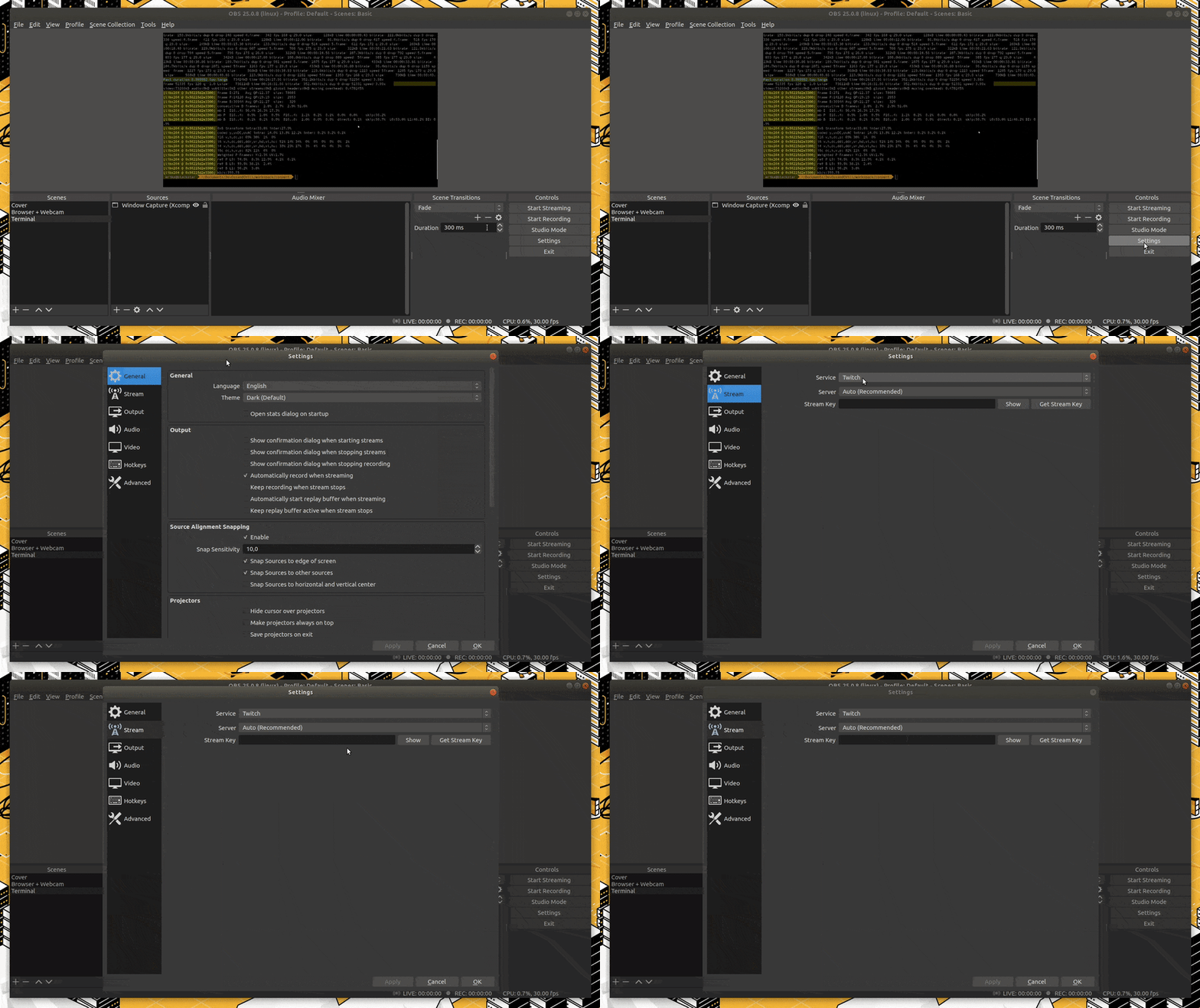
您可以设置多个流媒体配置文件,这样您就可以轻松地在流媒体平台之间切换。

单击“开始流式传输”按钮后,OBS 将开始将您的场景广播到您的流式传输服务。您在预览窗口中看到的所有内容都将流式传输给您的观众。
在您的设置中,您可以将 OBS 配置为在您开始新的流式传输时自动开始录制。如果您计划稍后编辑和/或将视频流上传到另一个平台,这将非常有用。
奖励:使用 FFMPEG 的后期制作技巧和窍门
直播既有趣又令人兴奋,但能够将录制的视频发布到您的 Youtube 频道和其他平台是最大化您的内容覆盖面的一种有价值的方式。像FFMPEG这样的工具可以帮助一些批处理操作和不需要成熟的视频编辑器的简单版本,例如OpenShot(我个人最喜欢的)。以下是我从ffmpeg中学到的一些技巧,它们也可能对您有用:
转换为 MP4
使用ffmpeg转换为不同的格式非常简单:
ffmpeg -i input_video.mkv output.mp4
进入全屏模式 退出全屏模式
加速视频
在 DevOps & Chill 上,我不说话,我只打字。我想在现场直播时这没什么大不了的,但我发现生成的视频真的很慢,所以我喜欢将视频加速到原始速度的 2 倍。这就是你使用ffmpeg的方法:
ffmpeg -i input_video.mkv -an -filter:v "setpts=0.5*PTS" output.mkv
进入全屏模式 退出全屏模式
这将从视频中删除音频(-an选项)。删除音频是必要的,因为当您在不更改音频的情况下加快速度时,FPS 将不再匹配,这可能会导致播放过程中出现问题。而且您可能也不想加快音频速度;)请参阅下一个有关如何处理音频的提示。
要加速目录中的所有视频,您可以使用这个单行 shell 脚本:
for i in *.mkv; do ffmpeg -i "$i" -an -filter:v "setpts=0.5*PTS" "${i%.*}_fast.mkv"; done
进入全屏模式 退出全屏模式
从视频中提取音频
这将从视频中提取音轨并将其保存到.aac文件中。
ffmpeg -i input_video.mkv -vn -acodec copy output_audio.aac
进入全屏模式 退出全屏模式
如果您愿意,可以将生成的.aac文件转换为.mp3:
ffmpeg -i output_audio.aac output_audio.mp3
进入全屏模式 退出全屏模式
生成带有mp3文件的播放列表
这会将列出的.mp3个文件连接成一个音频文件。
ffmpeg -i "concat:song01.mp3|song02.mp3|song03.mp3|song04.mp3" -acodec copy video_playlist.mp3
进入全屏模式 退出全屏模式
在视频中包含新的音轨
这将在视频中插入video_playlist.mp3音轨。
ffmpeg -i input_video.mkv -i video_playlist.mp3 -c copy -map 0:v:0 -map 1:a:0 input_video_with_music.mkv
进入全屏模式 退出全屏模式
结论
OBS Studio 是一款功能强大的免费开源软件,用于录制和流式传输现场演示。一旦您熟悉了它的界面以及如何使用源配置场景,您就会发现使用它并不难,它使您能够仅使用您的计算机进行专业的直播和视频演示。
当然,有许多不同的方法可以配置 OBS 以满足您的需求,具体取决于您要呈现的内容类型。尝试不同的设置并进行试验,直到找到最适合您的场景!我希望你现在感到有能力开始你一直推迟的直播想法:) 什么时候比现在更好?

ModelScope旨在打造下一代开源的模型即服务共享平台,为泛AI开发者提供灵活、易用、低成本的一站式模型服务产品,让模型应用更简单!
更多推荐
 0
0 0
0- 0


 已为社区贡献27134条内容

所有评论(0)