
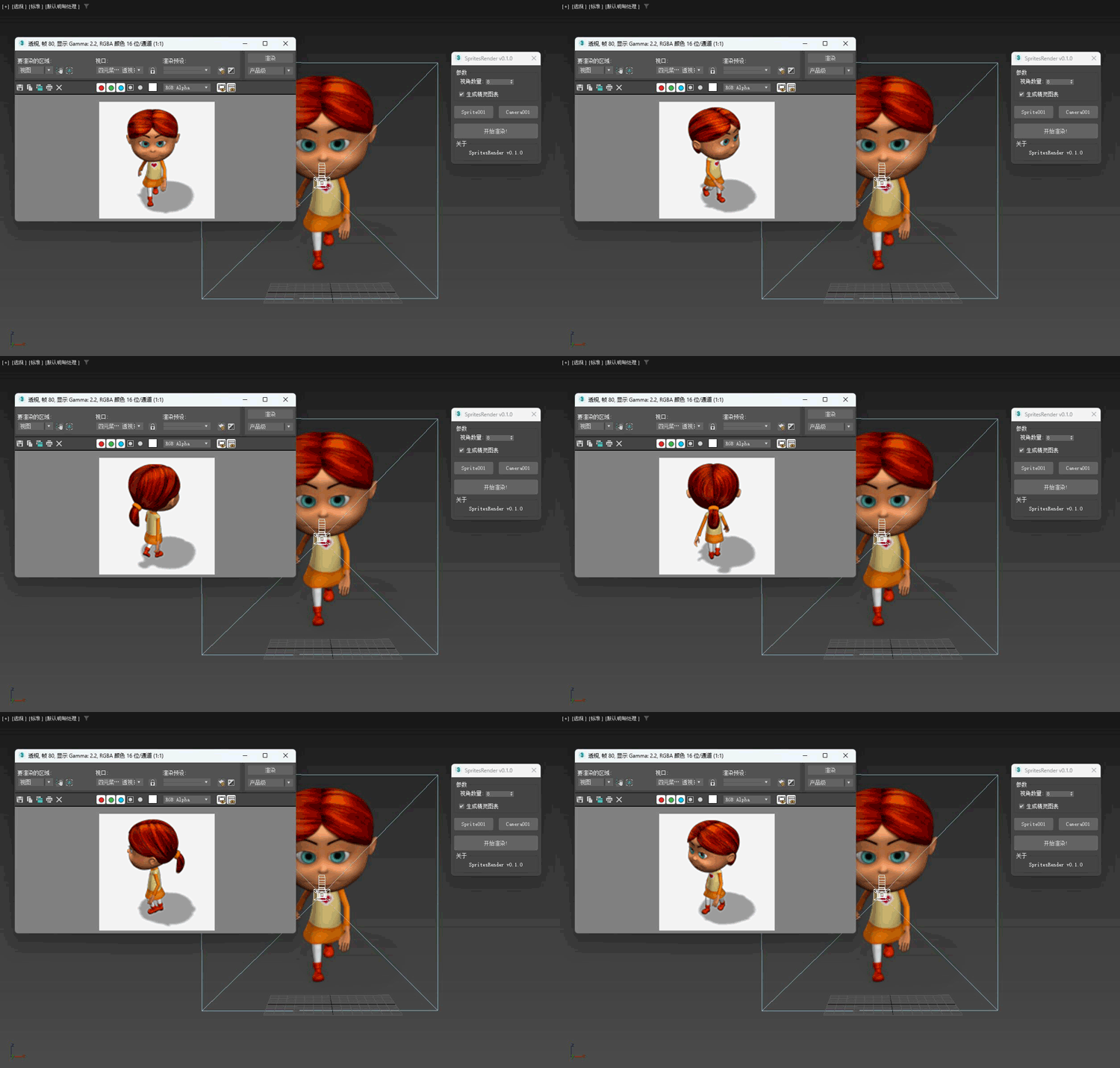
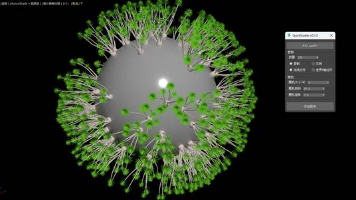
3DMAX精灵渲染插件SpritesRender,它可以帮助你从多个视角渲染3D精灵模型的动画。为每一帧精灵动画渲染一个图像文件,从而在你的2D RPG游戏中使用。
【适用版本】
3dMax2012及更高版本
【安装方法】
SpritesRender插件无需安装,使用时直接拖动插件脚本文件到3dmax视口中打开即可。
【使用方法】
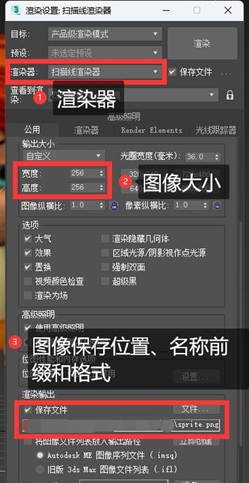
1.设置渲染器(SpritesRender支持大多数常见渲染器)。本教程以“扫描线渲染器”为例,需要设置的主要参数有3个:
a.选择渲染器;
b.设置渲染图像大小;
c.设置图像文件名称前缀、格式和保存的位置。
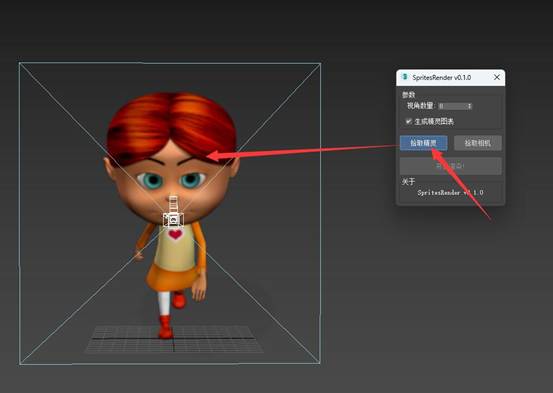
2.拾取精灵对象。插件使用该对象来旋转模型以创建不同的视图(注意:直接选择Biped COM作为根对象可能会导致崩溃。改为选择父辅助对象或形状对象)。方法:打开SpritesRender插件,按下“拾取精灵”按钮,然后,在3dmax视口中拾取精灵对象,如图:
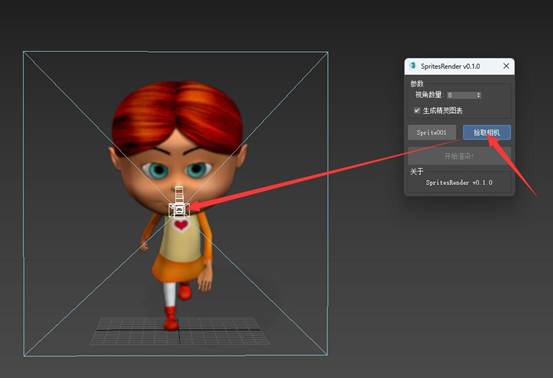
3.拾取相机对象。选择你希望创建渲染的相机。方法:按下“拾取相机”按钮,然后,在3dmax视口中拾取相机对象,如图:
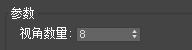
4. 设置角度视图数量:设置精灵模型将被旋转的视图数量。默认值是8,这意味着你的模型动画将每360/8 = 45度渲染一次。如图:
5.开始渲染。在点击“开始渲染!”按钮之前,请确保你的渲染设置已正确设置。插件使用你已经用标准3dMax渲染设置对话框(F10)配置的当前设置。设置你希望的图像尺寸、文件名、文件格式,以及其他内容。
注意:在点击渲染按钮之前,请关闭渲染设置对话框。如果对话框仍然打开,SpritesRender将无法访问更新的值。
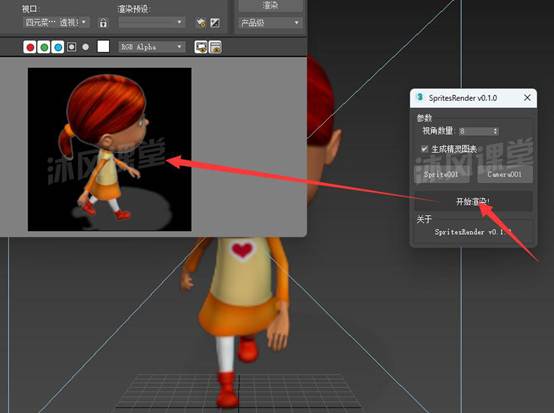
现在点击“开始渲染!”按钮,脚本将根据“视角数量”参数值渲染当前动画,通过旋转你的模型,只渲染活动时间段。
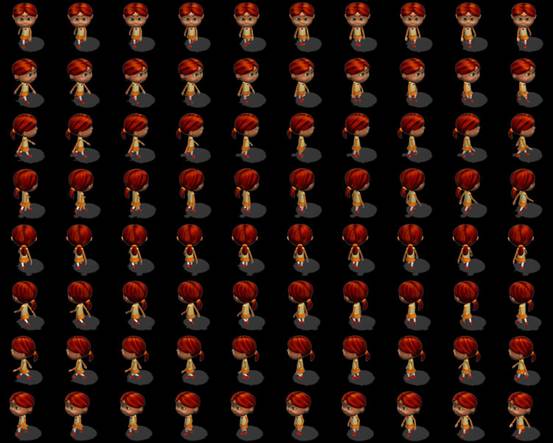
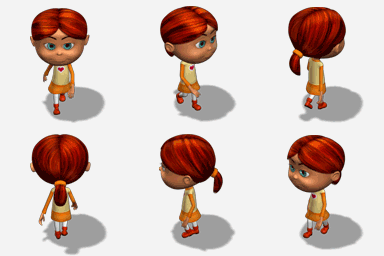
提示:保存文件的示例名称:sprite_0008_0018.png,其中第一个数字对应于视角,第二个数字对应于动画帧。
高级:渲染元素
对于想要进一步探索的用户,SpritesRender插件支持“渲染元素(Render Elements)”设置,因此它将渲染并保存定义通道的图像,例如不透明度、漫反射等。关于这部分功能,请大家有兴趣自行研究。
以上就是SpritesRender插件的核心使用方法。只需简单几步:设置渲染器、拾取精灵与相机、设定视图数量,即可开始渲染,为你的2D游戏生成多角度精灵动画。请注意在渲染前关闭渲染设置对话框。祝你使用愉快,创作出精彩的作品!

3DMAX插件、3dmax教程、3dmax资源下载。
更多推荐


 已为社区贡献67条内容

所有评论(0)