
如何双启动Linux和Windows
Linux 是一个出色的操作系统,具有广泛的硬件和软件支持,但现实情况是,有时您必须使用 Windows,这可能是因为关键应用程序无法在 Linux 上运行。值得庆幸的是,双启动 Windows 和 Linux 非常简单,我将在本文中向您展示如何使用 Windows 10 和 Ubuntu 进行设置。
在开始之前,请确保您已备份您的计算机。虽然双启动设置过程不是很复杂,但仍然可能发生意外。因此,请花时间备份您的重要文件,以防混沌理论发挥作用。除了备份文件之外,还可以考虑对磁盘进行映像备份,但这不是必需的,并且可能是一个更高级的过程。
先决条件
要开始,您将需要以下五个项目:
1.两个 USB 闪存驱动器(或 DVD-R)
我建议通过闪存驱动器安装 Windows 和 Ubuntu,因为它们比 DVD 快。这可能不言而喻,但创建可启动媒体会擦除闪存驱动器上的所有内容。因此,请确保闪存驱动器是空的或包含您不关心丢失的数据。
如果您的机器不支持从 USB 启动,您可以改为创建 DVD 媒体。不幸的是,因为似乎没有两台计算机具有相同的 DVD 刻录软件,所以我无法引导您完成该过程。但是,如果您的 DVD 刻录应用程序可以选择从 ISO 映像进行刻录,那么这就是您需要的选项。
2. Windows 10 许可证
如果您的 PC 附带 Windows 10,则许可证将内置在计算机中,因此您无需担心在安装过程中输入它。如果您购买了零售版,您应该有一个产品密钥,您需要在安装过程中输入该密钥。
3. Windows 10 媒体创建工具
下载并启动 Windows 10媒体创建工具。启动该工具后,它将引导您完成在 USB 或 DVD-R 上创建 Windows 媒体所需的步骤。注意:即使您已经安装了 Windows 10,最好还是创建可启动媒体,以防万一出现问题并且您需要重新安装它。
4. Ubuntu 安装介质
下载Ubuntu ISO 映像。
5. Etcher 软件(用于制作可启动的 Ubuntu USB 驱动器)
对于为任何 Linux 发行版创建可启动媒体,我推荐Etcher。 Etcher 可在所有三个主要操作系统(Linux、MacOS 和 Windows)上运行,并注意不要让您覆盖当前的操作系统分区。
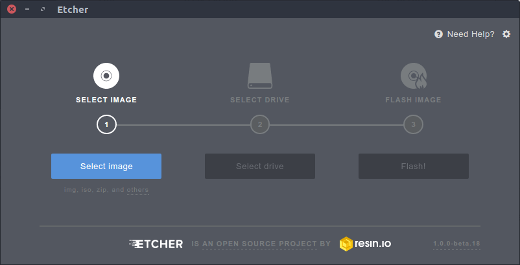
图片来源:
Les Pounder,CC-BY-SA 4.0
下载并启动 Etcher 后,单击 Select image,并将其指向您在步骤 4 中下载的 Ubuntu ISO。接下来,单击 Select drive 选择您的闪存驱动器,然后单击 Flash! 开始转动闪存驱动器的过程进入 Ubuntu 安装程序。 (如果您使用的是 DVD-R,请改用计算机的 DVD 刻录软件。)
安装 Windows 和 Ubuntu
你应该准备好开始了。此时,您应该已完成以下操作:
-
备份了您的重要文件
-
创建Windows安装介质
-
创建了 Ubuntu 安装介质
有两种安装方式。首先,如果您已经安装了 Windows 10,您可以让 Ubuntu 安装程序调整分区大小,安装将在空白处进行。或者,如果您尚未安装 Windows 10,请将其安装在您可以在安装过程中设置的较小分区上。 (我将在下面描述如何做到这一点。)第二种方式是首选且不易出错。无论哪种方式,您很有可能都不会遇到任何问题,但是手动安装 Windows 并为其分配一个较小的分区,然后安装 Ubuntu,是最简单的方法。
如果您的计算机上已经安装了 Windows 10,请跳过以下 Windows 安装说明并继续安装 Ubuntu。
安装Windows
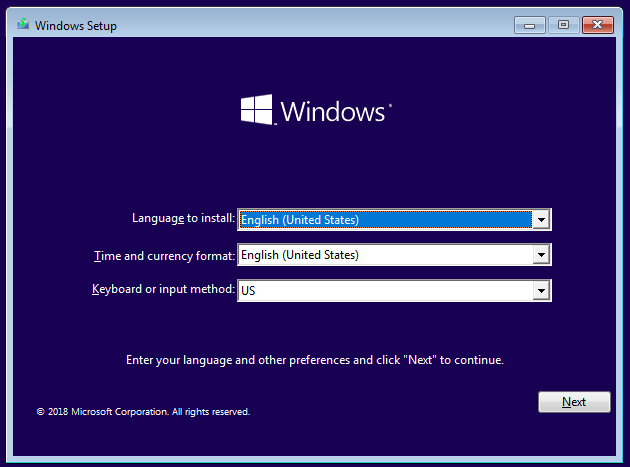
将您创建的 Windows 安装介质插入计算机并从中启动。您如何执行此操作取决于您的计算机,但大多数都有一个键,您可以按下该键来启动启动菜单。例如,在戴尔 PC 上,该键是 F12。如果闪存驱动器未作为选项显示,您可能需要重新启动计算机。有时,仅当您在打开计算机之前插入媒体时才会显示。如果您看到类似“按任意键从安装媒体启动”的消息,请按一个键。您应该看到以下屏幕。选择您的语言和键盘样式,然后单击_下一步_。
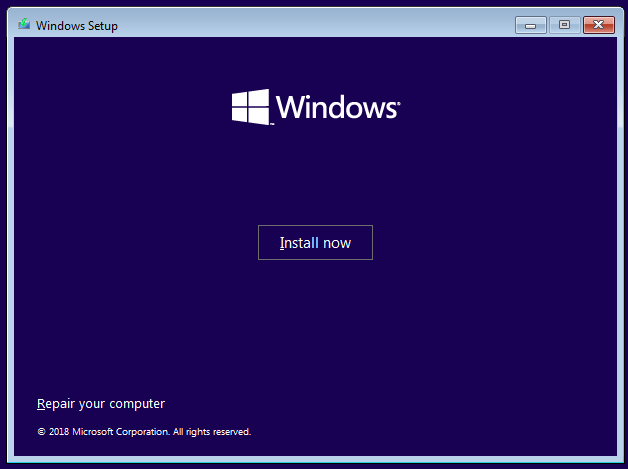
单击立即安装以启动 Windows 安装程序。
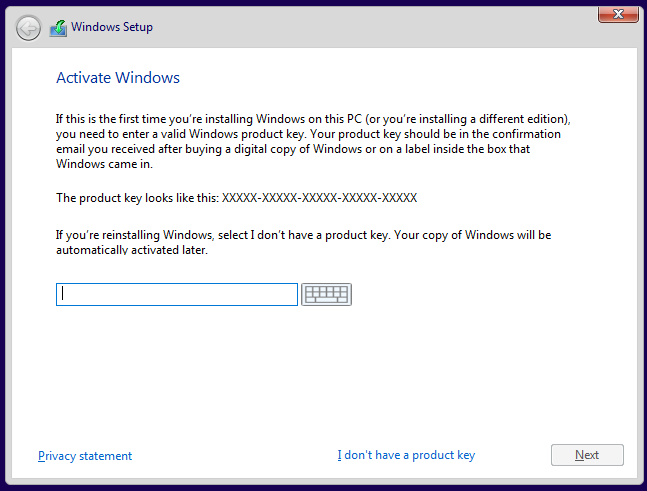
在下一个屏幕上,它会询问您的产品密钥。如果因为您的 PC 附带 Windows 10 而没有,请选择“我没有产品密钥”。一旦赶上更新,它应该在安装后自动激活。如果您确实有产品密钥,请输入该密钥并单击下一步。

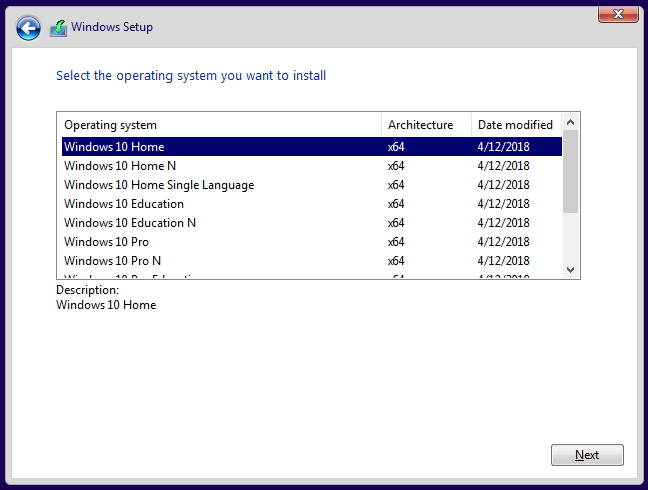
选择要安装的 Windows 版本。如果您有零售版,标签会告诉您您拥有的版本。否则,它通常位于计算机随附的文档中。在大多数情况下,它将是 Windows 10 家庭版或 Windows 10 专业版。大多数附带家庭版的电脑都有一个简单的标签,上面写着“Windows 10”,而专业版则清楚地标明。
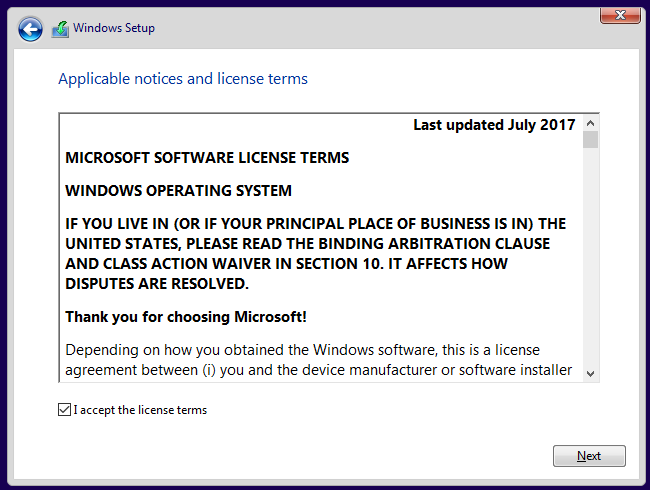
通过选中该框接受许可协议,然后单击_下一步_。
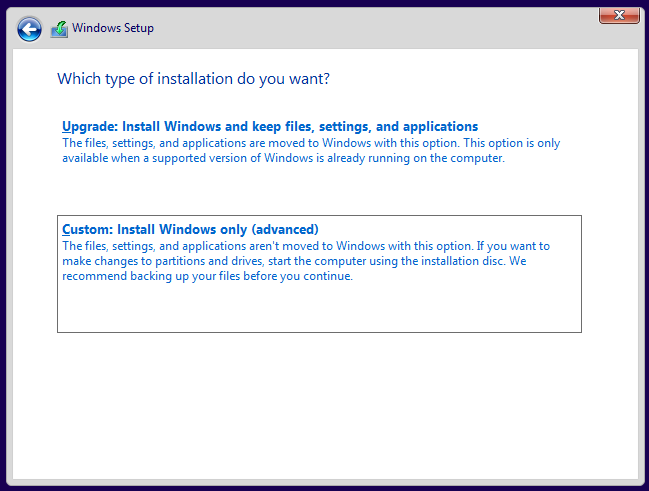
接受协议后,您有两个可用的安装选项。选择第二个选项,自定义:仅安装 Windows(高级)。
下一个屏幕应显示您当前的硬盘配置。
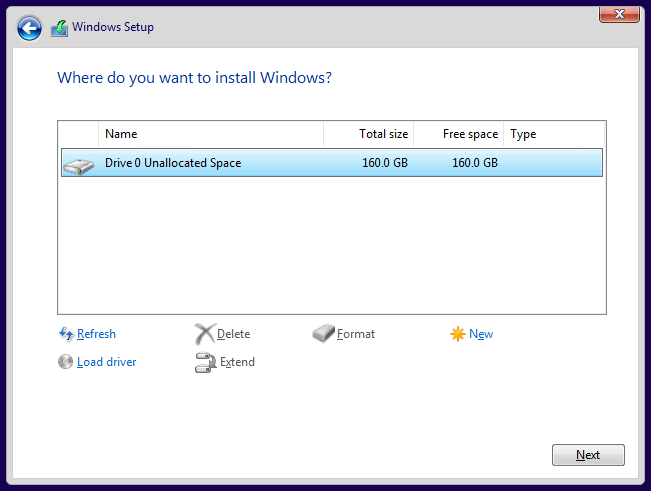
您的结果可能看起来与我的不同。我以前从未使用过这个硬盘,所以它是完全未分配的。您可能会看到当前操作系统的一个或多个分区。突出显示每个分区并将其删除。
此时,您的屏幕会将整个磁盘显示为未分配。要继续,请创建一个新分区。
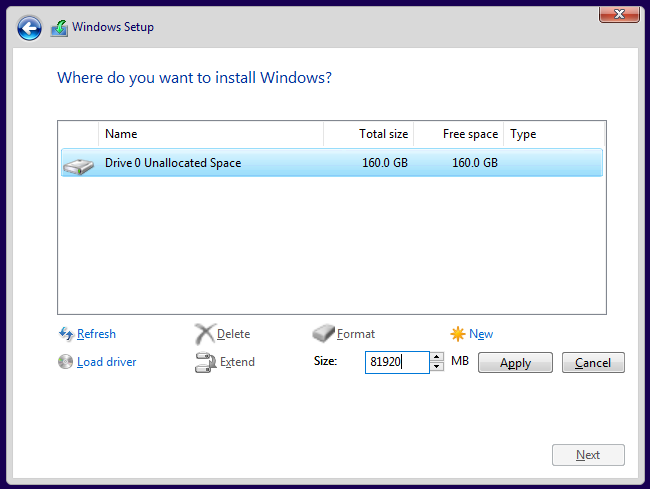
在这里你可以看到我通过创建一个 81,920MB 的分区(接近 160GB 的一半)将驱动器分成两半(或足够接近)。给 Windows 至少 40GB,最好是 64GB 或更多。保留驱动器的其余部分未分配,因为这是您稍后安装 Ubuntu 的地方。
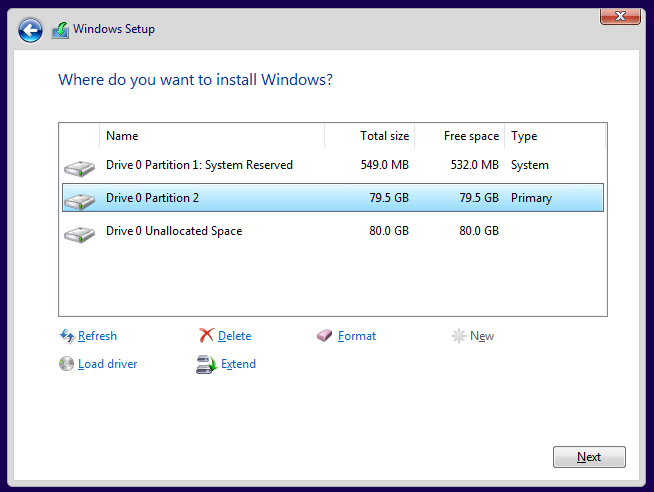
您的结果将与此类似:
! zoz100076](data:image/gif;base64,R0lGODlhAQABAPABAP///wAAACH5BAEKAAAALAAAAAABAAEAAAICRAEAOw== "Click and drag to move")
确认分区看起来不错,然后单击_下一步_。 Windows 将开始安装。
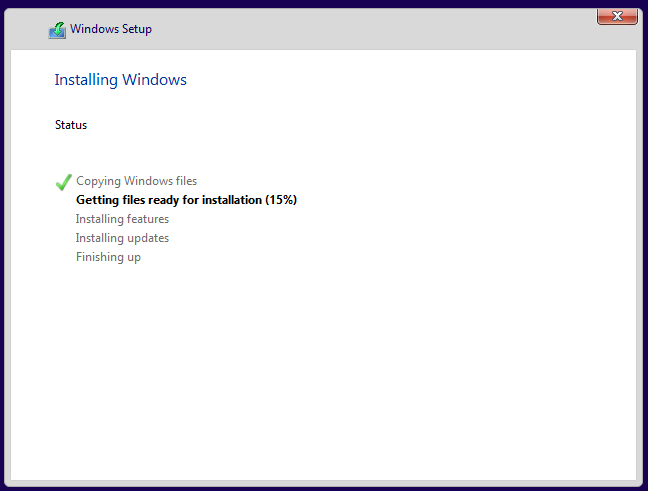
如果您的计算机成功启动到 Windows,那么您就可以继续下一步了。
安装 Ubuntu
无论它已经存在还是您完成了上述步骤,此时您已经安装了 Windows。现在使用您之前创建的 Ubuntu 安装媒体启动进入 Ubuntu。插入媒体并从中启动您的计算机。同样,访问启动菜单的确切按键顺序因一台计算机而异,因此如果您不确定,请查看您的文档。如果一切顺利,媒体加载完成后您会看到以下屏幕:
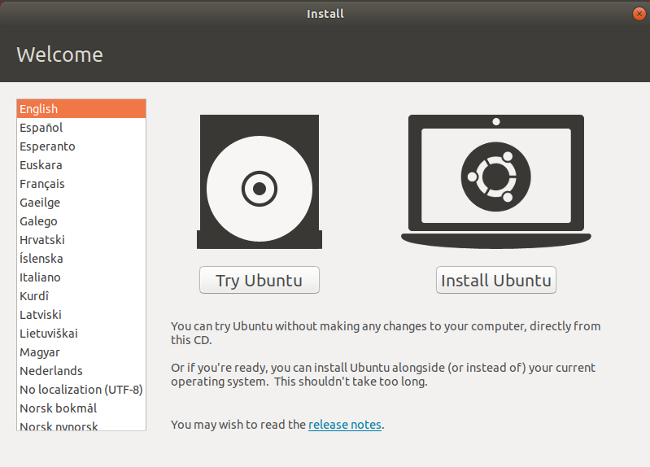
在这里,您可以在_Try Ubuntu_ 或_Install Ubuntu_ 之间进行选择。暂时不要安装;相反,请单击 Try Ubuntu。加载完成后,您应该会看到 Ubuntu 桌面。
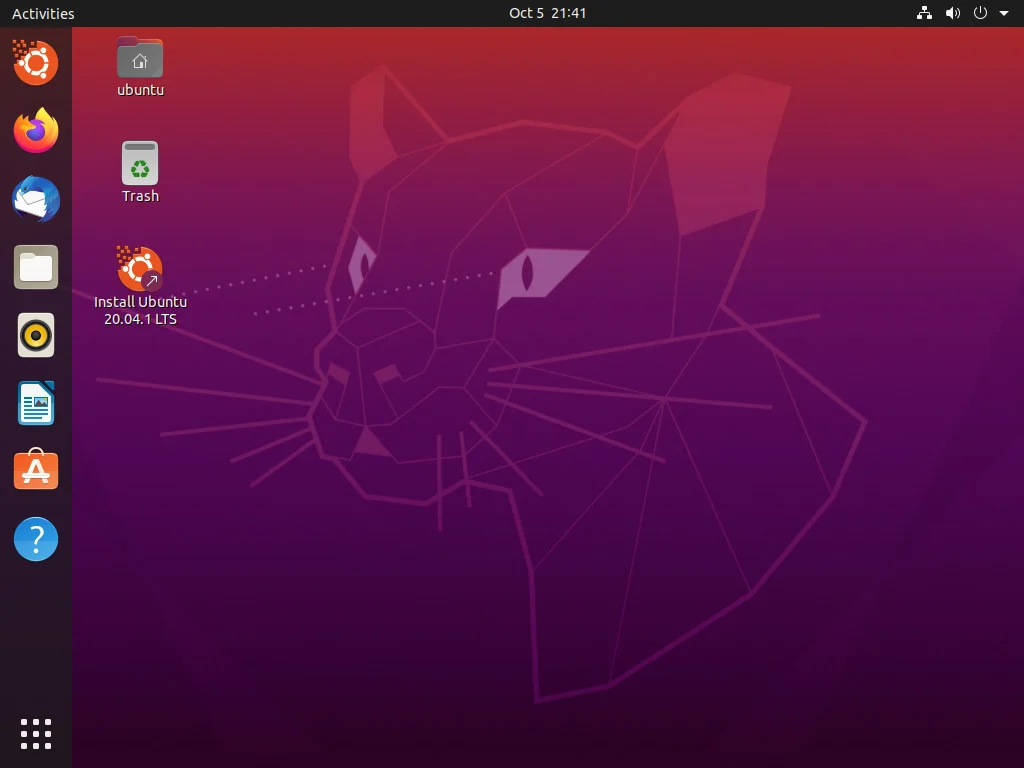
图片来源:
开源网站
通过单击_试用 Ubuntu_,您选择在安装之前试用 Ubuntu。在这里,在 Live 模式下,您可以使用 Ubuntu 并确保在安装之前一切正常。 Ubuntu 适用于大多数 PC 硬件,但最好事先对其进行测试。确保您可以访问互联网并播放音频和视频。访问 YouTube 并播放视频是一次完成所有这些的好方法。如果您需要连接到无线网络,请单击屏幕右上角的网络图标。在那里,您可以找到无线网络列表并连接到您的无线网络。
准备就绪后,双击桌面上的 _ 安装 Ubuntu 20.04 LTS 图标以启动安装程序。
选择您要用于安装过程的语言,然后单击_继续_。
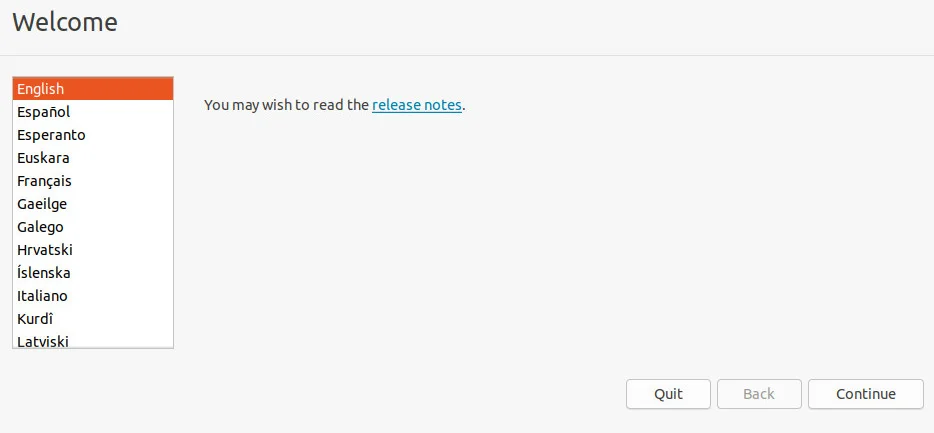
接下来,选择键盘布局。做出选择后,单击_继续_。
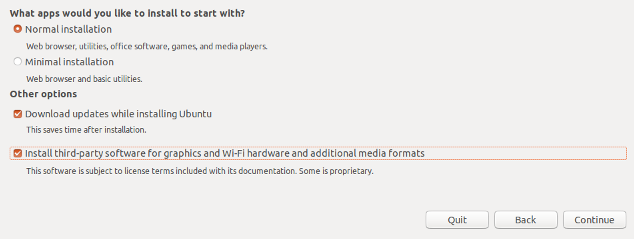
在下一个屏幕上有几个选项。您可以选择普通安装或最小安装。对于大多数人来说,正常安装是理想的。高级用户可能想要进行最小安装,默认情况下安装的软件应用程序较少。此外,您可以选择下载更新以及是否包含第三方软件和驱动程序。我建议检查这两个框。完成后,单击_继续_。
下一个屏幕询问您是要擦除磁盘还是设置双启动。由于您是双启动,因此选择_在 Windows 10 旁边安装 Ubuntu_。单击_立即安装_。
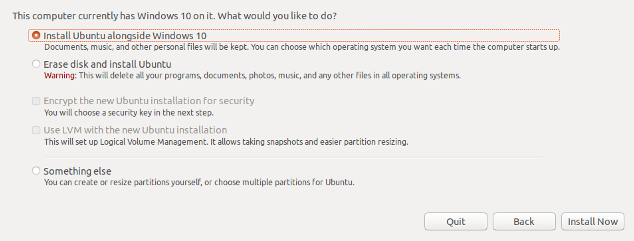
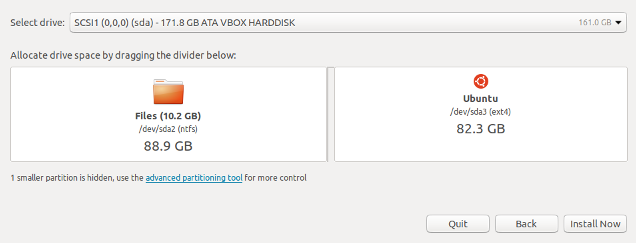
可能会出现以下屏幕。如果您从头开始安装 Windows 并在磁盘上留下未分配的空间,Ubuntu 会自动将自己设置在空白空间中,因此您不会看到此屏幕。如果您已经安装了 Windows 10 并且它占用了整个驱动器,则会出现此屏幕,并为您提供在顶部选择磁盘的选项。如果您只有一个磁盘,您可以选择从 Windows 中窃取多少空间并应用于 Ubuntu。您可以用鼠标拖动左右中间的垂直线,以从一个中取出空间并将其分配给另一个。完全按照您想要的方式进行调整,然后单击_立即安装_。
您应该会看到一个确认屏幕,指示 Ubuntu 计划做什么。如果一切正常,请单击继续。
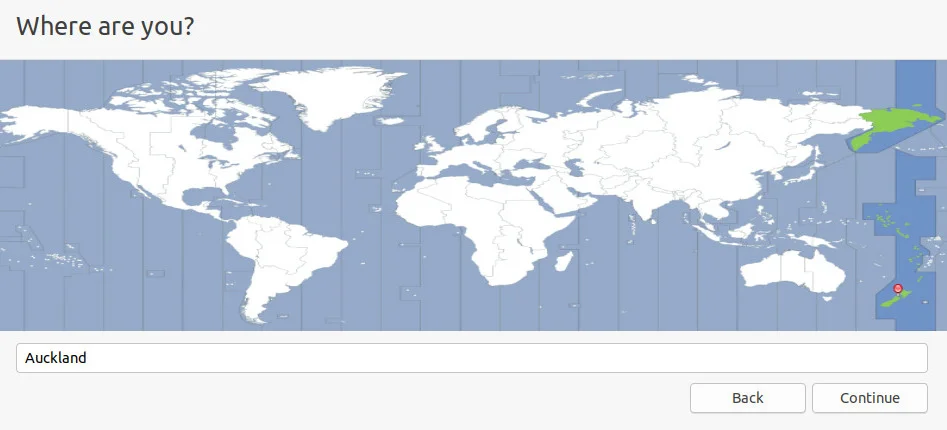
Ubuntu 在后台安装,但您仍然需要进行一些配置。虽然 Ubuntu 会尽力确定您的位置,但您可以单击地图缩小范围,以确保您的时区和其他设置正确。
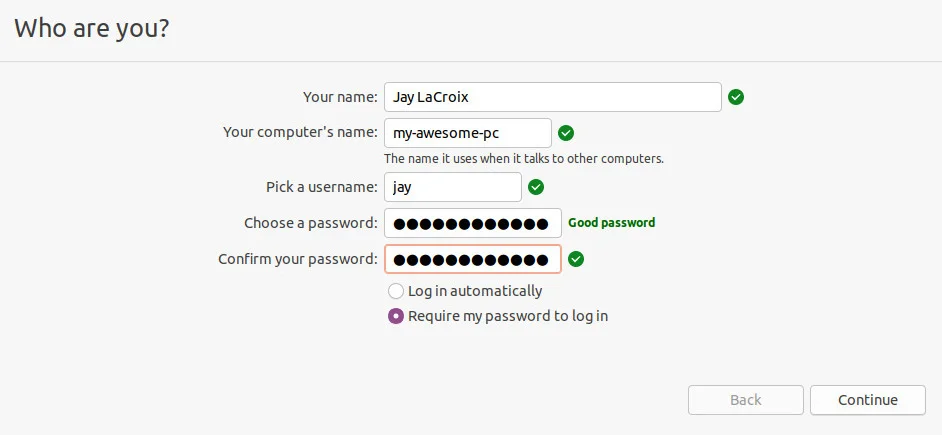
接下来,填写用户帐户信息:您的姓名、计算机名称、用户名和密码。完成后单击_继续_。
安装完成后,重新启动您的 PC。
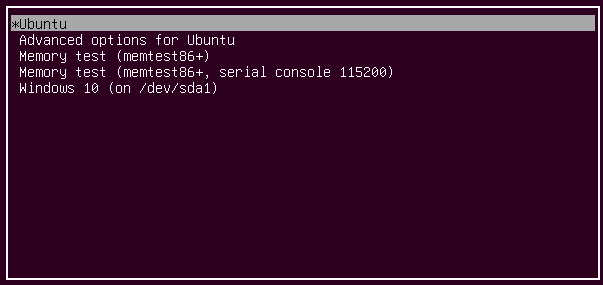
如果一切按计划进行,当您的计算机重新启动时,您应该会看到与此类似的屏幕。选择 Ubuntu 或 Windows 10;其他选项用于故障排除,所以我不会讨论它们。
尝试启动 Ubuntu 和 Windows 来测试它们并确保一切都按预期工作。如果是这样,您现在在您的计算机上安装了 Windows 和 Ubuntu。
本文最初发表于2018年,由塞思·肯隆更新。
更多推荐


 0
0 0
0- 0



 已为社区贡献12892条内容

所有评论(0)