
ugrep:终端的交互式 grep
ugrep工具是用 C++11 编写的更快、用户友好且兼容的grep替代品。让我们看看如何安装ugrep,以及如何使用交互式查询模式、模糊搜索等选项。
grep是什么?
如果你是终端用户,grep是你必须学习的基础工具。grep命令是一个过滤器,它打印文件中包含一个或多个模式匹配的行。
例如。grep可以帮助您在日志文件中找到特定的输出,如下所示:
grep 10.0.0.1 server.log
进入全屏模式 退出全屏模式
在这篇文章中,我们将重点介绍ugrep应用程序,这是该工具的扩展。
安装
在 Windows 中,您只需从官方存储库下载功能齐全的ugrep.exe,或使用类似工具:choco install ugrep或scoop install ugrep。
在 MacOS 中,您可以使用brew install ugrep。
或者,在这里找到你的命运:https://github.com/Genivia/ugrep#install。
基础知识
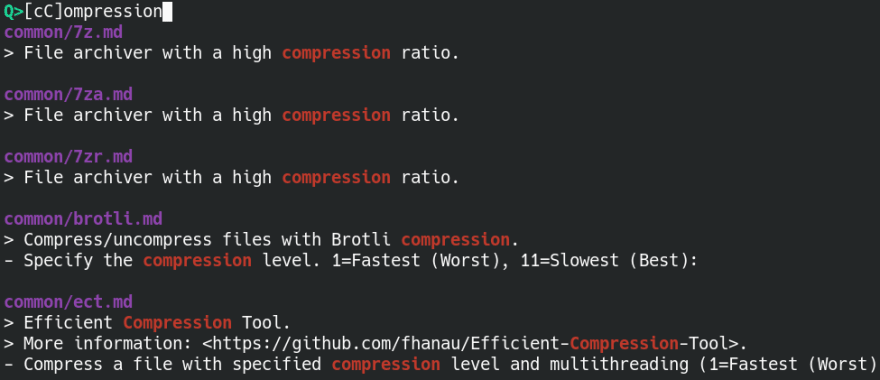
基本用法是启动交互式查询模式并使用纯文本或正则表达式在子目录中递归查找特定文本。
ugrep -Q
进入全屏模式 退出全屏模式
[ ](https://res.cloudinary.com/practicaldev/image/fetch/s--wIrqo1oW--/c_limit%2Cf_auto%2Cfl_progressive%2Cq_auto%2Cw_880/https:/ /dev-to-uploads.s3.amazonaws.com/uploads/articles/b3qsd9og05nypn50vgiv.png)
💡 提示:您可以添加--ignore-case参数以进行不区分大小写的匹配。
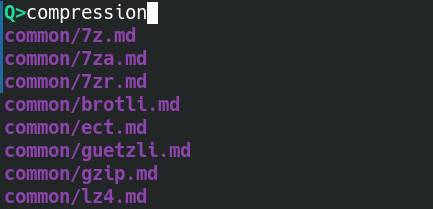
如果您只想查看包含搜索词的文件,可以使用以下参数:
ugrep -Q --ignore-case --files-with-matches
进入全屏模式 退出全屏模式
[ ](https://res.cloudinary.com/practicaldev/image/fetch/s--eis3jHHE--/c_limit%2Cf_auto%2Cfl_progressive%2Cq_auto%2Cw_880/https ://dev-to-uploads.s3.amazonaws.com/uploads/articles/9yllgdg64e2wnv4vegwv.png)
模糊搜索
模糊搜索是一种查找与模式近似匹配的文本的技术,而不是完全匹配的技术。我们可以在指定的Levenshtein 距离内查找文本。
ugrep -Z3 android
进入全屏模式 退出全屏模式
💡 提示:-Z3最多匹配三个额外、缺失或替换的字符;-Z+~3最多允许三个插入 (+) 或替换 (~),但不允许删除 (-)。
您可以使用模糊搜索启动查询模式,如下所示:
ugrep -Q -Z3
进入全屏模式 退出全屏模式
交互式 TUI
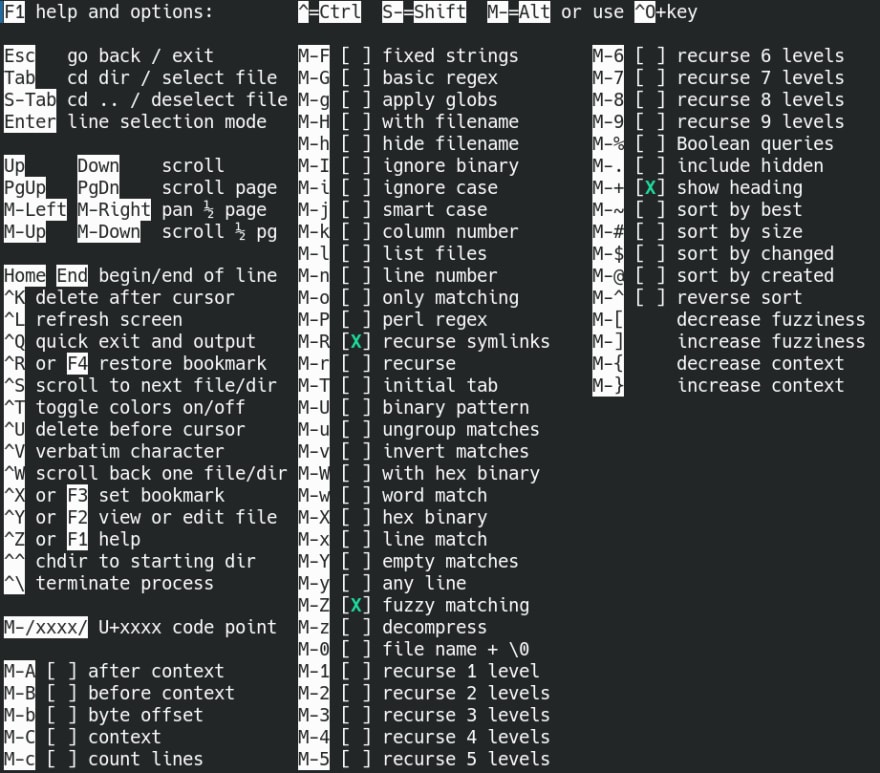
启动查询模式后,您可以在选项面板中按F1切换模糊搜索、仅列出文件名或更多。
[ ](https://res.cloudinary.com/practicaldev/image/fetch/s--JnDYpX1U--/c_limit%2Cf_auto%2Cfl_progressive%2Cq_auto%2Cw_880/https://dev- to-uploads.s3.amazonaws.com/uploads/articles/eesmpv9rne7mrgna2508.png)
按大写 Z 打开/关闭模糊搜索模式,按[增加模糊度,按]减少模糊度。
此外,您可以使用箭头键或^S滚动搜索结果,然后使用F2您可以打开当前匹配文本文件的编辑器(nano、vim 等)。
更多 ugrep
您有很多可能的自定义选项,您可以在README中进行调查,或者将ugrep 与 Vim一起使用。
感谢Dr. Robert van Engelen提供了这个很棒的工具!如果您也 💛 它,请在https://github.com/Genivia/ugrep中留下 ⭐。
更多推荐


 0
0 0
0- 0



 已为社区贡献12493条内容

所有评论(0)