
传统框架太折腾?试试 Hermes agent—— 一条命令装完就开干
传统 AI Agent 开发框架常让开发者感到头疼:依赖适配繁琐、环境参数调试细碎、容器打包部署流程冗长。许多想尝试智能体开发的人,往往还没开始写代码,就卡在了环境搭建这一步。Hermes Agent 则针对性优化了部署逻辑,有效打破了这一壁垒。它的使用体验与日常命令行工具几乎无差别,整体部署被精简为核心三步:单行命令一键安装 → 单行指令启动程序 → 补充大模型服务商的 API 密钥,即可直接投
传统 AI Agent 开发框架常让开发者感到头疼:依赖适配繁琐、环境参数调试细碎、容器打包部署流程冗长。许多想尝试智能体开发的人,往往还没开始写代码,就卡在了环境搭建这一步。
Hermes Agent 则针对性优化了部署逻辑,有效打破了这一壁垒。它的使用体验与日常命令行工具几乎无差别,整体部署被精简为核心三步:单行命令一键安装 → 单行指令启动程序 → 补充大模型服务商的 API 密钥,即可直接投入使用。
项目已在多操作系统、多档位硬件设备上通过实测。即使是低配云服务器,也能在 10 分钟内完成全链路部署。此外,项目还配套了完整的落地实操教程,跟随文档步骤,即可快速部署属于你自己的 AI 智能体。
一、部署前置环境校验
部署前,请核对设备的软硬件、系统和网络条件。满足以下要求即可安装:
1. 操作系统(三选一)
- Windows:Windows 10 及以上(需预装 PowerShell 7+)
- Linux:Ubuntu 20.04+ / Debian 11+ / CentOS 8+ / Arch 全系列
- macOS:macOS 12+(兼容 Intel 芯片与 Apple Silicon 芯片)
2. 基础软件依赖
- Python:3.10 或更高版本
- 包管理工具:pip 或 pipx(二选一,pipx 环境隔离性更佳)
- Git:用于源码安装与版本更新
3. 硬件配置
本框架为轻量化设计,硬件需求极低:
- CPU:1 核
- 内存:1 GB 以上(低配 VPS 即可稳定运行)
- 磁盘:预留约 500 MB(主要用于存放项目依赖包)
4. 网络要求
- 可正常连通所选大模型 API 服务商接口(如 Kimi/Moonshot、OpenRouter、OpenAI、Nous 等)
二、分系统安装步骤
(一)Windows 原生安装
- 以管理员身份打开 PowerShell 7 及以上版本终端;
- 执行一键安装指令:
iex (irm https://raw.githubusercontent.com/NousResearch/hermes-agent/main/scripts/install.ps1)
- 安装完成后重启 PowerShell 终端,执行校验命令,输出版本号即安装成功:
hermes --version
(二)Linux /macOS 安装
方式 1:一键脚本安装
终端直接执行单行安装命令,脚本自动完成全环境配置:
curl -fsSL https://raw.githubusercontent.com/NousResearch/hermes-agent/main/install.sh | bash
脚本自动执行四项操作:
- 自动检测本机 Python 版本是否符合最低要求;
- 在
~/.hermes/venv/路径创建独立 Python 虚拟环境; - 自动安装 Hermes Agent 本体及全部关联依赖;
- 将
hermes全局命令写入系统环境变量 PATH。安装结束后终端直接输入hermes,出现版本信息与帮助文档代表安装生效。
方式 2:pip/pipx 包管理器安装
习惯使用 Python 包管理器管理项目可选该方案:
# 常规pip安装
pip install hermes-agent
# 推荐pipx安装(环境隔离,不污染系统全局Python)
pipx install hermes-agent
方式 3:源码编译安装(二次开发、查阅源码专用)
适用于需要修改源码、参与项目开发的使用者:
git clone https://github.com/NousResearch/hermes-agent.git
cd hermes-agent
pip install -e .
-e参数为可编辑安装模式,修改项目源码后无需重复执行安装命令即可生效。
三、大模型服务商密钥配置
Hermes 安装完成仅为程序本体部署完毕,需配置大模型 API 密钥才能调用 LLM 进行推理。两种配置方案:①首次执行hermes命令,程序自动弹窗引导交互式配置;②手动创建配置文件(推荐精细化自定义)。
手动配置步骤
# 创建配置目录mkdir -p ~/.hermes
# 编辑配置文件config.yaml,填入对应平台密钥vim ~/.hermes/config.yaml
config.yaml参考配置模板:
# 默认调用模型default_model: openrouter/nous-hermes-3# 多模型服务商密钥配置model_providers:openrouter:api_key: "填写你的OpenRouter API密钥"openai:api_key: "填写你的OpenAI API密钥"nous:api_key: "填写你的Nous Portal API密钥"
Kimi API Key 申领教程
- **Kimi (Moonshot,国内新手优选,网络稳定、免费额度充足)**访问平台控制台:Kimi API 开放平台 完成账号注册 → 左侧菜单栏选择「API Key 管理」→ 新建密钥并复制密钥内容 → 在配置文件选择 Moonshot/Kimi-K2.6 模型保存配置。
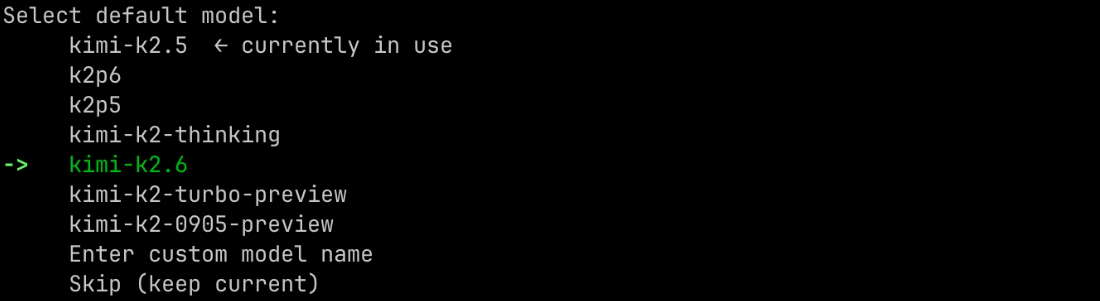
四、两种运行模式快速体验
1. 单次指令模式(一次性任务调用)
输入单行指令,智能体单次执行任务后退出,适合临时查询、简单运维操作:
# 示例1:基础对话测试
hermes "你好,请介绍一下你自己"# 示例2:系统运维指令,查询磁盘占用最高目录
hermes "查看当前系统的磁盘使用情况,找出占用空间最大的目录"
密钥配置无误后数秒即可返回智能体执行结果。
2. 交互式多轮对话模式(上下文连续会话)
添加-i参数进入长会话,智能体保留上下文记忆,适合连续多步骤运维、方案调试:
hermes -i
实操示例:
你: 帮我看看 /etc/nginx/nginx.conf 的内容
Hermes: [回显配置文件完整内容]
你: 把 worker_processes 改成 auto
Hermes: [自动修改对应配置项]
你: 测试一下配置有没有语法错误
Hermes: [自动执行nginx -t校验配置]
交互对话内容自动存档至会话日志,可被框架内置记忆系统后续调取。
五、常见报错排查方案
1. Python 版本不达标
报错提示:Error: Python 3.10+ required, found 3.8.10
# Ubuntu/Debian系统升级Pythonsudo apt update && sudo apt install python3.11 python3.11-venv
# macOS系统升级Python
brew install python@3.11
2. API 密钥鉴权失败
报错提示:Authentication failed for provider 'Kimi'排查三点:
①密钥首尾无多余空格、换行符;
②账号内有可用余额 / 免费额度;
③API 密钥未被平台禁用。
3. API 接口访问超时
报错提示:Connection timed out国内环境部分境外接口需配置代理,在~/.hermes/config.yaml中追加代理配置:
proxy:http: "http://127.0.0.1:7890"https: "http://127.0.0.1:7890"
4. 目录权限不足
报错提示:Permission denied: ~/.hermes/执行授权命令:
chmod -R 755 ~/.hermes/
六、框架版本更新指令
根据自身安装方式选择对应升级命令:
# pip安装版本升级
pip install --upgrade hermes-agent
# pipx安装版本升级
pipx upgrade hermes-agent
# 源码安装版本升级cd hermes-agent && git pull && pip install -e .# 一键脚本安装版本升级curl -fsSL https://raw.githubusercontent.com/NousResearch/hermes-agent/main/install.sh | bash
七、部署完成后进阶使用建议
- 借助智能体完成日常运维与办公任务,全程跟踪其思考逻辑及指令执行流程,便于理解与调优。
- 进入
~/.hermes/skills/目录,查看框架自动生成的技能脚本,深入理解工具生成与调用机制。 - 前往 Cocoloop 社区,参考其他开发者分享的技能模板及成熟配置方案,快速获得实战经验。
- 如需深入学习,可查阅项目官方架构文档,系统拆解 AI 智能体的底层运行原理。
「免责声明」:以上页面展示信息由第三方发布,目的在于传播更多信息,与本网站立场无关。我们不保证该信息(包括但不限于文字、数据及图表)全部或者部分内容的准确性、真实性、完整性、有效性、及时性、原创性等。相关信息并未经过本网站证实,不对您构成任何投资建议,据此操作,风险自担,以上网页呈现的图片均为自发上传,如发生图片侵权行为与我们无关,如有请直接微信联系g1002718958。
更多推荐

 1
1 0
0- 0


 已为社区贡献4251条内容

所有评论(0)