
烁智 AI 云入门|本地虚拟机OpenClaw保姆级教程
烁智 AI 云入门|本地虚拟机OpenClaw保姆级教程
你是否还对如何正确养龙虾存有疑惑?面对如今大火的openclaw,很多小伙伴都不知道从哪里安装,也不知道怎么正确使用。别担心,今天一篇文章教会你,如保姆般从虚拟机配置、openclaw安装、模型api配置等角度解答你的疑惑✨
一、openclaw安装
1.下载VMware虚拟机
在浏览器搜索VMware虚拟机官网: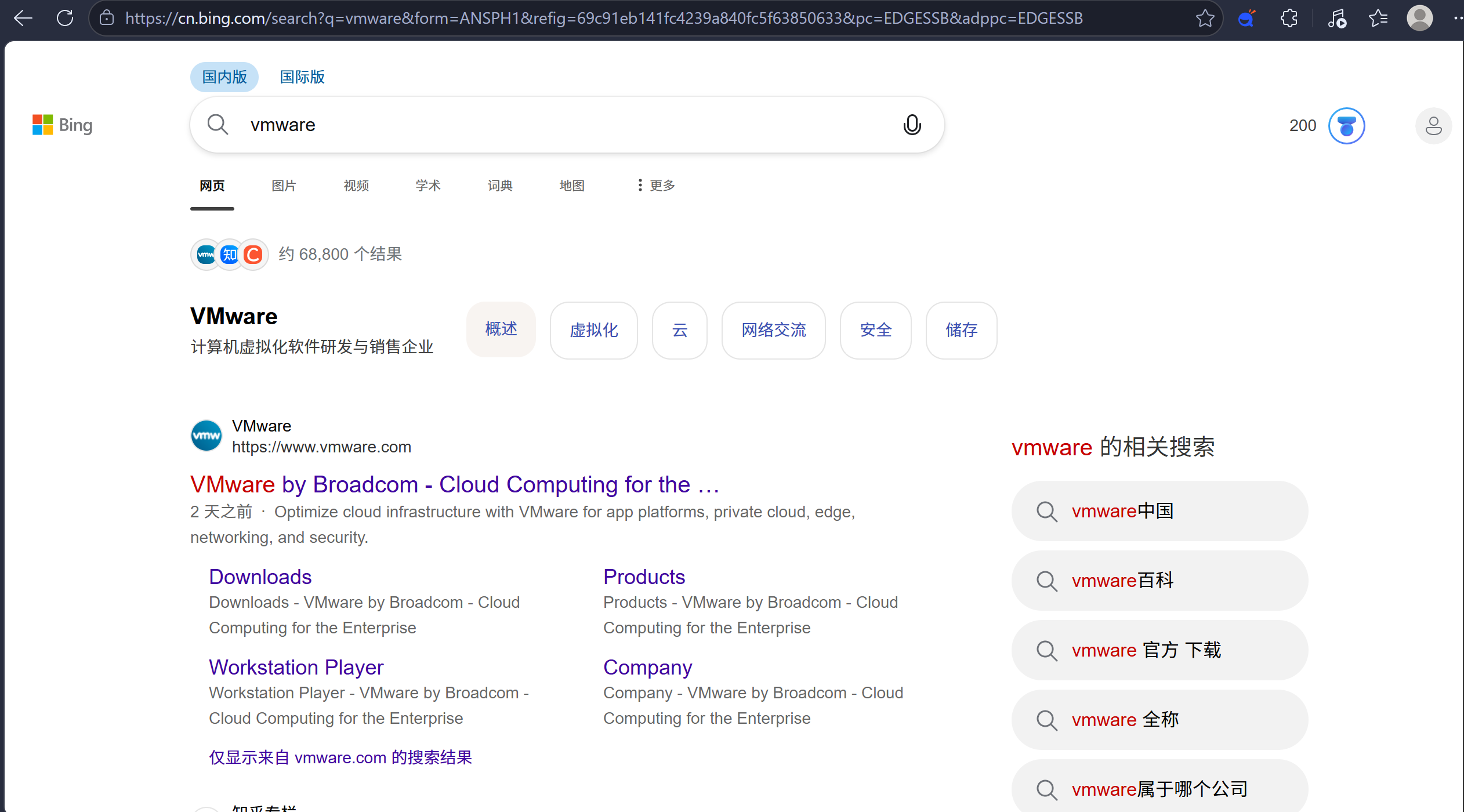
点击进入: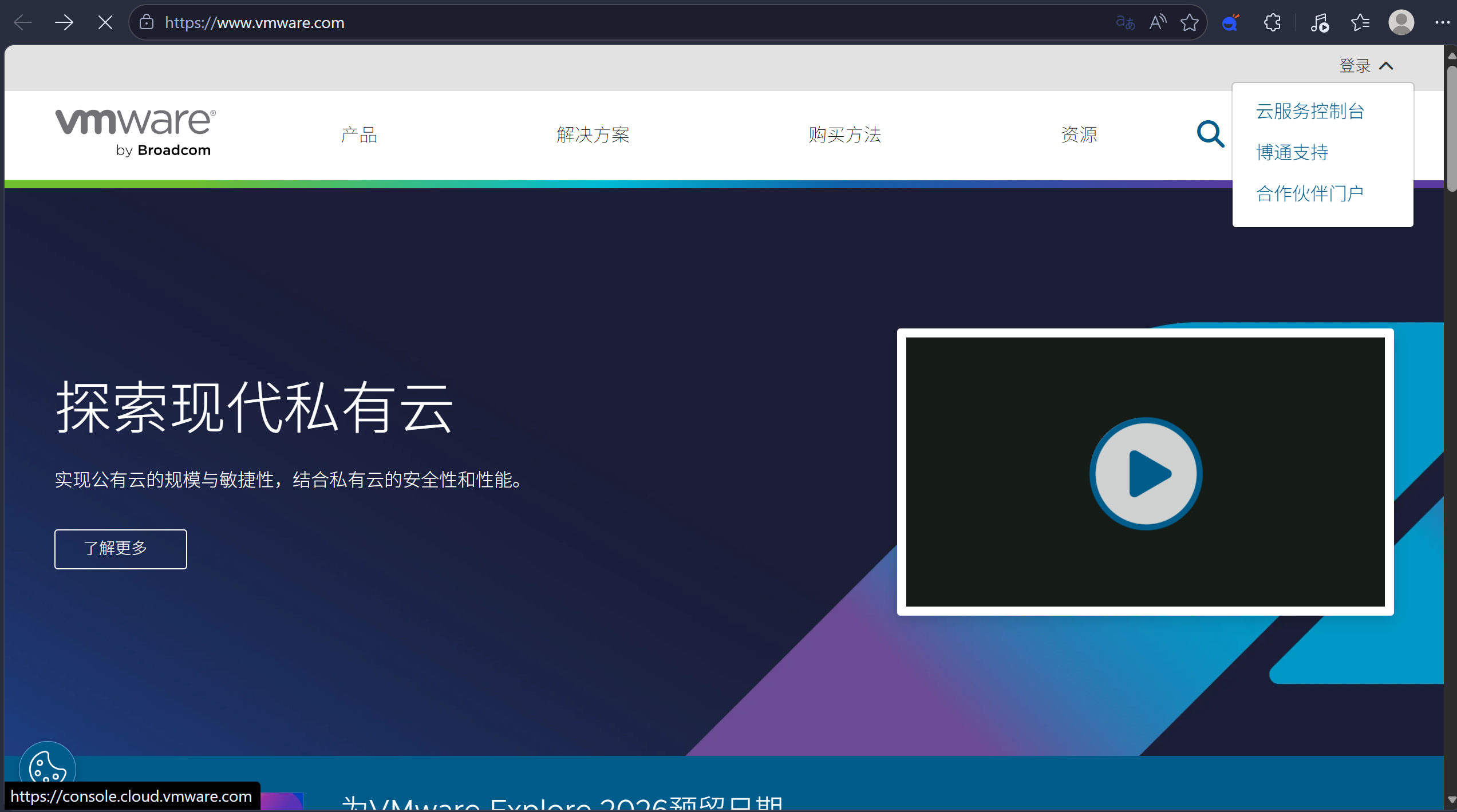
你将会看到这样一个界面。
接下来请务必跟着我的步骤,这很重要。
点击“云服务控制台”: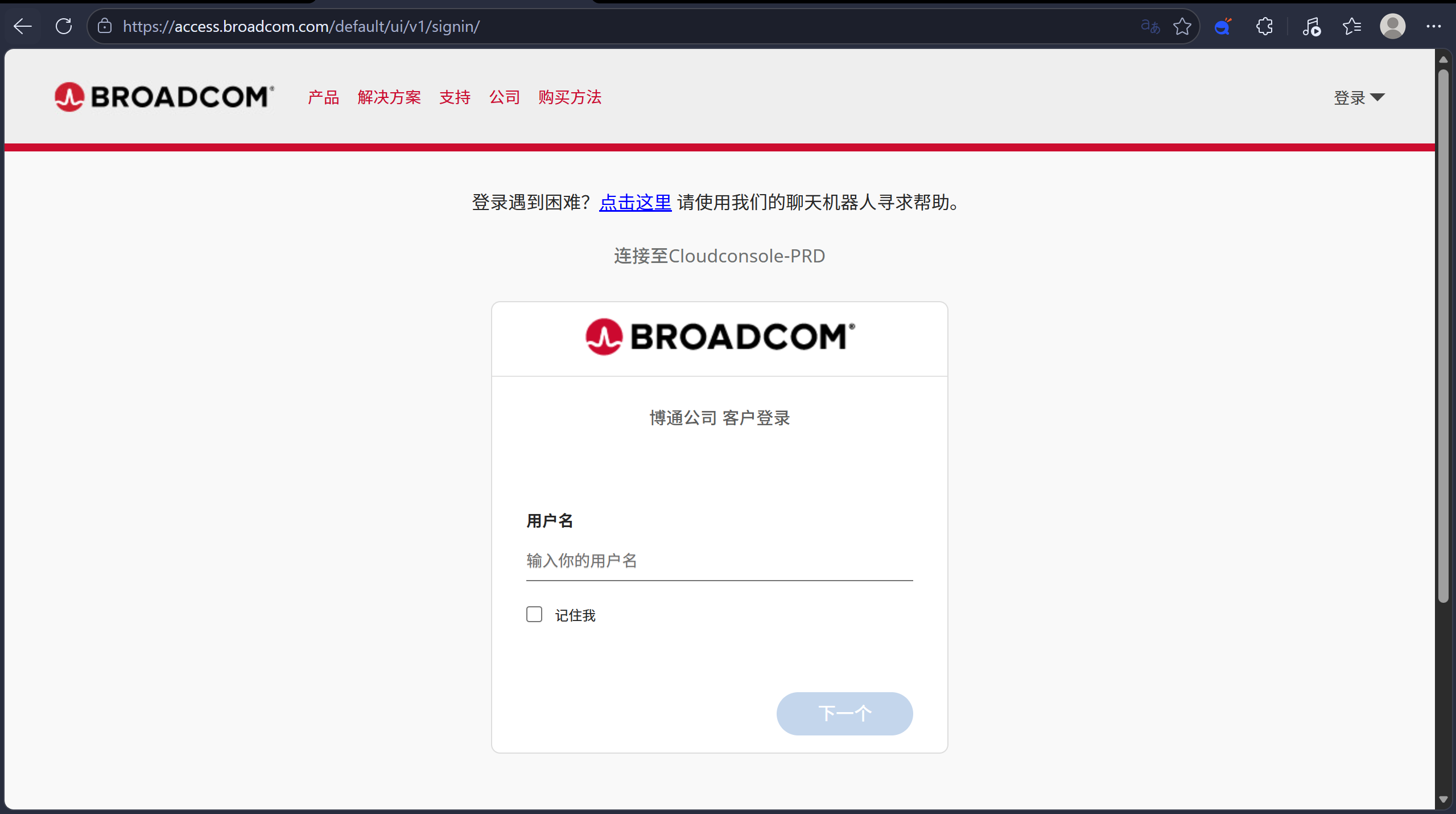
你会看到这样一个界面,请注册自己的账号。注意,最好使用outlook账号,也就是每个人使用电脑时注册的账号,因为网易邮箱、qq邮箱会因为未知原因拦截邮件(后续验证码会发到邮箱里),而outlook账号可以避免这样的情况。
需使用真实邮箱注册,接收邮件验证码并填写,依次输入姓名、选择国家(可选择中国),设置密码后勾选协议,点击创建账户完成注册。
登录账号后进入 “我的下载”,根据系统选择版本:Windows 用户可选最新版 25H2,Linux 用户选择对应版本,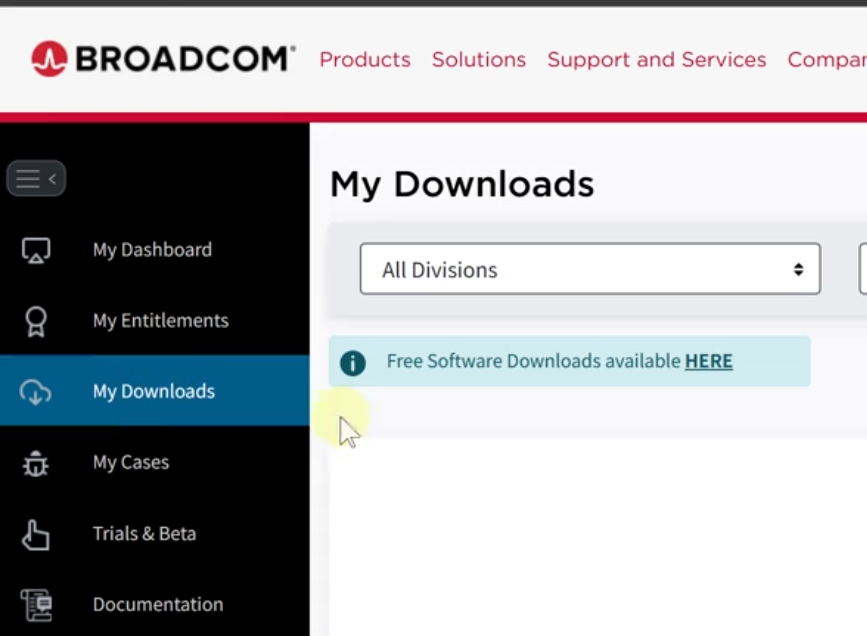
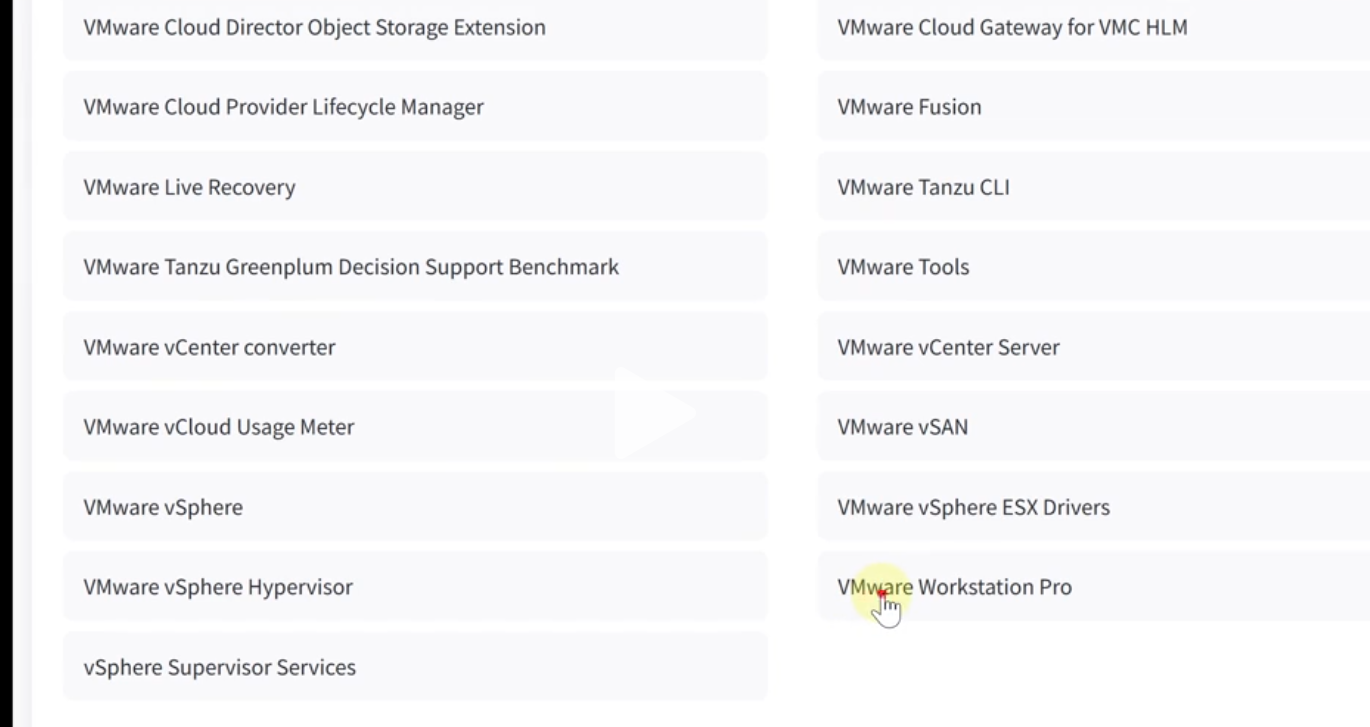
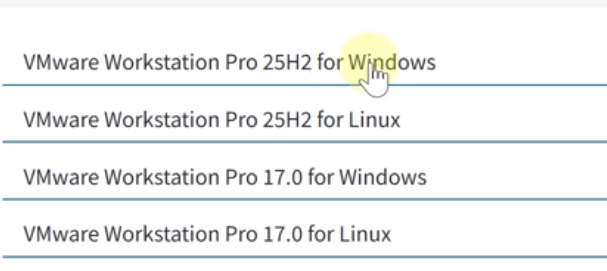
Mac 用户可选 25H2 或 13 版本。勾选 “我同意” 协议后点击下载,选择保存位置。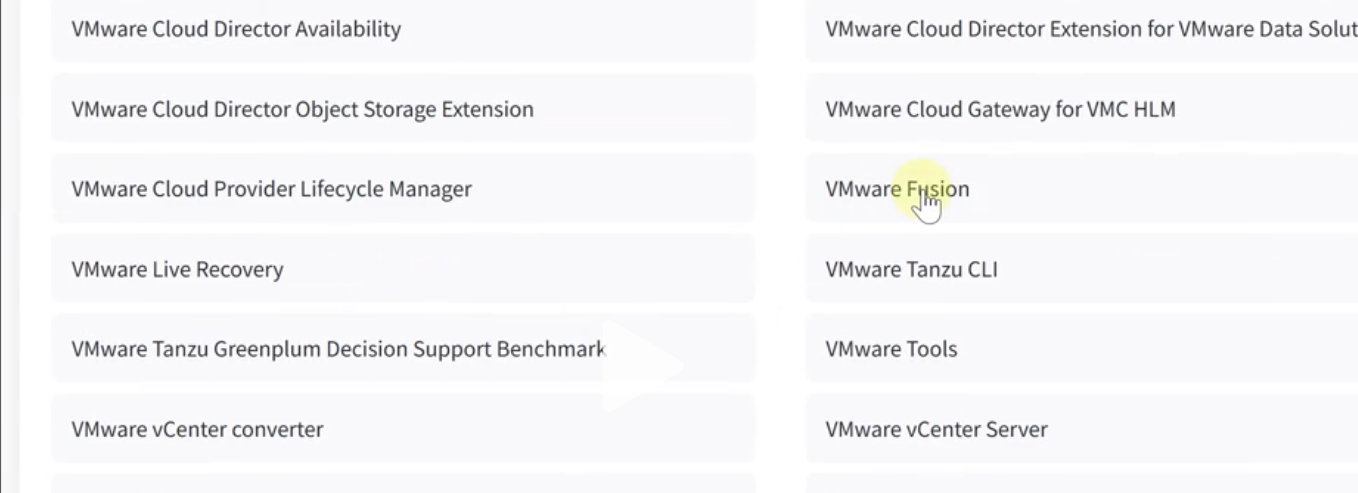
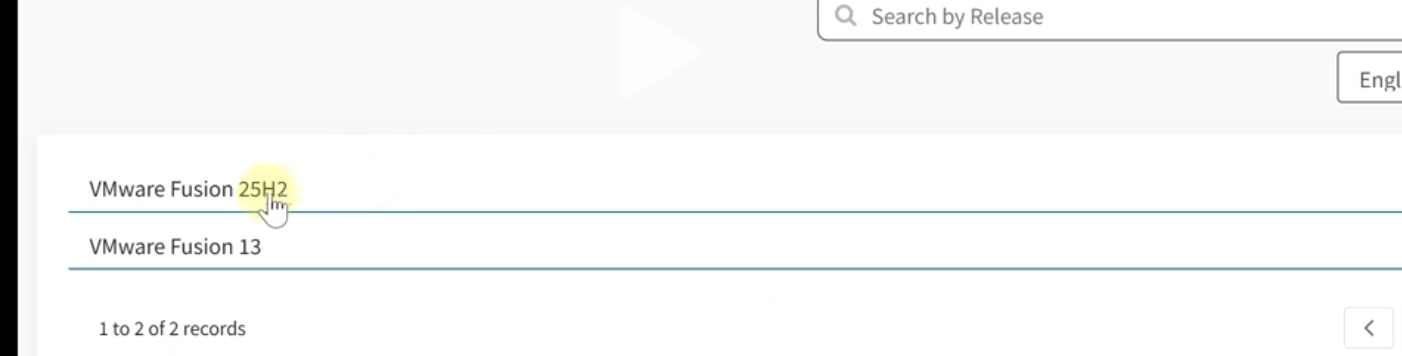
第一次下载可能需要填一些资料,这个随便填就行,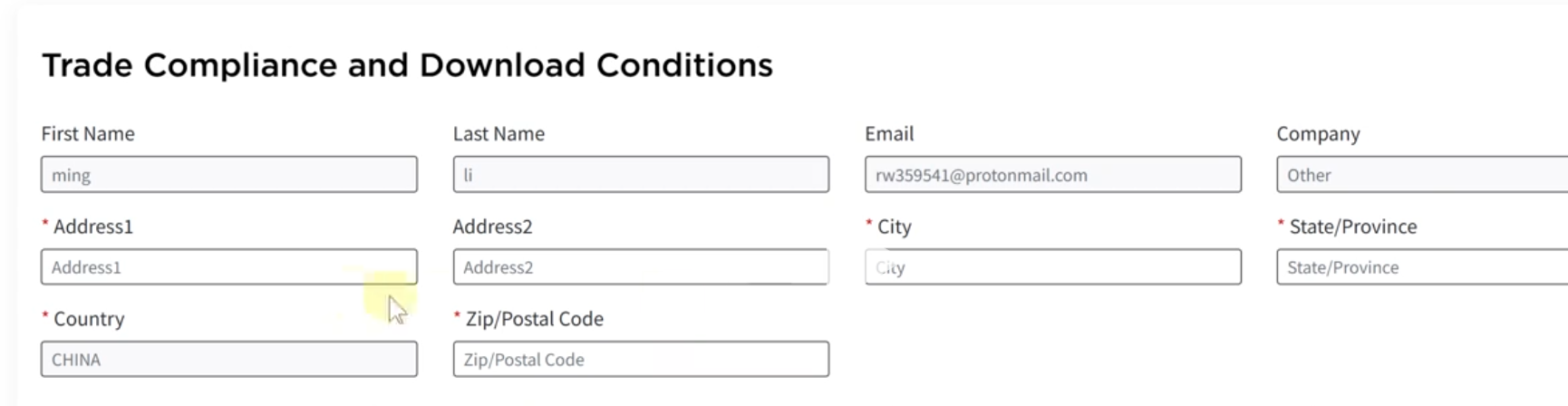
2.安装 VMware 虚拟机:
下载完成后运行安装程序,允许设备更改,选择安装位置(默认 C 盘或自定义其他盘),无需勾选额外选项,点击 “下一步” 完成安装,安装后打开虚拟机即可使用最新版 25H2(默认英文界面)。
这个很简单,看不懂英语的小伙伴就记住,该打勾就打,剩下全点NEXT下一步就行。
3.VMware 虚拟机汉化方法:
打开浏览器,搜索“虚拟机汉化包下载”,进入CSDN,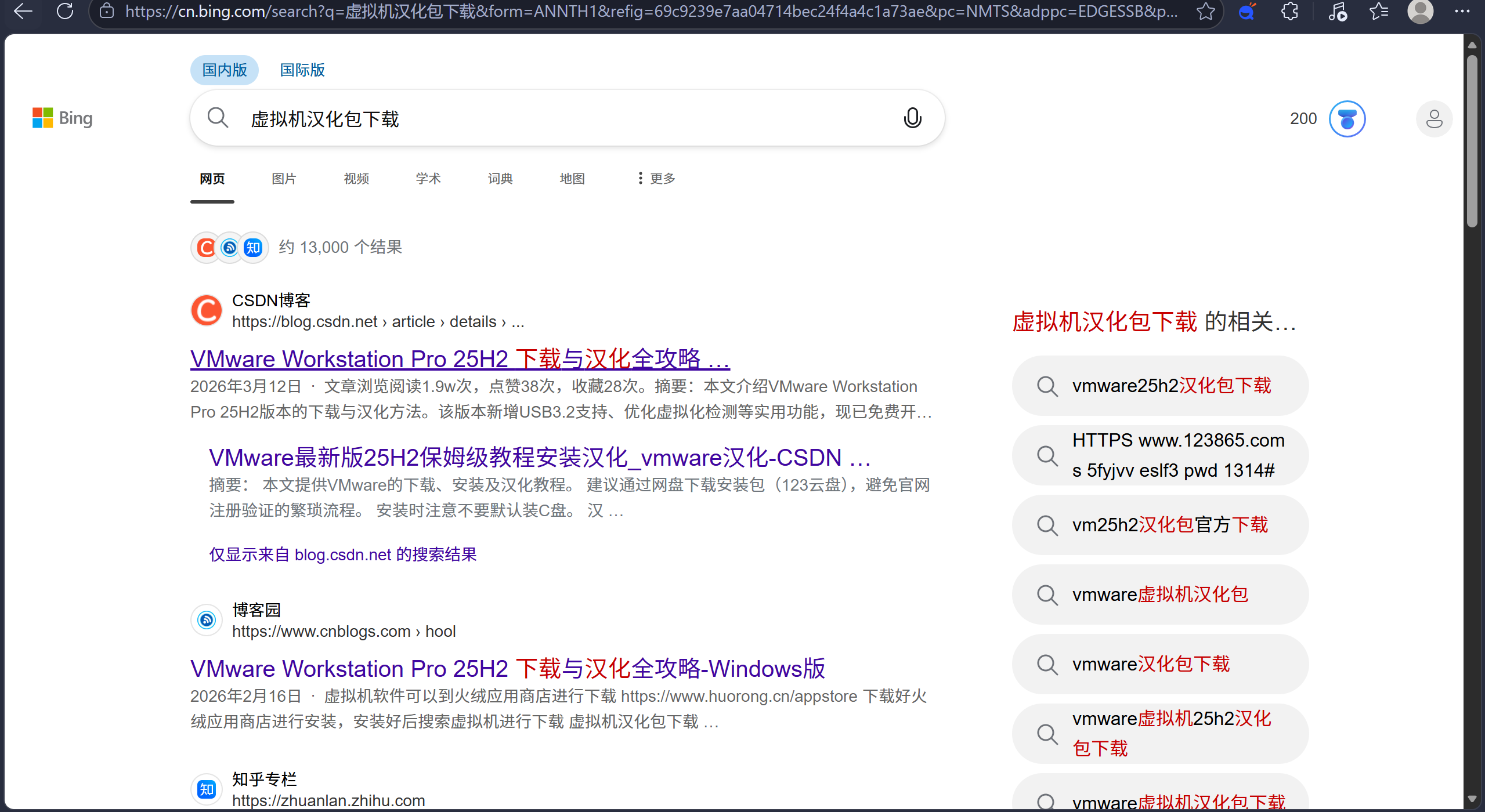
点击进去往下划,找到“第二方案”: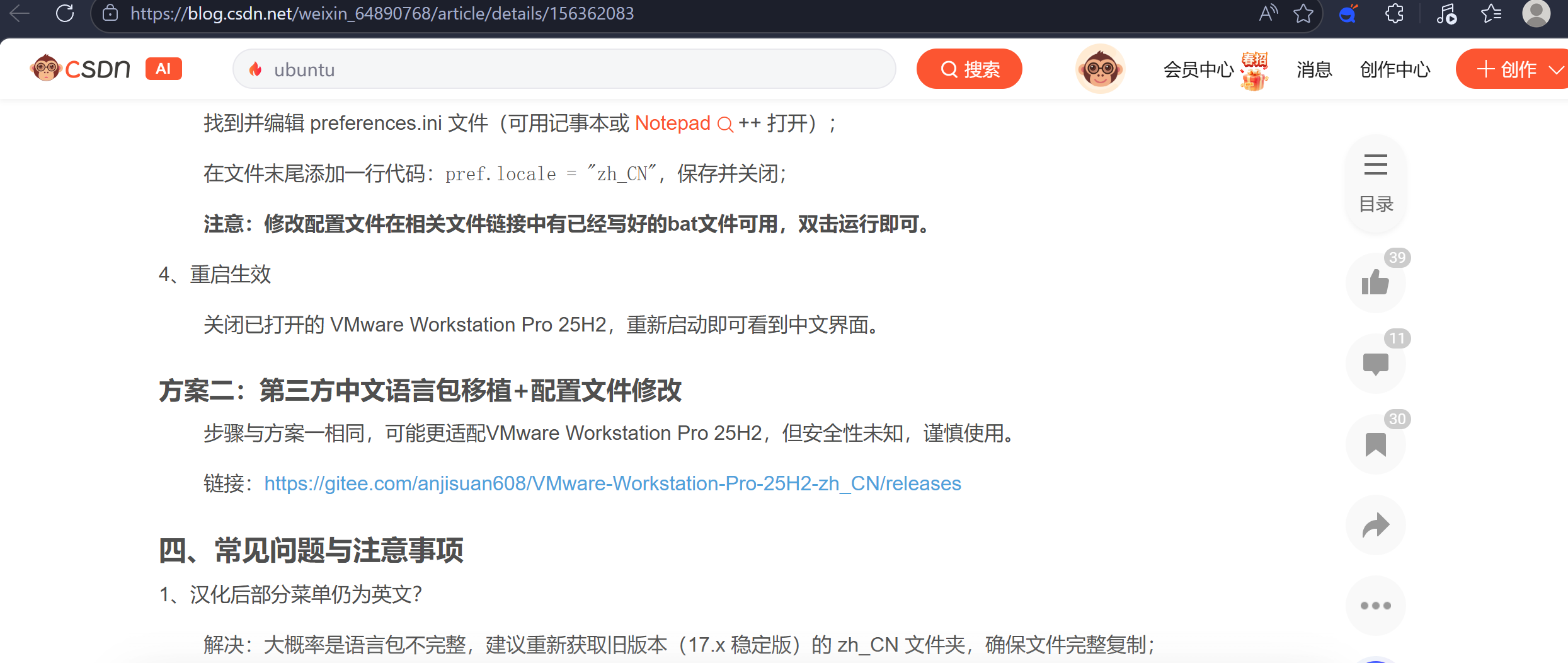
链接:https://gitee.com/anjisuan608/VMware-Workstation-Pro-25H2-zh_CN/releases
这里就不麻烦大家去搜了。
接着,下载第一个就是汉化语言包,进行解压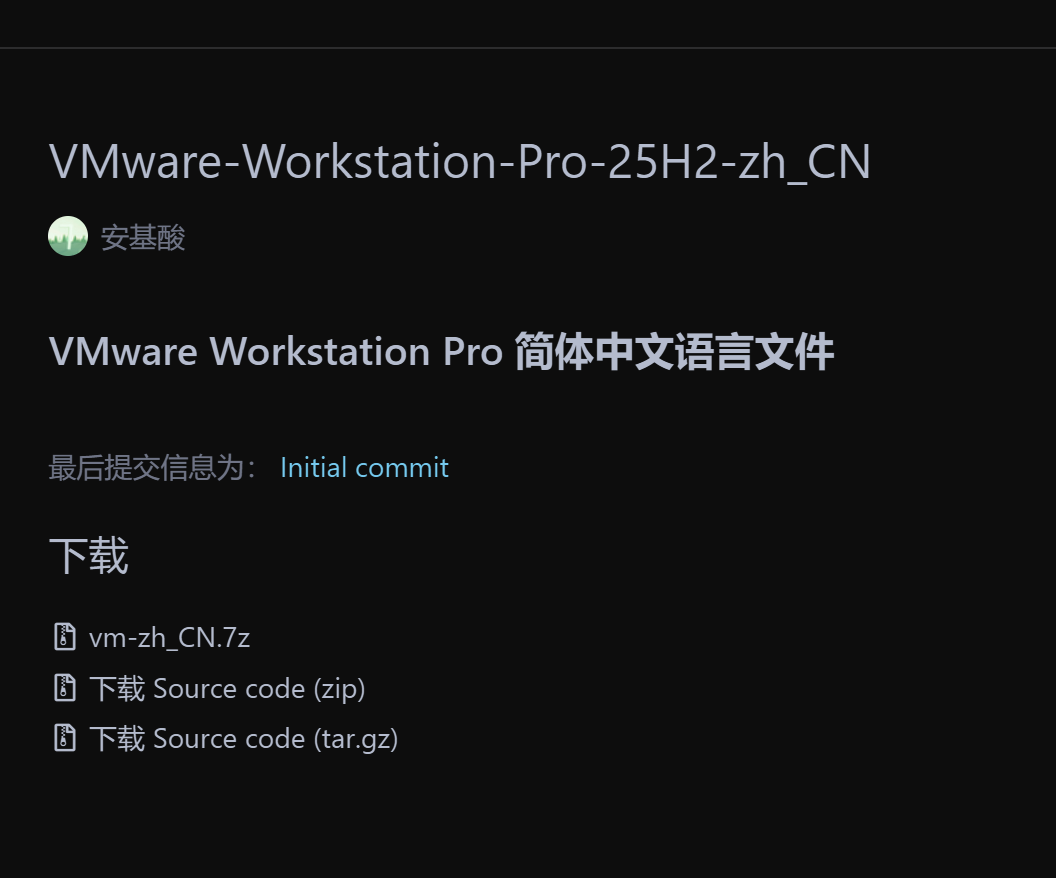
然后咱们找到虚拟机的安装路径,找到“messages”这个放补丁文件的文件夹,把解压好的文件放到补丁里。
完成上述步骤后,右键虚拟机,点击“属性”,在“目标”一栏的最后输入:
–locale zh CN
(最前面有一个空格),点击应用,虚拟机就汉化完毕了。
二、安装openclaw
1.创建一个虚拟机:
点击创建新的虚拟机,一直无脑下一步,填用户名和密码等信息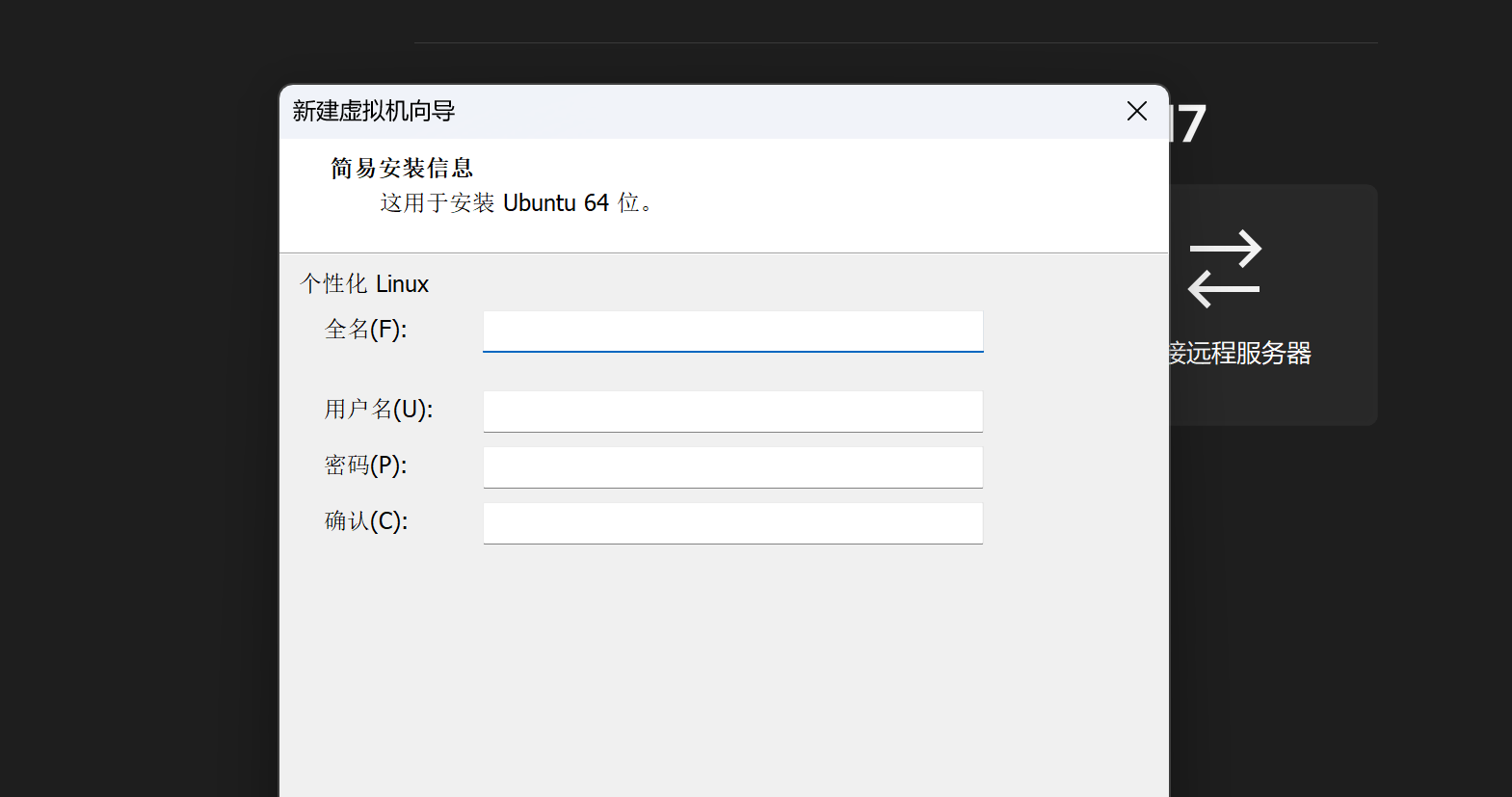
后面又是无脑下一步,一个新的虚拟机就创建完成啦。
2.Ubuntu安装:
进入虚拟机后,
选择 “Try or Install Ubuntu”,语言选中文简体,勾选 “减少动画”,键盘布局汉语,网络有线连接,安装程序更新选 “跳过”。
安装类型选 “擦除硬盘安装”,设置用户名和密码(需牢记),取消 “登录时需要密码”,完成安装后重启(重启时需按回车)。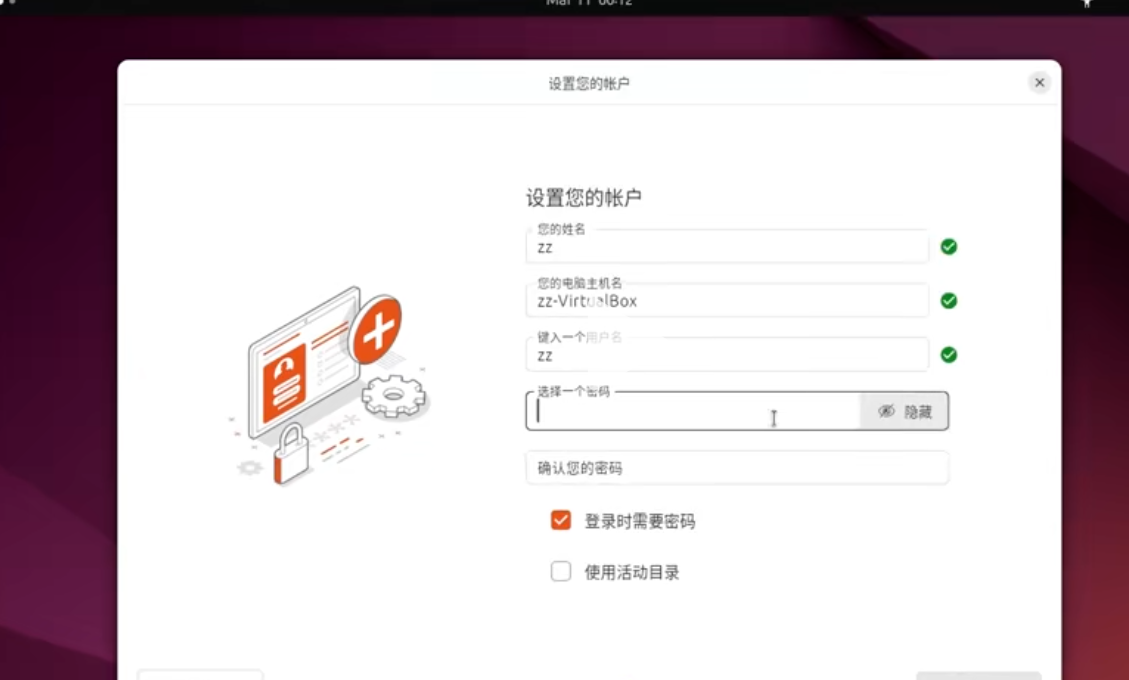
无脑下一步后开始安装就可以了。
3.安装Node.js:
curl -fsSL https://deb.nodesource.com/setup_22.x | sudo -E bash - sudo apt-get install -y nodejs
输入安装脚本自动安装,回车输入密码,等待安装完成
接着可以去查询相关代码查询版本号,验证是否安装成功。
4.安装openclaw
复制官方安装脚本执行,
curl -fsSL https://openclaw.ai/install.sh | bash
若遇错误,将错误信息发给 AI 助手获取解决方案。修复后,输入或重启终端,运行启动面板。
接着我们使用openclaw onboard来启动一下龙虾的面板就可以了。
三、配置openclaw
让我们来配置一下龙虾,我们通过方向键左右移动来选到yes
点击回车,然后快速开始。接着我们要选择模型,大家刚开始也可以去使用一些可以白嫖的大模型,比如智谱、千问。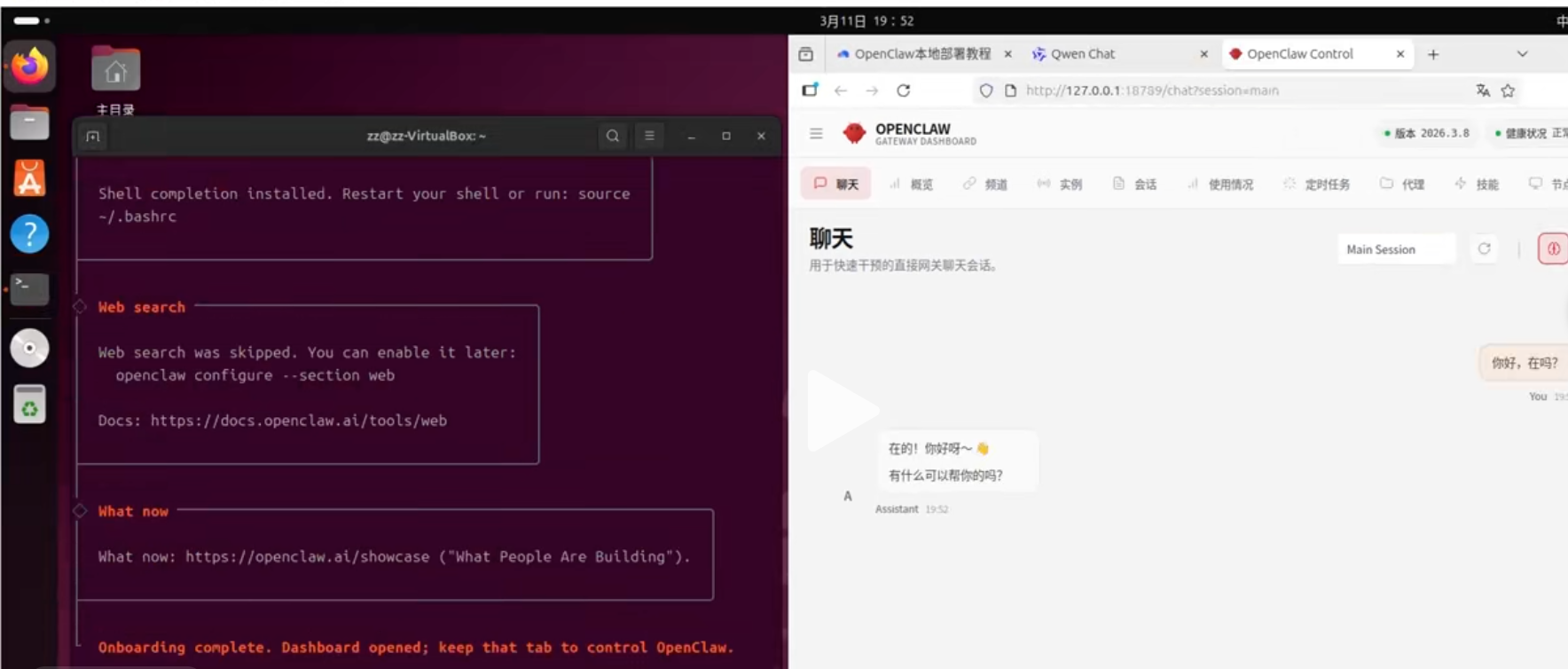
在这里,我可以向大家推荐一些大模型,特别是AIO平台的API服务(api.aieaeth.dev | api.aiearth.vip)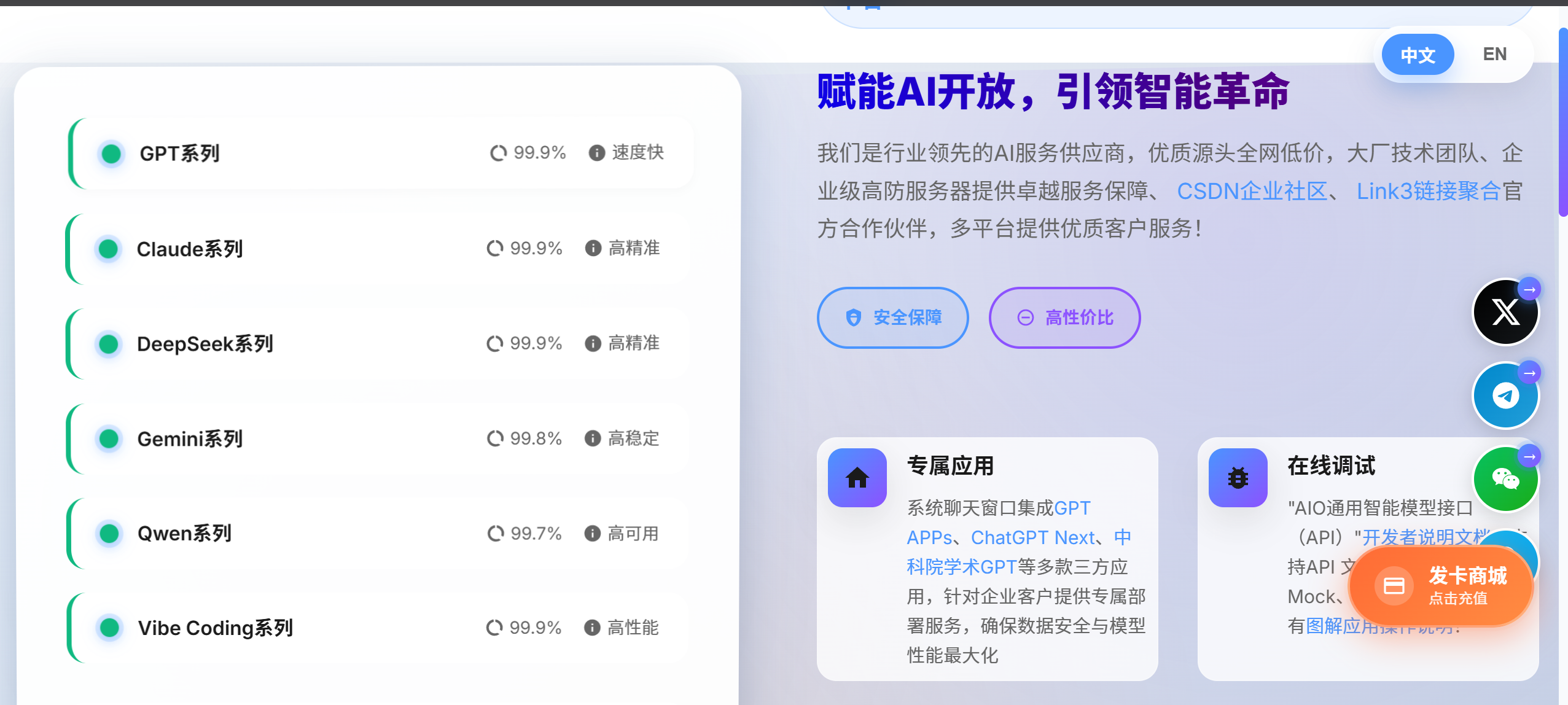
这些都非常的优秀,其中也不乏一些性价比超高的大模型。

中科创新烁智(CSCITech)
更多推荐
 3
3 0
0- 0



 已为社区贡献35条内容

所有评论(0)