
烁智 AI 云入门|告别黑窗口!宝塔面板安装指南(附关键避坑技巧)
刚买的云服务器不知道怎么用?还在为记不住 Linux 命令发愁?本文手把手教你通过一条命令安装宝塔面板,让你的服务器管理拥有图形化界面,建站、部署环境点击即成!内附关键的防火墙设置技巧,小白也能轻松上手。
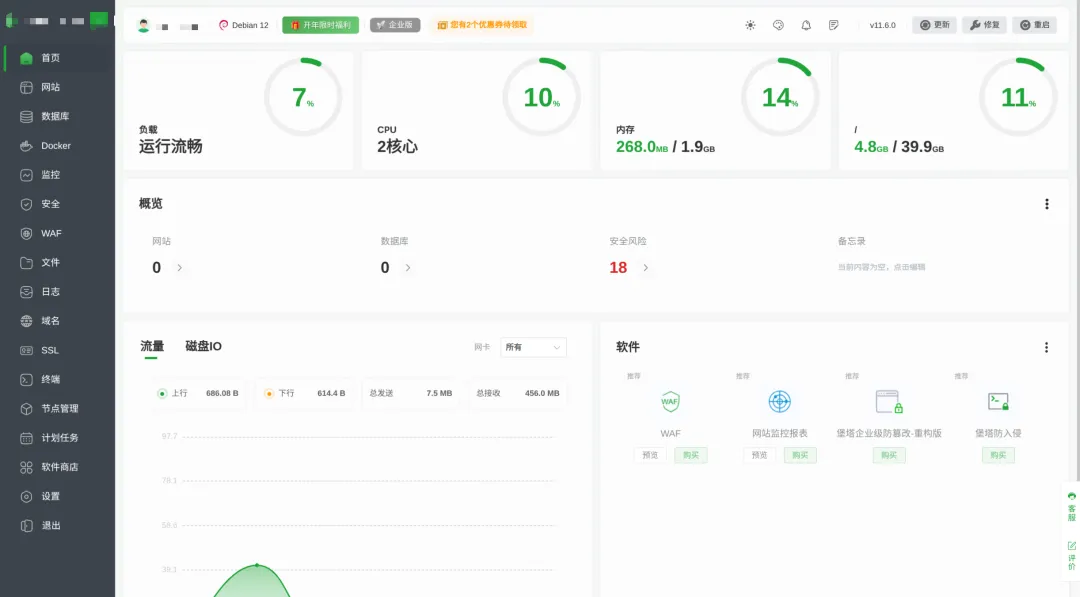
一、为什么要安装宝塔面板?
对于很多刚接触云服务器(ECS)的朋友来说,Linux 那一行行闪烁的命令行(黑窗口)简直是噩梦。
-
想装个 Nginx 环境?得查半天命令。
-
想传个文件?还得折腾 FTP 客户端。
-
想看下 CPU 占用?更是无从下手。
宝塔面板就是为了解决这个痛点而生的。它是一个图形化的服务器管理软件,安装它之后,你只需要在浏览器里点点鼠标,就能完成网站部署、数据库管理、文件上传、系统监控等复杂操作。
简而言之:把复杂的 Linux 命令,变成简单易用的网页点击。
今天,我们就用最简单的方式,带大家从零开始安装宝塔面板。
二、准备工作
在开始之前,请确保你拥有以下东西:
-
一台云服务器。
-
服务器的 root 权限(账号和密码)。
-
SSH 连接工具(如 Xshell、Putty,Mac 用户直接用终端)。
这里以 烁智AI云(https://aicloud.cscitech.top/) 为例
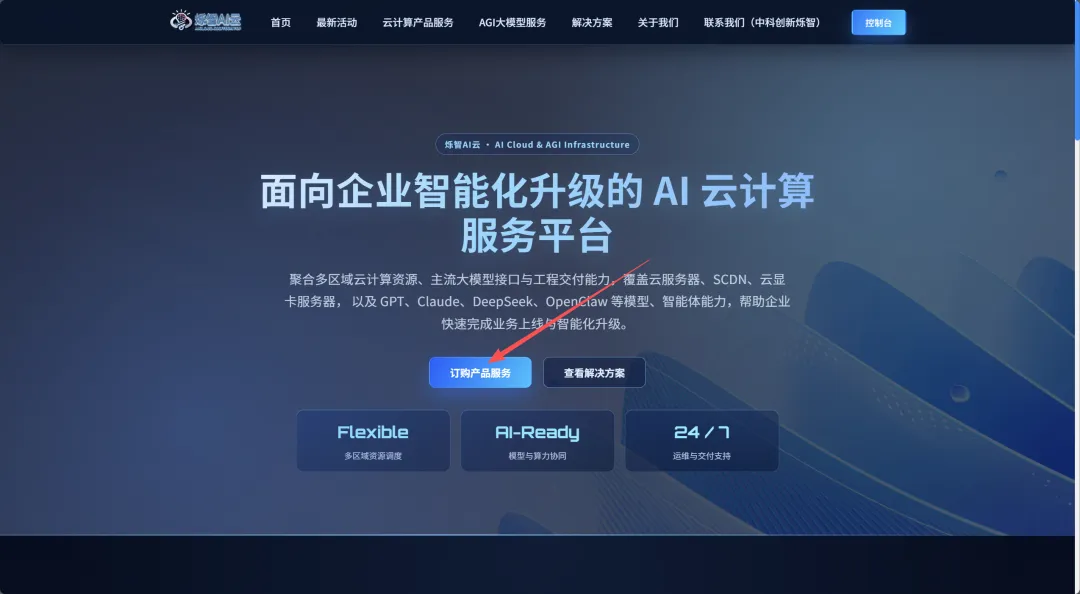
注册并登录,购买服务器
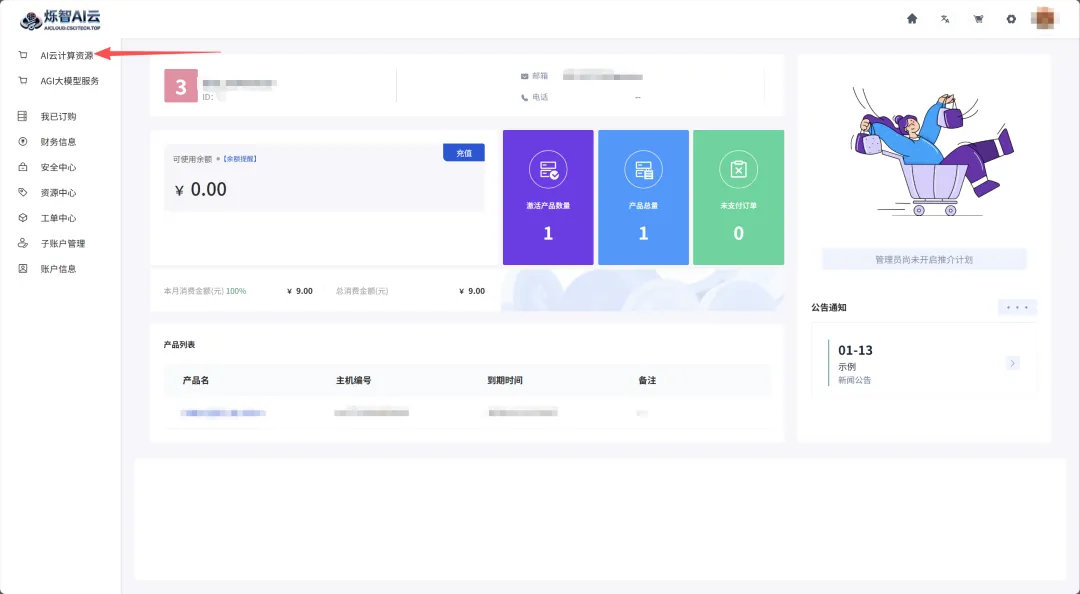
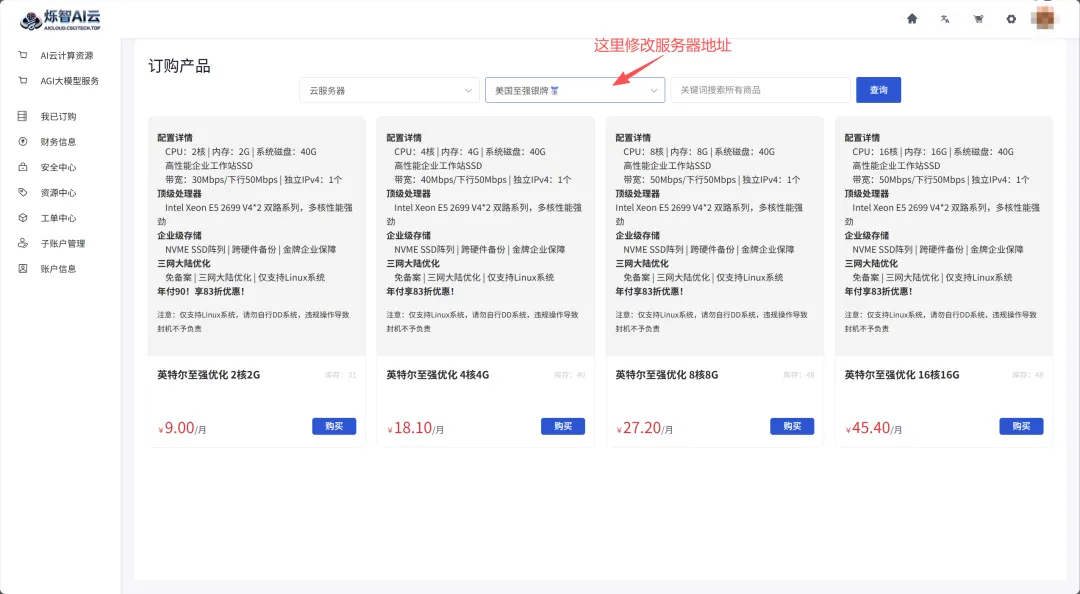
点击“我已订购”
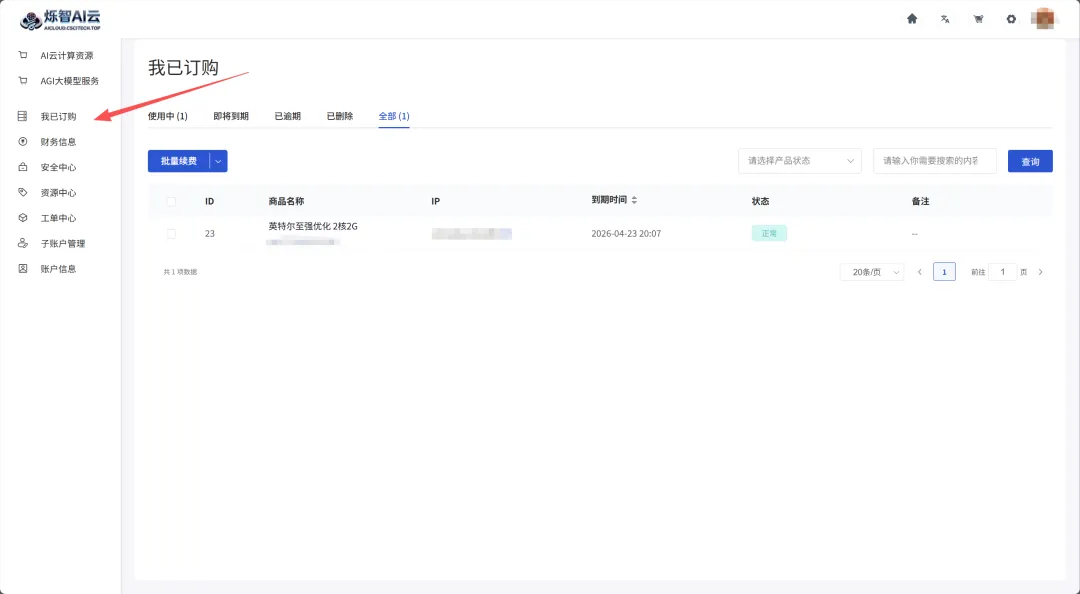
这里就可以显示你所购买的服务器了
三、动手安装:只需一条命令
安装过程极其简单,核心就是“复制 + 粘贴”。
-
连接服务器
打开你的 SSH 连接工具,输入服务器 IP、账号(root)和密码,连接到服务器。
我这里以Liunx命令行为例:
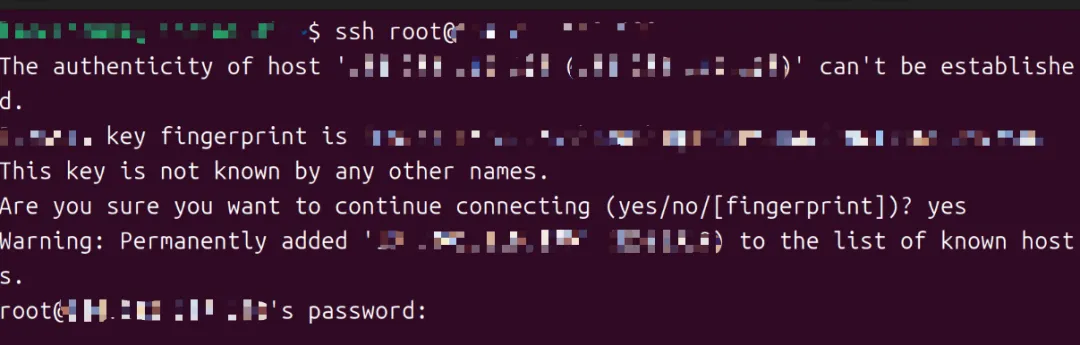
Linux命令:
ssh root@(粘贴你的服务器ip)
(上面输入没有括号)
之后会有需要你填写yes/no等,别担心,这是 SSH 的第一次握手”安全验证”
然后点击你的服务器
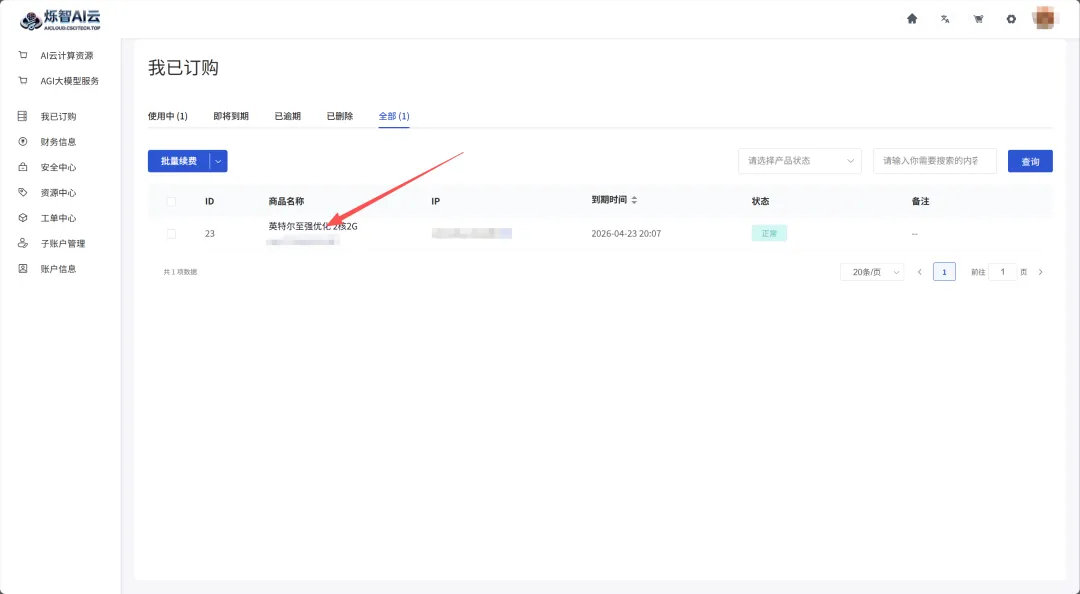
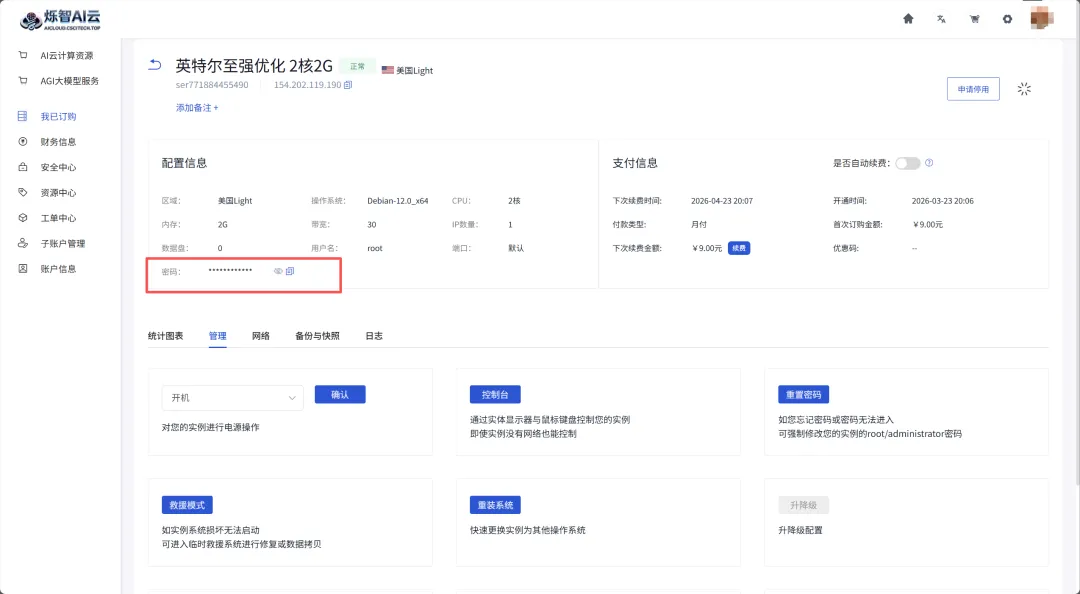
复制你的密码然后再在刚刚的命令行中粘贴你的密码
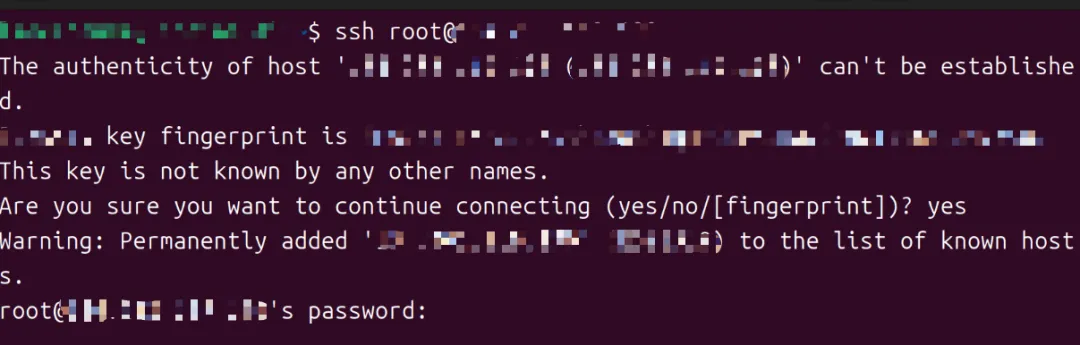
请根据你当前的操作系统选择对应的命令。打开终端(SSH),粘贴并回车即可。
操作系统 安装命令
操作系统:Ubuntu / Debian
复制下列命令粘贴
wget -O install.sh https://download.bt.cn/install/install-ubuntu_6.0.sh && sudo bash install.sh ed8484bec 操作系统:CentOS
复制下列命令粘贴
yum install -y wget && wget -O install.sh https://download.bt.cn/install/install_6.0.sh && sh install.sh ed8484bec 操作系统Fedora
复制下列命令粘贴
wget -O install.sh https://download.bt.cn/install/install_6.0.sh && bash install.sh ed8484bec 然后等待几分钟,直到出些类似于这张图片的内容,宝塔面板就安装好了
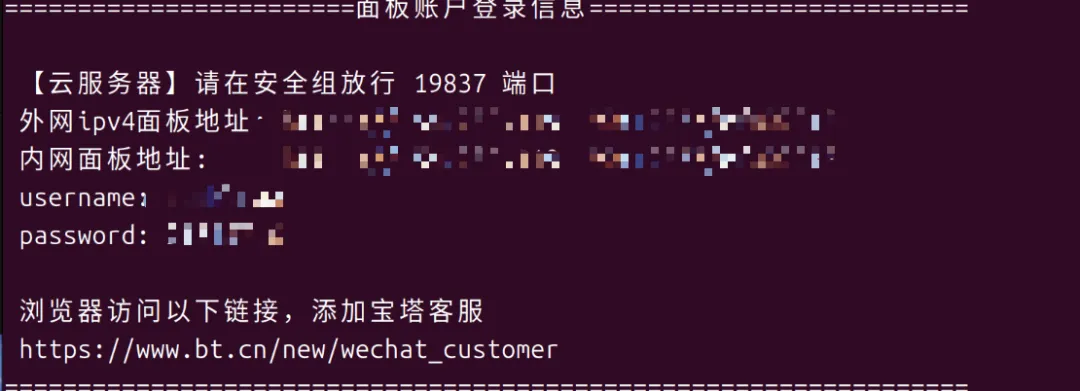 切记,一定要截图或者复制粘贴到备忘录。且尽量不告诉他人
四、避坑指南:开启云服务器防火墙
很多朋友到了上一步,就急着去浏览器打开地址,结果发现“无法访问此网站”。
这是百分之百是因为云厂商的“安全组”没有放行端口。
宝塔面板默认(或随机生成的)端口是必须要手动开门的。以你安装时显示出的端口为例(比如图片里的 19837),你需要去云服务器控制台设置。
1. 登录云厂商控制台
登录阿里云/腾讯云后台,找到你的服务器实例。
2. 修改安全组/防火墙
找到 “安全组” 或 “防火墙” 选项卡,点击 “添加规则”。
3. 添加放行规则
-
协议类型:TCP
-
端口范围:填入你安装成功界面显示的端口号(如:19837)
-
授权对象:0.0.0.0/0(允许所有人访问,如果你想更安全,可以只填你自己的本地 IP)
-
策略:允许
如果云厂商没有,那么直接在刚刚的命令行种输入
#放行宝塔面板端口
sudo ufw allow 19837/tcp
#顺便放行常用的 Web 端口,省得以后网站打不开
sudo ufw allow 80/tcp
sudo ufw allow 443/tcp
#重新加载防火墙
sudo ufw reload
五、首次登录与初始化
搞定防火墙后,就可以在浏览器里愉快地登录了。
-
复制你的外网面板地址到浏览器访问。
-
输入保存的账号和密码。
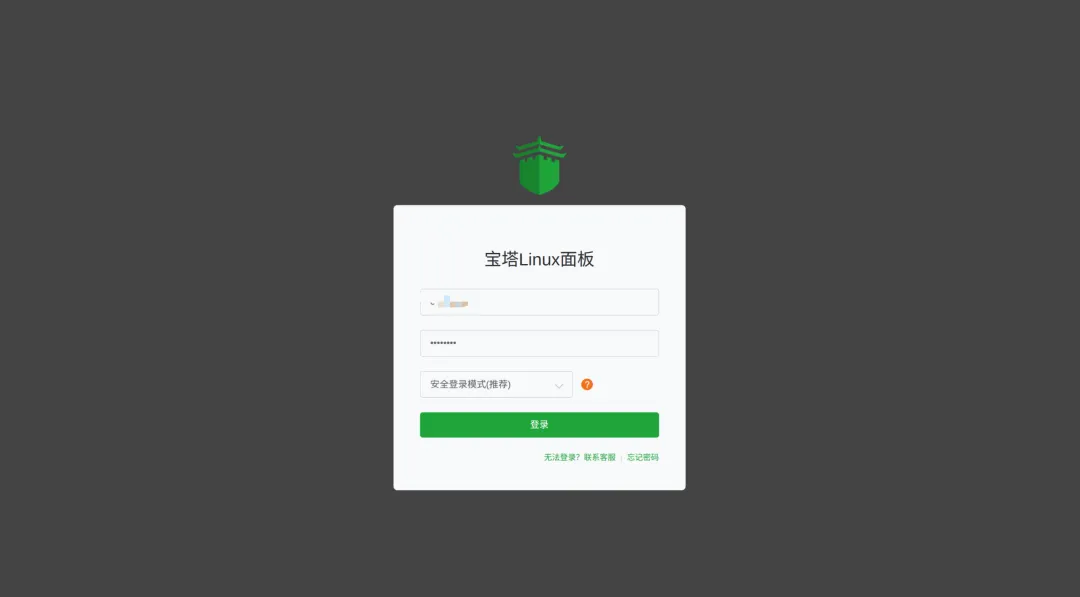
首次进入面板,会弹出一个环境安装推荐。对于大多数建站或开发需求,我们推荐选择 LNMP(Nginx + MySQL + PHP)。
选择“极速安装”,然后静静等待后台安装完成即可。
六、写在最后
到这里,宝塔面板就已经完美地安家在你的服务器上了。你可以在“网站”里一键部署 WordPress,在“文件”里像操作 Windows 资源管理器一样管理文件,在“安全”里监控服务器状态。
服务器运维,从此不再是难事!
你安装过程中遇到了什么问题吗?欢迎在评论区留言交流!

中科创新烁智(CSCITech)
更多推荐


 9
9 0
0- 0



 已为社区贡献68条内容

所有评论(0)