
工具OpenClaw:从聊天到干活的革命
最近,一个名为 OpenClaw 的开源 AI 工具突然火了。它最早的名字是 Clawdbot(网友戏称“大龙虾”),短短几天 GitHub Star 数飙升至 14 万以上。由于名称与 Anthropic 旗下的 Claude 相似,还曾收到警告被迫改名 Moltbot,最终定名 OpenClaw。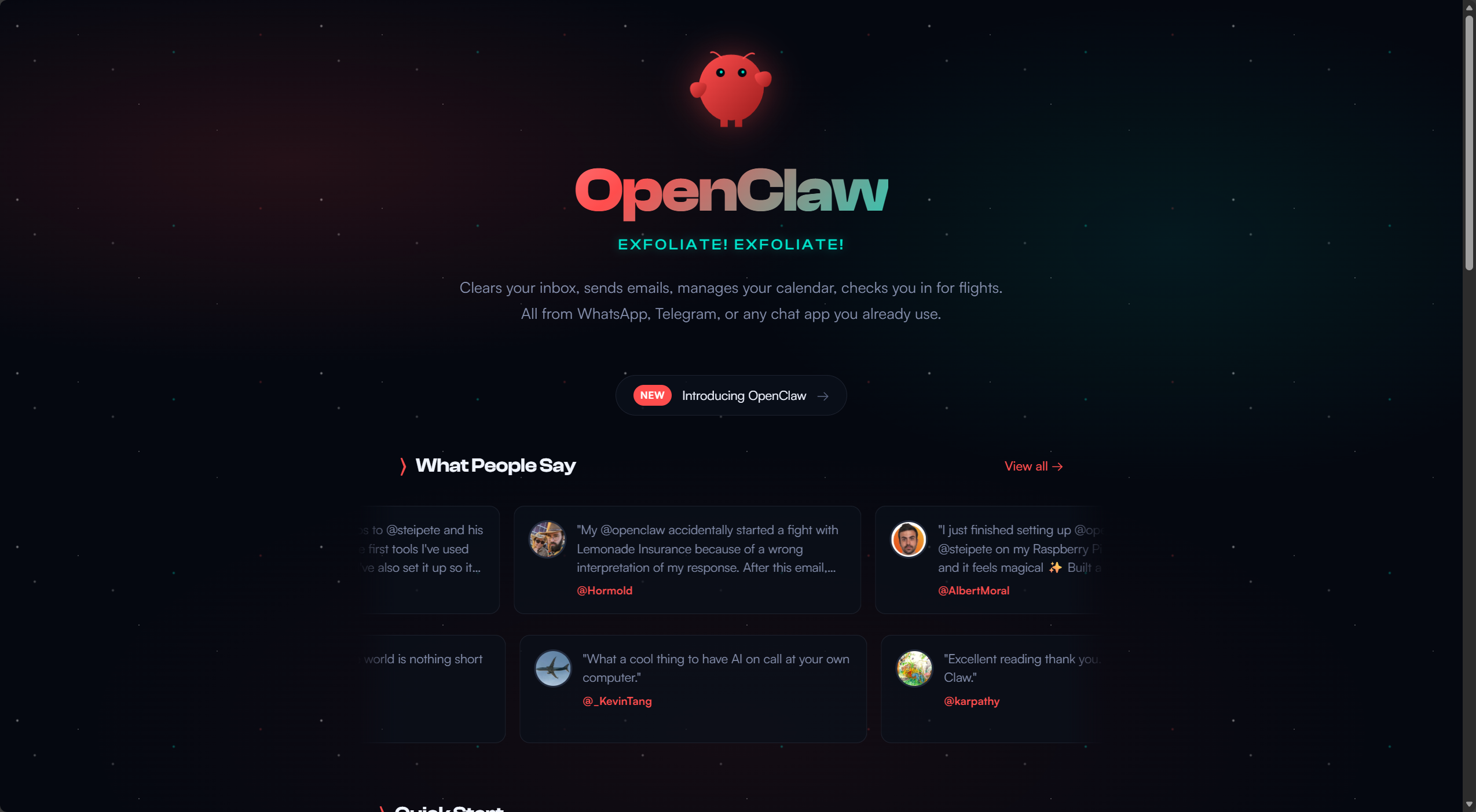 官网地址:https://www.openclaw.ai
它之所以引人关注,是因为其定位不再是“回答问题”,而是“完成任务”。你可以通过指令让它调用工具、操作文件、执行完整流程——就像一个真正的数字员工,把事情从头到尾做完。
随之而来的是铺天盖地的教程与讨论。作为一个长期关注 AI 工具的人,我也感到了那种“跟不上”的焦虑。技术迭代太快,学不完,但又觉得必须保持接触。
因此,我决定深入研究一下,并谈谈对这次现象级事件的观察。
我有一个强烈的预感:AI 正在从“会聊天”转向“会干活”。尤其是 2025 年底到 2026 年初,智能体(Agent)类工具集中爆发,把“个人数字助手”推到了现实应用的关口。
以往我们写代码、整理资料、处理邮件,往往需要在不同网页、工具之间手动切换,流程冗长。而现在,只需一句指令,机器就能自动串联整个流程。
虽然此前我也用过 Claude Code、Codex 等工具,它们确实能提升效率,但基本还是“人在前台指挥,AI 在后面辅助”。
而 OpenClaw 给人的感觉是:它想把聊天软件变成操作入口,把你的电脑或服务器变成后台,并把交互记忆转化为长期可用的个人资产。这个方向非常诱人,同时也意味着不小的风险。
1.OpenClaw简介
按照官网的定义,它是一个“真正能干活”的 AI。
它的一个重要特点是 持久化记忆:能记住你的偏好、上下文和习惯,不用每次重复解释,如同一位真正的私人助理。
但与此同时,它的权限也非常大:可以浏览网页、填写表单、从网站抓取数据、读写本地文件、执行 Shell 命令和脚本。因此,强烈不建议直接部署在主力机上,尤其是在早期阶段。
拥有这个私人秘书只需发条信息,它便可以后台执行并将执行过程实时截图供你监督。比如你可以让他这样做:
-
一键清空收件箱
-
自动发送邮件
-
全权管理日程
-
甚至帮你完成航班自助值机
-
...
下面讲讲OpenClaw的安装(从0到1的小白教程)
2.Open Claw的安装
一、安装前准备
1. 确认硬件与服务器
· 内存 ≥ 512MB–1GB
· 可使用闲置电脑或入门级云服务器(腾讯或阿里)
2. 操作系统
· 支持 macOS、Linux、Windows
3. 环境依赖
· Node.js(>=22)
可以直接在终端(windows的powershell或cmd,macos的terminal)里输入以下命令来检查
node-v
· 可通过快速安装自动配置,无需手动安装 Node.js 或 Git
虽然它有环境依赖但本文安装方法它会自动帮你搞定环境配置。
4. 网络
· 保持网络通畅,以便下载依赖包
5. 远程连接(如部署到服务器)
· 在本地终端使用 ssh root@服务器IP 连接远程服务器
· 输入密码后进入服务器命令行界面
二、开始安装
方式一:快速安装(推荐小白)
· macOS(Terminal)
bash:
curl -fsSL https://openclaw.ai/install.sh | bash
```
· Windows(PowerShell)
powershell:
iwr -useb https://openclaw.ai/install.ps1 | iex
```
方式二:全局安装(手动)
1. 使用 npm 或 pnpm 安装:
bash:
npm install -g openclaw@latest
或
pnpm add -g openclaw@latest
```
三、配置向导步骤
直接输入以下命令:
clawdbot onboard --install-daemon
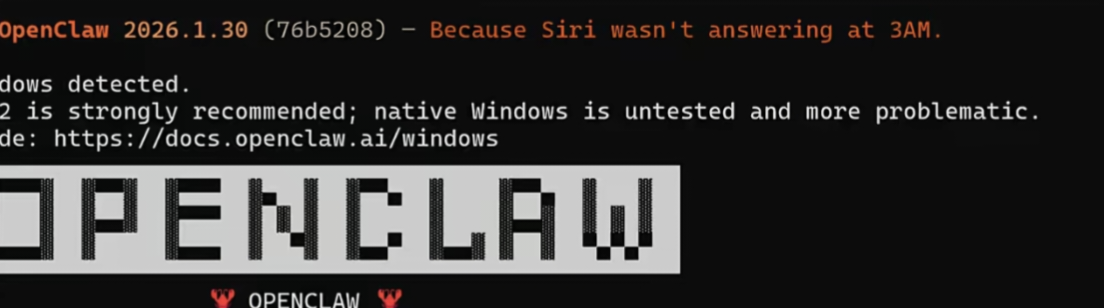
运行后,向导会带你了解,需要你通过键盘来完成后续配置动作,关键操作:方向键控制选项,回车表示选择确认。
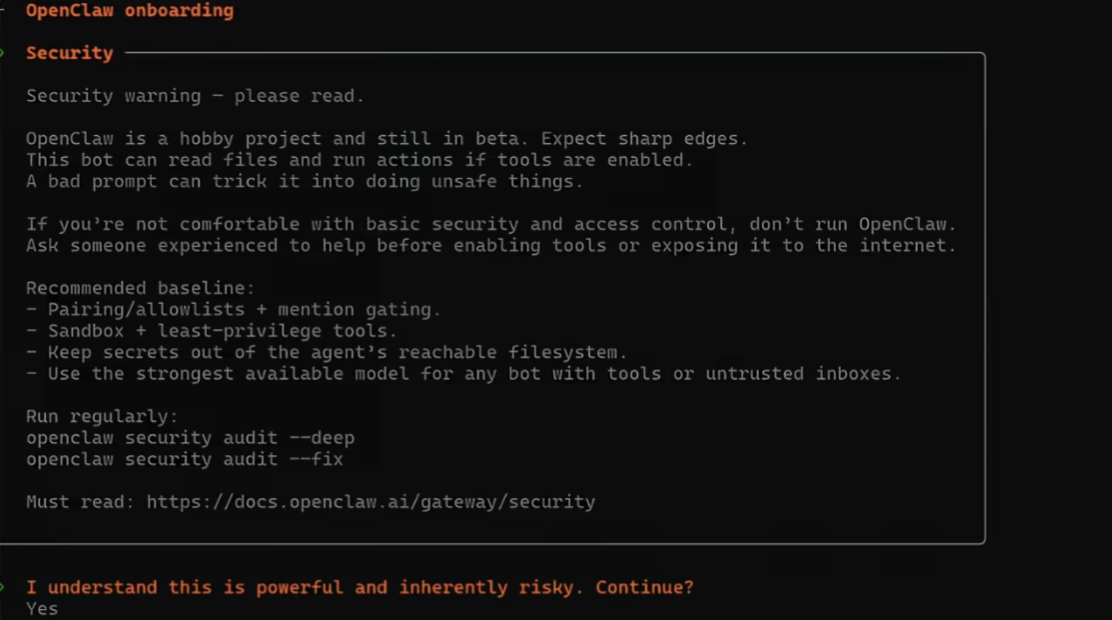
1. 同意免责声明
· 出现安全提示时选择 Yes 继续
2. 选择配置模式
· 选择 QuickStart
3. 配置模型供应商
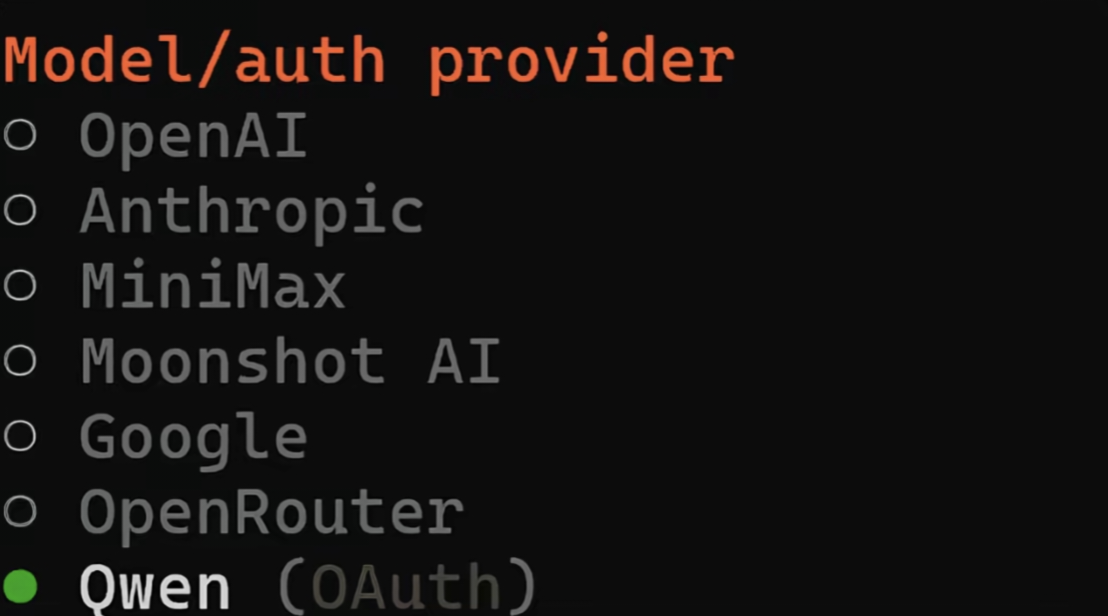
由于Qwen、Kimi、MiniMax、GLM分了海外版和国内版,Openclaw默认集成的是海外版的接口地址,因此选用他们的话需要登录海外版控制台申请API Key.
这里我推荐直接用Qwen (OAuth),主要原因是通过OAuth登录通常能获得2000次请求/天的免额度,相对于其他厂商这个量级对于新手来说足够用了。
· 选择已有 API 的厂商(如 OpenAI、Gemini、Qwen 等)
· 推荐使用 Qwen (OAuth),可获得免费额度
 4. OAuth 登录(如选 Qwen)
· 按提示打开链接并输入授权码完成登录
· 登录后默认模型保持 qwen-portal/coder-model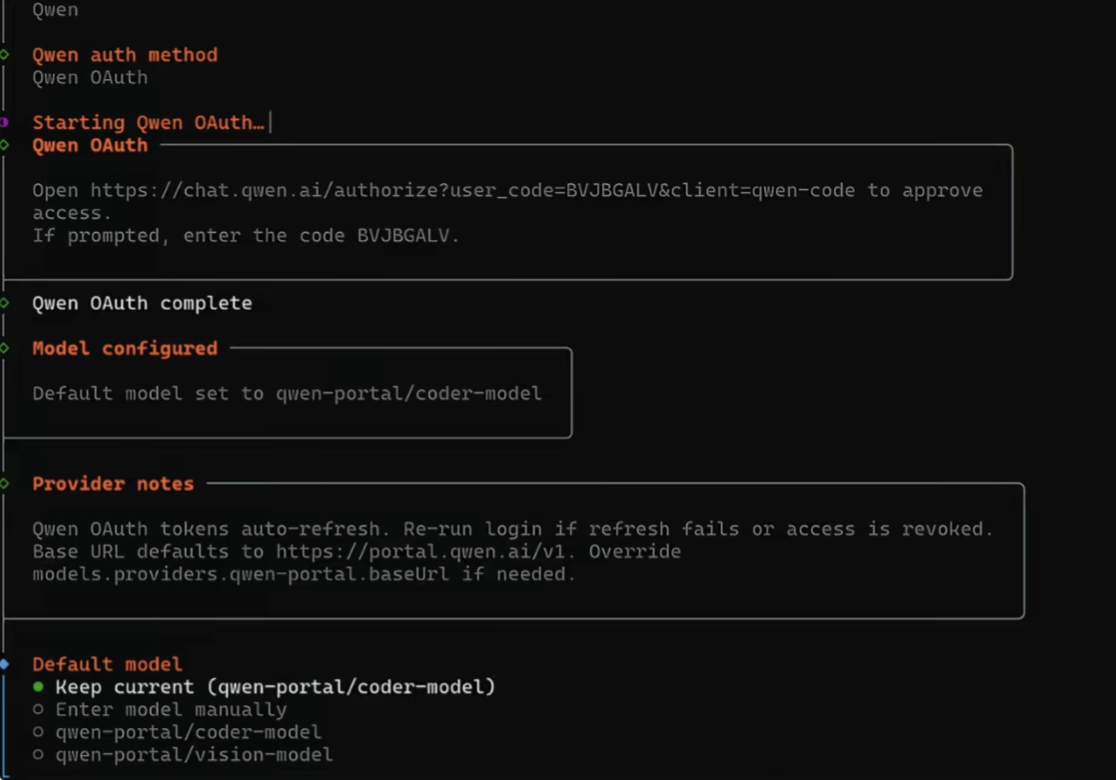
注册完成后,默认模型选择keep current。
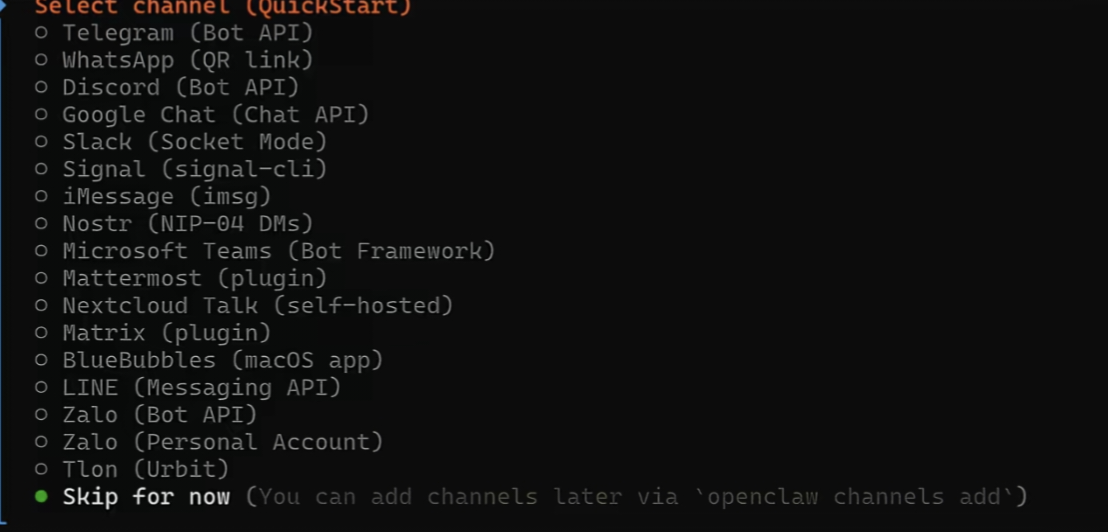
5.聊天软件(channel)配置
Openclaw镜像现已支持飞书,不需要自己安装插件或配置ison,但是在向导流程中不会显示;这里请大家先跳过!(下文)我们通过增加channel的方式添加。
技能包(skill)配置
新手暂时无需添加额外技能包,选中“No”跳过,按回车键确认;如果选择“Yes”,可以现行跳过。后续都可以在控制台来配置的。
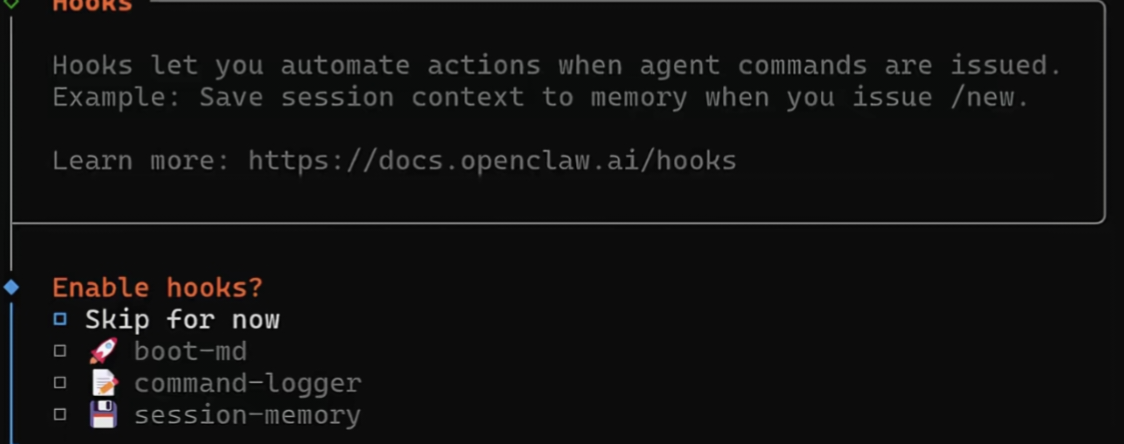
6. Hooks 配置
· 可选跳过,或启用 Memory(启用记忆功能,支持多轮对话上下文关联,避免多次聊天需要重复说明需求) 功能以支持多轮对话上下文,按回车确定。
7. 等待自动部署
配置确定后,系统将自动完成部署,耗时1分钟左右,无需操作,待配置向导自动退出,返回命令行界面即可。
四、部署完成与验证
部署完成后启动openclaw网关,网关是openclaw的主要服务,负责处理全部消息。
1. 手动启动网关服务(端口)
openclaw gateway --port 18789
2. 检查服务状态
openclaw gateway status
或
openclaw status
openclaw health
```
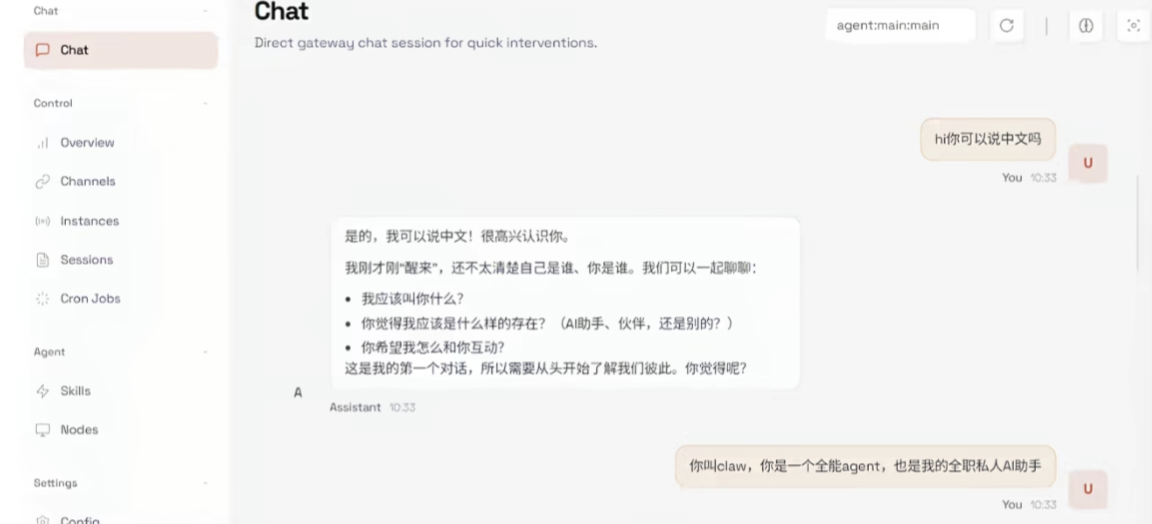
3. 访问 Web 控制台
· 浏览器打开:http://127.0.0.1:18789/
· 可进行对话、查看配置、管理会话等
4. 终端交互(可选)
· 支持在终端中直接与 OpenClaw 交互
3.其他说明
· 安装过程中如遇问题,可参考官方文档:https://docs.openclaw.ai
· 安全建议:定期运行 openclaw security audit --deep 进行安全检查
---


中科创新烁智(CSCITech)
更多推荐
 7
7 0
0- 0



 已为社区贡献71条内容

所有评论(0)