
linux学习1
来自于b站尚硅谷
一、linux简介
linux 历史
unix的内核是用来在汇编语言上面编辑文件的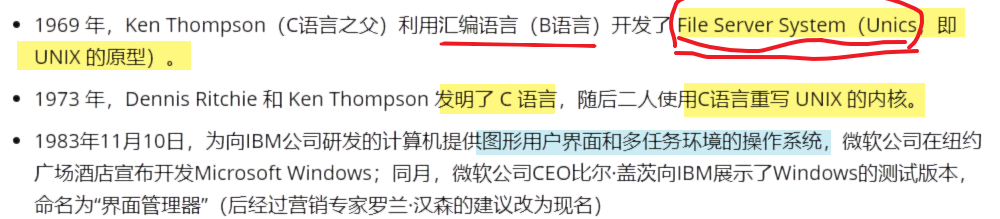
linux特点
谷歌之类的 都运行在linux服务器上,安全性相较于windows高一些
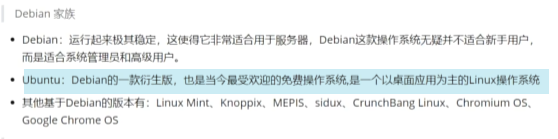
linux 版本
redhat企业版:要收费
** **红帽网站上的代码下载下来进行编译,免费
fedara:红帽测试版
linux 安装
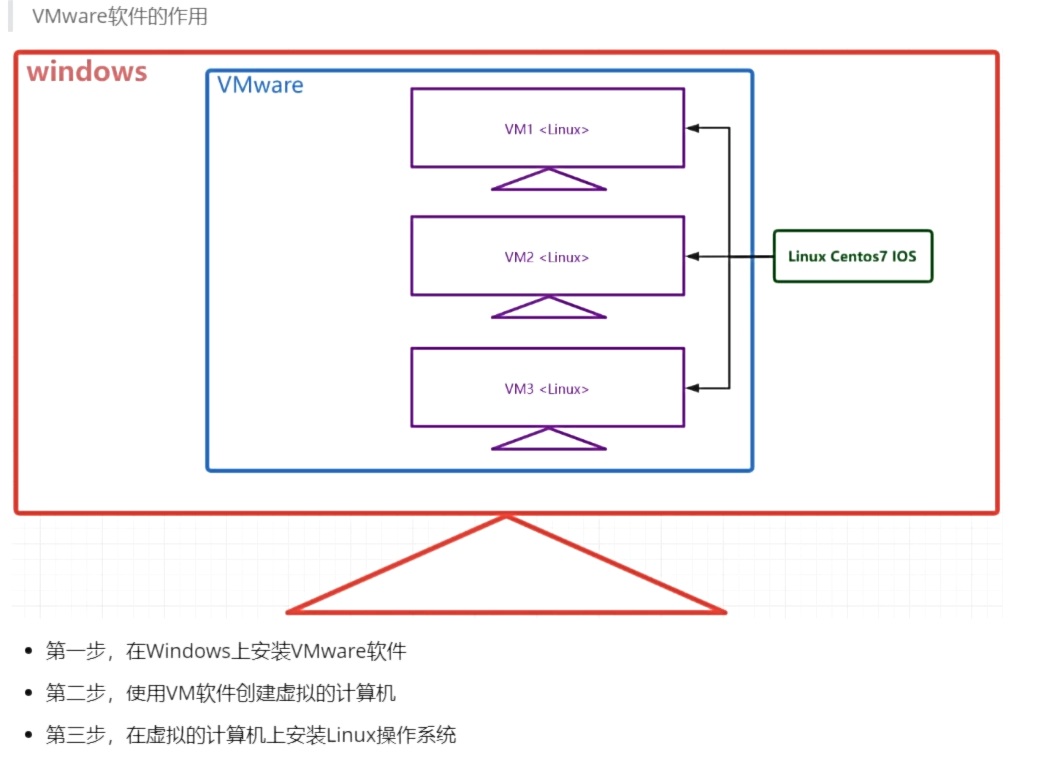
VMWare
将windows电脑中的硬件资源(内存,CPU,磁盘等)拆出来一部分作为黑盒子,当作一个全新的电脑来做
VMWare的安装
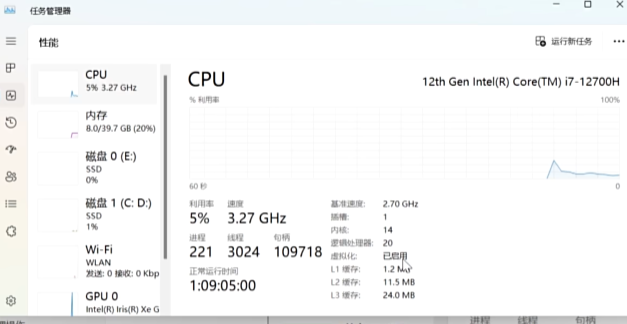
首先查看自己的电脑是否允许虚拟机
去wmware官网下载,如果是pro要给钱的
07集记录了常见安装会遇到的问题
08创建虚拟机:虚拟机可以是centOS,可以是ubuntu【相当于创建一个新的电脑】
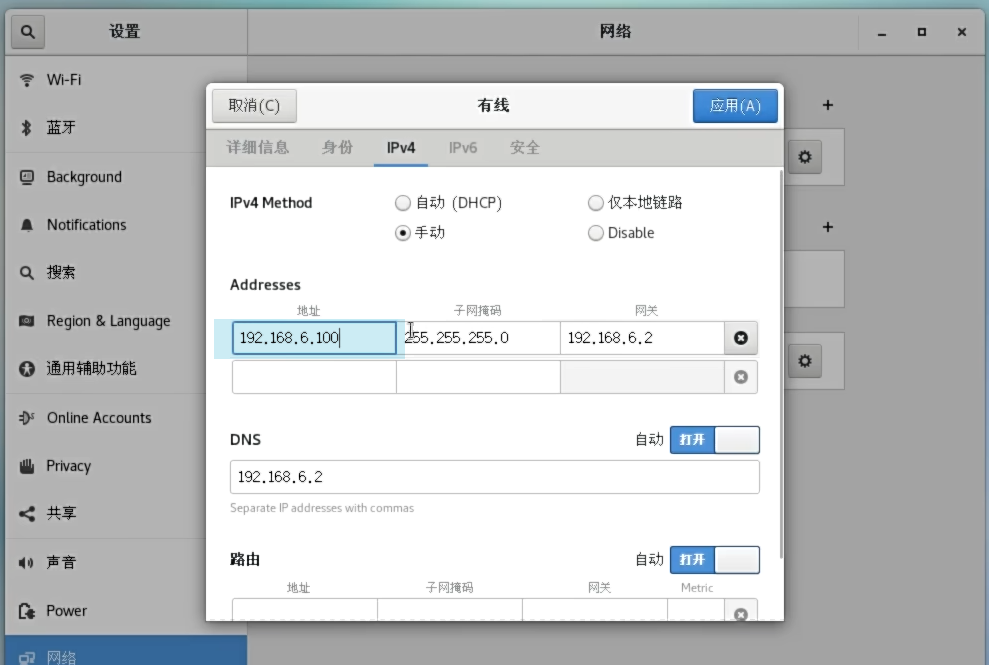
11虚拟机网络配置
13搭建多台服务器
安装linux
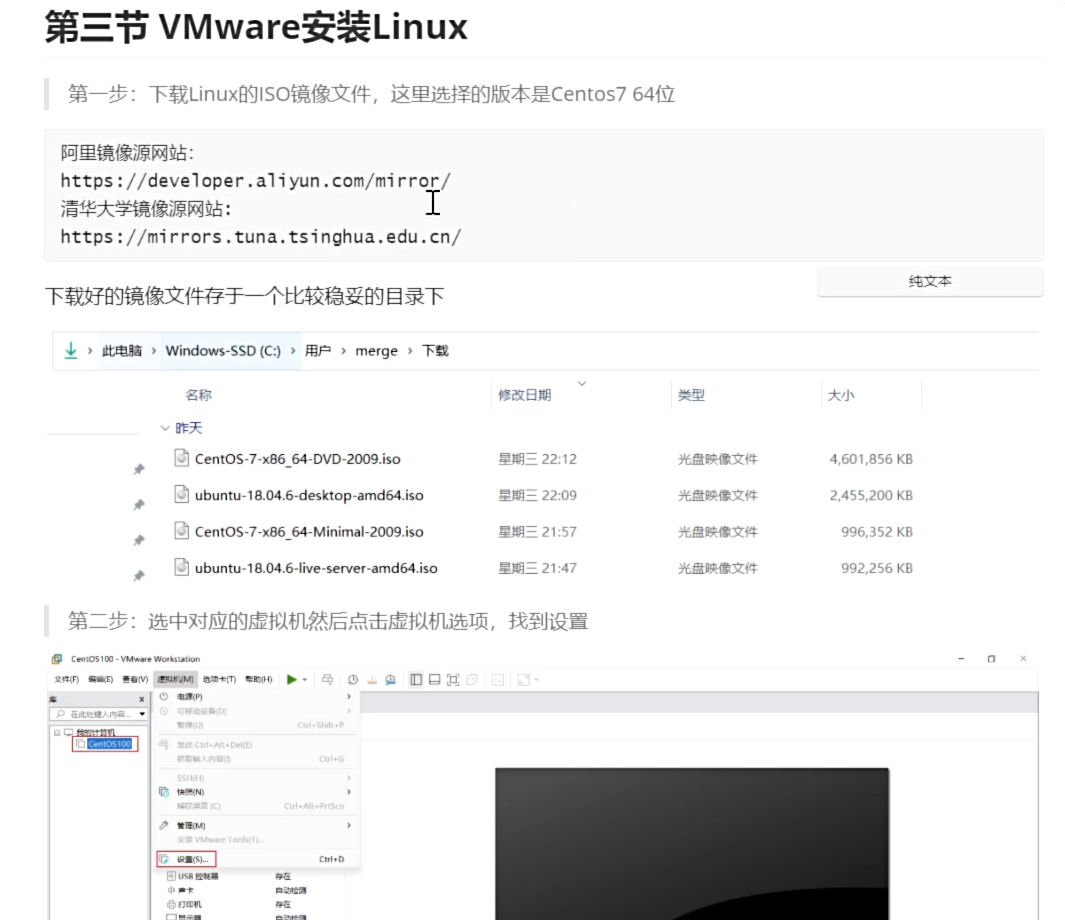
09安装linux【就是开始安装系统了,学会了之后可以自己重新装系统】
以前安装系统都是用的DVD,用光驱读取,现在看到后缀是.iso的都是光盘文件
快照功能避免删库跑路
12集
也就是版本记录,时光回溯,避免rm -rf /*
打好快照,避免后面自己装东西崩溃了
远程工具使用
Xshell:
二、linux目录结构
一切皆文件
常见目录centOS
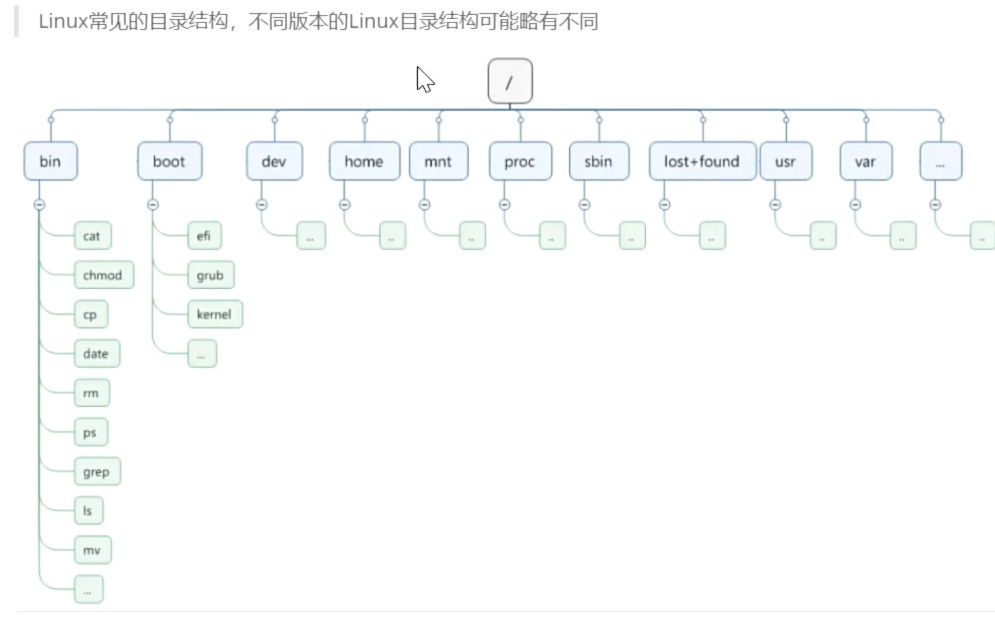
bin:里面存了很多很多命令,一般都是脚本命令
sbin:高级命令
boot内核相关的东西
dev:CPU之类的
etc:环境变量相关设置
lib和lib64:依赖(linux运行需要的东西,包括java,python)
mnt:磁盘挂载相关的设备,音响
opt: qq微信装在这个里面
proc:系统相关东西,内存映射
run和srv:linux操作系统上部署了向外公布的服务的时候,临时产生文件接受的位置
sys:系统,跟外面一层有点重复
temp:临时文件
var:产生日志的文件
linux常用命令
常识
- 一个.是当前目录,两个.是上级目录;eg
cd ./abd
linux帮助类命令
help
基础帮助命令,只记录了老的命令
eg : help cd
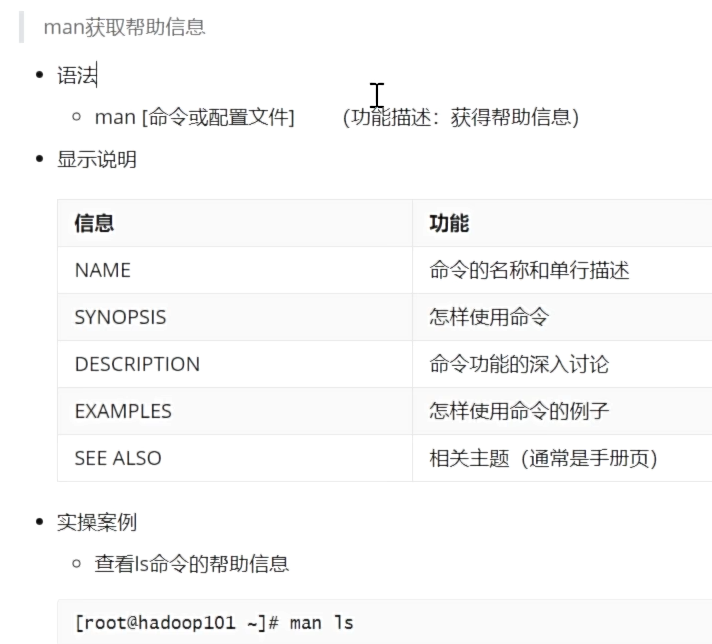
man
man,那个男人非常靠谱
按ZZ退出
🩷✨utools工具
下载安装utools,搜索linux命令文档【utools软件里面的插件】,右上角分离出独立窗口,就可以固定当前这个搜索窗口
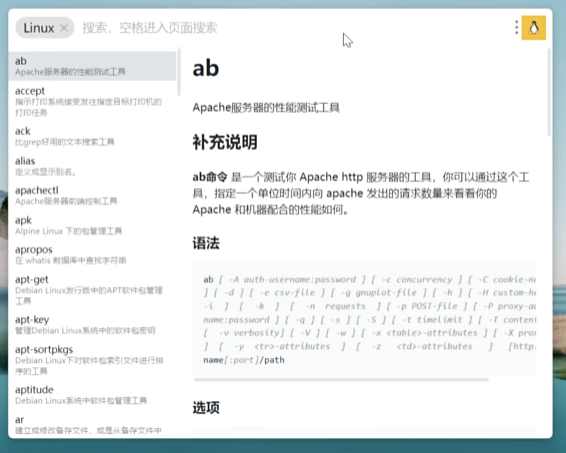
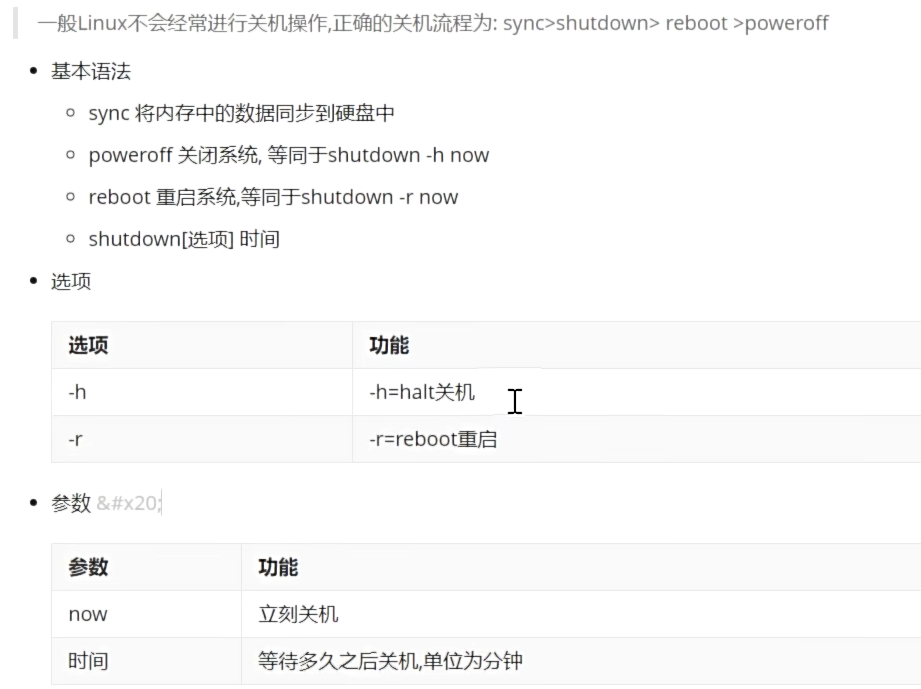
linux开关机类命令
一般不关机操作,了解一下
shutdown关机重启都是它
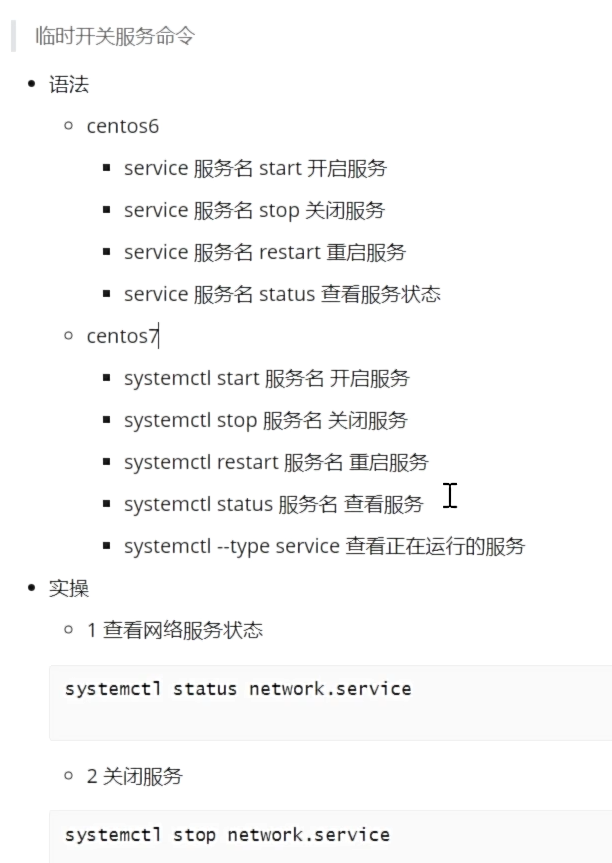
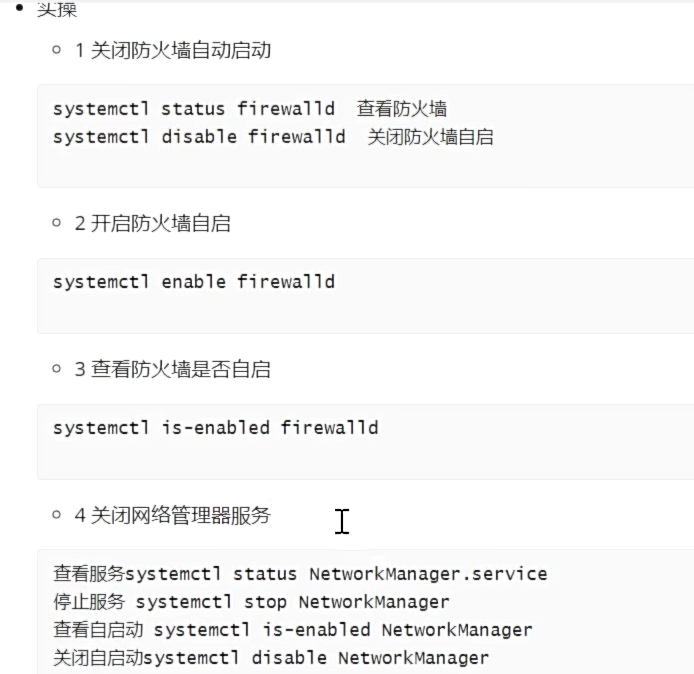
centOS服务管理类命令
18集
文件目录类命令
pwd
print working directory: 打印当前目录的绝对路径
ls
~是家的意思
显示当前目录下的所有文件
ls -a:显示带.的文件夹,隐藏文件都会显示,. 和.. 这两个路径都会有,例如.bashrc
黑色的是文件,绿色的文件夹
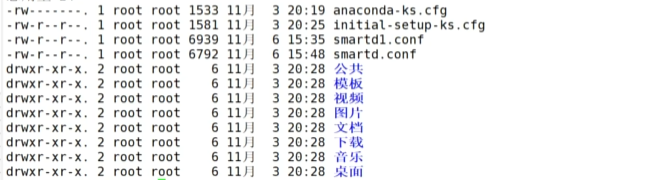
ls -l或者ll: 显示完整信息,显示文件类型及权限【l表示long的意思】
第一个字符
-表示文件,d表示文件夹,后面的权限相关以后会讲
第二列的1或者2是链接数,一般都是1
第一个root是谁造这个文件,第二个root是哪个组的,再后面是文件大小,单位为byte【1024byte=1k】
再后面三列是时间,,最后一列是文件名字
cd
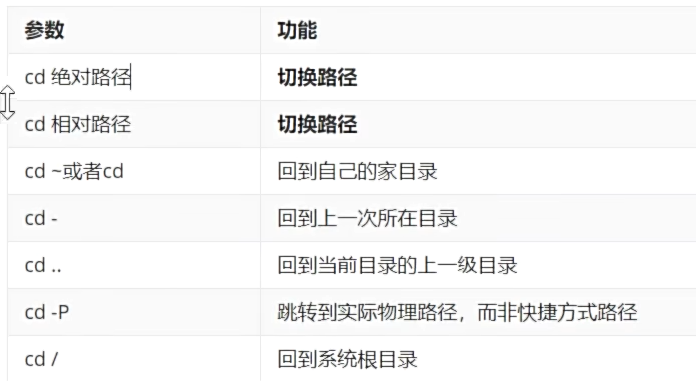
change directory 切换目录
/开头表示绝对路径
cd network 跟cd ./network 是同效的
cd直接敲回车,回回到家目录
cd ~也是直接回到家目录
所以可以用~来替代
/homeeg cd ~/will/sdfsf
cd -切换到上一次使用的目录
mkdir和rmdir
递归创建目录
mkdir -p xiyou/quing/meihouwang
哪怕xiyou这个文件夹不存在,也是可以直接创建到meihouwang的,如果没有-p就不行,只能先创建xiyou再创建qujing
rmdir
只能用于删除空文件夹
touch创建空文件
linux里面创建的文件是跟后缀没有关系的
touch 1.txt和touch 1.mp3是同一个
eg 1.txt和1.mp3不会识别成多个文件,只会识别为一个
cp复制
cp 源文件 目标路径
用法:可以cp单个文件也可以cp路径
❤️这里讲了一个小技巧,cp source ~/xiyou/但是忘了xiyou下面有哪些文件的话,可以快速按两次table键,就会显示xiyou下面有哪些文件夹了

递归复制整个文件夹cp -r
cp -r a/b/ ./
例如,将西游下面的qujing文件夹统一复制一份到yaojing里面,就是下面这个
复制多个文件 cp *
liru将qujing下面的两个文件夹复制到外面
cp qujing/* siren将qujing下面的所有文件复制到siren里面,下面也用了table查看路径的方法

强制覆盖不提示\cp
如果复制的文件里面有重复的,一般回提示问是否要覆盖,如果不想覆盖就用
\cp quing/* siren/

删除文件命令rm
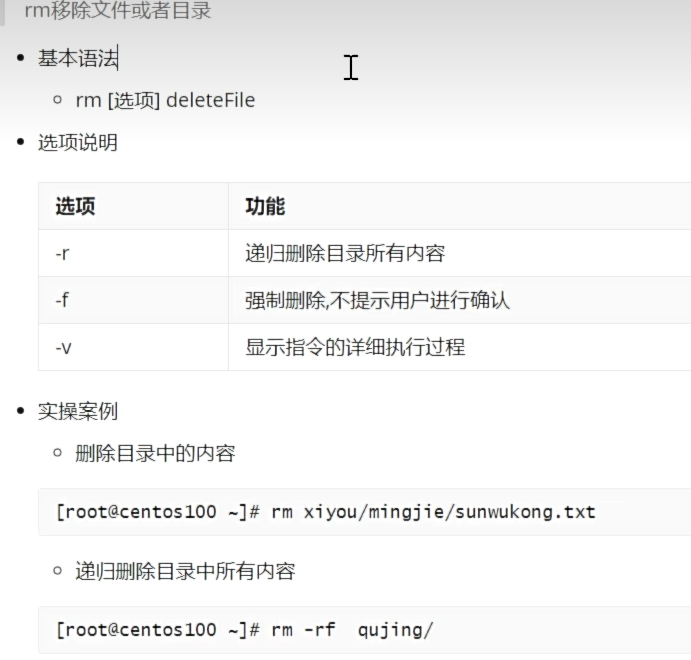
rm命令只能删除单个文件 rm -f就不问你要不要删除
rm -r 删除文件夹 rm -r xiyou,也会一个一个文件夹问你要不要删除,如下图。
❤️🩹💔rm -rf 删除文件夹的命令,并且强制,不会问【!!!实际开发中绝对不要用这个命令】
以后要删除只用rm 文件名字这个方法
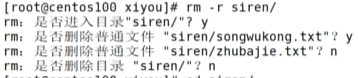
rm -v显示删除的详细信息【不删除文件】;rm -rv 删除目录,并且列出删除信息

❤️mv移动文件与目录兼重命名功能
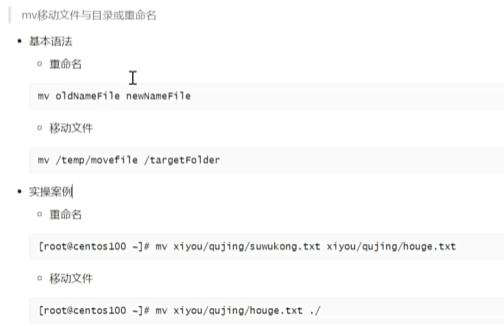
不要用rm,实际开发中使用mv,不要用rm,mv到一个回收站文件夹里面
mv 源文件名字 目标文件(目标路径/文件名) 【移动具有修改文件名字的效果,不输文件名的话就是保持原样】
!!!实际开发中对于不用的文件夹,不删除,而是用重命名换成.bak后缀
看到.bak后缀就是知道了是不用的文件

cat查看文件内容
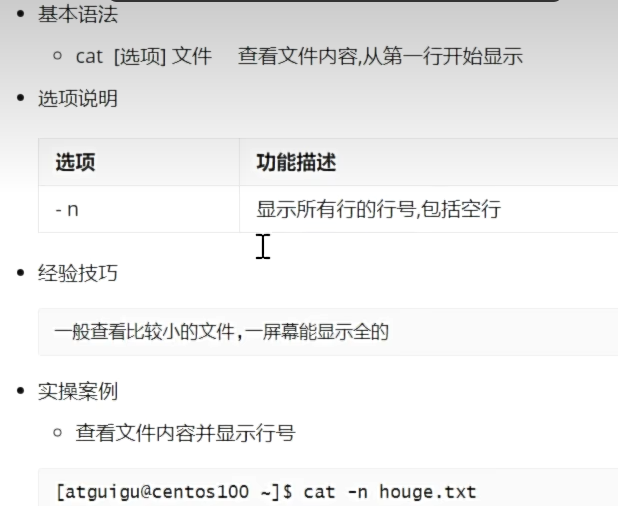
举例

缺点:由于shell的显示限制,所以对于很长的文件,可能看不全
所以用more,less
less文件查看编辑器【不常用】
就是vim编辑器的前身
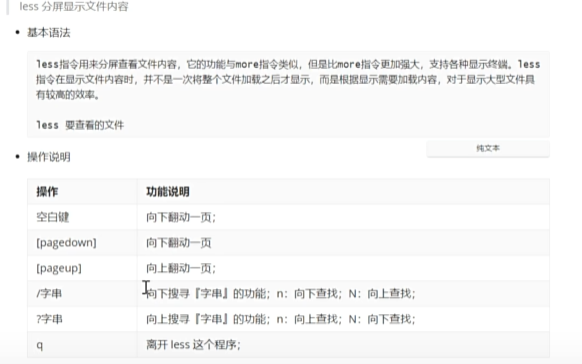
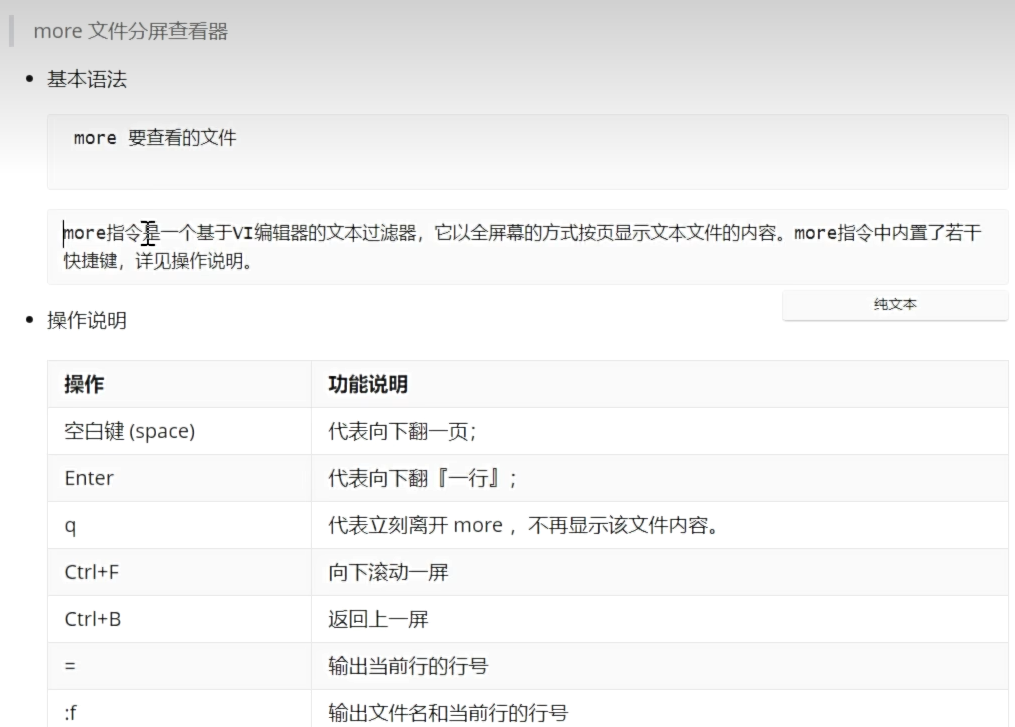
more文件分屏查看器【不常用】
可以来回展示,可以翻页
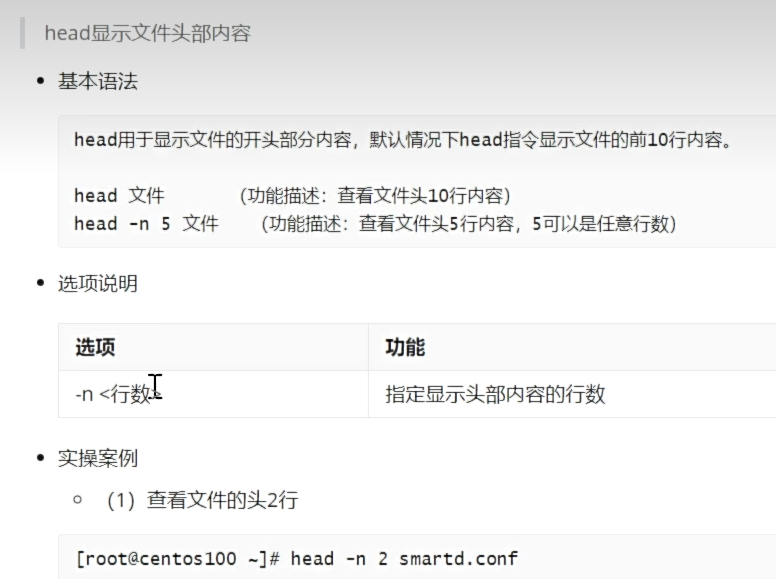
head查看文件
head查看文件开头
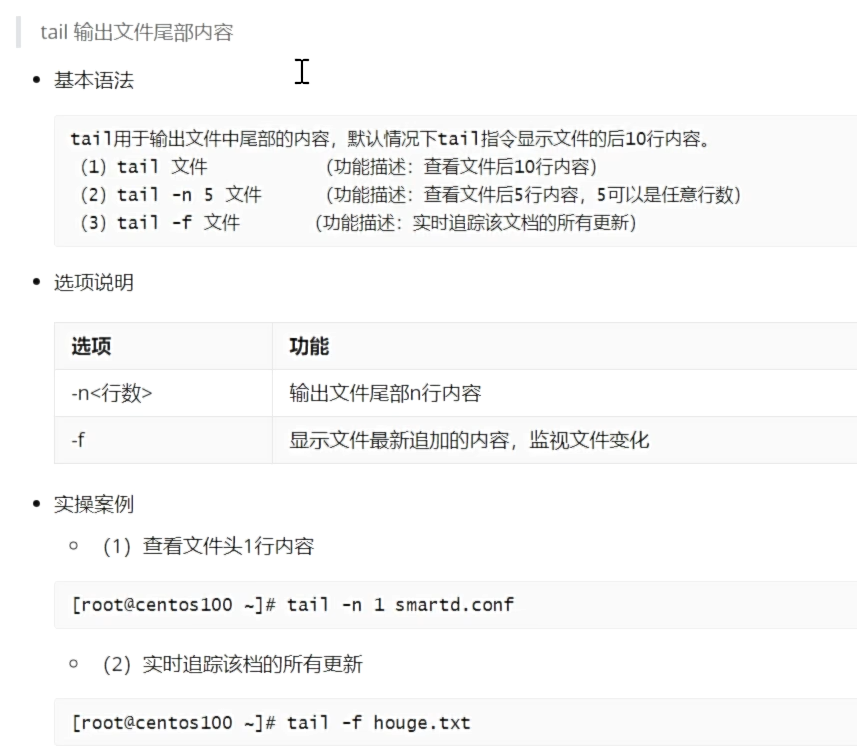
tail查看文件结尾【常用】
看日志常用
如果报错的话,那么报错的log一定是最后的,可以快速看到报错的地方
echo 打印信息 看到第27集
echo就是输出;
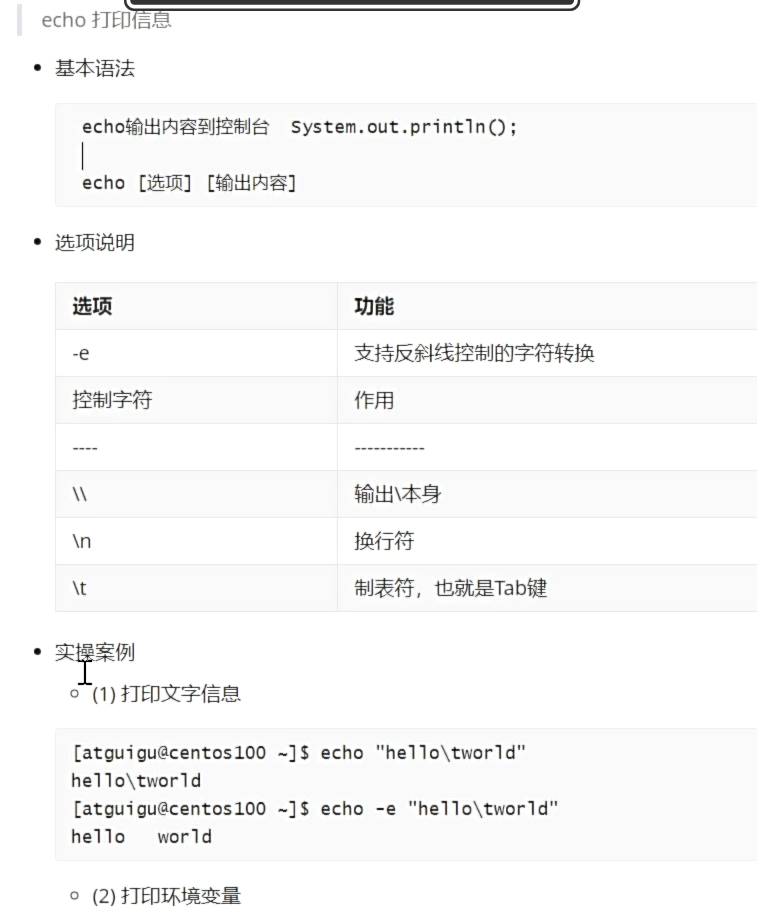
支持反斜线转换echo -e,如果既有字符转换,又有需要输出例如\t这样的,使用转义符号“\"
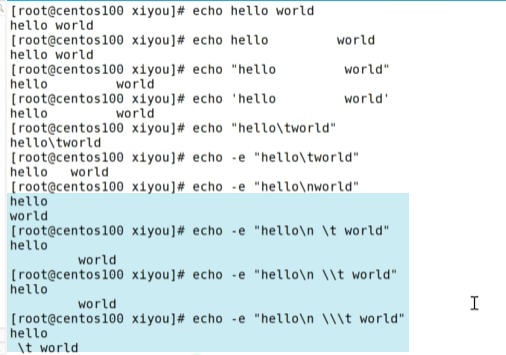
❤️打印环境变量echo $PATH

VI和VIM编辑器
vim一般模式
vim 文件名字
就可以进入这个文件了
但是不能用鼠标,可以使用键盘上下左右动
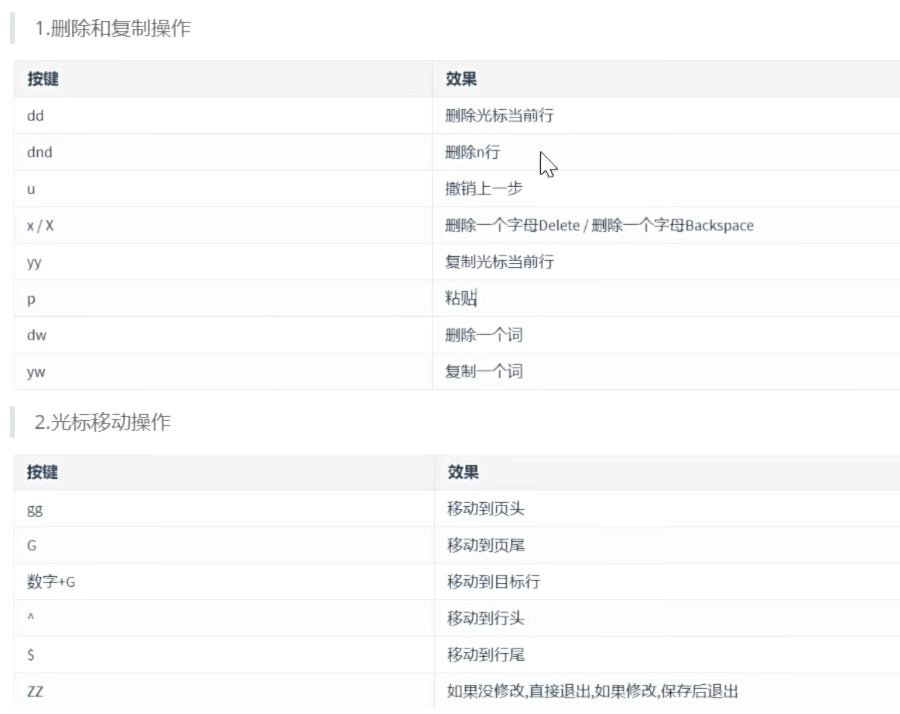
光标移动操作
gg移动页头
shift+g(或者G):移动到末尾
100+shift+g:移动到特定行
ZZ保存退出
删除回退复制操作
dd删除一行
u是撤回上一步
x是delete的意思
X是backspace的意思
yy复制当前行
p为粘贴当前行
vim的编辑模式
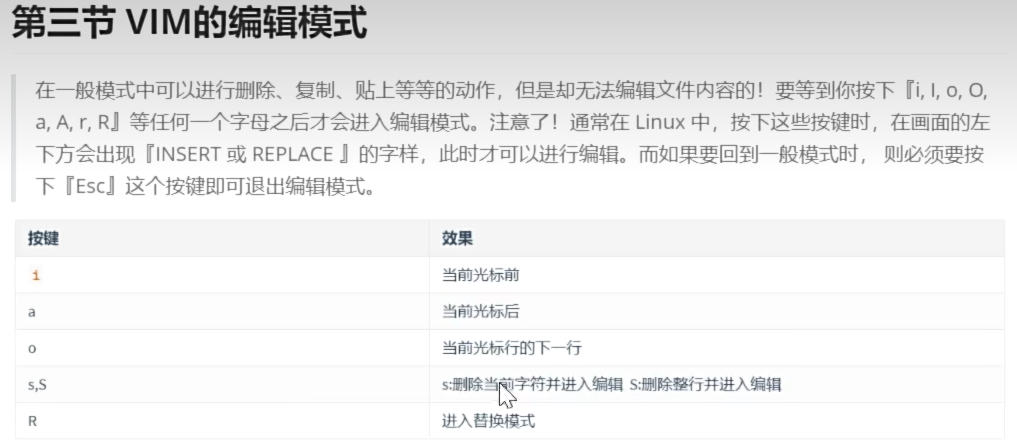
一般命令并不能编辑,只能处理行什么的
i:插入当前光标所在位置;a:当前光标后;
o:从下一行开始插入编写
s和R很奇怪,别用了
退出编辑模式:esc
vim的命令模式
:进入命令模式,下面回出现:开始闪烁
w+回车:保存
wq:保存+退出
ZZ保存退出
从编辑模式先按ese退出编辑模式,再wq保存退出回到linux命令行
查找 /待查找词
举例/dev,dev变成高亮,查看下一个就是按n,表示next,N表示上一个
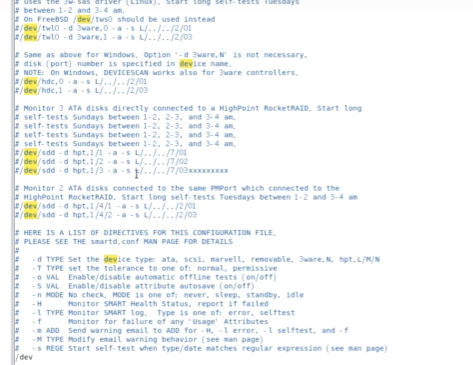
替换:%s /待替换词 /替换词{用的少}
举例:
:%s/dev/scd【没有空格】
取消高亮 :noh
展示行号 :set nu
取消行号展示 :set nonu
VIM三种模式切换看到第 33集
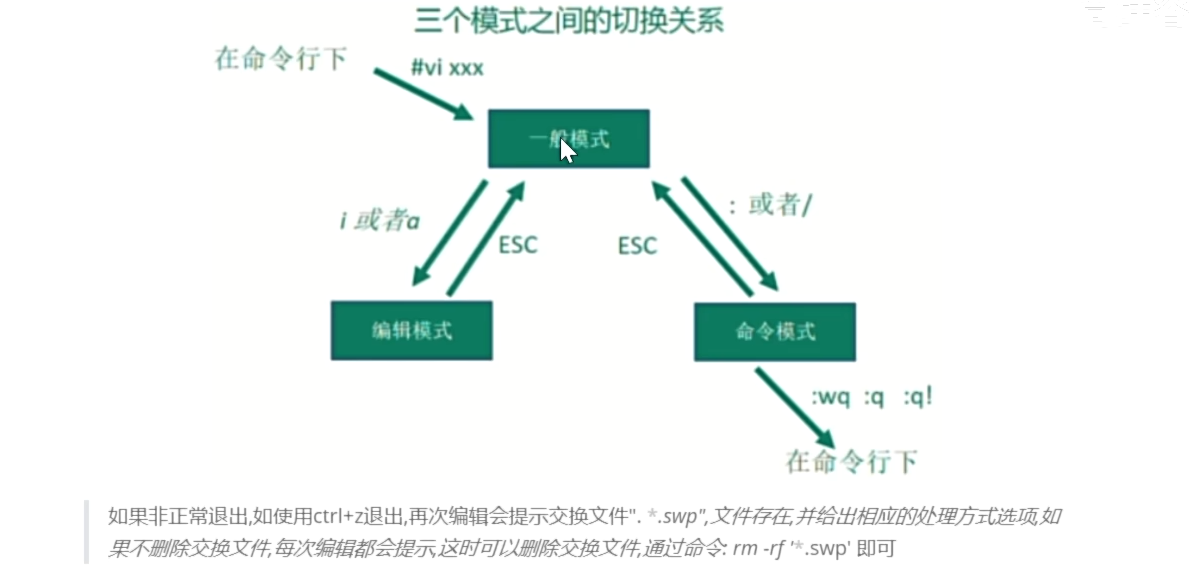
如果权限不够,加一个!就行,eg :wq!
1.引入库
代码如下(示例):
import numpy as np
import pandas as pd
import matplotlib.pyplot as plt
import seaborn as sns
import warnings
warnings.filterwarnings('ignore')
import  ssl
ssl._create_default_https_context = ssl._create_unverified_context
2.读入数据
代码如下(示例):
data = pd.read_csv(
    'https://labfile.oss.aliyuncs.com/courses/1283/adult.data.csv')
print(data.head())
该处使用的url网络请求的数据。
总结
提示:这里对文章进行总结:
例如:以上就是今天要讲的内容,本文仅仅简单介绍了pandas的使用,而pandas提供了大量能使我们快速便捷地处理数据的函数和方法。

欢迎加入北京社区
更多推荐
 4
4 0
0- 0


 已为社区贡献1条内容

所有评论(0)