
前端Web开发HTML5+CSS3+移动web课
一、平面转换
1.平面转换
作用:为元素添加动态效果,一般与过渡配合使用
概念:改变盒子在平面内的形态(位移、旋转、缩放、倾斜)
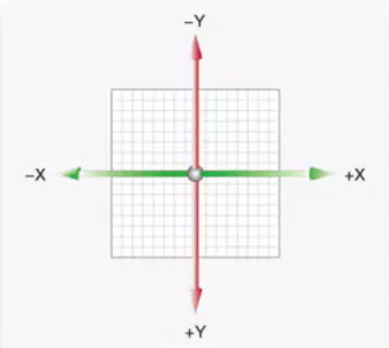
平面转换又叫2D
2.平面转换-平移
- 属性
transform: translate(x轴移动距离,Y轴移动距离); - 取值
1.像素单位数值
2.百分比(参考盒子自身尺寸计算结果)
3.正负均可
3.平移实现居中效果
方法一:
position: absolute;
left:50%;
top:50%;

margin-left: -100px;
margin-top: -50px;

width:200px;
height:100px;
方法二:百分比参照盒子自身尺寸计算结果
position: absolute;
left: 50%;
top50%;
transform: translate(-50%, -50%);
3.平面转换-旋转
- 属性
transform: rotate(旋转角度,单位deg); - 技巧
1.取值正负均可
2.取值为正,顺时针旋转
取值为负,逆时针旋转
4.平面转换-改变转换原点
- 默认情况下,转换原点是盒子中心点
- 属性:
transform-origin:水平原点位置 垂直原点位置; - 取值
1.方位名词(left、top、right、bottom、center)
2.像素单位数值
3.百分比
5.平面转换-多重转换
- 多重转换技巧:先平移再旋转
transform:translate() rotate();
6.平面转换-缩放
- 思考:改变元素的width或height属性能实现吗?
- 属性:
transform: scale(缩放倍数)transform:scale(x轴缩放倍数,y轴缩放倍数) - 技巧
1.通常,只为scale()设置一个值,表示x轴和y轴等比例缩放
2.取值大于1表示放大,取值小于1表示缩小
7.平面转换-倾斜
- 属性:
transform:skew(); - 取值:角度度数deg
8.平面转换-渐变
- 渐变是多个颜色逐渐变化的效果,一般用于设置盒子背景
- 分类
1.线性渐变
2.径向渐变
线性渐变:
属性:
background-image:linear-gradient(
	渐变方向,
	颜色1 终点位置,
	颜色2 终点位置,
	......
);
取值:
- 渐变方向:可选
to 方位名词
角度度数 - 终点位置:可选
百分比
半透明
background-image: linear-gradient(
	transparent,
	rgba(0,0,0,0.6)
);
径向渐变:
作用:给按钮添加高光效果
属性:
background-image:radient(
	半径 at 圆心位置,
	颜色1 终点位置,
	颜色2 终点位置,
	......
);
取值:
半径可以是2条,则为椭圆
圆心位置取值:像素单位数值/百分比/方位名词
二、空间转换
1.空间转换
- 空间:是从坐标轴角度定义的X、Y和Z三条坐标轴构成了一个立体空间,Z轴位置与视线方向相同。
- 空间转换也叫3D转换
- 属性:transform
transform:translate3d(x, y, z);
transform: translateX();
transform: translateY();
transform: translateZ();
- 取值(正负均可)
1.像素单位数值
2.百分比(参照盒子自身尺寸计算结果)
2.视距perspective
作用:指定了观察者与Z=0平面的距离,为元素添加透视效果
透视效果:近大远小、近实远虚
属性:(添加给 父级,取值范围800-1200)
写法:perspective: 视距
2.空间-旋转
- transform: rotateZ(值)
- transform: rotateX(值)
- transform: rotateY(值)
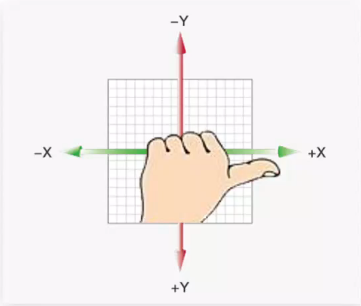
左手法则
根据旋转方向确定正负值
左手握住旋转轴,拇指指向正值方向,其他四个手指弯曲方向为旋转正值方向
3.立体呈现 - transform-style
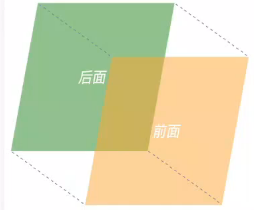
作用:设置元素子元素是位于3D空间还是平面中
属性名:transform-style
属性值:
- flat:子级处于平面中
- preserve-3d:子级处于3D空间
步骤:
1.父元素添加transform-style:preserve-3d;
2.子级定位
3.调整子盒子的位置(位移或旋转 )
3.空间转换 - 缩放
- 属性
transform: scale3d(x, y, z);
transform: scaleX();
transform: scaleY();
transform: scaleZ();
三、动画 - animation
- 过渡:实现两个状态间的变化过程
- 动画:实现多个状态间的变化过程,动画过程可控(重复播放、最终画面,是否暂停)
1.定义动画
方法1:
@keyframes 动画名称{
	from{}
	to{}
}
方法2:
@keyframes 动画名称{
	0%{}
	10%{}
	......
	100%{}
}
2.使用动画
animation: 动画名称 动画花费时长;
3.动画
animation:动画名称 动画时长 速度曲线 延迟时间 重复次数 动画方向 执行完毕时的状态
提示:
- 动画名称和动画时长必须赋值
- 取值不分先后顺序
- 如果有两个时间值,第一个表示动画时长,第二个时间表示延迟时间
重复执行:infinite
反向:alternate
动画执行完毕位置:
1.forwards:结束状态
2.backwards:开始状态
4.动画 - animation各种
| 属性 | 作用 | 取值 |
|---|---|---|
| animation-name | 动画名称 | |
| animation-duration | 动画时长 | |
| animation-delay | 延迟时间 | |
| animation-fill-mode | 动画执行完毕时状态 | forwards:最后一帧状态 backwards:第一帧状态 |
| animation-timing-function | 速度曲线 | steps(数字):逐帧动画 |
| animation-iteration-count | 重复次数 | infinite为无限循环 |
| animation-direction | 动画执行方向 | alternate为反方向 |
| animation-play-state | 暂停动画 | paused为暂停,通常配合:hover使用 |
4.动画 - 逐帧动画
| 属性 | 作用 | |
|---|---|---|
| animation-timing-function | 速度曲线 | steps(数字):逐帧动画 |
核心原理:
1.steps()逐帧动画
2.CSS精灵图
精灵动画制作步骤;
- 准备显示区域
盒子尺寸与一张精灵小图尺寸相同 - 定义动画
移动背景图(移动距离 = 精灵图宽度) - 使用动画
steps(N),N与精灵小图个数相同
4.动画 - 多组动画
animation:
	动画1,
	动画2,
	动画N,
;
四、移动端网页
适配方案:
- 宽度适配:宽度自适应
百分比布局
Flex布局 - 等比适配:宽高等比缩放(移动端)
rem
vw
1.rem
- rem单位,是相对单位
- rem单位是相对于HTML标签字号计算结果
- 1rem = 1HTML字号大小
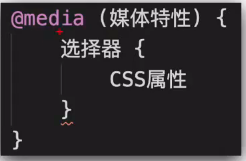
2.媒体查询
- 媒体查询能够检测视口宽度,然后编写差异化的CSS样式
- 当某个条件成立,执行对应的CSS样式
目前rem布局方案中,将网页等分成10份,HTML标签字号为视口宽度的1/10
3.rem - 移动适配
- 目标:计算68px是多少个rem?(设计稿适配375px视口)
- N * 37.5 = 68
rem单位尺寸
- 确定基准根字号
查看设计稿宽度–>确定参考设备宽度(视口宽度)–>确定基准根字号(1/10视口宽度) - rem单位的尺寸
rem单位的尺寸 = px单位数值 / 基准根字号
五、less - 简介
1.less
- Less是一个CSS预处理器,Less文件后缀是.less。扩充了CSS语言,使CSS具备一定的逻辑性、计算能力
- 注意:浏览器不识别Less代码,目前阶段,网页要引入对应的CSS文件
- VS Code插件:Easy LESS,保存less文件后自动生成对应的CSS文件
2.less - 注释
注释:
- 单行注释
语法: //注释内容
快捷键:ctrl+/ - 块注释
语法:/注释内容/
快捷键:Shift+Alt+A
3.less - 运算
运算:
- 加、减、乘直接写计算表达式
- 除法需要添加小括号或者 .
4.less - 嵌套
作用:快速生成后代选择器
5.less - 变量
概念:容器,储存数据
作用:存储数据,方便使用和修改
语法:
定义变量: @变量名: 数据;
使用变量: CSS属性: @变量名;
6.less - 导入
作用:导入less公共样式文件
语法:导入:@import"文件路径";
提示:如果是less文件可以省略后缀
7.less - 导出
写法:在less文件的第一行添加//out:存储URL
提示:文件夹名称后面添加/
8.less - 禁止导出
写法:在less文件第一行添加://out:false
六、vw和vh
- 相对单位
- 相对视口的尺寸计算结果
- vw:viewport width(1vw=1/100视口宽度)
- vh:viewport height(1vh=1/100视口高度)
1.vw布局
1.确定设计稿对应的vw尺寸(1/100视口宽度)
查看设计稿宽度–>确定参考设备宽度(视口宽度)–>确定vw尺寸(1/100视口宽度)
2.vw单位的尺寸 = px单位数值 / (1/100视口宽度)
2.vh单位问题
开发中vw和vh不能混用
vh是1/100视口高度,全面屏视口高度尺寸大,如果混用会导致盒子变形
七、媒体查询
媒体特性
- max - width:最大宽度
- min - width:最小宽度
书写顺序:
- 默认网页背景色是灰色
- 屏幕宽度大于等于768px,网页背景色是粉色
- 屏幕宽度大于等于992px,网页背景色是绿色
- 屏幕宽度大于等于1200px,网页背景色是skyblue
min-width从小到大写
max-width从大到小写
1.媒体查询-外部CSS
<link rel="stylesheet" media="逻辑符 媒体类型 and (媒体特性)"href="xx.css">
八、Bootstrap
Bootstrap是由Twitter公司开发维护的前端UI框架,它提供了大量编写好的CSS样式,允许开发者结合一定HTML结构及JavaScript,快速编写功能完善的网页及常见交互效果。
1.Bootstrap-使用
使用步骤:
1.引入Bootstrap CSS文件
<link rel="stylesheet" href"./Bootstrap/css/bootstrap.min.css">
2.调用类名:container: 响应式布局版心类
<div class="container">测试</div>
2.Bootstrap-栅格系统
栅格化是指将整个网页的宽度分成12等份,每个盒子占用对应的份数
常用布局类:
- col--:列
- row:行
3.Bootstrap-全局样式
按钮:
- btn:默认样式
- btn:success:成功
- btn-warning:警告
- 按钮尺寸:btn-lg / btn-sm
表格:
- table:默认样式
- table-striped:隔行变色
- table-success:表格颜色
4.Bootstrap-组件
- 引入样式表
- 引入js文件
- 复制结构,修改内容
5.Bootstrap-字体图标
使用:
- 复制fonts文件夹到项目目录
- 网页引入bootstrap-icons.css文件
- 调用CSS类名(图标对应的类名)
更多推荐

 30
30 0
0- 0


 已为社区贡献2条内容

所有评论(0)