
【Docker】【实战】----Ubuntu 24.04 安装 Docker 可视化工具 Portainer + 汉化 (2026 最新保姆级教程)
·
文章目录
🐳 Ubuntu 24.04 安装 Docker + Portainer 汉化教程
📋 一、Portainer是什么?
Portainer 是一个开源、轻量级的可视化容器管理平台,通过友好的 Web 界面,让你无需记忆复杂的命令行,就能轻松管理 Docker、Kubernetes 等容器环境。
🚀 二、Portainer有什么用?
🎨 三、Compose 方式部署 Portainer(汉化版)
(自定义安装目录:/usr/local/soft/docker + Compose 编排部署)
1. 创建 Portainer 部署目录
sudo mkdir -p /usr/local/soft/portainer
cd /usr/local/soft/portainer
2. 编写 docker-compose.yml 编排文件
创建并编辑配置文件:
sudo vim docker-compose.yml
按 i 进入编辑模式,粘贴以下完整内容:
services:
  portainer:
    image: 6053537/portainer-ce:latest  # 内置汉化的 Portainer 镜像
    container_name: portainer
    restart: always
    privileged: true
    ports:
      - "9000:9000"  # Web 管理端口
    volumes:
      - /var/run/docker.sock:/var/run/docker.sock
      - ./portainer_data:/data  # 持久化数据目录
    environment:
      - TZ=Asia/Shanghai
按 Esc → 输入 :wq 保存并退出。
🔧 四、启动 Portainer 容器
在 /usr/local/soft/portainer 目录下执行启动命令:
sudo docker compose up -d
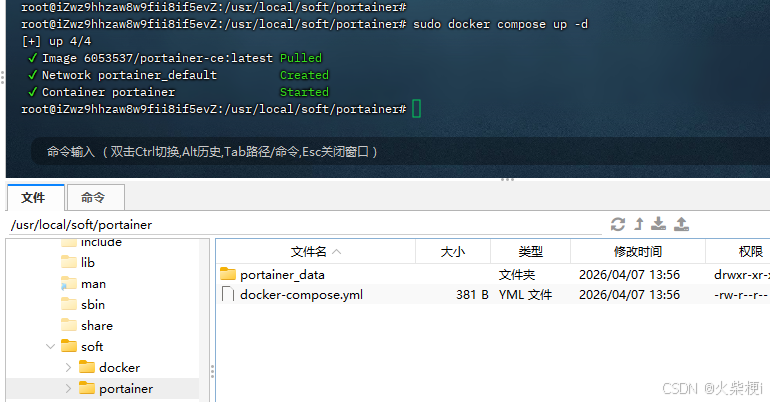
查看容器运行状态
sudo docker ps
看到 portainer 容器状态为 Up 即启动成功 ✅
🌐 五、访问 Portainer 管理面板
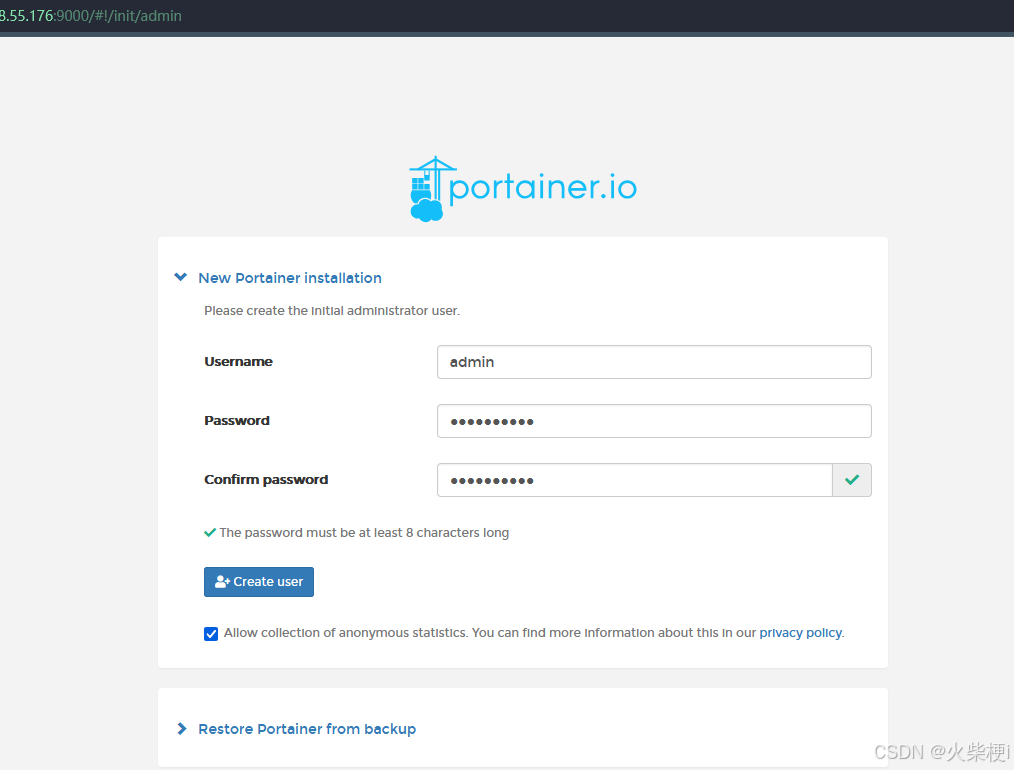
- 打开浏览器,访问地址:
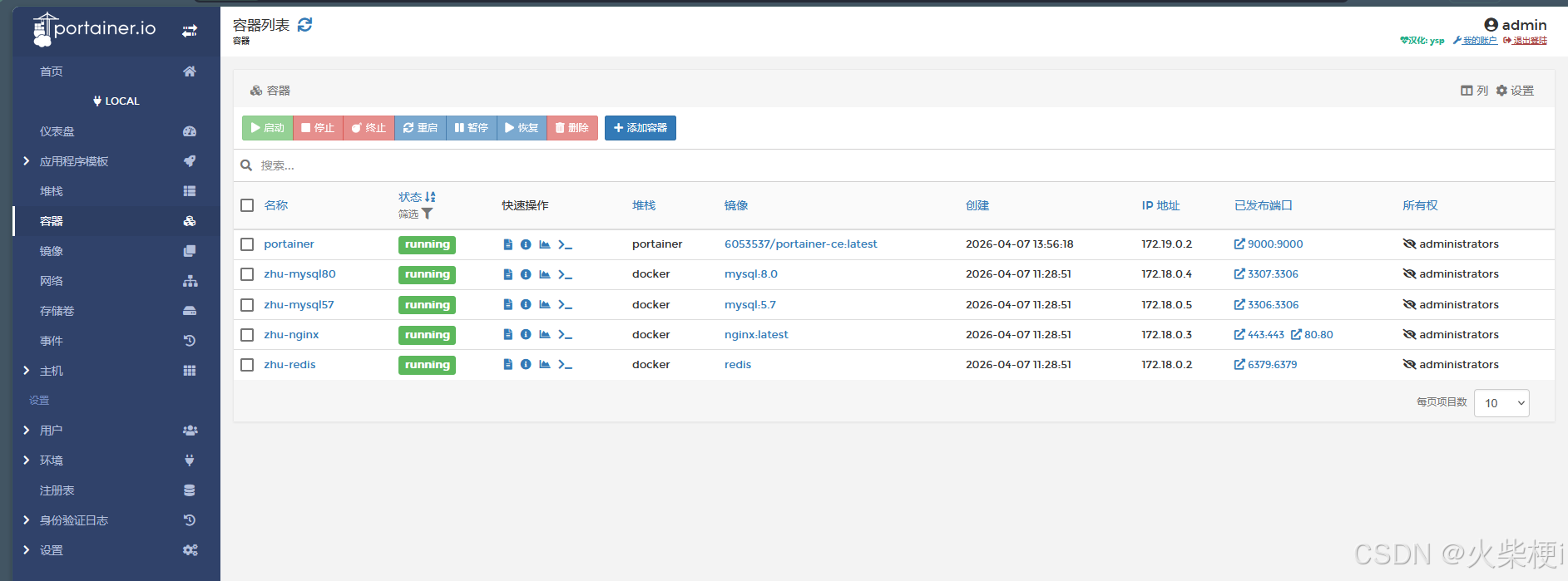
http://你的服务器IP:9000 - 首次登录设置管理员用户名+密码
- 选择 Docker → 点击 Connect
- 界面默认已汉化,无需额外配置 🎉
🛠️ 六、常用运维命令
# 重启 Portainer
sudo docker compose restart

# 停止 Portainer
sudo docker compose down

# 查看 Portainer 日志
sudo docker compose logs -f

# 查看 Docker 状态
sudo systemctl status docker
✅ 完成总结
- Docker 已安装,数据目录:
/usr/local/soft/docker - Docker Compose 已配置完成
- Portainer 汉化版已通过 Compose 部署成功
- 管理地址:
http://服务器IP:9000
更多推荐
 8
8 0
0- 0


 已为社区贡献74条内容

所有评论(0)