
Docker 安装 PostgreSQL 数据库
·
环境
- Linux 云服务器(CentOS 7.6 64bit)
- 云服务器已安装 Docker(v26.1.4)
操作步骤
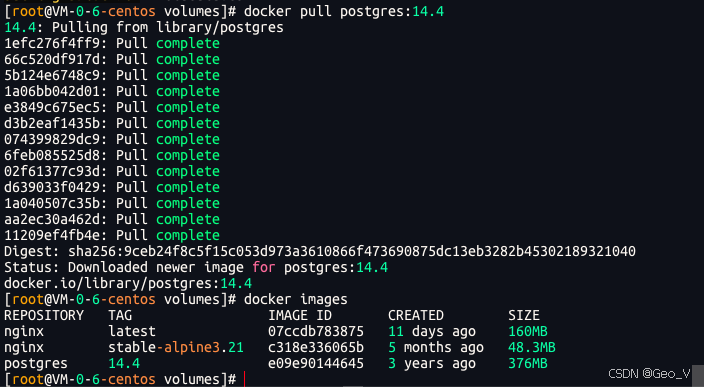
1、通过以下命令拉取 postgres 镜像。
docker pull postgres:14.4
2、新建挂载目录,运行容器。
mkdir -p /data/postgre/data

chmod 777 /data/postgre/data/

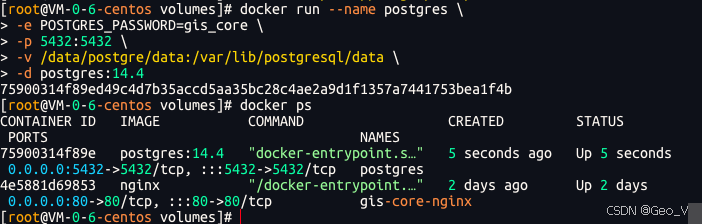
docker run --name postgres \
    > -e POSTGRES_PASSWORD=gis_core \
    > -p 5432:5432 \
    > -v /data/postgre/data:/var/lib/postgresql/data \
    > -d postgres:14.4

# -e POSTGRES_PASSWORD=gis_core 代表设置环境变量,指定数据库的登录密码,登录用户为管理员用户 postgres
# -p 5432:5432 代表端口映射将容器的 5432 端口映射到服务器的 5432 端口
# -v /data/postgre/data:/var/lib/postgresql/data 代表将运行镜像的 /var/lib/postgresql/data 目录挂载到宿主机 /data/postgre/data 目录

# docker run -id --name=postgresql -v postgre-data:/var/lib/postgresql/data -p 5432:5432 -e POSTGRES_PASSWORD=123456 -e LANG=C.UTF-8 postgres
# 还可以参考上述命令,设置语言环境
3、设置 postgres 远程连接。
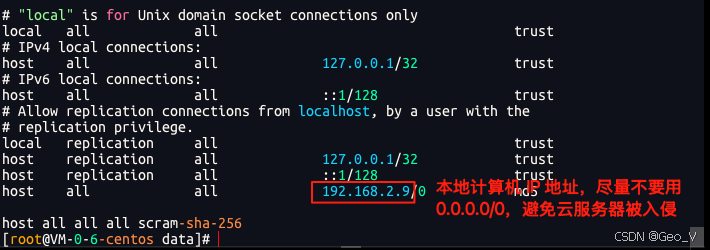
cd /data/postgre/data/
vim pg_hba.conf

# 文件底部加入:
host    all             all             192.168.2.9/0           md5
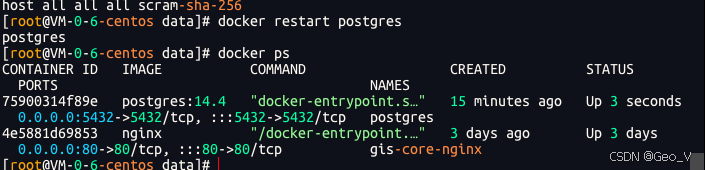
通过以下命令重启容器:
docker restart postgres
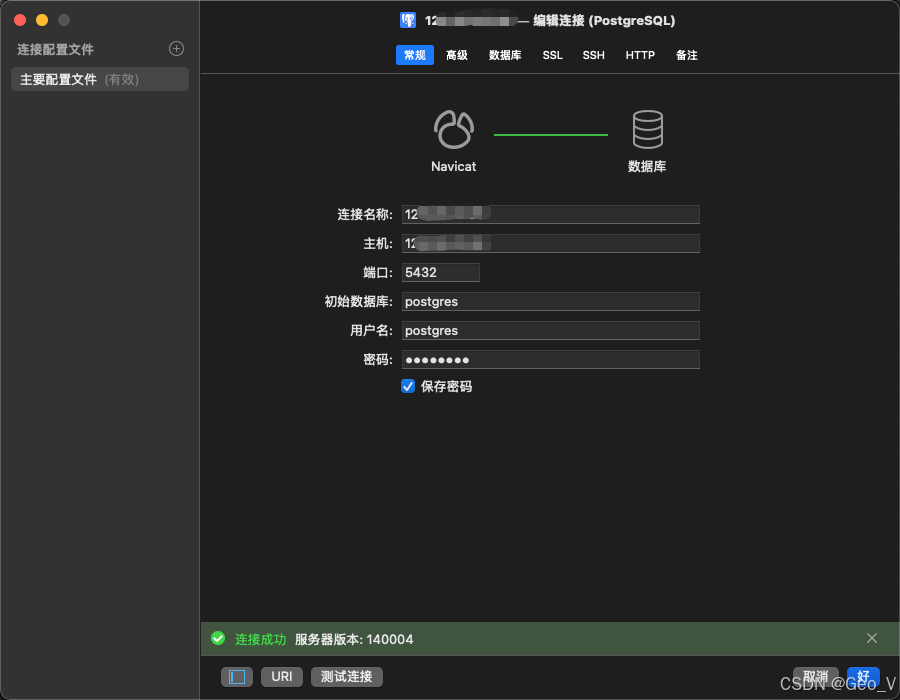
4、测试连接。
更多推荐
 4
4 0
0- 0


 已为社区贡献3条内容

所有评论(0)