
docker轻量级容器中elasticsearch从https协议改成http
·
小编在学习中,Docker Desktop容器中使用Elasticsearch搜索引擎配置完成后,访问路径默认是HTTPS开头(因为默认使用HTTPS协议下载插件)。为了后续开发项目的便利,可以将协议更改为HTTP。
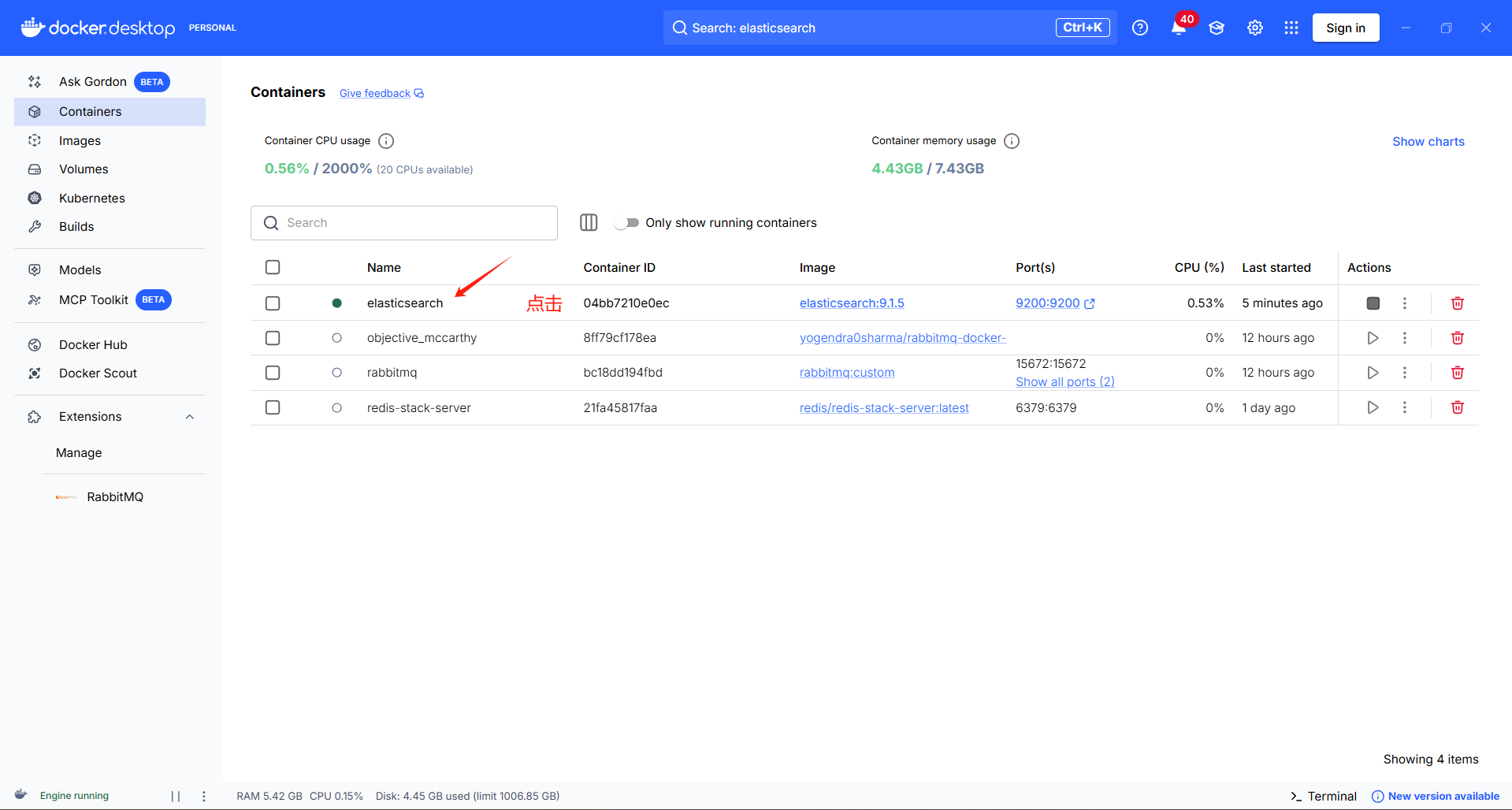
第一步:安装Elasticsearch容器 (Containers)

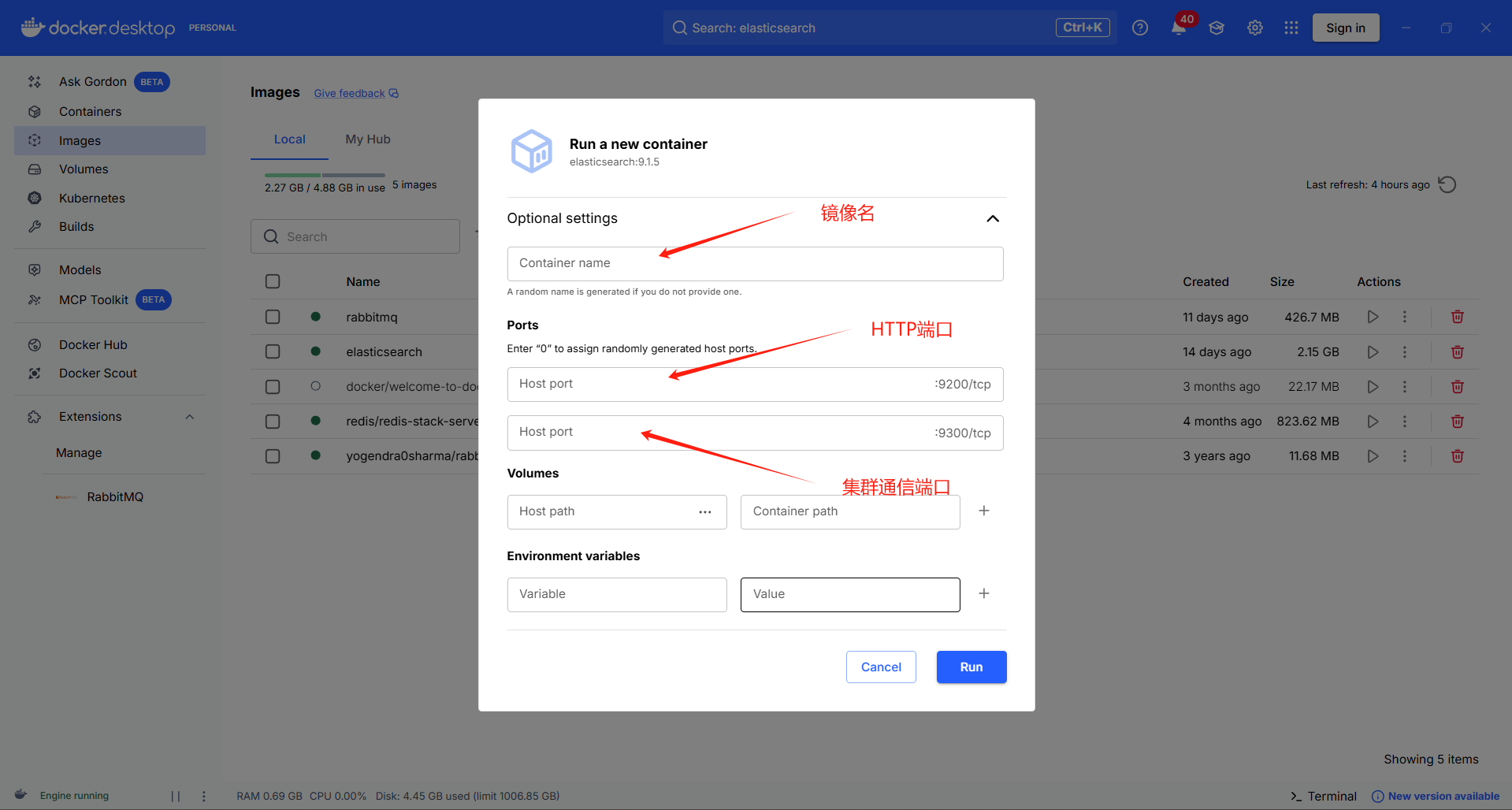
第二步:配置镜像 (Images)
-
使用Docker可视化操作:

-
使用CMD控制台或者PowerShell控制台
-
docker run -d --name my-elasticsearch -p 9200:9200 -p 9300:9300 elasticsearch:9.1.5
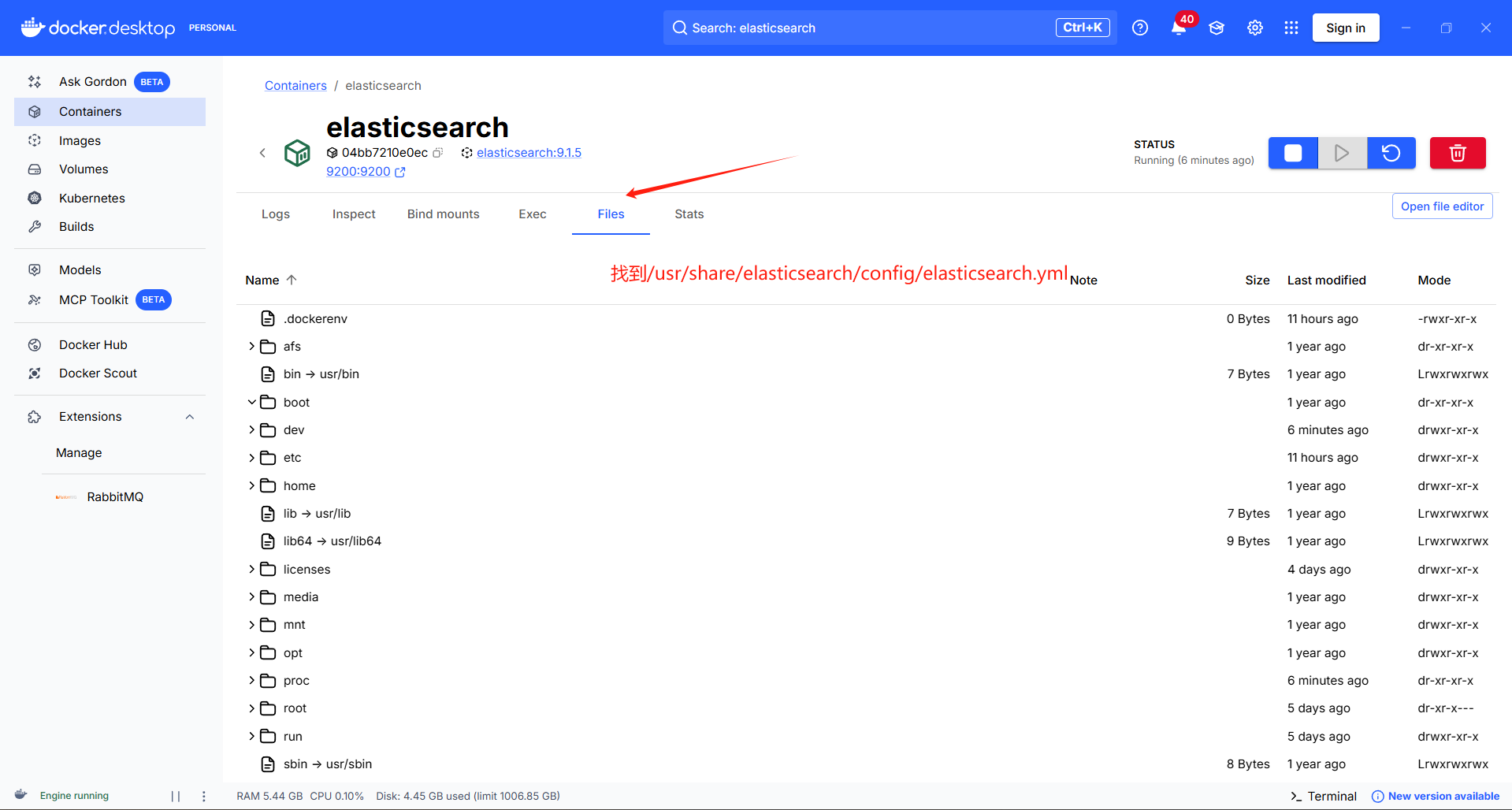
第三步:配置文件 (/usr/share/elasticsearch/config/elasticsearch.yml)
为了方便操作和查看配置文件,推荐使用Docker可视化操作界面进行编辑。
-
-
-

-
代码片段(直接复制粘贴)
cluster.name: "docker-cluster"  # 集群名称
network.host: 0.0.0.0  # 监听所有网络接口

#----------------------- BEGIN SECURITY AUTO CONFIGURATION -----------------------
# 以下设置、TLS证书和密钥是自动生成的,用于配置Elasticsearch的安全功能
# 配置日期:2025-10-20 01:46:49
#
# --------------------------------------------------------------------------------

# 禁用安全功能,允许无认证的HTTP访问
xpack.security.enabled: false

# 禁用HTTP SSL
xpack.security.http.ssl.enabled: false

# 禁用传输层的SSL
xpack.security.transport.ssl.enabled: false

# 创建一个仅包含当前节点的新集群
# 后续可以加入其他节点
cluster.initial_master_nodes: ["04bb7210e0ec"]

#----------------------- 以下代码是调式接口跨域访问不关配置http协议可以不复制 -------------------------
# 启用跨域资源共享 (CORS)
http.cors.enabled: true
http.cors.allow-origin: "*"  # 允许所有域名访问
http.cors.allow-methods: "GET, POST, PUT, DELETE, OPTIONS"  # 允许的HTTP方法
http.cors.allow-headers: "X-Requested-With, Content-Type, Content-Length, Authorization"  # 允许的请求头

#----------------------- END SECURITY AUTO CONFIGURATION -------------------------
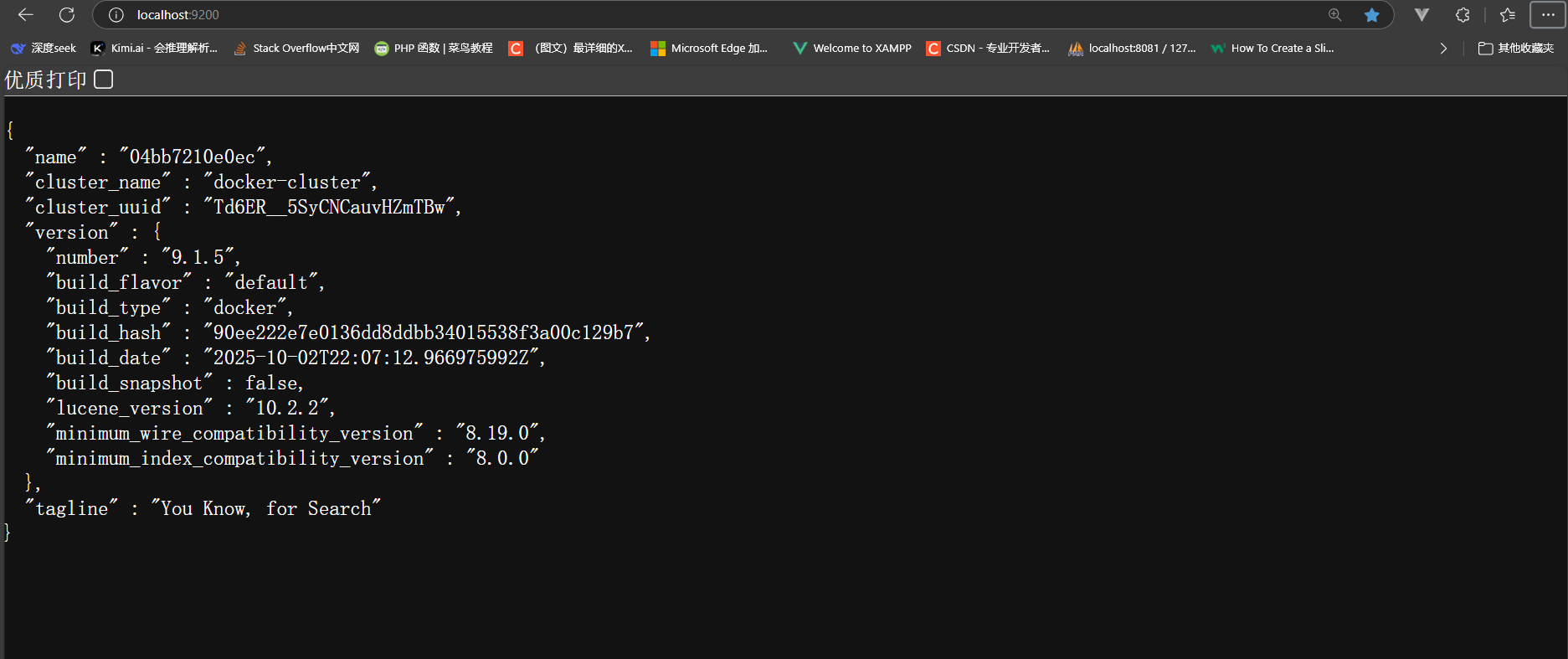
第四步:访问引擎
配置完毕后,记得重启镜像。
总结: 有问题欢迎评论区或者私聊我看到会解决,一只不会摸鱼的博主只发干货\(^▽^)/
更多推荐

 18
18 0
0- 0


 已为社区贡献1条内容

所有评论(0)