
Docker Desktop在 Windows安装为何报错?
·
Docker Desktop在windows安装报错
大家有没有遇到过,在windows系统安装docker desktop却无法正常使用的情况,原因是docker desktop也是依赖于linux环境才能运行起来的。所以我们需要在windows系统需要有linux环境,要么是虚拟机,也可以用windows系统支持的wsl安装linux系统。下面我们介绍WSL如何使用。
使用 WSL 在 Windows 上安装 Linux
如果操作系统是Windows 10 版本 2004 及更高版本(内部版本 19041 及更高版本)或 Windows 11 使用以下命令直接按照。
wsl --install
如果使用的是早期版本使用 以下方式手动安装。
步骤 1 - 启用适用于 Linux 的 Windows 子系统
- 首先打开 控制面板 如下位置,点击 启用或关闭Windows功能,找到 适用于Linux的Windows子系统
项,勾选,然后点击确定,之后会提示重启。
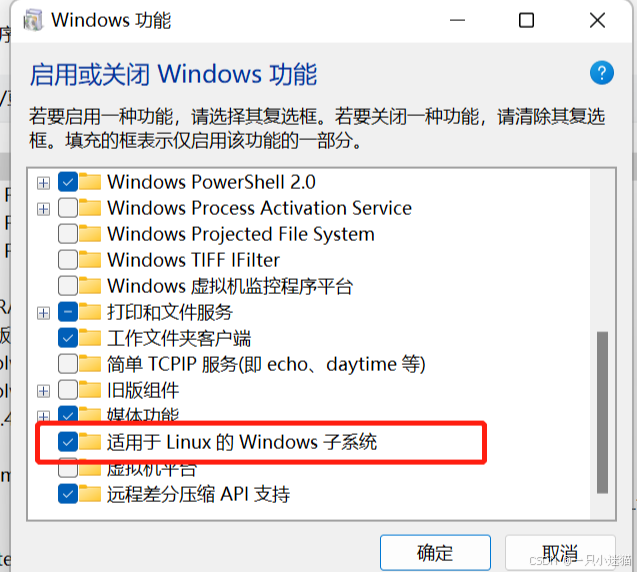
特别注意:有些windows版本打开控制面板,并没有此选项,我们可以通过命令方式执行。
以管理员身份打开 PowerShell (> PowerShell > 右键单击 > 以管理员身份运行) 并输入以下命令:
dism.exe /online /enable-feature /featurename:Microsoft-Windows-Subsystem-Linux /all /norestart
步骤 2 - 检查运行 WSL 2 的要求
若要更新到 WSL 2,必须运行 Windows 10…
步骤 3 - 启用虚拟机功能
安装 WSL 2 之前,必须启用 虚拟机平台 可选功能。 计算机将需要 虚拟化功能 才能使用此功能。
以管理员身份打开 PowerShell 并运行:
dism.exe /online /enable-feature /featurename:VirtualMachinePlatform /all /norestart
步骤 4 - 下载 Linux 内核更新包
步骤 5 - 将 WSL 2 设置为默认版本
打开 PowerShell 并运行以下命令,在安装新的 Linux 分发版时将 WSL 2 设置为默认版本:
wsl --set-default-version 2
步骤 6 - 安装所选 Linux 分发版
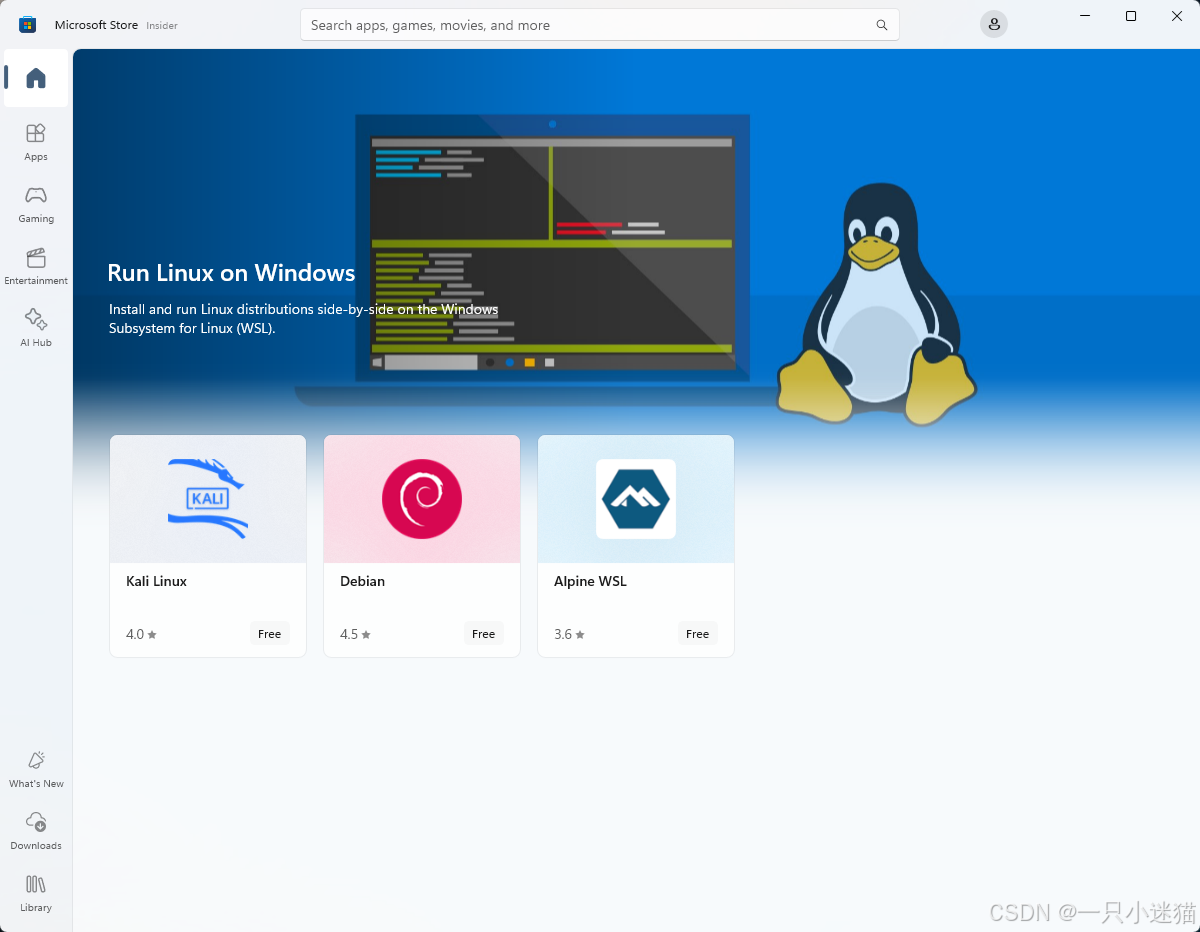
- 打开 Microsoft Store 并选择你喜欢的 Linux 分发版。
- 在分发页中,选择“获取”。
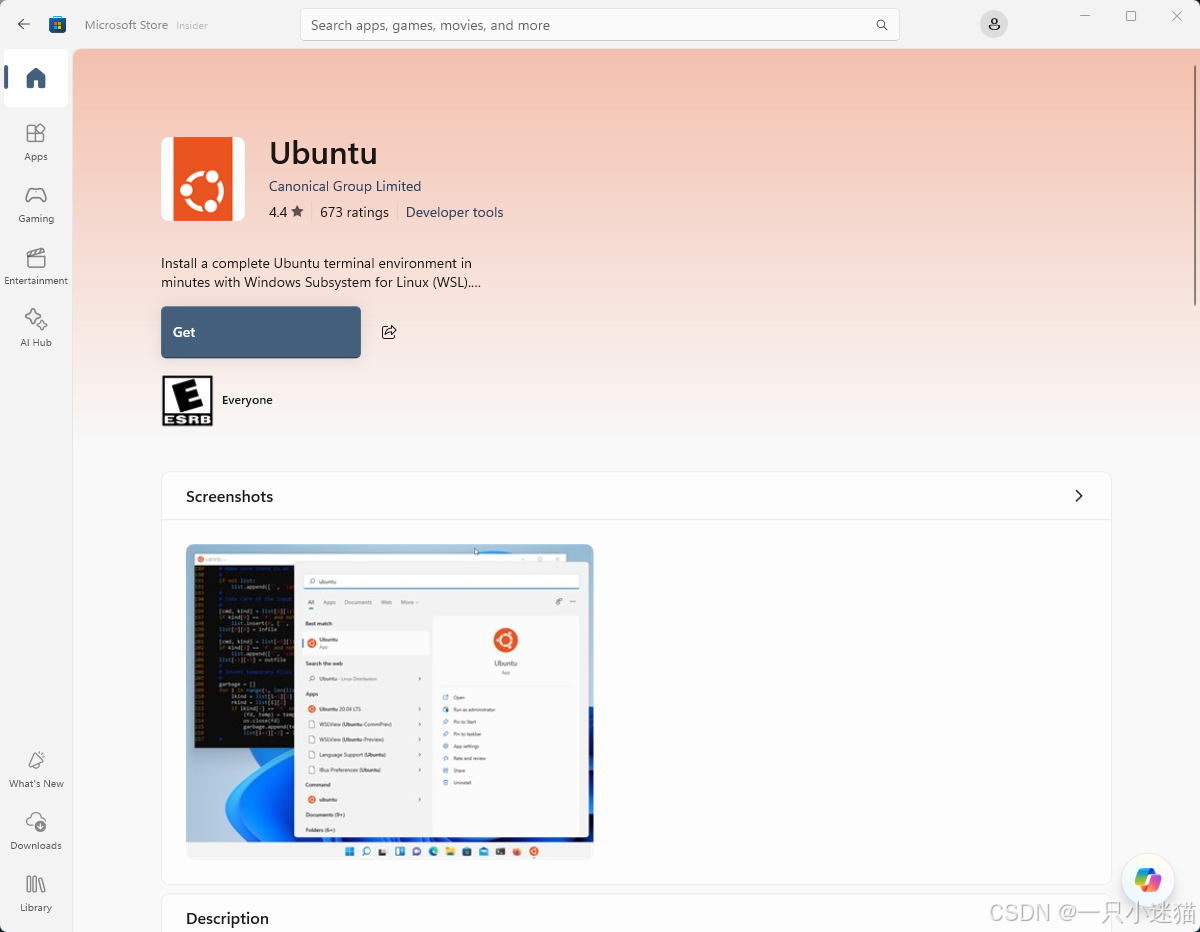
首次启动新安装的 Linux 分发版时,控制台窗口将打开,系统将要求你等待一到两分钟,以便文件取消压缩并存储在电脑上。 所有未来的发射应该需要不到一秒钟的时间。
然后,需要 为新的 Linux 分发版创建用户帐户和密码。
到此,您已成功安装并设置了与 Windows 操作系统完全集成的 Linux 发行版!
安装docker desktop
直接下载安装包,安装提示下一步即可正常安装完成。
更多推荐

 15
15 0
0- 0


 已为社区贡献3条内容

所有评论(0)