
DGX Spark 上部署 Isaac Sim 全流程
上期介绍了在 DGX Spark 上部署 AI 助手,本期我们将讲解如何在该平台部署 Isaac Sim。开发者不仅可以在桌面端开展机器人开发,还能将项目携带至边缘端场景,进行实地测试与调试。
安装 Isaac Sim
1.下载
链接:https://docs.isaacsim.omniverse.nvidia.com/latest/installation/quick-install.html
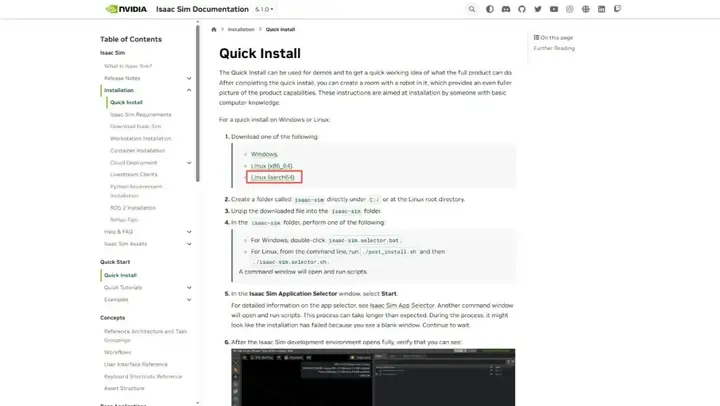
点击 Linux (aarch64) 下载。
2. 解压

3. 运行

有关应用选择器的详细信息,可参阅 Isaac Sim 应用选择器。另一个命令窗口将打开并运行脚本。这个过程可能比预期的时间更长。在过程中可能会看起来像安装失败,如果看到一个空白的窗口请继续等待。
启动 Isaac Sim
对于 Linux,从命令行运行,./post_install.sh然后运行./isaac-sim.selector.sh。命令窗口将打开并运行脚本。
Isaac Sim 开发环境完全打开后,验证是否可以看到:
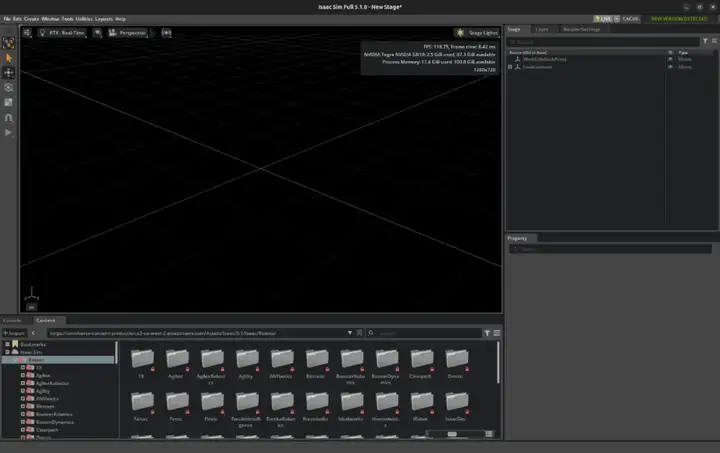
至此 Isaac Sim 就安装成功啦!
创建
让我们先来创建一个简单场景看看效果。
Create > Environment > Simple Room.
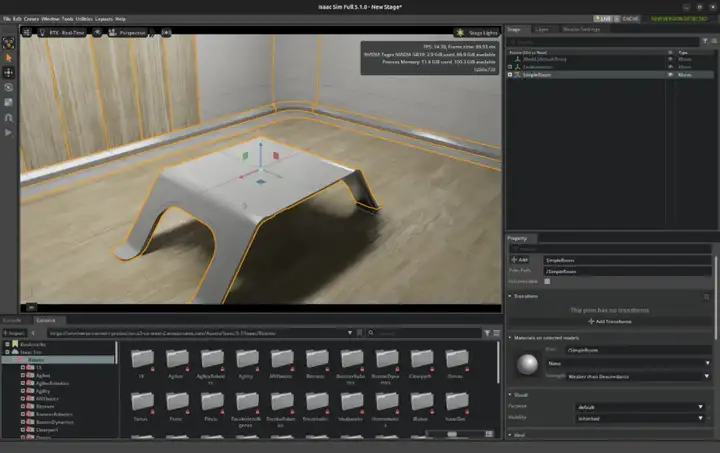
再在场景中放置一个机械臂。
Create > Robots > Franka Emika Panda Arm.
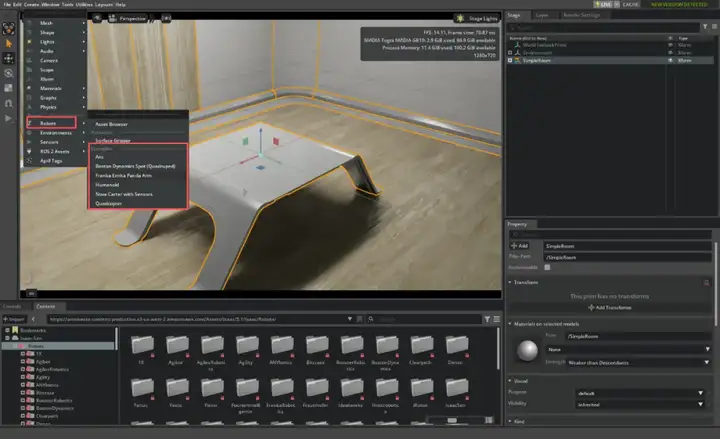
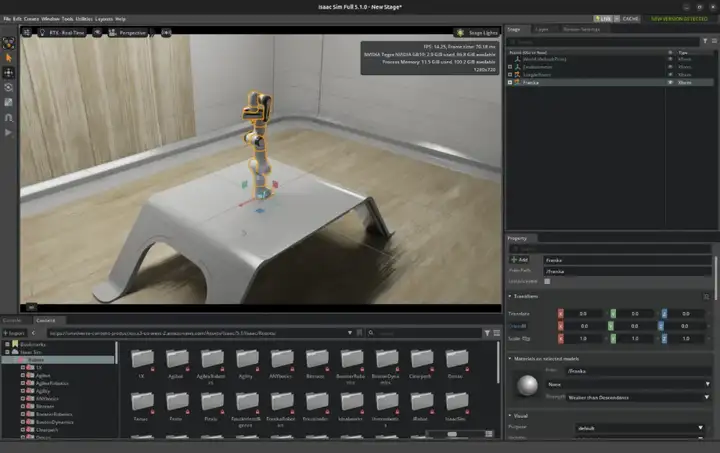
这是 Isaac Sim 内置的资产,我们可以在屏幕的左侧找到播放按钮,使机械臂进行一个简短的模拟运动。
了解更多
Isaac Sim 基本使用教程:
https://docs.isaacsim.omniverse.nvidia.com/latest/introduction/quickstart_isaacsim.html#isaac-sim-app-intro-quickstart
机器人教程:
https://docs.isaacsim.omniverse.nvidia.com/latest/introduction/quickstart_isaacsim_robot.html#isaac-sim-app-intro-quickstart-robot
更多推荐
 3
3 0
0- 0


 已为社区贡献11条内容

所有评论(0)