
CSS3 3D动画进阶
文章目录
- CSS3 3D动画进阶
CSS3 3D动画进阶
CSS3 3D动画进阶阶段,重点在于突破基础的单个3D元素实现,转向复杂场景组合、交互增强、视觉层次深化和性能优化。进阶内容不仅需要掌握更精细的3D变换技巧,还需要理解“空间逻辑”与“用户交互”的结合,实现具有沉浸感的立体效果。
一、复杂3D组合:嵌套与层级动画
基础3D动画多是单个元素(如立方体、卡片),进阶场景需要处理多个3D元素的嵌套关系(如“立方体内部包含小立方体”“3D场景中的多层级元素”),核心是通过transform-style: preserve-3d传递3D空间,并控制子元素的层级。
案例:嵌套3D立方体(父立方体旋转时,子立方体同步旋转且自转)
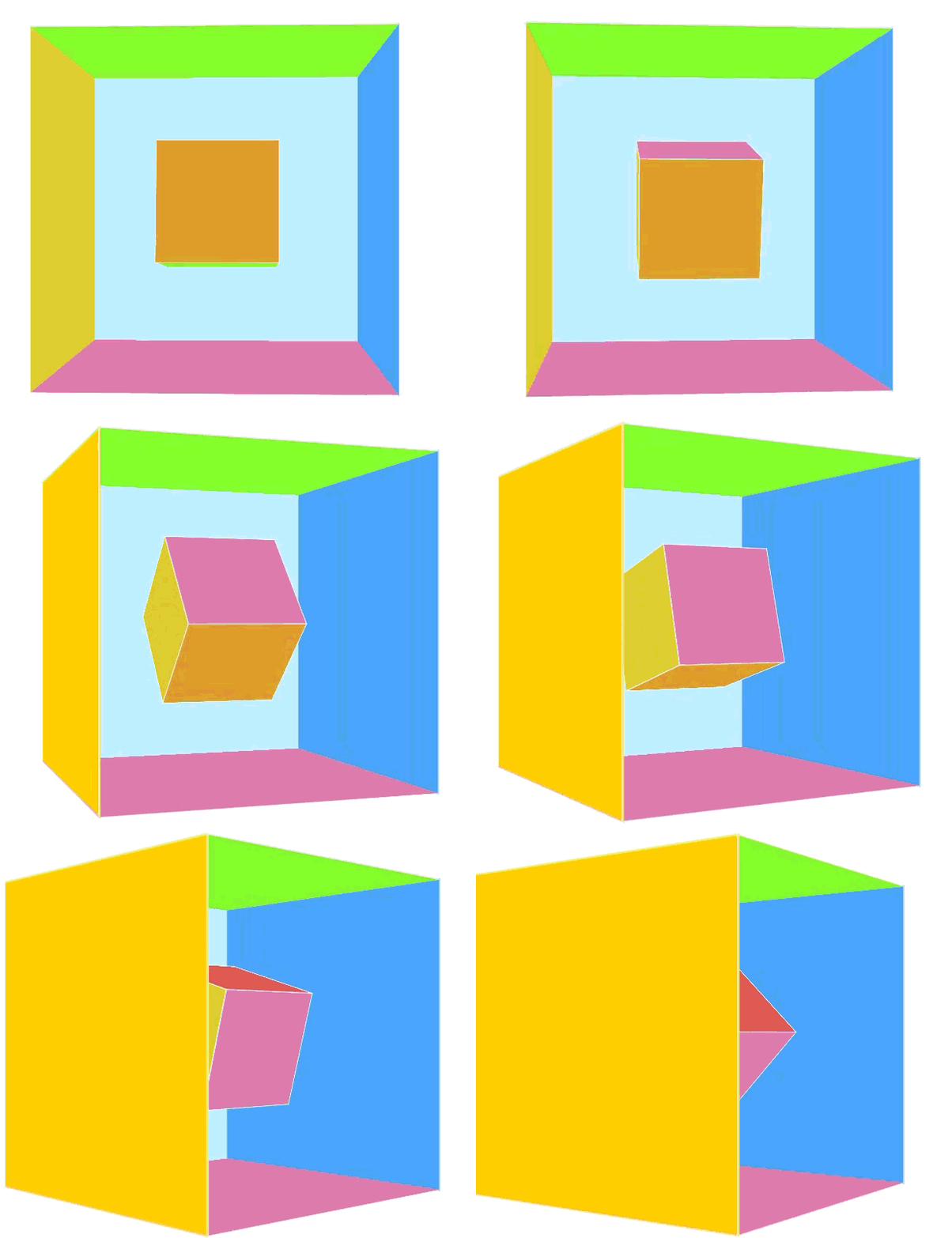
<div class="outer-container"> <!-- 最外层容器:定义全局透视 -->
  <div class="outer-cube"> <!-- 父立方体 -->
    <!-- 父立方体的6个面 -->
    <div class="outer-face front"></div>
    <div class="outer-face back"></div>
    <div class="outer-face left"></div>
    <div class="outer-face right"></div>
    <div class="outer-face top"></div>
    <div class="outer-face bottom"></div>

    <!-- 内部小立方体 -->
    <div class="inner-cube">
      <div class="inner-face front"></div>
      <div class="inner-face back"></div>
      <div class="inner-face left"></div>
      <div class="inner-face right"></div>
      <div class="inner-face top"></div>
      <div class="inner-face bottom"></div>
    </div>
  </div>
</div>
/* 1. 全局透视容器 */
.outer-container {
    perspective: 1200px; /* 更远的透视,适合展示嵌套结构 */
    width: 400px;
    height: 400px;
    margin: 50px auto;
}

/* 2. 父立方体:保留3D空间并旋转 */
.outer-cube {
    width: 100%;
    height: 100%;
    position: relative;
    transform-style: preserve-3d; /* 关键:让子元素(包括inner-cube)继承3D空间*/
    animation: outer-rotate 20s linear infinite;
}

.outer-face {
    position: absolute;
    width: 400px;
    height: 400px;
    border: 2px solid rgba(255,255,255,0.5);
    background: rgba(76, 201, 240, 0.2); /* 半透明,可见内部 */
}
/* 父立方体6个面的3D定位(省略,参考基础立方体,距离中心200px) */
.outer-face.front { transform: translateZ(200px); }
.outer-face.back { transform: translateZ(-200px) rotateY(180deg); }
.outer-face.left {
    background: #ffcc00;
    transform: rotateY(-90deg) translateZ(200px);
}
.outer-face.right {
    background: #4c99f0;
    transform:  rotateY(90deg) translateZ(200px);
}
.outer-face.top {
    background: #96ff00;
    transform: rotateX(90deg) translateZ(200px);
}
.outer-face.bottom {
    background: #ff6699;
    transform: rotateX(-90deg) translateZ(200px);
}

/* 3. 内部小立方体:继承3D空间并独立旋转 */
.inner-cube {
    position: absolute;
    width: 150px;
    height: 150px;
    top: 50%;
    left: 50%;
    transform: translate(-50%, -50%); /* 居中 */
    transform-style: preserve-3d; /* 自身也作为3D容器(可选) */
    animation: inner-rotate 8s linear infinite reverse; /* 反向自转 */
}

.inner-face {
    position: absolute;
    width: 150px;
    height: 150px;
    border: 1px solid white;
}
/* 内部立方体6个面的3D定位(距离中心75px) */
.inner-face.front {
    background: #ff3b30;
    transform: translateZ(75px);
}
.inner-face.back {
    background: #ff9500;
    transform: translateZ(-75px) rotateY(180deg);
}
.inner-face.left {
    background: #ffcc00;
    transform: rotateY(-90deg) translateZ(75px);
}
.inner-face.right {
    background: #4c99f0;
    transform:  rotateY(90deg) translateZ(75px);
}
.inner-face.top {
    background: #96ff00;
    transform: rotateX(90deg) translateZ(75px);
}
.inner-face.bottom {
    background: #ff6699;
    transform: rotateX(-90deg) translateZ(75px);
}

/* 4. 动画:父立方体绕Y轴旋转,子立方体绕X轴反向旋转 */
@keyframes outer-rotate {
    0% { transform: rotateY(0); }
    100% { transform: rotateY(360deg); }
}
@keyframes inner-rotate {
    0% { transform: translate(-50%, -50%) rotateX(0); }
    100% { transform: translate(-50%, -50%) rotateX(360deg); }
}
核心技巧:
- 3D空间继承:父元素设置
transform-style: preserve-3d后,子元素会自动处于同一3D空间,无需重复设置perspective。 - 动画分层:通过不同的
animation-duration和animation-direction(正向/反向),让嵌套元素的动画形成“节奏差”,增强层次感。 - 透明与叠加:父元素使用半透明背景(
rgba),让内部元素可见,直观展示3D嵌套关系。
二、交互增强:从“被动观看”到“主动控制”
基础3D动画多是自动播放(如循环旋转),进阶场景需要结合用户行为(鼠标位置、滚动、点击)动态调整3D效果,核心是通过JavaScript获取用户输入,实时修改transform属性。
案例:鼠标跟随的3D悬浮效果(元素随鼠标位置倾斜,模拟“立体感应”)
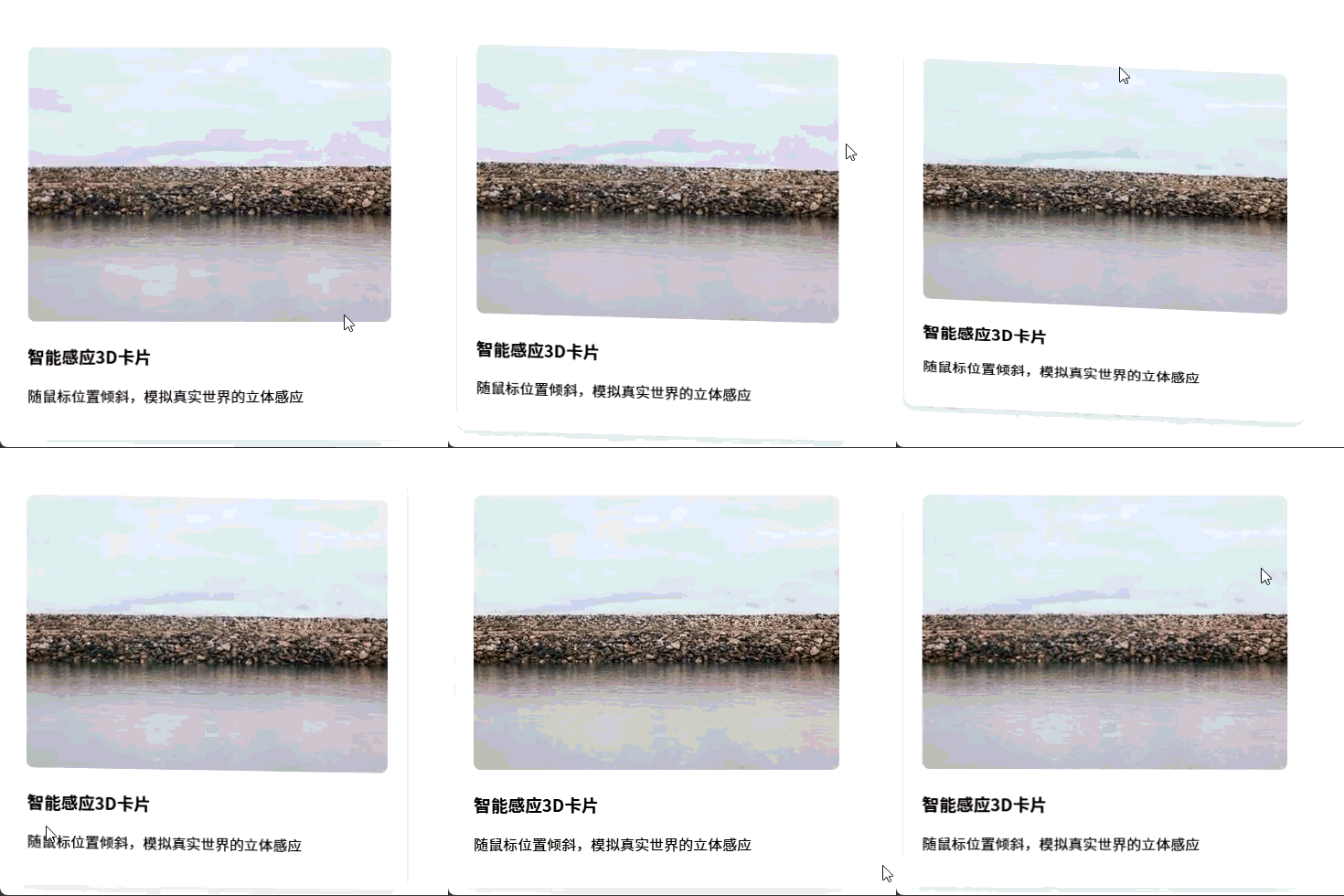
<div class="hover-card">
  <img src="https://picsum.photos/seed/card/400/300" alt="3D卡片">
  <h3>智能感应3D卡片</h3>
  <p>随鼠标位置倾斜,模拟真实世界的立体感应</p>
</div>
.hover-card {
  width: 400px;
  padding: 20px;
  background: white;
  border-radius: 12px;
  box-shadow: 0 10px 30px rgba(0,0,0,0.1);
  position: relative;
  transform-style: preserve-3d; /* 保留3D空间 */
  transition: transform 0.1s ease; /* 快速响应鼠标移动 */
}

/* 增强3D感:添加“厚度”阴影和Z轴偏移 */
.hover-card::before {
  content: '';
  position: absolute;
  inset: 0;
  background: rgba(0,0,0,0.05);
  border-radius: 12px;
  transform: translateZ(-10px); /* 向后偏移,模拟“厚度” */
}

.hover-card img {
  width: 100%;
  border-radius: 8px;
  transform: translateZ(10px); /* 图片向前突出,增强层次 */
}

.hover-card h3, .hover-card p {
  transform: translateZ(5px); /* 文字略微向前,层次分明 */
}
// 监听鼠标移动,实时调整卡片的3D旋转角度
const card = document.querySelector('.hover-card');
const cardRect = card.getBoundingClientRect();
const centerX = cardRect.width / 2;
const centerY = cardRect.height / 2;

card.addEventListener('mousemove', (e) => {
  // 计算鼠标在卡片内的相对位置(-1到1之间)
  const x = (e.clientX - cardRect.left - centerX) / centerX; // 水平偏移比例
  const y = (centerY - (e.clientY - cardRect.top)) / centerY; // 垂直偏移比例(注意Y轴反向)

  // 限制旋转角度(避免过度倾斜)
  const rotateX = y * 10; // 绕X轴旋转(上下倾斜)
  const rotateY = x * 10; // 绕Y轴旋转(左右倾斜)

  // 应用3D变换
  card.style.transform = `rotateX(${rotateX}deg) rotateY(${rotateY}deg)`;
});

// 鼠标离开时恢复原状
card.addEventListener('mouseleave', () => {
  card.style.transform = 'rotateX(0) rotateY(0)';
});
核心技巧:
- 鼠标坐标映射:将鼠标在元素内的位置(像素)转换为“偏移比例”(-1到1),再映射到旋转角度(如±10°),避免角度过大导致变形。
- 分层Z偏移:通过
translateZ让卡片内的不同元素(图片、文字、阴影)处于不同Z轴位置,鼠标倾斜时“近大远小”的差异更明显,增强立体感。 - 快速过渡:
transition: transform 0.1s ease让动画响应更灵敏,模拟“实时感应”效果。
三、3D场景构建:深度与层次的精细化控制
进阶3D动画需要构建“完整场景”(如3D画廊、3D导航),核心是通过translateZ控制元素的“前后距离”,结合z-index和opacity创造“近实远虚”的视觉深度,模拟真实世界的空间感。
案例:3D图片画廊(图片沿Z轴排列,随滚动/点击切换显示)
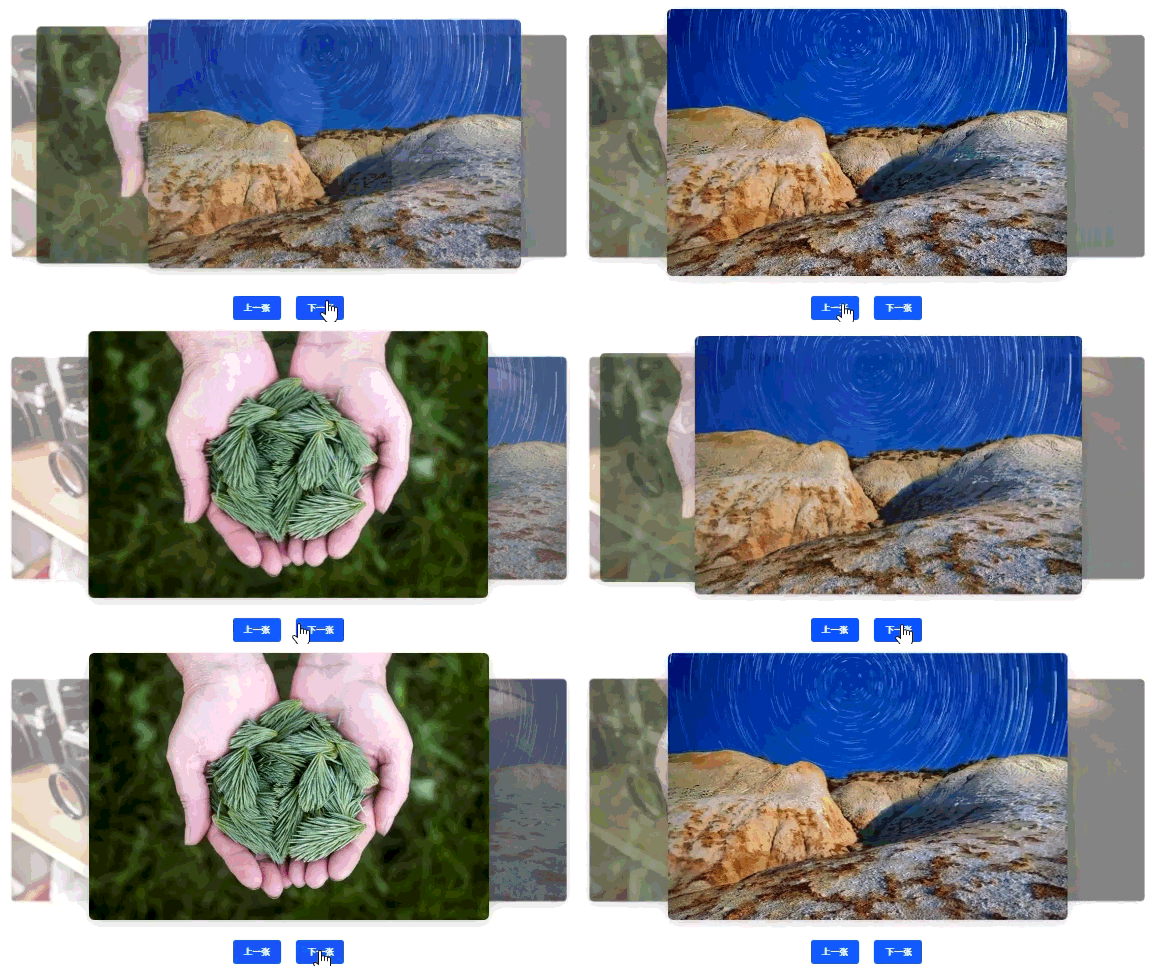
<div class="gallery-container">
  <div class="gallery">
    <img src="https://picsum.photos/seed/img1/600/400" alt="图片1" class="gallery-img active">
    <img src="https://picsum.photos/seed/img2/600/400" alt="图片2" class="gallery-img">
    <img src="https://picsum.photos/seed/img3/600/400" alt="图片3" class="gallery-img">
    <img src="https://picsum.photos/seed/img4/600/400" alt="图片4" class="gallery-img">
  </div>
  <div class="controls">
    <button class="prev">上一张</button>
    <button class="next">下一张</button>
  </div>
</div>
.gallery-container {
  perspective: 1500px; /* 远距离透视,适合展示深度序列 */
  width: 600px;
  margin: 50px auto;
  position: relative;
}

.gallery {
  width: 100%;
  height: 400px;
  position: relative;
  transform-style: preserve-3d;
}

.gallery-img {
  position: absolute;
  width: 100%;
  height: 100%;
  object-fit: cover;
  border-radius: 8px;
  box-shadow: 0 5px 20px rgba(0,0,0,0.2);
  transition: all 0.5s ease; /* 切换时的平滑过渡 */
}

/* 初始布局:只有active图片在前方,其他在后方堆叠 */
.gallery-img.active {
  transform: translateZ(0); /* 最前方 */
  z-index: 10;
  opacity: 1;
}

.gallery-img:not(.active) {
  transform: translateZ(-300px); /* 后方300px */
  z-index: 1;
  opacity: 0.5; /* 远处图片半透明 */
}

.controls {
  margin-top: 30px;
  text-align: center;
}

button {
  padding: 8px 16px;
  margin: 0 10px;
  background: #165DFF;
  color: white;
  border: none;
  border-radius: 4px;
  cursor: pointer;
}
// 实现图片切换功能:点击按钮时,更新active图片的3D位置
const imgs = document.querySelectorAll('.gallery-img');
const prevBtn = document.querySelector('.prev');
const nextBtn = document.querySelector('.next');
let currentIndex = 0;

function updateGallery() {
  imgs.forEach((img, index) => {
    if (index === currentIndex) {
      // 当前图片:移到前方
      img.classList.add('active');
      img.style.transform = 'translateZ(0)';
      img.style.opacity = '1';
      img.style.zIndex = '10';
    } else {
      // 其他图片:根据位置分布在左右后方(增强深度感)
      img.classList.remove('active');
      const offset = index > currentIndex ? 1 : -1; // 右侧/左侧偏移
      img.style.transform = `translateZ(-300px) translateX(${offset * 200}px)`;
      img.style.opacity = '0.5';
      img.style.zIndex = '1';
    }
  });
}

prevBtn.addEventListener('click', () => {
  currentIndex = (currentIndex - 1 + imgs.length) % imgs.length;
  updateGallery();
});

nextBtn.addEventListener('click', () => {
  currentIndex = (currentIndex + 1) % imgs.length;
  updateGallery();
});

// 初始化
updateGallery();
核心技巧:
- Z轴分层:通过
translateZ将图片分为“前景(active)”和“背景(非active)”,前景translateZ(0)(清晰),背景translateZ(-300px)(模糊+半透明),模拟“远近”差异。 - 横向偏移:非active图片添加
translateX,让其在左右两侧后方排列,形成“扇形”3D布局,比单纯堆叠更有空间感。 - 过渡动画:
transition: all 0.5s ease确保切换时的位置、透明度变化平滑,避免生硬跳跃。
四、性能优化:复杂3D动画的流畅之道
进阶场景中,多个3D元素同时动画容易导致卡顿(尤其是移动端),需掌握性能优化核心技巧:
1. 减少“重绘重排”
- 避免在动画中修改
width/height/margin等会触发重排的属性,改用transform(仅触发复合层绘制,由GPU处理)。 - 例:用
transform: translateZ(10px) scale(1.1)替代width: 110%(缩放)+margin-top: -5%(位移)。
2. 合理使用硬件加速
- 3D变换(
transform: translateZ(0))会触发浏览器创建“复合层”,由GPU加速渲染,但不可滥用(过多复合层会占用大量内存)。 - 推荐:仅对可见的3D动画元素添加
will-change: transform(告诉浏览器“该元素即将动画,提前优化”)。.animated-3d-element { will-change: transform; /* 提示浏览器提前准备GPU资源 */ }
3. 简化复杂模型
- 减少3D元素的嵌套层级(嵌套越深,浏览器计算3D空间的成本越高)。
- 用简单几何体替代复杂形状(如用6个面的立方体替代多面体)。
4. 检测与分析性能
- 用Chrome开发者工具的Performance面板录制动画,查看“FPS”曲线(低于60fps会卡顿)。
- 用Layers面板查看复合层数量(过多时会标红警告)。
五、高级变换技巧:突破基础函数限制
除了基础的rotateX/Y/Z,还可通过以下技巧实现更精细的3D控制:
1. 自定义变换原点(transform-origin)
默认变换原点是元素中心,修改原点可创造特殊效果(如“绕边缘旋转”)。
/* 绕左上角旋转(模拟开门效果) */
.door {
  transform-origin: left center; /* 变换原点:左侧中心 */
  transition: transform 0.5s ease;
}
.door:hover {
  transform: rotateY(-90deg); /* 绕左侧边缘旋转 */
}
2. 矩阵变换(matrix3d())
matrix3d()是3D变换的“底层语法”,可通过16个参数精确控制3D变换(替代多个基础函数的组合),适合实现复杂的自定义变换。
例:transform: matrix3d(1,0,0,0, 0,1,0,0, 0,0,1,0, 50,30,100,1) 等效于 translate3d(50px,30px,100px)。
3. 3D变换与渐变/阴影结合
- 用
linear-gradient给3D面添加纹理,增强真实感。 - 用
box-shadow模拟3D元素的“投影”,强化空间关系(注意:阴影也会消耗性能,避免过度复杂)。
六、注意事项与最佳实践
-
兼容性处理:
- 旧浏览器(如IE11)不支持
transform-style: preserve-3d,可通过@supports降级为2D效果:@supports not (transform-style: preserve-3d) { .3d-element { transform: none !important; } } - 移动端浏览器对3D性能支持差异大,建议限制动画复杂度。
- 旧浏览器(如IE11)不支持
-
用户体验平衡:
- 3D动画是“辅助效果”,避免过度花哨(如旋转过快、角度过大)导致用户眩晕或注意力分散。
- 提供“退出机制”:如复杂3D场景可添加“重置视角”按钮。
-
空间思维培养:
- 进阶3D动画的核心是“空间想象力”,建议先在纸上画草图(标注X/Y/Z轴和元素位置),再写代码。
总结
CSS3 3D动画进阶的核心是从“单个元素”到“场景构建”,从“自动播放”到“交互驱动”。需要掌握:
- 嵌套3D元素的层级控制与动画协同;
- 结合JavaScript实现鼠标/滚动等交互触发的动态3D效果;
- 通过Z轴偏移、透明度和阴影构建真实空间感;
- 性能优化技巧确保复杂场景流畅运行。
进阶的关键不是记住更多API,而是理解“3D空间逻辑”,并能将其转化为用户可感知的立体交互体验。
更多推荐
 31
31 0
0- 0


 已为社区贡献22条内容

所有评论(0)