
宝塔面板+Docker轻松部署DzzOffice
·
本教程基于 宝塔面板 + Docker 环境 部署 DzzOffice,所有操作均在宝塔面板界面内完成。请确保您的宝塔面板为 正式版 9.2.0 或更高版本。
前期准备
确保服务器已安装最新版本的宝塔面板。若未安装,可参考 宝塔面板官方下载页 完成安装,具备此条件即可满足 DzzOffice 基础运行环境要求。
开始部署
- 登录宝塔面板,在菜单栏中点击 Docker,根据提示安装 Docker 和 Docker Compose 服务。
- 在Docker-应用商店中找到 Dify,点击安装。
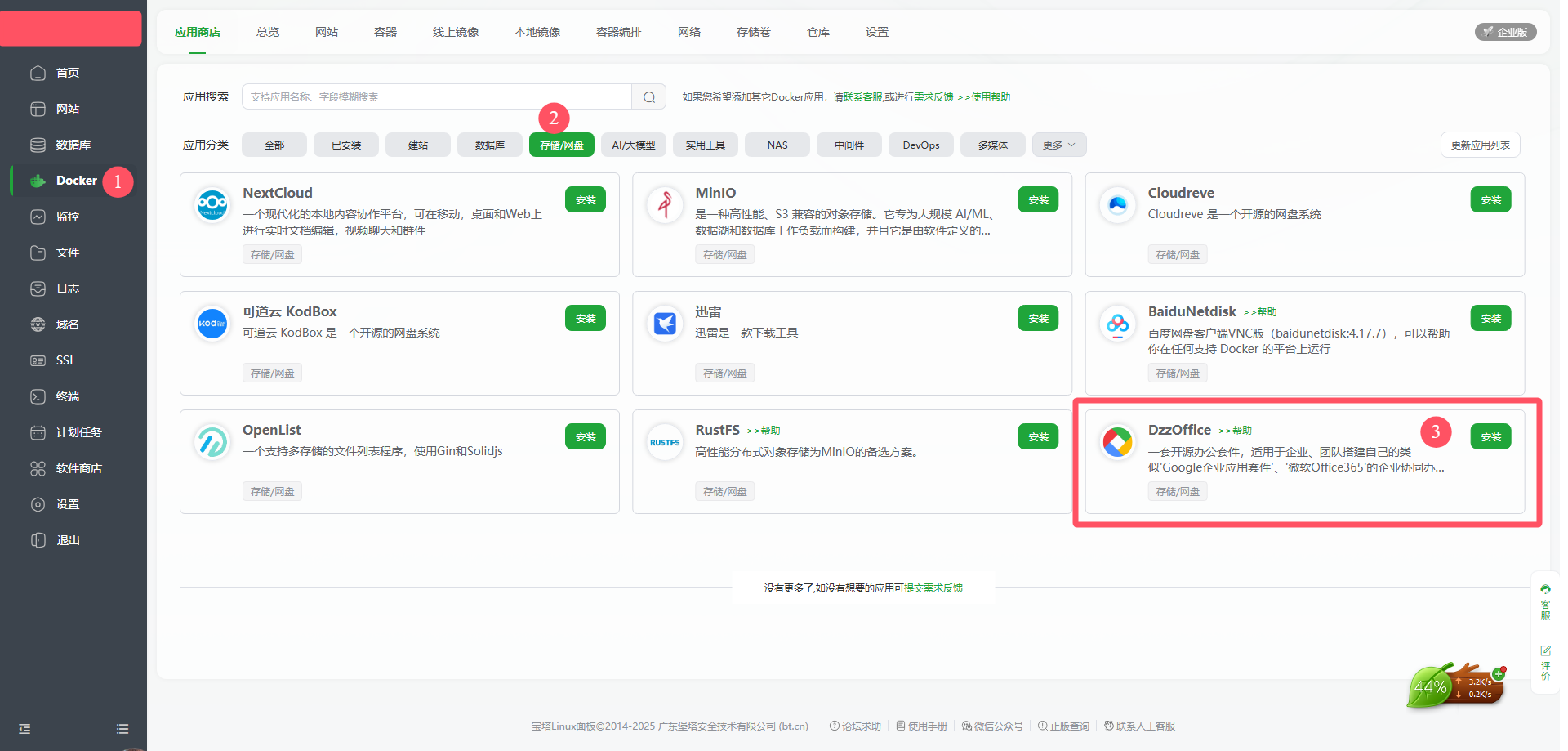
3. 设置域名等基本信息,点击确定
- 名称:应用名称,默认
DzzOffice-随机字符 - 版本选择:默认
latest - 域名:如需通过域名直接访问,请在此配置域名并将域名解析到服务器
- 允许外部访问:如你需通过
IP+Port直接访问,请勾选,如你已经设置了域名,请不要勾选此处 - 端口:默认
8080(Docker 容器对外映射端口),若此端口被占用,可自行修改为未占用的端口号。
- 提交后面板会自动进行应用初始化,大概需要1-3分钟,初始化完成后即可访问。
访问 DzzOffice
部署完成后,请根据部署时的配置选择相应的访问方式:
- 未配置域名场景:打开浏览器,输入「http:// 服务器 IP:Docker 映射端口」(例如:http://1.2.3.4:8080,其中「8080」需替换为部署时设置的 Docker 实际映射端口);
- 已配置域名场景:打开浏览器,输入「http:// 您的域名」;若已为域名配置 HTTPS,可输入「https:// 您的域名」访问(域名已与 Docker 映射端口关联)。
现在需要一篇微信公众号文案
更多推荐

 5
5 0
0- 0


 已为社区贡献1条内容

所有评论(0)