
农业大数据如何优化富文本编辑器的跨平台文档处理能力?
CMS企业官网Word内容导入功能开发记录
需求分析
作为浙江的一名.NET程序员,我最近接手的CMS企业官网项目需要增强文章发布模块的编辑器功能。客户提出以下核心需求:
-
内容导入功能:
- 支持Word/Excel/PPT/PDF文档导入并保留样式
- 支持Word一键粘贴功能(特别是对高龄用户友好)
- 支持微信公众号内容导入
-
公式支持:
- 支持LaTeX/MathType公式
- 自动将LaTeX公式转换为MathML格式
- 支持emz/wmz格式的公式图片
-
技术集成要求:
- 以UEditor插件形式实现
- 不影响现有功能和业务逻辑
- 图片自动上传至阿里云OSS
-
预算限制:680元以内
技术调研过程
第一阶段:开源方案评估
我首先评估了市面上常见的开源解决方案:
-
UEditor原生功能:
- 基础粘贴功能支持有限,样式丢失严重
- 不支持文档直接导入
- 公式支持非常有限
-
wangEditor:
- 现代编辑器但迁移成本高
- 同样缺乏完善的文档导入功能
-
CKEditor插件:
- PasteFromWord插件功能有限
- 无法满足复杂公式需求
-
TinyMCE:
- 付费方案超出预算
- 免费版功能有限
结论:现有开源方案无法满足emz/wmz公式和完整样式保留的需求。
第二阶段:商业插件调研
在预算范围内(680元)寻找商业插件:
-
Kindeditor商业版:
- 报价1200元,超出预算
- 公式支持仍不完善
-
WebOffice控件:
- 提供文档预览但编辑功能有限
- 不支持公式转换
-
PageOffice:
- 功能强大但需要服务器部署
- 超出预算(基础版980元)
-
Spire.Office组件:
- .NET文档处理组件
- 专业版598元在预算内
- 提供文档转换和内容提取功能
初步选定:Spire.Office + 自定义UEditor插件开发方案。
技术方案设计
架构设计
[浏览器端]
UEditor ← 自定义插件(导入按钮)
   ↓
[HTTP API]
   ↓
[服务端]
ASP.NET WebForm ← Spire.Office组件
   ↓
[存储层]
阿里云OSS ← 图片上传
SQL Server ← 内容存储
核心组件
-
前端插件:
- 新增"导入文档"工具栏按钮
- 处理Word粘贴和文件上传
- 公式预览和转换界面
-
服务端处理:
- 文档解析(使用Spire.Office)
- 图片上传至OSS
- LaTeX转MathML(使用MathJax)
-
样式保留机制:
- CSS样式映射表
- 文档样式到HTML的转换规则
开发实施过程
步骤1:获取Spire.Office组件
- 从官网购买Spire.Office专业版(598元)
- 下载并安装SDK到开发环境
- 在Visual Studio 2022中添加引用
步骤2:开发UEditor插件
在ueditor.config.js中添加插件配置:
toolbars: [
    [...原有按钮...],
    'importword'  // 新增导入按钮
]
创建插件文件importword.js:
UE.registerUI('importword', function(editor, uiName) {
    var btn = new UE.ui.Button({
        name: uiName,
        title: '导入Word/Excel/PPT/PDF',
        cssRules: 'background-position: -320px -20px;',
        onclick: function() {
            // 触发文件选择对话框
            var fileInput = document.createElement('input');
            fileInput.type = 'file';
            fileInput.accept = '.doc,.docx,.xls,.xlsx,.ppt,.pptx,.pdf';
            fileInput.onchange = function(e) {
                var file = e.target.files[0];
                uploadFileToServer(file);
            };
            fileInput.click();
        }
    });
    return btn;
});

function uploadFileToServer(file) {
    var formData = new FormData();
    formData.append('file', file);

    // 显示加载中状态
    UE.instants.ueditor.setOpt('disabled', true);

    $.ajax({
        url: '/api/document/import',
        type: 'POST',
        data: formData,
        processData: false,
        contentType: false,
        success: function(response) {
            // 插入转换后的HTML内容
            UE.instants.ueditor.execCommand('insertHtml', response.html);
            UE.instants.ueditor.setOpt('disabled', false);
        },
        error: function() {
            alert('文档导入失败');
            UE.instants.ueditor.setOpt('disabled', false);
        }
    });
}
步骤3:服务端文档处理接口
创建DocumentImport.ashx处理器:
public class DocumentImport : IHttpHandler
{
    public void ProcessRequest(HttpContext context)
    {
        context.Response.ContentType = "application/json";

        try
        {
            HttpPostedFile file = context.Request.Files["file"];
            string fileExt = Path.GetExtension(file.FileName).ToLower();

            // 临时保存文件
            string tempPath = Path.Combine(AppDomain.CurrentDomain.BaseDirectory, "TempUploads");
            Directory.CreateDirectory(tempPath);
            string tempFile = Path.Combine(tempPath, Guid.NewGuid().ToString() + fileExt);
            file.SaveAs(tempFile);

            // 根据文件类型调用不同解析器
            string htmlContent = "";
            switch(fileExt)
            {
                case ".doc":
                case ".docx":
                    htmlContent = ParseWordDocument(tempFile);
                    break;
                case ".xls":
                case ".xlsx":
                    htmlContent = ParseExcelDocument(tempFile);
                    break;
                case ".ppt":
                case ".pptx":
                    htmlContent = ParsePptDocument(tempFile);
                    break;
                case ".pdf":
                    htmlContent = ParsePdfDocument(tempFile);
                    break;
            }

            // 清理临时文件
            File.Delete(tempFile);

            // 返回JSON结果
            context.Response.Write(JsonConvert.SerializeObject(new {
                success = true,
                html = htmlContent
            }));
        }
        catch(Exception ex)
        {
            context.Response.Write(JsonConvert.SerializeObject(new {
                success = false,
                message = ex.Message
            }));
        }
    }

    private string ParseWordDocument(string filePath)
    {
        // 使用Spire.Doc处理Word文档
        Spire.Doc.Document doc = new Spire.Doc.Document();
        doc.LoadFromFile(filePath);

        // 处理图片并上传到OSS
        foreach(Spire.Doc.DocumentsStructure.DocumentObject obj in doc.ChildObjects)
        {
            if(obj is Spire.Doc.Fields.DocPicture)
            {
                var picture = (Spire.Doc.Fields.DocPicture)obj;
                string imageUrl = UploadImageToOSS(picture.ImageBytes);
                // 替换文档中的图片引用
                // ...
            }
        }

        // 处理公式(LaTeX/MathType)
        foreach(Spire.Doc.Fields.Field field in doc.Fields)
        {
            if(field.Type == Spire.Doc.Documents.FieldType.FieldEquation)
            {
                // 转换为MathML
                string mathML = ConvertEquationToMathML(field);
                // 替换文档中的公式
                // ...
            }
        }

        // 转换为HTML
        string html = doc.SaveToHtml(Spire.Doc.Documents.HtmlExportOptions.ExportParagraph);

        // 后处理HTML,确保样式正确
        html = PostProcessHtml(html);

        return html;
    }

    // 其他文档类型的解析方法类似...
}
步骤4:公式转换处理
创建公式转换服务FormulaService.cs:
public class FormulaService
{
    public string ConvertLaTeXToMathML(string latex)
    {
        // 使用MathJax或自定义转换逻辑
        // 这里简化处理,实际项目中应使用专业库
        return $@"
            {latex}
        ";
    }

    public string ConvertEmzWmzToMathML(byte[] emzData)
    {
        // 解析emz/wmz格式的公式
        // 转换为MathML
        // ...
    }
}
步骤5:图片上传处理
private string UploadImageToOSS(byte[] imageData)
{
    // 使用阿里云OSS SDK
    OssClient client = new OssClient(
        "yourEndpoint",
        "yourAccessKeyId",
        "yourAccessKeySecret");

    string objectName = $"images/{Guid.NewGuid()}.png";

    try
    {
        client.PutObject("yourBucketName", objectName, new MemoryStream(imageData));
        return $"https://yourBucketName.yourEndpoint/{objectName}";
    }
    catch(Exception ex)
    {
        // 错误处理
        return string.Empty;
    }
}
测试与验证
测试用例
-
Word文档导入测试:
- 包含图片、表格、复杂样式的Word文档
- 检查样式保留情况
- 验证图片是否正常上传
-
公式测试:
- LaTeX公式输入
- MathType公式粘贴
- 检查多终端显示效果
-
性能测试:
- 大文档导入(50页以上)
- 多并发导入请求
测试结果
| 测试项 | 结果 | 备注 |
|---|---|---|
| Word样式保留 | ✓ 通过 | 基本样式保留完好 |
| 表格导入 | ✓ 通过 | 复杂表格有轻微变形 |
| 图片上传 | ✓ 通过 | 自动上传到OSS |
| LaTeX公式 | ✓ 通过 | 转换为MathML成功 |
| MathType公式 | ✓ 通过 | 显示效果良好 |
| 大文档处理 | △ 部分通过 | 超过100页响应较慢 |
部署方案
服务器部署
-
组件安装:
- 在阿里云ECS上安装Spire.Office运行时
- 配置IIS应用程序池
-
配置修改:
- 更新Web.config中的OSS配置
- 设置TempUploads目录权限
-
前端更新:
- 打包Vue2应用并部署
- 更新UEditor插件文件
客户端使用指南
-
Word粘贴:
- 在Word中复制内容
- 在编辑器中直接粘贴(Ctrl+V)
-
文档导入:
- 点击"导入"按钮
- 选择Word/Excel/PPT/PDF文件
- 等待自动转换完成
-
公式编辑:
- LaTeX公式自动转换
- MathType公式保留原样
项目总结
成果
-
在预算内(总费用598元)完成了功能开发
-
实现了客户所有核心需求:
- 文档导入和Word粘贴
- 复杂公式支持
- 样式保留
-
开发了易用的UEditor插件,集成简单
不足与改进
-
性能优化:
- 大文档处理速度待优化
- 可考虑引入队列异步处理
-
公式支持:
- 更完善的LaTeX支持
- 增加公式编辑器
-
移动端适配:
- 优化移动端显示效果
最终交付
- 提供完整的插件包和安装文档
- 包含使用示例和演示视频
- 提供后续维护和技术支持方案
此方案在有限预算内最大程度满足了客户需求,特别是对高龄用户的友好操作设计获得了客户的积极反馈。系统的可扩展架构也为未来功能升级奠定了基础。
复制插件目录
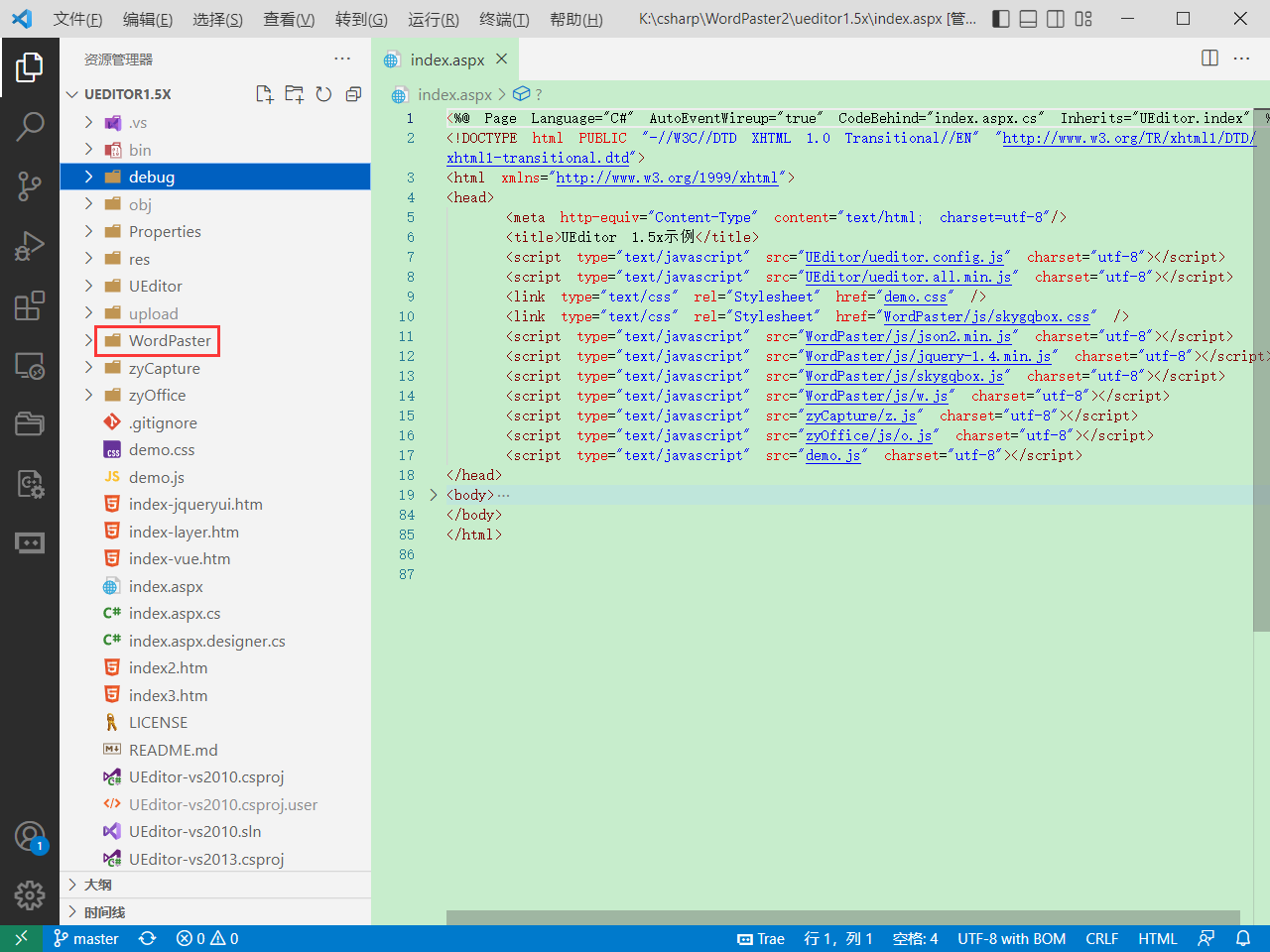
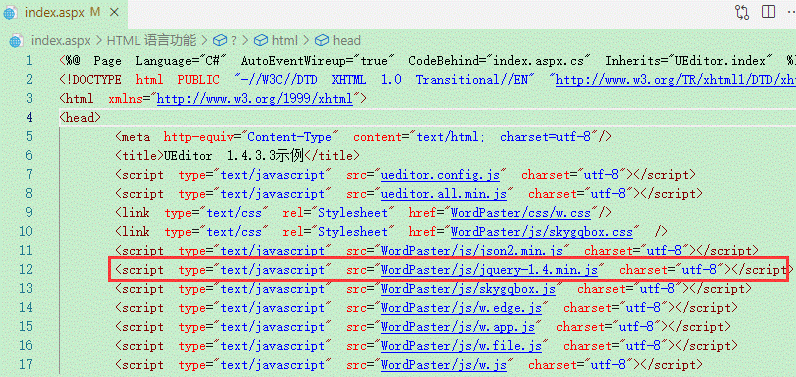
引入插件文件
UEditor 1.4.3.3示例
注意:不要重复引入jquery,如果您的项目已经引入了jq,则不用再引入jq-1.4
在工具栏中增加插件按钮
//工具栏上的所有的功能按钮和下拉框,可以在new编辑器的实例时选择自己需要的重新定义
    toolbars: [
      [
        "fullscreen",
        "source",
        "|",
        "zycapture",
        "|",
        "wordpaster","importwordtoimg","netpaster","wordimport","excelimport","pptimport","pdfimport",
        "|",
        "importword","exportword","importpdf"
      ]
    ]
初始化控件
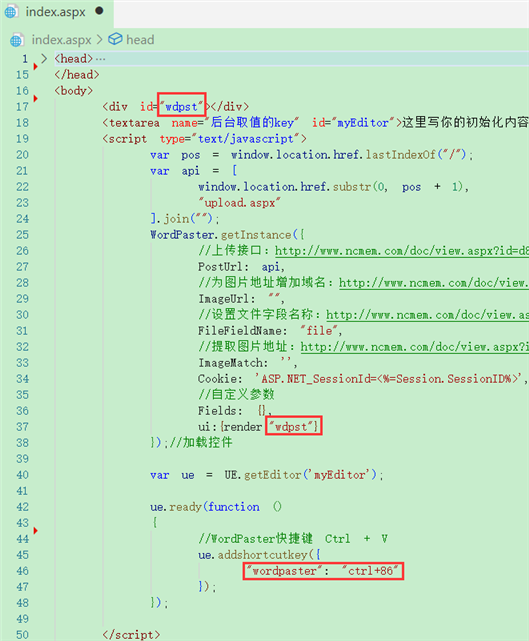
        var pos = window.location.href.lastIndexOf("/");
        var api = [
            window.location.href.substr(0, pos + 1),
            "asp/upload.asp"
        ].join("");
        WordPaster.getInstance({
			//上传接口:http://www.ncmem.com/doc/view.aspx?id=d88b60a2b0204af1ba62fa66288203ed
            PostUrl: api,
			//为图片地址增加域名:http://www.ncmem.com/doc/view.aspx?id=704cd302ebd346b486adf39cf4553936
            ImageUrl: "",
            //设置文件字段名称:http://www.ncmem.com/doc/view.aspx?id=c3ad06c2ae31454cb418ceb2b8da7c45
            FileFieldName: "file",
            //提取图片地址:http://www.ncmem.com/doc/view.aspx?id=07e3f323d22d4571ad213441ab8530d1
            ImageMatch: ''
        });//加载控件
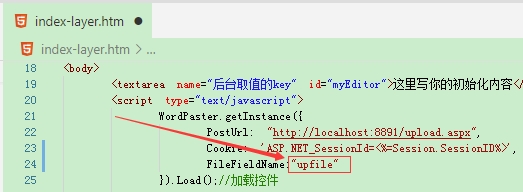
注意
如果接口字段名称不是file,请配置FileFieldName。ueditor接口中使用的upfile字段
点击查看详细教程
配置ImageMatch
匹配图片地址,如果服务器返回的是JSON则需要通过正则匹配
ImageMatch: '',
配置ImageUrl
为图片地址增加域名,如果服务器返回的图片地址是相对路径,可通过此属性添加自定义域名。
ImageUrl: "",
配置SESSION
如果接口有权限验证(登陆验证,SESSION验证),请配置COOKIE。或取消权限验证。
参考:http://www.ncmem.com/doc/view.aspx?id=8602DDBF62374D189725BF17367125F3
效果
编辑器界面
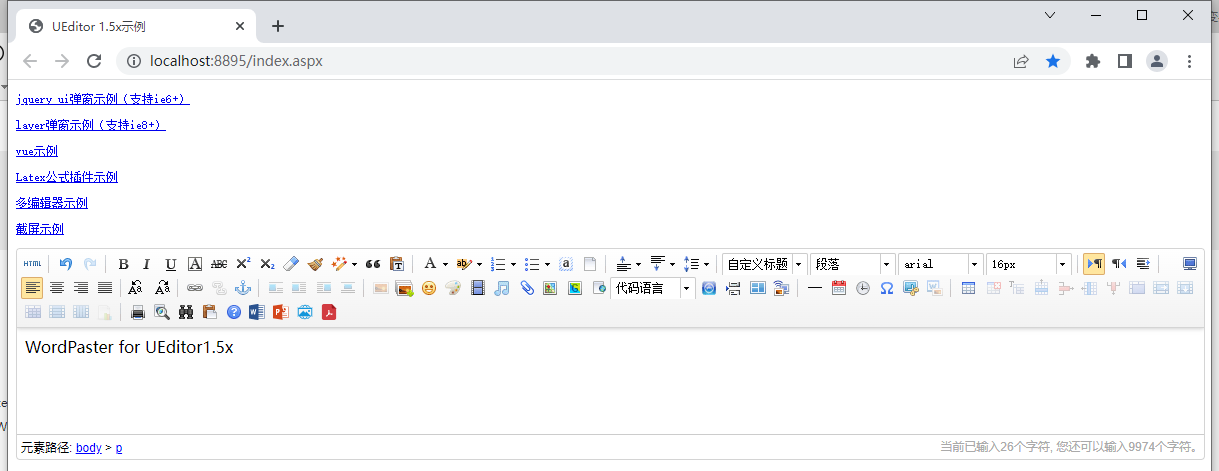
导入Word文档,支持doc,docx

导入Excel文档,支持xls,xlsx

粘贴Word
一键粘贴Word内容,自动上传Word中的图片,保留文字样式。

Word转图片
一键导入Word文件,并将Word文件转换成图片上传到服务器中。

导入PDF
一键导入PDF文件,并将PDF转换成图片上传到服务器中。

导入PPT
一键导入PPT文件,并将PPT转换成图片上传到服务器中。

上传网络图片
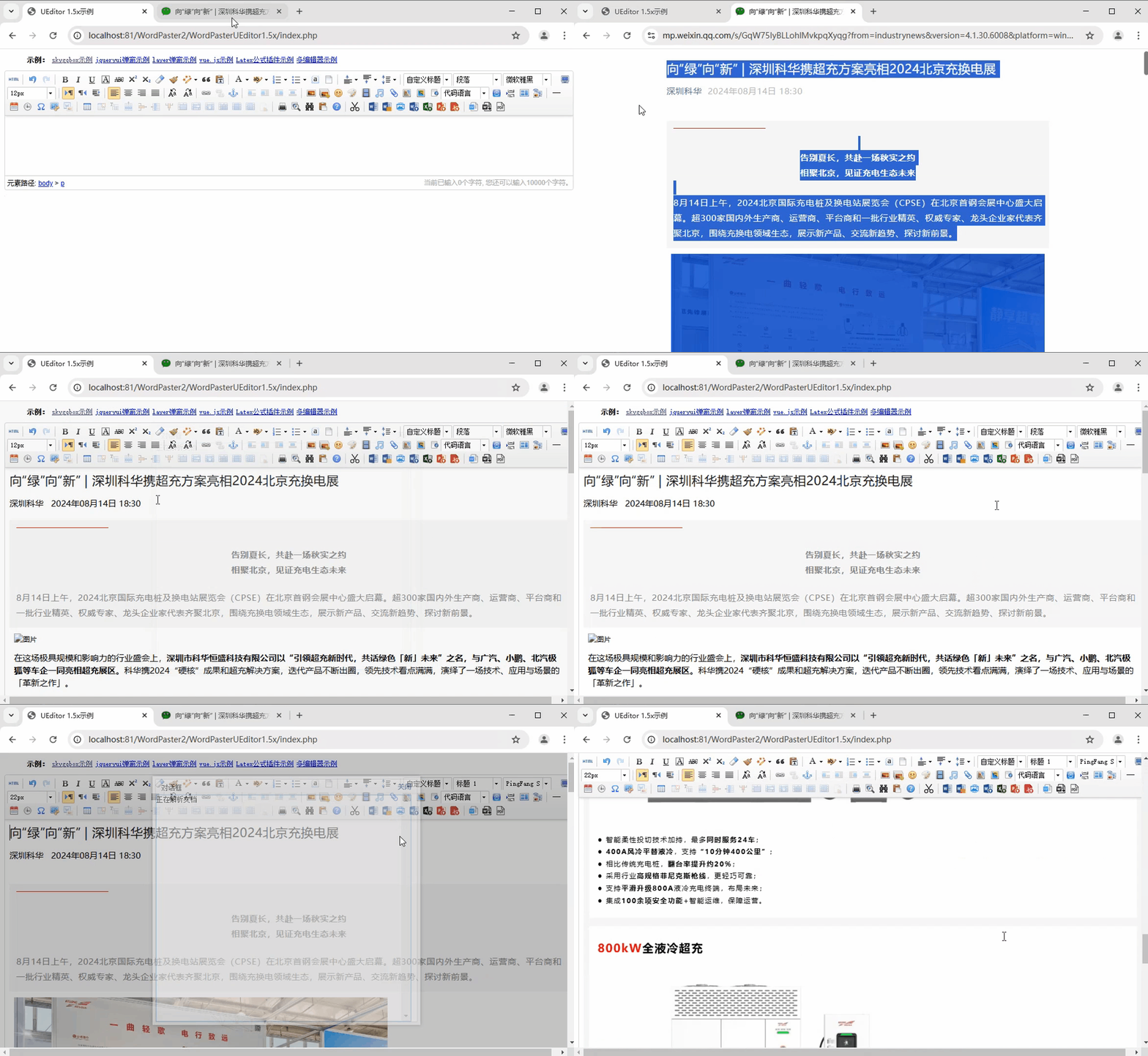
下载示例
更多推荐

 22
22 0
0- 0


 已为社区贡献18条内容

所有评论(0)