
云计算课程:账号与权限管理
·
目录
前言:
前面三节为读者们梳理了有关Linux相关命令的应用,其中包括基础命令以及一些本地源和网络源的应用。今天主要给读者们总结一下关于Linux里用户相关的操作。
一.用户管理
1.用户账号和组账号概述
1.1.用户的分类
Linux
中的用户分为三种角色:超级用户、普通用户和程序用户,每个角色有不同的权限和用途。
理解这些角色及其对应的权限设置是系统管理的基础。
1.1.1.超级用户 root
Root
用户
是
Linux
系统中的管理员账户,拥有系统的所有权限。类似于
Windows
系统中的
Administrator
用户。
Root
用户对系统的任何部分都拥有完全的控制权,可以执行任何操作,包
括安装软件、修改系统配置和管理用户账户等。
UID
:
Root
用户的
UID
和
GID
都是
0
。
使用建议
:为了安全,建议仅在进行系统管理任务时使用
root
用户,日常操作应使用普通用户账
号,以降低系统被攻击的风险。
切换到 root
用户,可以执行需要管理员权限的操作
1.1.2.普通用户
普通用户账号
需要由
root
或其他管理员用户创建,权限较为有限,通常只能在自己的宿主目录中
有完全控制权限。
UID
范围
:
CentOS 7
中普通用户的
UID
从
1000
开始,直到系统允许的最大值。
CentOS 6
中则是
从
500
开始。每个用户的
UID
类似于个人身份证号码,是唯一标识用户的方式。
创建一个名为 alice
的普通用户,并为其设置密码。
1.1.3.程序用户
程序用户(或系统用户)
是安装
Linux
操作系统和应用程序时创建的低权限用户,通常用于运行系
统服务或特定程序。这些用户不能登录系统,它们的主要任务是维持某个服务的正常运行。
如
bin
、
daemon
、
ftp
、
mail nginx mysql kafka
等
UID
范围
:通常是
1-499
(
CentOS6
),
1-999
(
CentOS7
)。这些
UID
被系统保留给程序用户使
用,如
ftp
、
apache
等。
伪用户
:它们通常不用于登录系统,而是为系统进程提供服务。例如,
ftp
用户用于管理
FTP
服
务,
apache
用于
Web
服务。
显示出与
apache
服务相关的程序用户。
1.2.组账号的分类
Linux
系统通过将用户分配到不同的组来实现权限的管理。每个用户至少属于一个组,这个组是用
户的
基本组
(或私有组)。用户还可以属于多个附加组,用于共享文件和服务。
1.2.1.基本组(主组)
基本组
是用户默认所属的组,通常与用户名相同。每个用户在创建时会自动拥有一个与用户名相同
的基本组。
在创建用户时,系统会为用户自动创建与其同名的基本组。
useradd john
id john
uid
=
1001
(john)
gid
=
1001
(john)
groups
=
1001
(john)

1.2.2.附加组
附加组
是用户除了基本组之外,可以加入的其他组。一个用户可以加入多个附加组,用于访问该组
所授权的资源。
这些附加组的权限影响所有加入该组的用户。
usermod
-aG
ftpusers john


1.3.UID和GID
UID:
即每个用户的身份标示
,
类似于每个人的身份证号码
.
系统用户 UID:1-999(centos7
版本
) 1-499(centos6
版本
)
GID
是每个用户组的唯一标识符。每个用户都属于至少一个组,该组的
GID
用来标识该组。用户
组用于管理一组具有相同权限的用户,文件和目录的访问权限通常由文件的
GID
来决定。
系统组:1-499
(
CentOS6
)
, 1-999
(
CENTOS7
)
普通组:500+
(
CentOS6
)
, 1000+
(
CENTOS7
)
2.用户帐号文件
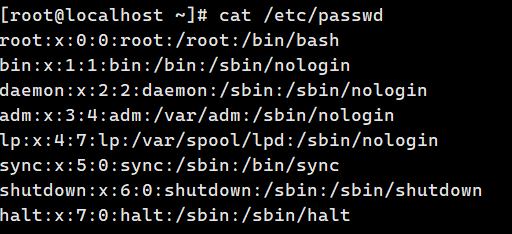
2.1.passwd 文件账号记录详细说明
/etc/passwd
文件在
Linux
系统中保存了所有用户的基本信息。
2.2./etc/passwd 文件格式
用户名
:
密码占位符
:UID:GID:
用户描述
:
宿主目录
:
登录
Shell
Linux
系统把真正的加密密码串放置在
/etc/shadow
文件中,此文件只有
root
用户可以浏览和操作,最
大限度地保证了密码的安全。
root:x:0:0:root:/root:/bin/bash
root
:用户名。
x
:密码占位符,表示密码信息保存在
/etc/shadow
中。
0
:
UID
,
root
用户的
UID
是
0
。
0
:
GID
,
root
用户的基本组的
GID
也是
0
。
root
:用户描述,通常是该用户的全名。
/root
:宿主目录,
root
用户的默认工作目录。
/bin/bash
:登录
Shell
,
root
用户登录后使用的默认
Shell
3.添加用户账号
-u
:指定用户的
UID
号,要求该
UID
号码未被其他用户使用。
-d
:指定用户的宿主目录位置(当与
-M
一起使用时,不生效)。
-e
:指定用户的账户失效时间,可使用
YYYY-MM-DD
的日期格式。
-g
:指定用户的基本组名(或使用
GID
号)。
-G
:指定用户的附加组名(或使用
GID
号)。
-M
:不建立宿主目录,即使
/etc/login.defs
系统配置中已设定要建立宿主目录。
-s
:指定用户的登录
Shell。
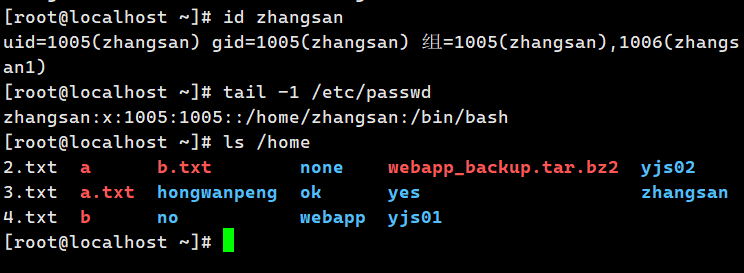
useradd zhangsan
id zhangsan
tail -1 /etc/passwd
ls /home
4.更改用户口令
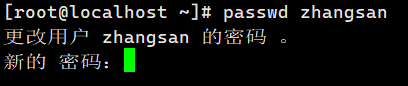
passwd
用户
echo "123" | passwd --stdin zhsngsan

-d
:清空指定用户的密码,仅使用用户名即可登录系统。
-l
:锁定用户账户。
-S
:查看用户账户的状态(是否被锁定)。
-u
:解锁用户账户。
passwd -l zhang
passwd -S zhang
passwd -u zhang
passwd -d zhang
5.删除用户账号
userdel [-r]
用户名
添加
-r
选项时,表示连用户的宿主目录一并删除
id zhangsan
userdel -r zhangsan
ls -ld /home/zhangsan

6.用户账号的初始配置文件
vi /etc/bashrc
alias myls='/bin/ls -lhr'
source /etc/bashrc
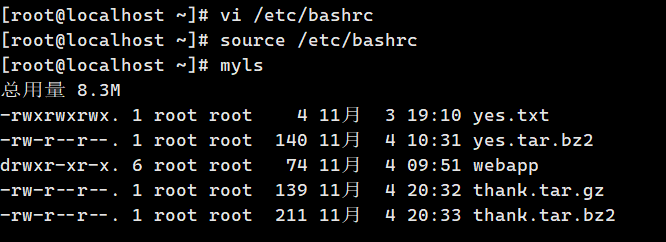
总结:实际上就是在使用新的用户时,能够将一个复杂的命令改成自己喜欢的个性化快捷键,以便下次使用。(但是要注意使用路径)
二.组管理
1.组帐号文件
与组账号相关的配置文件也有两个,分别是
/etc/group
和
/etc/gshadow
。前者用于保存 组账号名
称、
GID
号、组成员等基本信息,后者用于保存组账号的加密密码字串等信息(但 是很少使用到)。
grep "^root" /etc/group #//
检索
root
组包括哪些用户
grep "root" /etc/group //
检索哪些组包括
root
用户

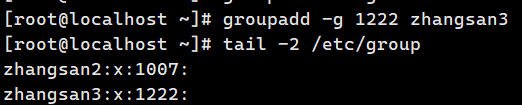
2.添加组账号 groupadd
groupadd [-g GID]
组账号名
groupadd -g 1200 market
tail -1 /etc/group
3.删除组账号groupdel
groupdel
组账号名
groupdel market
grep "market" /etc/group


输出后无结果表示删除成功。
三.查询账号信息
1.groups命令
查询用户所属的组
groups [
用户名
]
groups adm

2.id命令

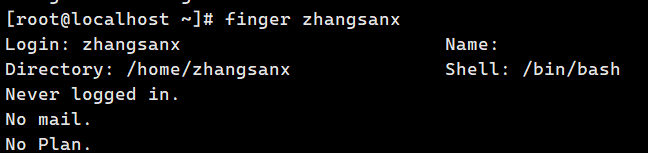
3.finger命令 扩展
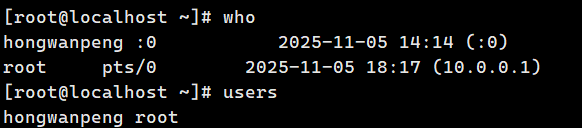
4.w、who、users

5.相关补充
按
Ctr1+A1t+F2
登陆, 执行
w
命令,查看使用的终端就是
tty2
User
:登录用户名
TTY
:登录后系统分配的终端号
From
:远程主机名,即从哪登录的
login@
:何时登录
IDLE
:用户空闲时间。这是个计时器,一旦用户执行任何操作,改计时器就会被重置。
JCPU
:和终端连接的所有进程占用时间。包括当前正在运行的后台作业占用时间
PCPU
:当前进程所占用时间
WHAT
:当前正在运行进程的命令行
pts
说明是用远程工具连接的,比如
1xshell
,后面的数字代表登录的时间顺序,越小证明登录的越早。
四.su命令切换用户
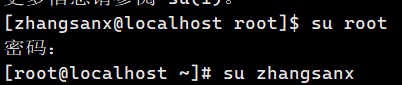
1.用途及用法
格式
:su -
目标用户

2.密码验证
root----->
任意用户,不验证密码
普通用户
----->
其他用户,验证目标用户的密码
五.文件权限
查看文件和目录的属性
1.访问权限
读取
r
:允许查看文件内容、显示目录列表
写入
w
:允许修改文件内容,允许在目录中新建、移动、删除文件或子目录
可执行
x
:允许运行程序、切换目录
2.归属
属主:拥有该文件或目录的用户帐号
属组:拥有该文件或目录的组帐号
3.查看权限
ls -l 文件/目录/用户

4.设置文件和目录的权限chmod
cp /bin/mkdir mymkdir

./mymkdir dir01
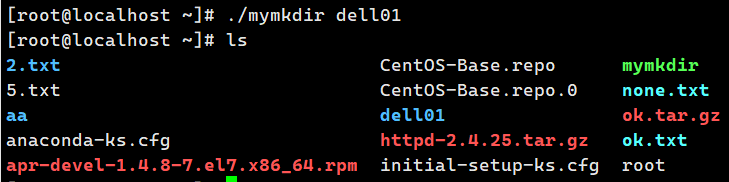
ls -ld dir01

chmod ugo-x mymkdir
ls -l mymkdir

./mymkdir dir02

chmod 755 mymkdir

5.设置文件和目录的归属chown
chown
命令
chown
属主
文件或目录
chown :
属组
文件或目录
chown
属主
:
属组
文件或目录

总结:
本文主要对用户和组的相关账户权限以及管理做了一个相对详细的说明,旨在使读者了解到用户和组的相关创建及使用方法,希望对读者有所帮助!
更多推荐

 9
9 0
0- 0


 已为社区贡献10条内容

所有评论(0)