
Docker学习笔记---day002
·
Docker学习笔记—day002
文章目录
一、Docker 安装
安装Docker时,应主语Linux内核(建议3.10及以上)
这里基于Centos7安装Docker
官网(https://docs.docker.com/engine/install/centos/)
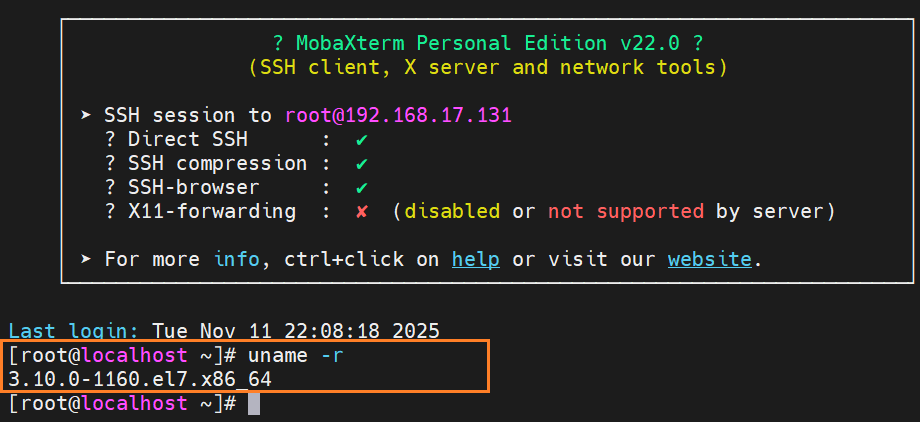
1.1、查看当前的内核版本
uname -r
1.2、卸载旧版本
sudo dnf remove docker \
                  docker-client \
                  docker-client-latest \
                  docker-common \
                  docker-latest \
                  docker-latest-logrotate \
                  docker-logrotate \
                  docker-engine
1.3、yum安装gcc相关
yum -y install gcc  # 安装gcc
yum -y install gcc-c++  # 安装gcc
1.4、安装需要的软件包
yum install -y yum-utils # 安装 yum 工具集
1.5、设置stable镜像仓库
这里有个坑,如果按照官网的设置,会导致超时的问题
yum-config-manager --add-repo https://download.docker.com/linux/centos/docker-ce.repo # 添加docker官方软件源
解决办法:添加aliyun
yum-config-manager --add-repo https://mirrors.aliyun.com/docker-ce/linux/centos/docker-ce.repo
1.6、更新yum软件包索引
yum makecache fast
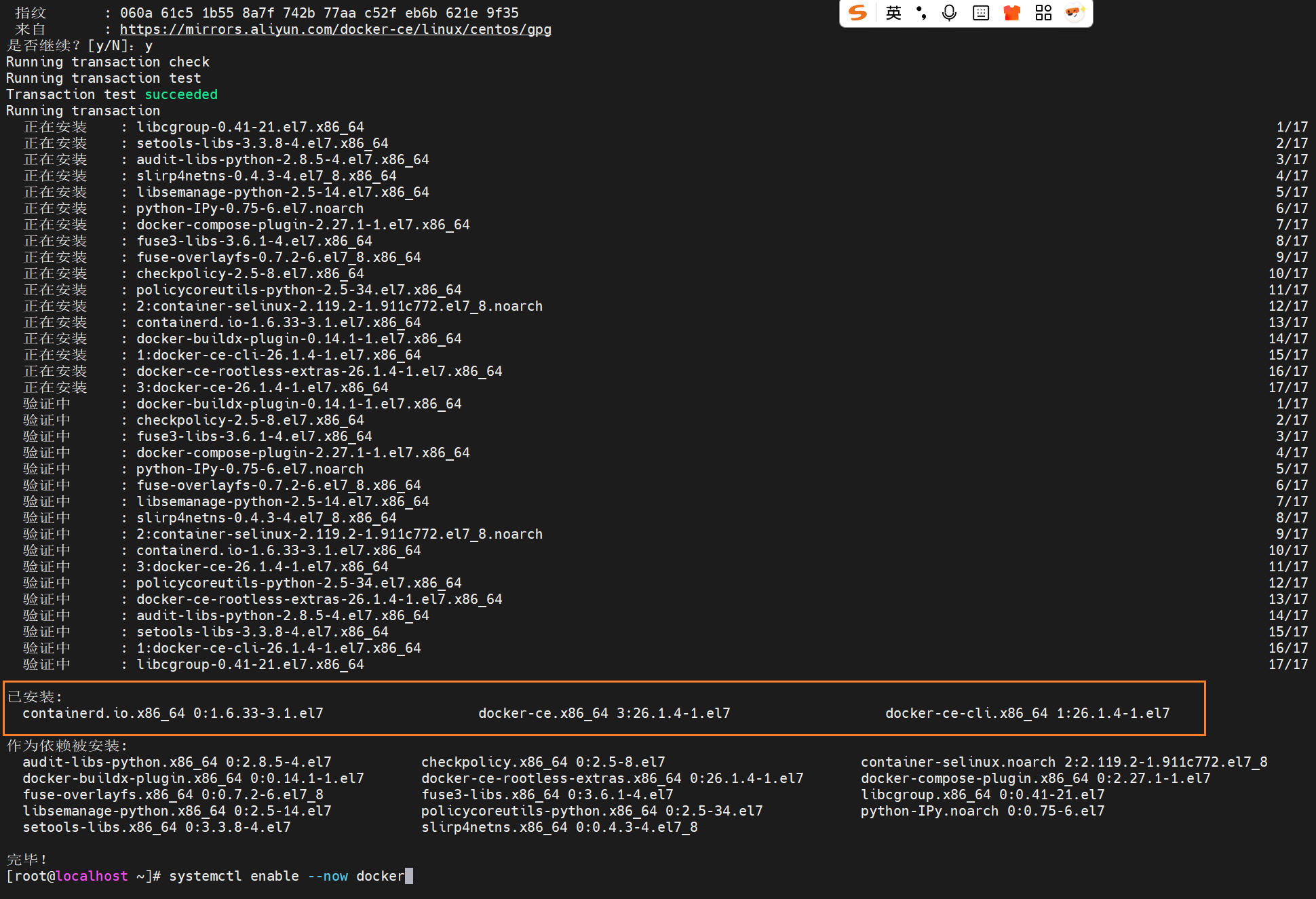
1.7、安装Docker CE
yum install docker-ce docker-ce-cli containerd.io
安装成功截图
1.8、启动docker
systemctl enable --now docker  # 启动
ps -ef| grep docker # 查看docker的后台进程
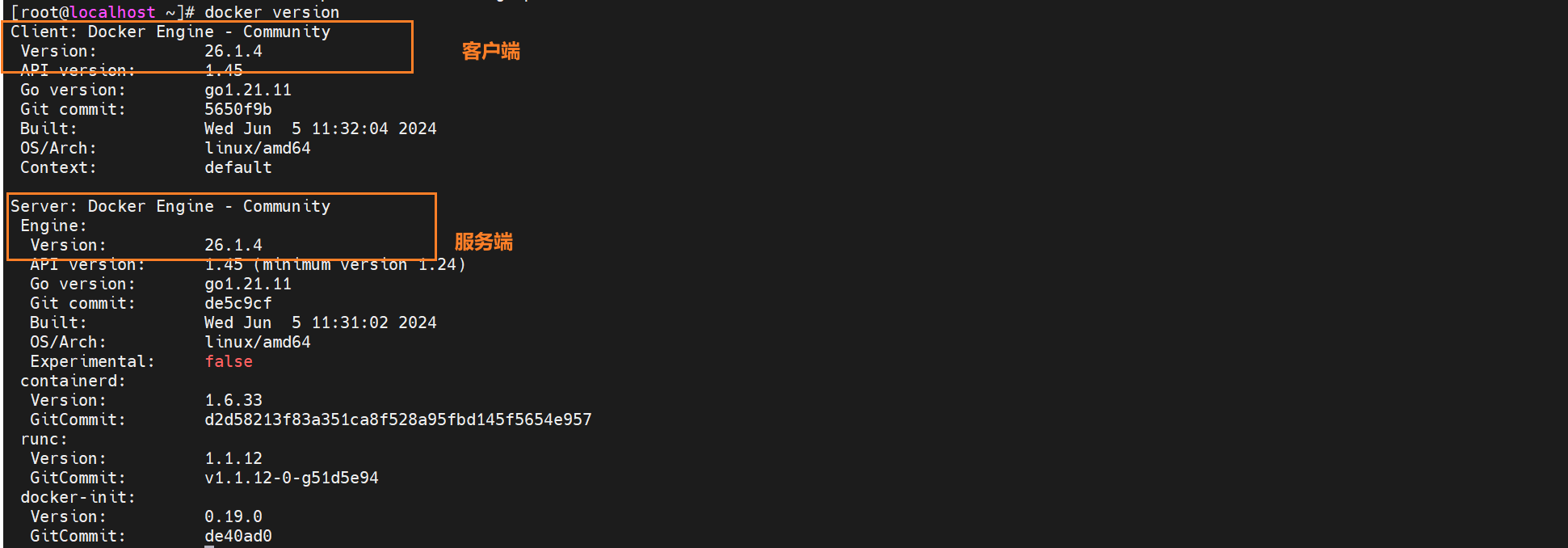
docker version  # 查看docker的版本信息
启动成功

查看docker的版本信息
1.9 、测试
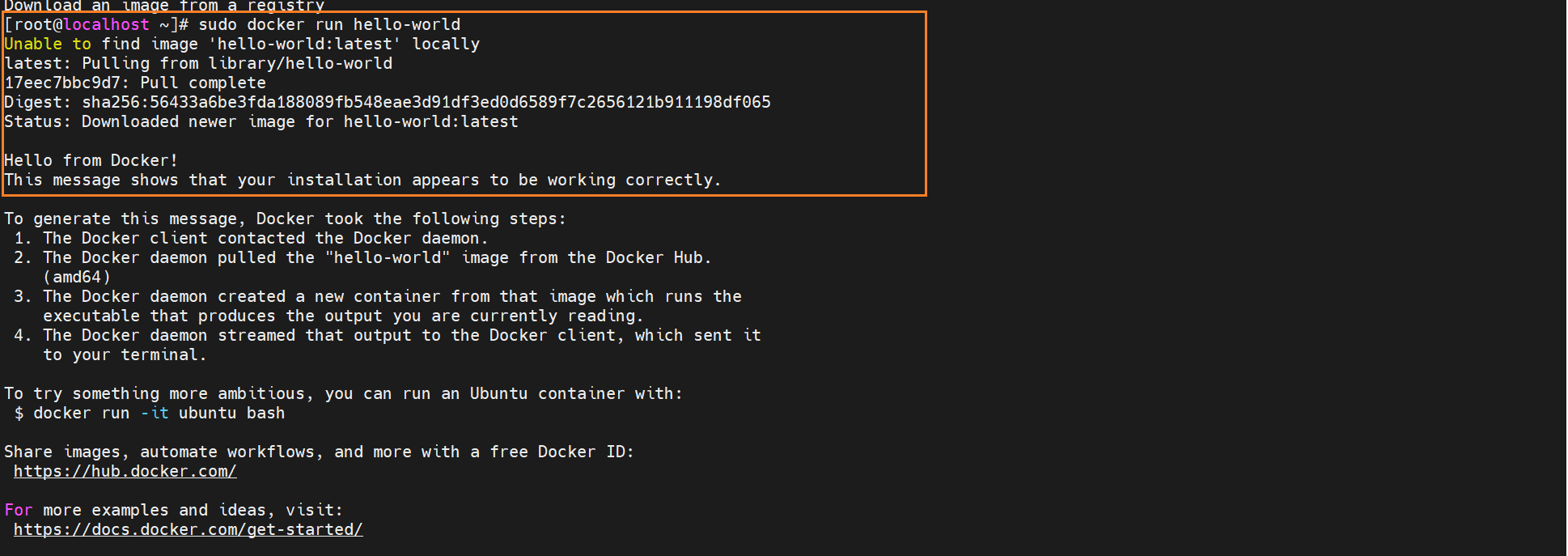
先从本地仓库找,找不到从远程仓库进行拉取
docker run hello-world

如果没有从远程拉取失败(参考这个官网)
从远程拉取进行成功
1.10、卸载
 # 1、停止docker容器
systemctl stop docker
# 2、执行卸载命令
yum remove docker-ce docker-ce-cli containerd.io  #
# 3、清楚残留文件
rm -rf /var/lib/docker
rm -rf /var/lib/container
| docker安装的三个东西 | 信息 |
|---|---|
| docker-ce | Docker Community Edition(社区版),这是 Docker 的核心引擎,负责创建、运行和管理容器 |
| docker-ce-cli | Docker 社区版的命令行接口(Command-Line Interface)。你日常使用的 docker run, docker ps等命令都来自这个包 |
| containerd.io | 一个工业级标准的容器运行时,负责容器生命周期管理等底层操作。Docker 引擎实际上是通过调用 containerd 来运行容器的 |
更多推荐

 7
7 0
0- 0


 已为社区贡献13条内容

所有评论(0)