
用 DevUI 搭好“界面地基”,再用 MateChat 接上“智能大脑”:一套可落地的云原生前端实战方案!
全文目录:
- 第一部分:DevUI 组件生态——把“界面地基”打扎实
- 第二部分:MateChat 智能应用——在界面之上接上一个“会聊天的大脑”
- 第三部分:把 DevUI 和 MateChat 拼在一起——构建真正“云原生 + 智能”的前端体系
- 结语
- 📝 写在最后
导读:
当我们不再满足于“把页面写出来”,而开始认真思考“如何让云原生应用真正跑得稳、看得清、用得顺、还能懂人话”,前端的角色就悄悄发生了变化:
本文不做“概念堆砌”,而是从实战视角,围绕 DevUI 组件生态 与 MateChat 智能应用 分别展开,最后再合在一起看一看:在云原生 + AI 的大背景下,它们如何组成一套完整的前端技术底座。
官方链接汇总如下,一键直达:
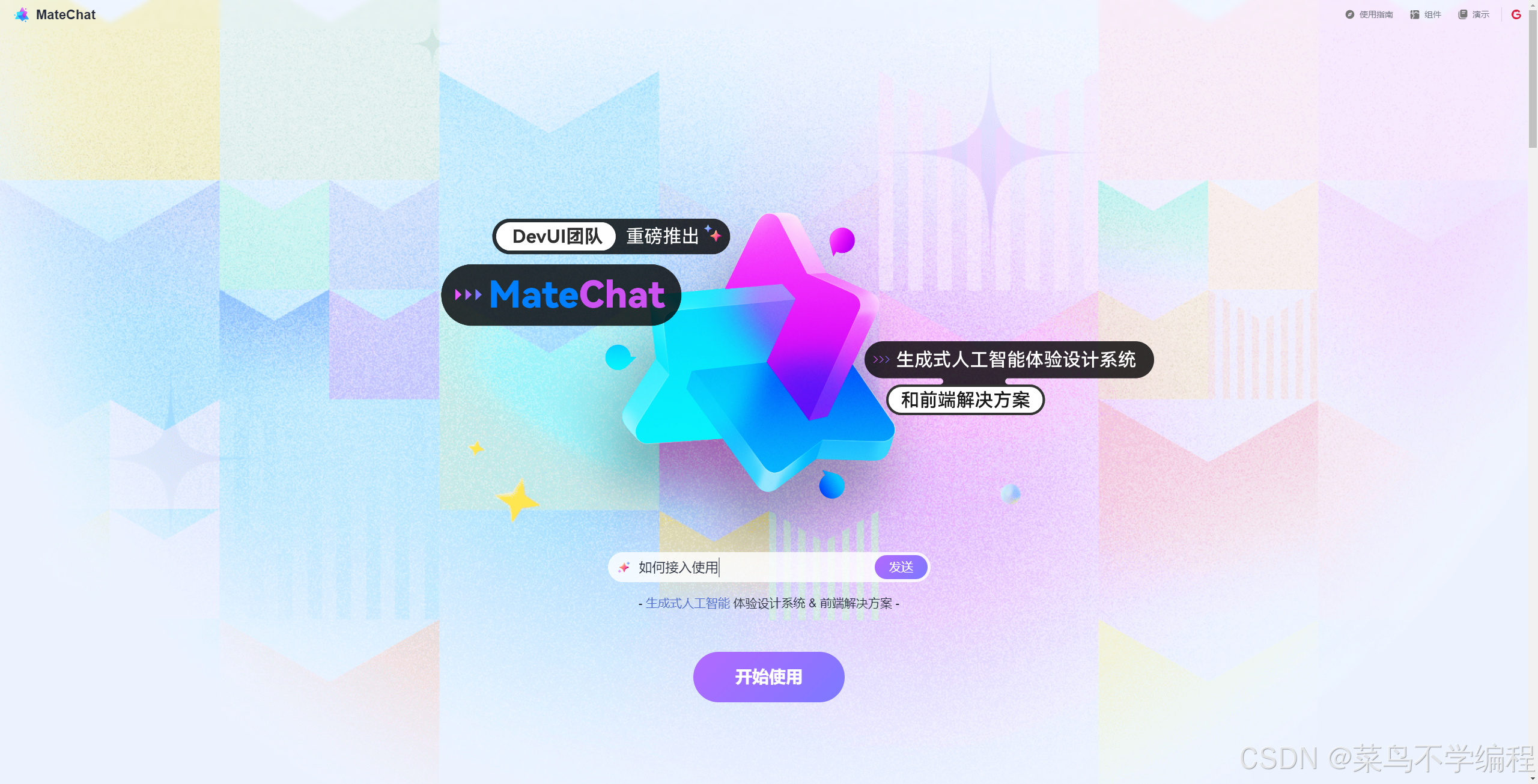
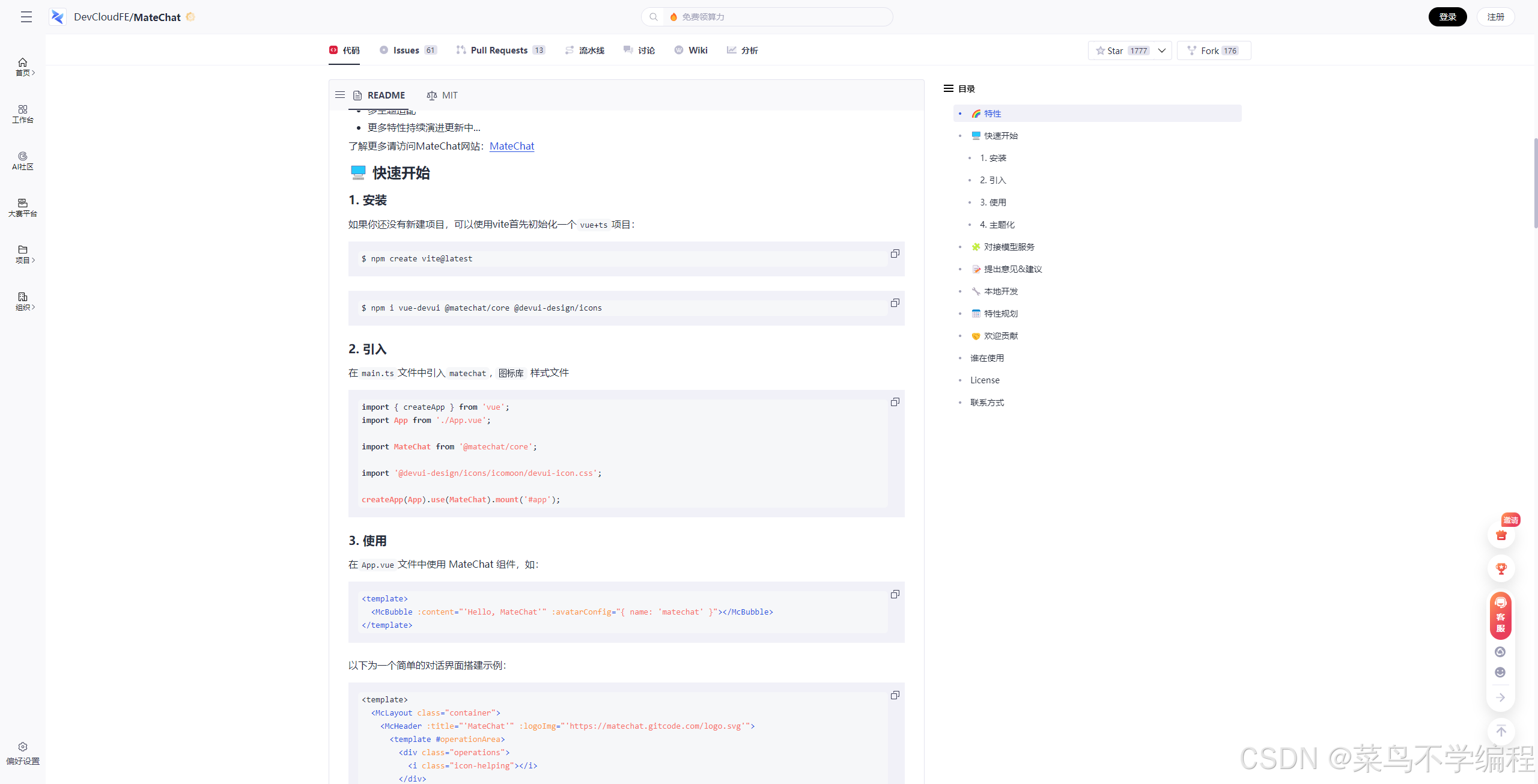
- MateChat:https://gitcode.com/DevCloudFE/MateChat
- MateChat官网:https://matechat.gitcode.com
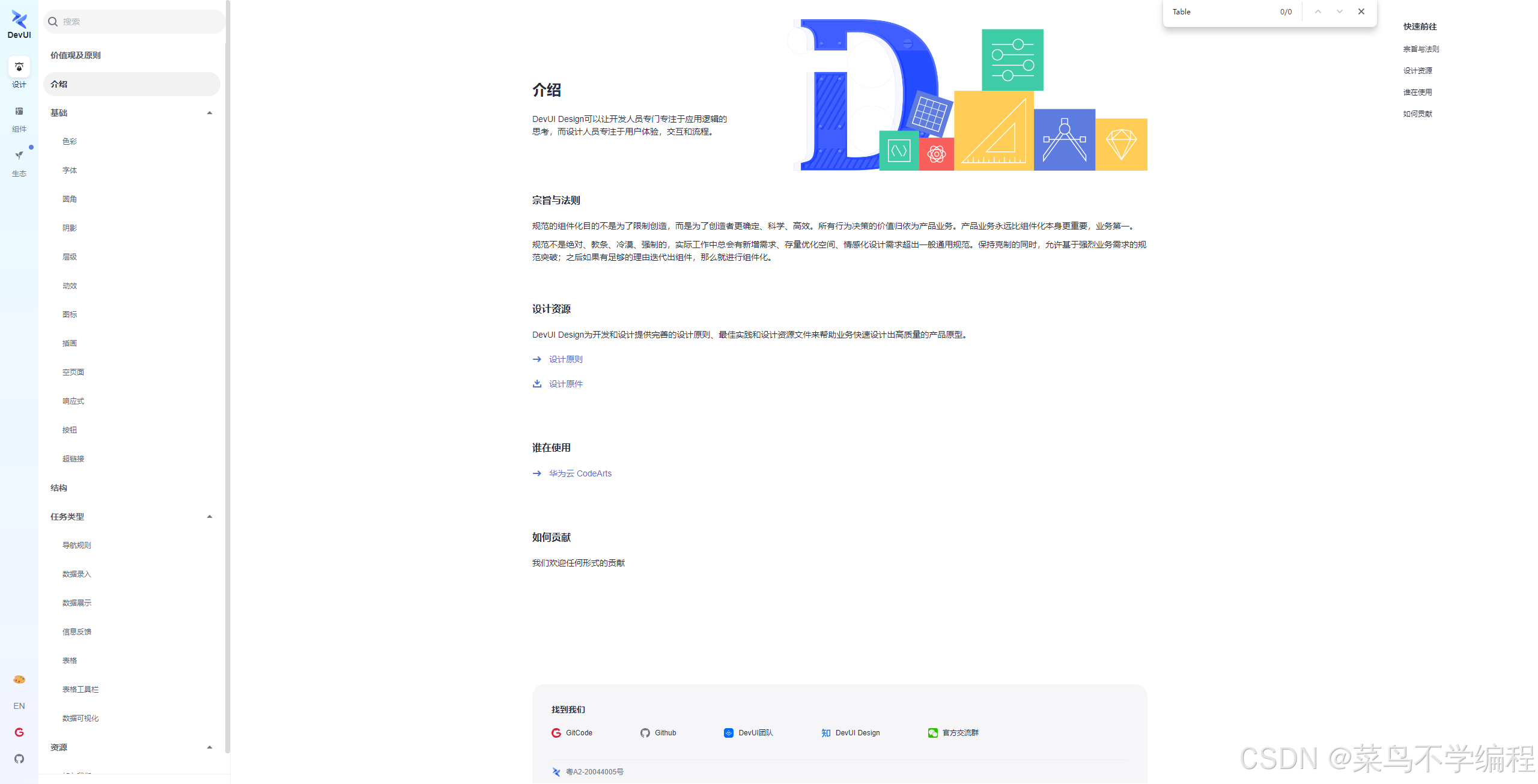
- DevUI官网:https://devui.design/home
第一部分:DevUI 组件生态——把“界面地基”打扎实
1. DevUI 的位置:不仅是组件库,而是一整套“企业前端操作系统”
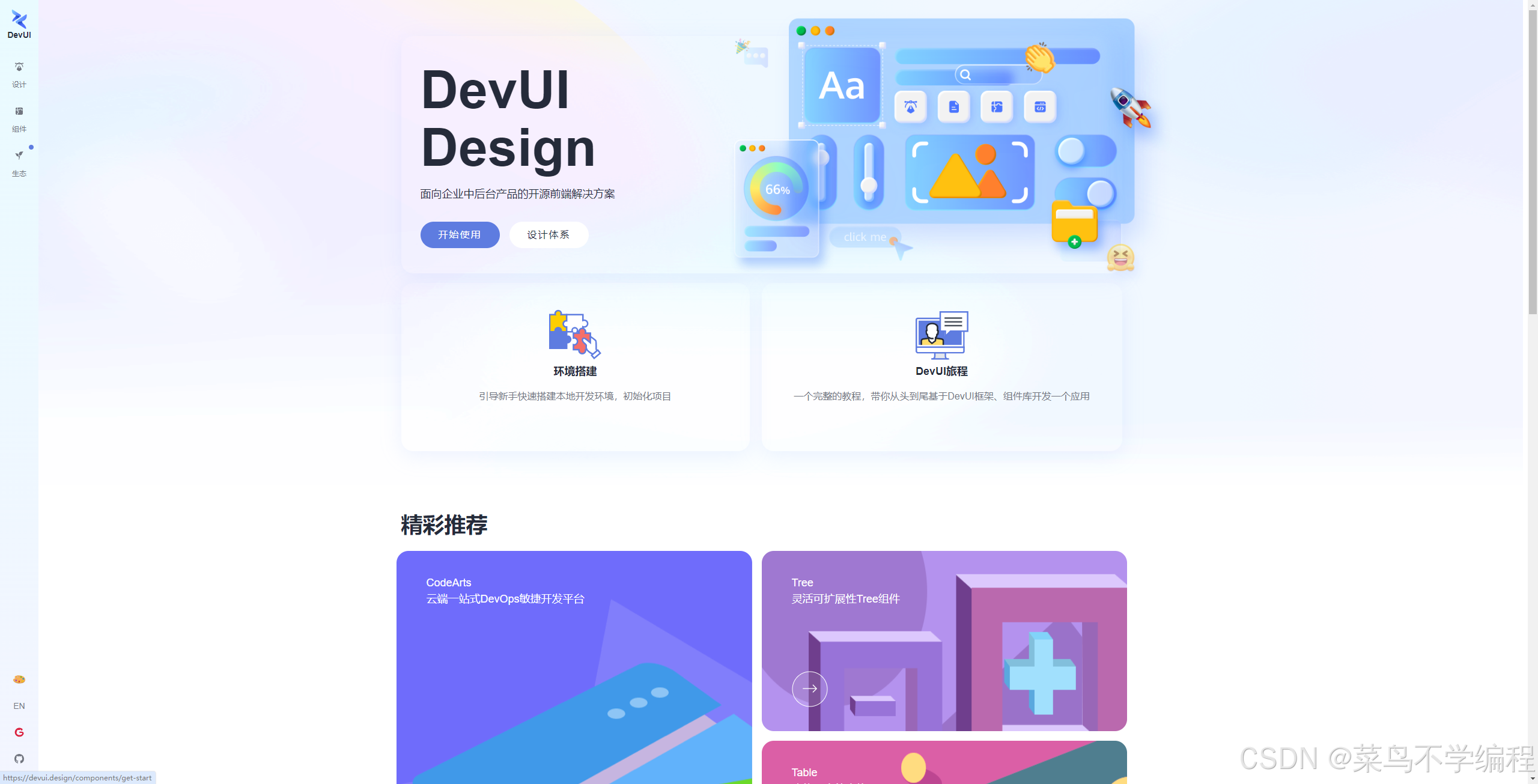
从官网可以看到,DevUI 被定义为面向企业中后台产品的开源前端解决方案,以 DevUI Design 设计系统为核心,提供设计规范、组件库与工具链,来支持中后台场景下的大量高复杂度界面。
如果把一个典型的企业云平台比作城市:
- DevUI Design 是城市的“规划规范”:颜色、间距、排版、交互行为;
- DevUI 组件库是成套“标准化建筑模块”:按钮、表格、表单、导航、图表等;
- DevUI 配套工具与 Admin 模板,则像一套“城市建设机械与脚手架”。
同时,DevUI 不是只押宝一个框架,目前已经支持:
- Angular 版本(ng-devui):跟随 Angular 18 等版本演进,适合大型、严格工程化的应用;
- Vue3 版本(Vue DevUI):基于 Vue3 + Vite + TypeScript 搭建,适合敏捷迭代的前后端分离项目;
- React 等生态也在逐步完善中(以组件理念复用 DevUI Design 的设计资产)。
简单一句话概括:
DevUI 更像是一套“企业 UI 操作系统”,而不是一个零散的控件集合。
2. 从 0 到 1:用 DevUI 快速搭一个“能跑业务”的云原生前端
为了把后面的进阶内容讲清楚,先构造一个贯穿全文的小案例:
“多租户云资源管理控制台” —— 类似很多云厂商的控制台首页,但我们用更抽象的方式描述。
2.1 初始化项目:选择技术栈 & 引入 DevUI
技术栈选择建议:
- 团队本来就有 Angular 体系(大部分生产系统在用 Angluar、TS、严格代码规范),优先用 Angular DevUI;
- 如果团队近期在全面转 Vue3 + Vite,又希望界面搭建更轻量,可以采用 Vue DevUI 来承接新的控制台或 B 端项目。
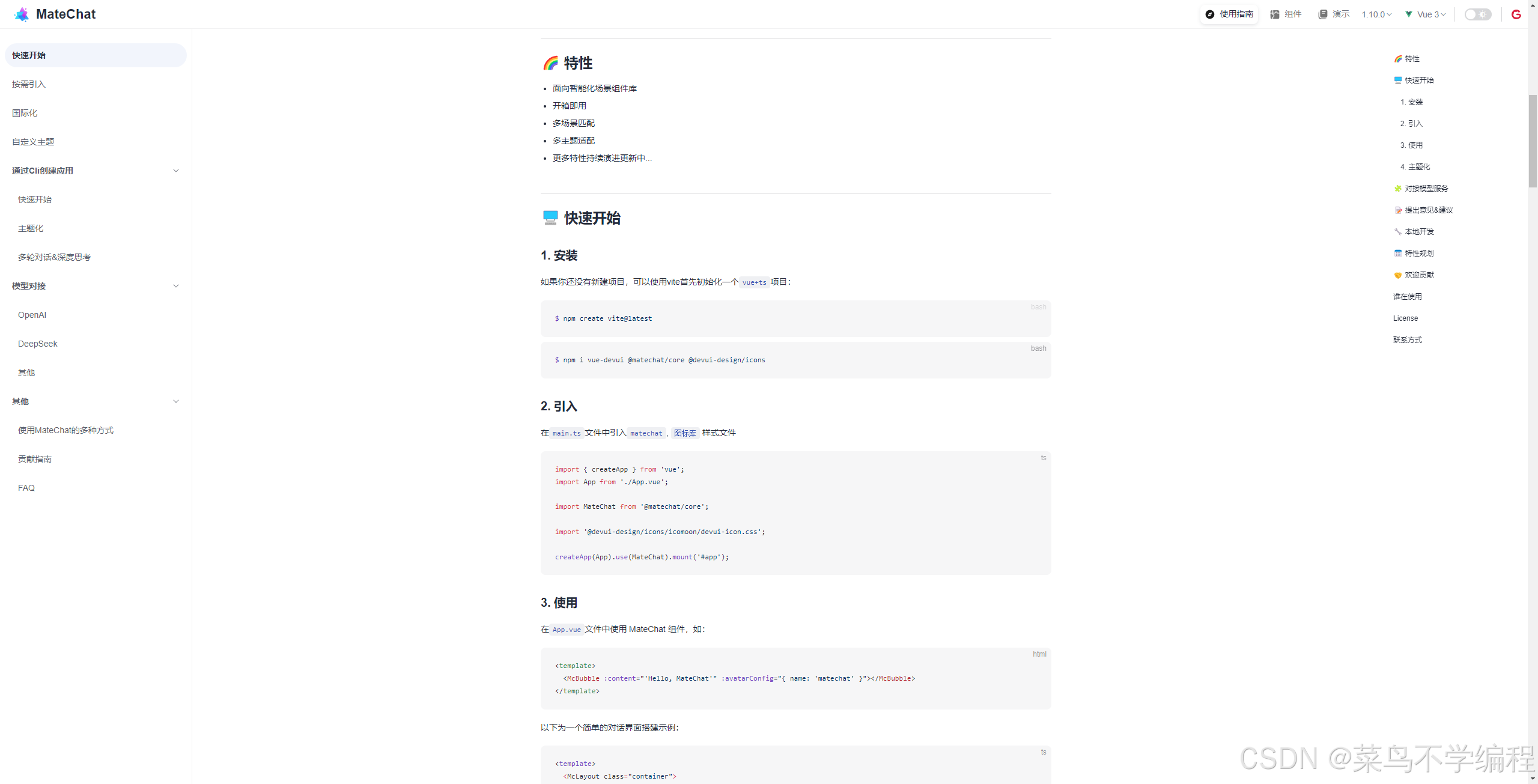
典型上手步骤(以 Vue DevUI 为例):
- 使用 Vite 初始化 Vue3 + TS 工程;
- 安装 Vue DevUI 及依赖,引入基础样式;
- 按官方“快速开始”示例,在入口页面渲染一个简单的按钮或卡片,验证组件拉起无误。
到这一步为止,我们只是验证“管道畅通”。真正的价值在于下一步:用 DevUI 的高频组件组合构建“业务骨架”。
3. 三大高频场景的“深水区”实践:表格、表单、弹窗
DevUI 的组件列表极其丰富,按钮、图标、导航、布局、数据展示等都有成体系的实现。
但在企业系统中最“吃重”的,还是以下三类:
- DataTable 表格:资源列表、任务历史、日志、告警、订单……
- Form 表单:创建资源、编辑策略、配置告警、审批流填写;
- Modal / Drawer 弹层:二次确认、对话式配置、详情下钻。
这三样用不好,整个系统都会充满“熟悉的难用感”。
3.1 DataTable:从“能显示”到“敢撑 10 万条数据的工作台”
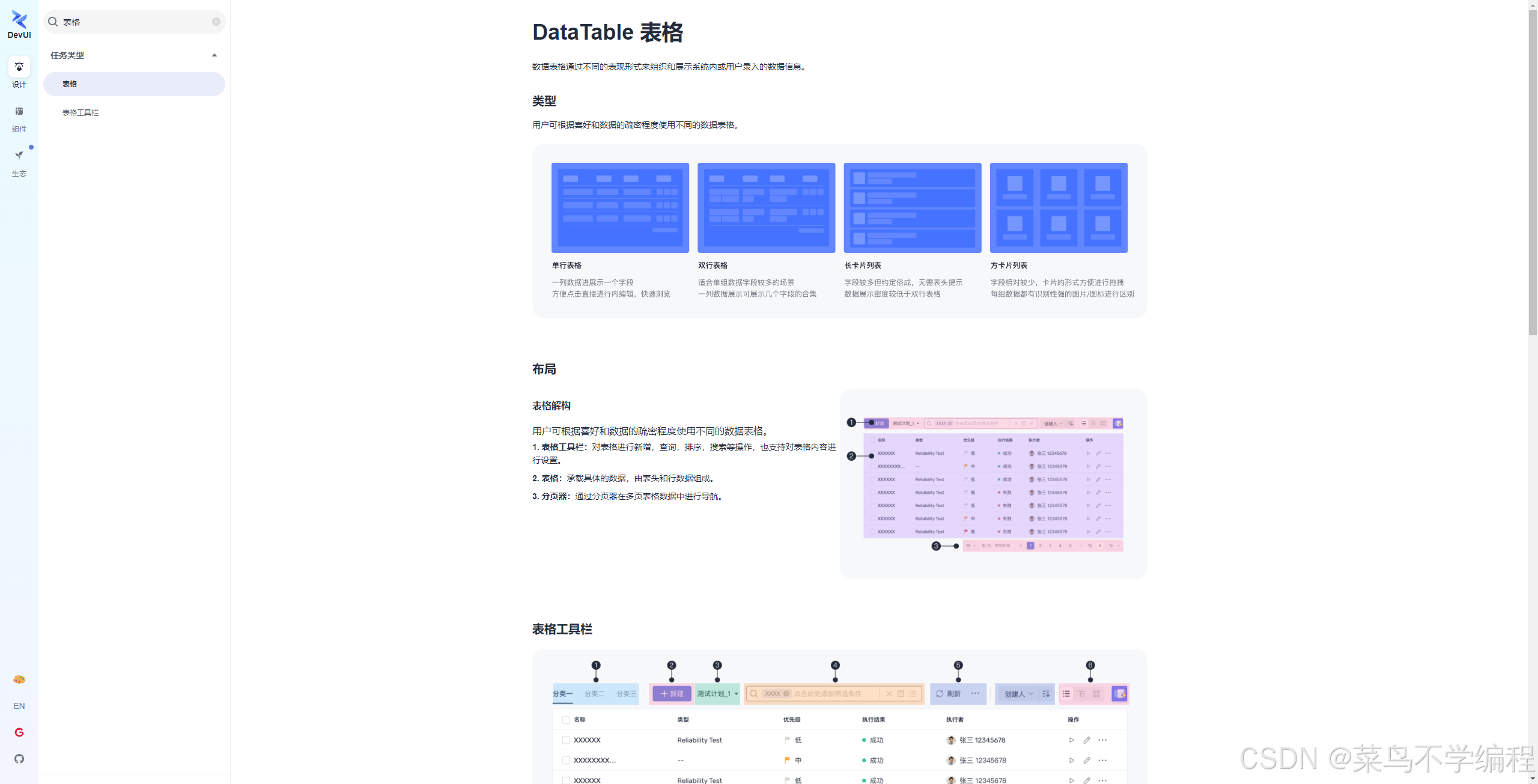
DevUI 提供的 DataTable 支持分页、排序、筛选、固定列表头、虚拟滚动、行内编辑等能力,并配合布局与搜索组件形成完整的数据操作面板。
在云资源控制台中,有几个关键实践点:
3.1.1 列表 + 筛选:让“找对资源”成为第一优先级
典型布局:
- 上方是由
CategorySearch/ 表单组件组合出的高级搜索区域; - 中间占满的是 DevUI DataTable;
- 下方是分页组件。
实践建议:
- 把所有“高频过滤条件”放在上方搜索区(状态、地域、项目、标签等),不强行塞进表头筛选;
- 搜索条件统一收敛为一个
searchModel,提交时调用统一的reloadList(searchModel),避免逻辑分散在多个组件中。
3.1.2 大数据量与虚拟滚动:别让 UI 成为性能瓶颈
DevUI 组件本身已经对大数据场景做了优化,例如虚拟滚动只渲染可见区域,配合高效滚动容器。
前端侧要注意:
- 不要尝试一次性加载几万行再做前端分页,尽量把分页、排序、筛选放到后端做;
- 如果业务确实要求在前端缓存大量数据(例如可离线浏览的列表),则务必开启虚拟滚动,并简化单元格内容 —— 复杂嵌套组件尽量改为“点击查看详情”。
3.1.3 行内编辑与批量操作:在效率与可控之间取平衡
企业系统常有“批量编辑”“就地修改”等需求。DevUI 的表格能支持在单元格内插入输入控件、选择组件等进行行内编辑。
实践中要注意:
- 对于高风险字段,建议仍然使用弹窗或单独页面的方式编辑,配合更多提示与校验;
- 对于“批量删除”等操作,可以在表格顶部工具栏中放置主按钮,通过弹窗进行二次确认。
涉及官方展示如下:
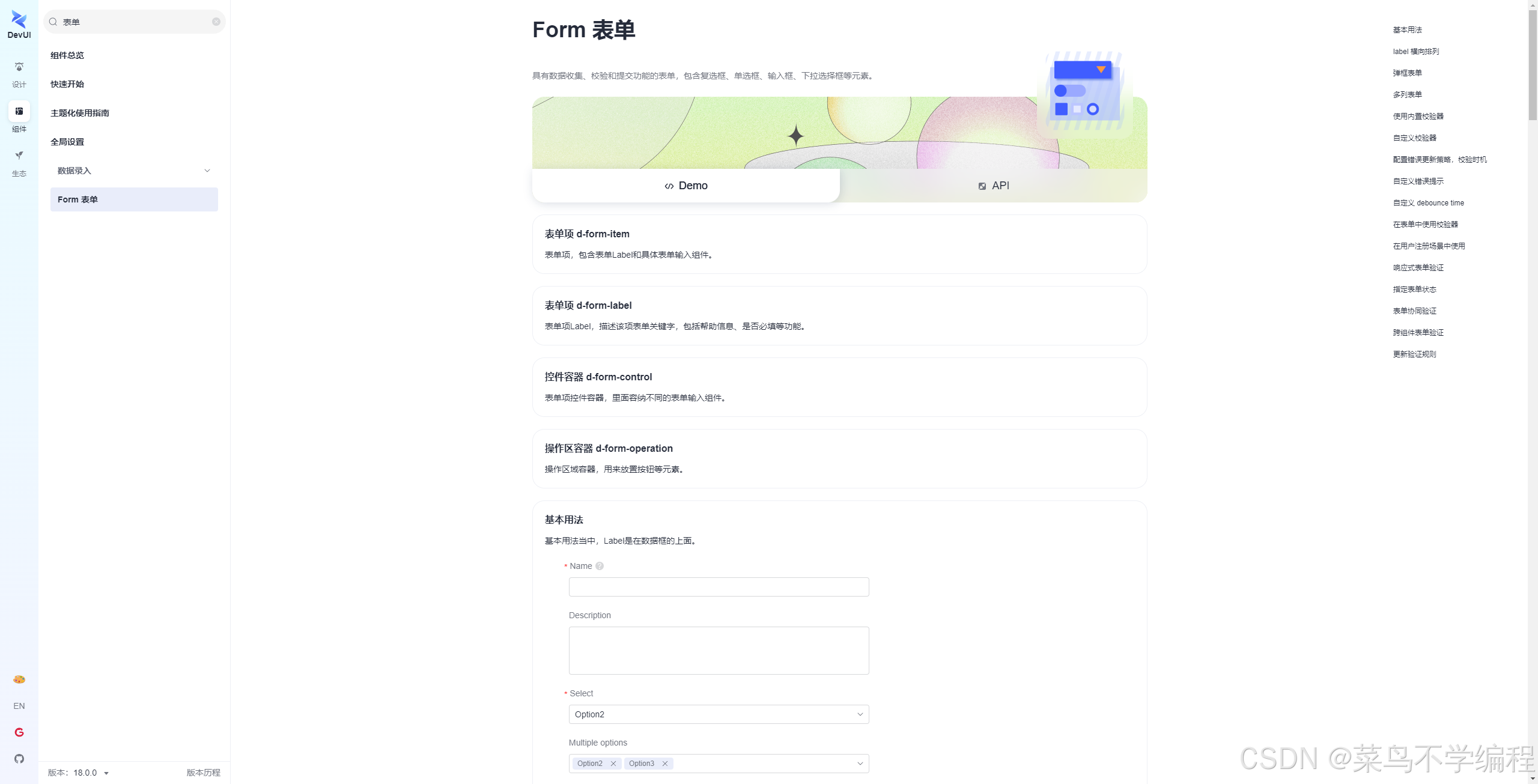
3.2 Form:把复杂配置拆成用户能扛得住的步骤
DevUI Form 组件承担两件事:字段校验 与 布局呈现。
在云原生场景里,创建一个资源往往不是单一表单,而是:
- 选择基础规格
- 配置网络与安全
- 配置监控与告警
- 设置标签与元数据……
建议的表单设计方式:
3.2.1 使用“多步表单 + 分组卡片”的方式降低压力
- 使用
Steps或分步组件,把创建流程拆成 3–5 个阶段; - 每个阶段内部用 Card 或区块标题,区分不同子配置;
- 每一步尽量保证字段数量在“人类短期记忆”可承受范围内。
3.2.2 表单模型与业务模型分层
保持两层:
formModel:对接 DevUI Form,用于收集用户输入;domainModel(或 DTO):是提交给后端接口的数据结构。
这样做有两个好处:
- 对话框表单、右侧抽屉表单等都可以复用同一个
formModel→domainModel转换逻辑; - 当后端字段变动时,不至于直接污染表单层的绑定。
3.2.3 错误提示策略:让用户知道“为什么不行”和“下一步怎么办”
DevUI Form 提供了字段级别的校验与错误展示能力,配合 Toast / Alert 可以构建完整的错误反馈。
实践建议:
-
字段旁边的校验提示要“直击问题”,例如“端口号必须是 1–65535 的整数”,而不是“输入不合法”;
-
当用户点击“提交”时,如果存在多个错误:
- 使用 Toast/消息提示“还有 X 项未填写正确”;
- 自动滚动到第一个错误字段,并高亮所在分组,使用户立即定位问题区域。
涉及官方展示如下:
3.3 弹窗与 Drawer:控制交互节奏的“节拍器”
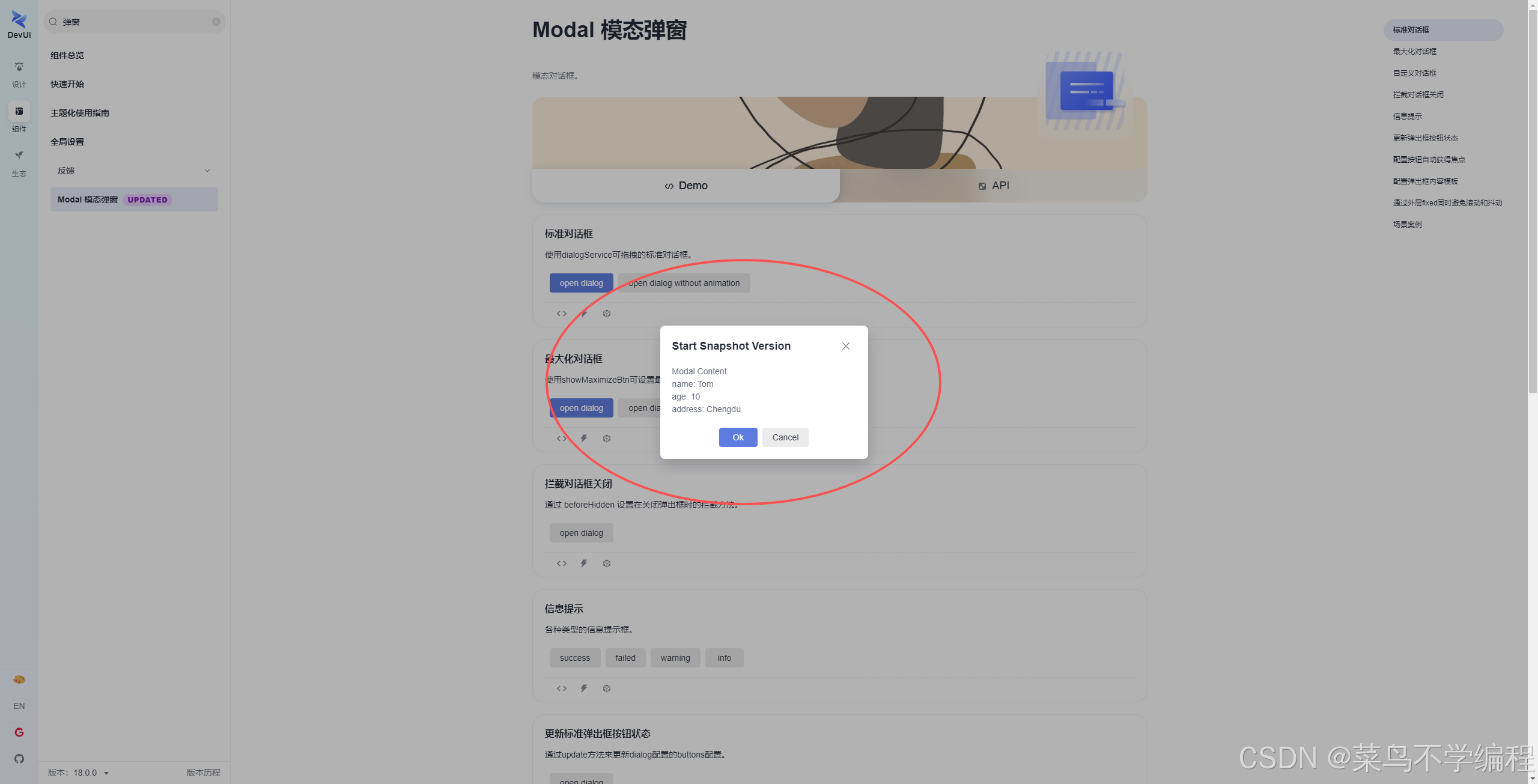
DevUI 提供 Modal、Drawer、Popover 等多种浮层组件,用于各种临时操作与补充信息展示。
在云控制台这类页面里,弹层扮演的是“节拍器”角色:控制用户的注意力和操作节奏。
几条实践原则:
-
简单确认用 Modal,复杂配置用 Drawer / 独立页面
- 删除、停机、重启等动作用小弹窗够了;
- 涉及大量字段的编辑,尽量使用右侧抽屉或整页编辑,给用户更多空间。
-
弹层内部不要再出现大量嵌套弹层
- 如果出现“弹窗里面开弹窗”的情况,要么是信息架构有问题,要么是组件颗粒度划分不合理。
-
复杂弹层组件化
- 把大型表单弹窗、复杂搜索条件弹窗封装为独立业务组件;
- 对外用
open(config)+ 回调的方式集成,降低重复开发。
涉及官方展示如下:
4. 自定义组件与插件:在 DevUI 之上构建“业务专属能力”
DevUI 官方组件已经覆盖了大部分中后台通用场景:表单控件、导航、布局、图表、甘特图、象限图等。
但企业项目一定会遇到“业务定制组件”。这时,最佳做法不是“从头造轮子”,而是基于 DevUI 的设计体系做拼装 +薄封装。
4.1 业务组件设计思路:对齐 DevUI 的“语言”
以一个“云资源拓扑图”组件为例,它可能需要:
- 展示实例、数据库、LB 等节点的拓扑关系;
- 支持节点点击查看详情;
- 允许按标签或状态过滤。
设计步骤:
- 外层容器用 DevUI Card / Panel,与其它区域视觉统一;
- 工具栏用 DevUI Button / Icon / Select 等组件组合,负责过滤与视图切换;
- 节点弹出信息用 Tooltip / Popover 实现;
- 颜色和间距全部引用 DevUI 的变量 Token,而不是硬编码色值。
这样,哪怕内部拓扑图本身使用了第三方绘图库(如 D3、G6 等),也依然“长得像 DevUI 家族的一员”。
4.2 VSCode / Vite 插件:让 DevUI 成为团队的“惯性选择”
官方本身已经提供了 VSCode 插件、Vite 插件、Admin 模板等配套资源,用于提升上手效率与开发体验。
在此基础上,团队可以做:
-
代码片段插件:
- 一键生成“列表 + 搜索 + 详情”的标准页面骨架,统一 DevUI 组件使用方式;
-
项目脚手架插件:
- 预置路由、权限、国际化与 DevUI 主题管理,降低新项目启动门槛。
通过这些“工程化胶水”,DevUI 会自然成为团队主流项目的默认选型,而不是“某个项目偶然使用的库”。
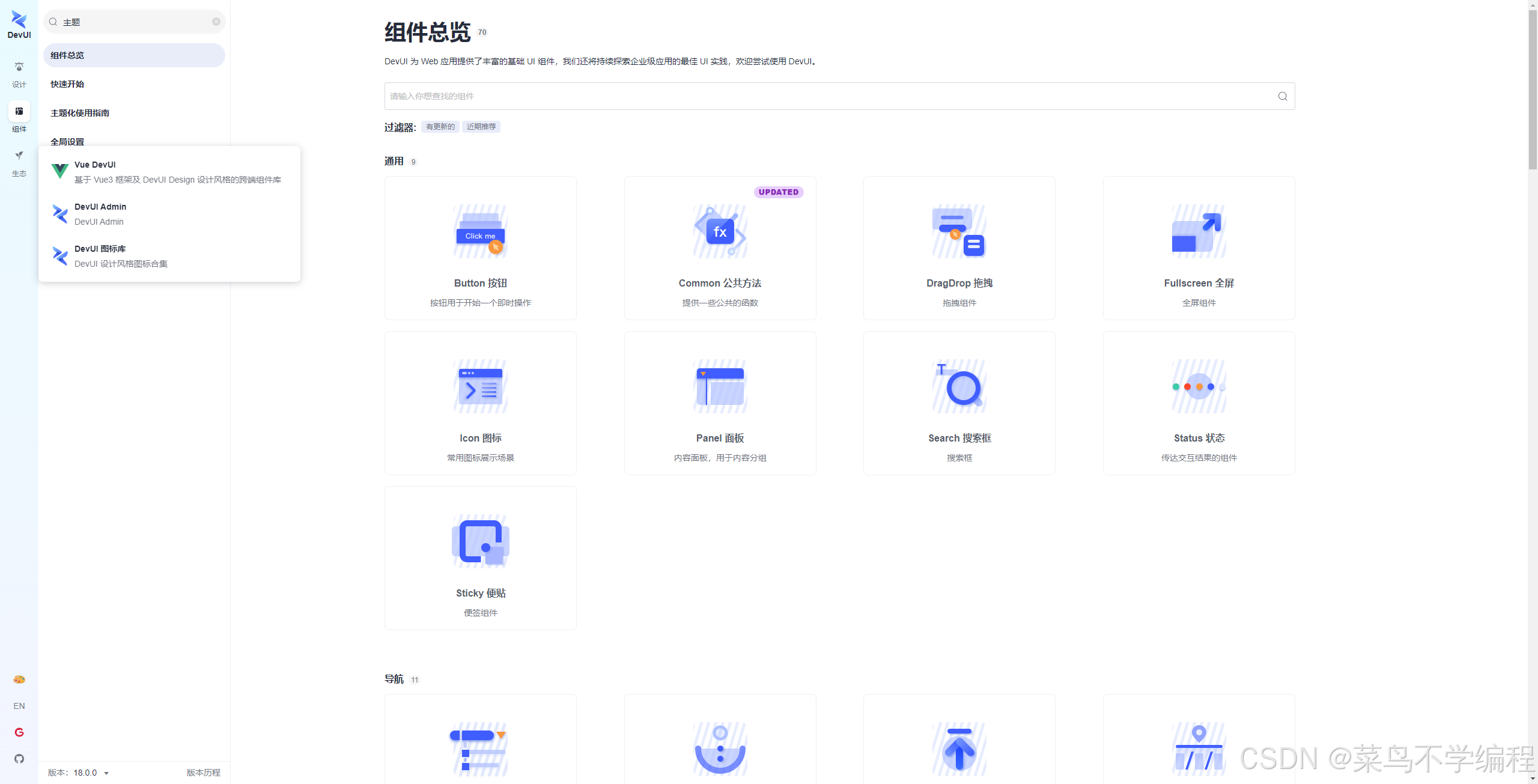
5. 主题、暗色模式与响应式布局:让同一套 UI 适应不同“战场”
5.1 多主题与品牌定制:给企业一张“统一脸”
DevUI 设计系统本身提供了一套完整的主题 Token 体系,Vue DevUI 也以“主题化能力”作为核心特性之一。
对于企业来说,通常会有以下诉求:
- 不同产品线有各自品牌色,但仍希望保持整体设计语言统一;
- 不同大客户可能要求“专属配色”;
- 需要支持“日间 / 夜间”切换。
实践路径:
-
把设计稿里的主色、辅助色、警告色、成功色等映射到 DevUI Token;
-
制作多套主题配置文件,比如:
default-themecustomer-a-themedark-theme
-
在应用中提供主题切换入口,并做本地持久化;
-
所有自定义组件引用的颜色一律走 Token,不再写死
#XXXXXX。
这样,一次主题切换就能覆盖整个系统,包括 DevUI 官方组件和你们自定义组件。
5.2 暗色模式:不只是反色,而是重新“布光”
暗色模式在 DevOps、监控大屏、IDE 等场景极其常见。DevUI 的主题能力可以基于 Token 直接生成暗色方案,但体验层面还要额外注意:
- 大面积背景不宜纯黑,适合接近“炭灰”的色系,降低视觉疲劳;
- 文字颜色要按层级设计:标题 > 主要文字 > 次要文字 > 辅助文字;
- 图表配色要重新调整,避免暗底上出现刺眼高饱和度颜色。
一个常犯的错误:
只切换了主题 Token,却忘记调整业务自定义图表的配色,导致暗色模式下图表几乎看不清。
5.3 响应式布局:桌面是主战场,移动端要“有选择地支持”
DevUI 提供布局 / 栅格等组件,支持响应式类名与典型布局容器。
对于云原生 B 端系统,建议:
- 把 桌面和窄屏笔记本 作为主目标设备进行设计;
- 对于移动端,不必追求“功能 1:1 复刻”,而是提供一部分“高价值、轻量操作”的视图,如资源状态总览、关键告警列表。
通常做法:
- 使用 DevUI Layout 组件搭建多列结构,在小屏时自动折叠侧栏、压缩辅助信息;
- 对表格视图,提供“移动端卡片模式”,重点展示主键信息,其余字段隐藏在详情中。
6. 云原生场景下的 DevUI:一个贯穿研发与运维的完整链路示例
结合前面的内容,我们可以想象这么一个架构画面:
-
云资源控制台:
- 用 DevUI 搭建多租户的资源列表、监控视图、告警配置;
- 表格 + 搜索、表单 + 向导、图表 + 仪表盘组件齐上阵。
-
DevOps 平台:
- 用 DevUI 里的时间轴、甘特图、树形组件展示流水线、任务依赖等信息;
-
内部运营 / 审批系统:
- 用 DevUI Form、Steps、Tabs 组件搭建复杂审批流界面。
这些系统在视觉与交互语言上保持高度一致,方便运维、开发、测试、产品等角色在不同系统之间“无缝切换”。
第二部分:MateChat 智能应用——在界面之上接上一个“会聊天的大脑”
如果说 DevUI 解决了“界面搭建”的问题,那么 MateChat 解决的是:
在这些 DevUI 搭好的界面里,如何用一套统一的对话 UI 语言,承载各种 AI 能力——包括大模型、工具调用、知识检索、工作流等。
7. MateChat 的定位:前端智能场景 UI 库,而不是“黑盒 SDK”
从官网与代码仓库可以看到,MateChat 被定义为“前端智能化场景解决方案 UI 库”,即:
- 它是为智能对话场景准备的一套 UI 组件与体验系统;
- 已经在华为内部多个应用中用于智能化改造,如 CodeArts 智能助手、InsCode AI IDE 等;
- 代码开源,采用 MIT 协议,企业和个人均可免费使用。
特别重要的一点(题目中也已特别强调):
- MateChat 不是 SDK,也没有提供“后端调用 SDK”形式的能力;
- 它只负责“前端对话 UI”,与后端的模型服务对接需由业务方自行实现;
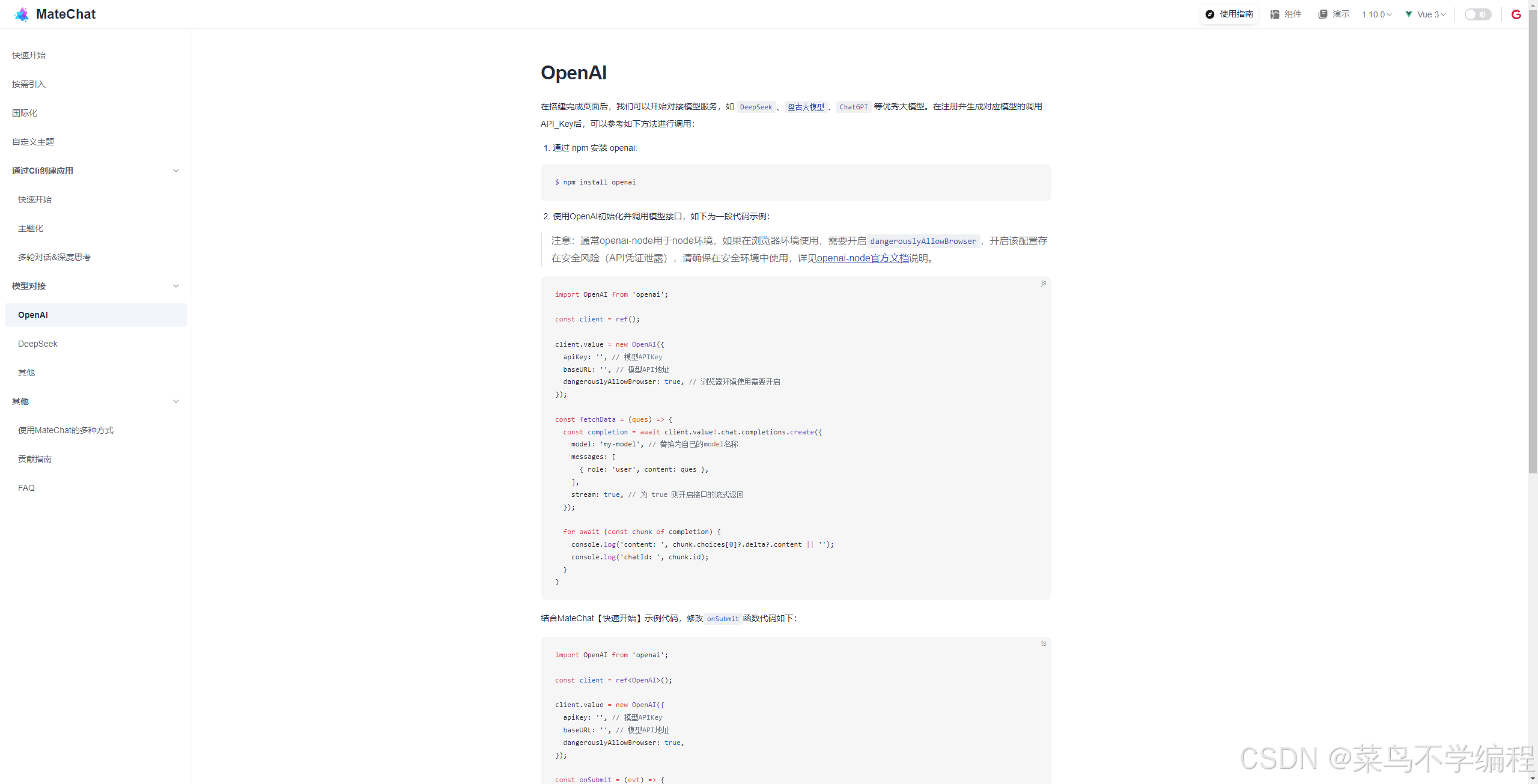
- 官方文档中以对接 OpenAI 等模型为例,展示了如何在前端调用模型接口并配合 MateChat 消息组件展示结果。
用一句更口语的话来说:
MateChat 是“聊天界面 + 体验规范”,而不是“帮你把大模型都封装好的黑盒”。
8. MateChat 的体验设计哲学:体验无边界,业务无侵害
MateChat 的官网用几句很精炼的话总结了它的设计目标:
- 体验无边界:在 DevOps 平台、IDE、内部工具、不同行业系统中,都能提供一致的 GenAI 体验语言;
- 业务无侵害:尽量以“嵌入式”的方式融入现有界面,而不是强行重构整个交互框架;
- 对话为核心,过程可监督:从唤醒 → 输入 → 思考 → 输出 → 追问,全程可理解、可打断、可干预。
官网还列出了几个关键词:
- 快速唤醒:固定入口、情境建议、快捷键;
- 轻松使用:引导与“手边提示”;
- 自由表达:为对话特别设计的输入区域(支持快捷补全、工具插入);
- 过程监督:可感知 AI 当前状态(思考中、调用工具中、等待用户输入中等);
- 可读性:优化 Markdown 渲染、结构化布局,提高长回答的可阅读性。
这意味着,在 MateChat 里,我们不再只是“往页面上塞个输入框 + div”,而是按一个完整的 对话体验设计系统 来思考。
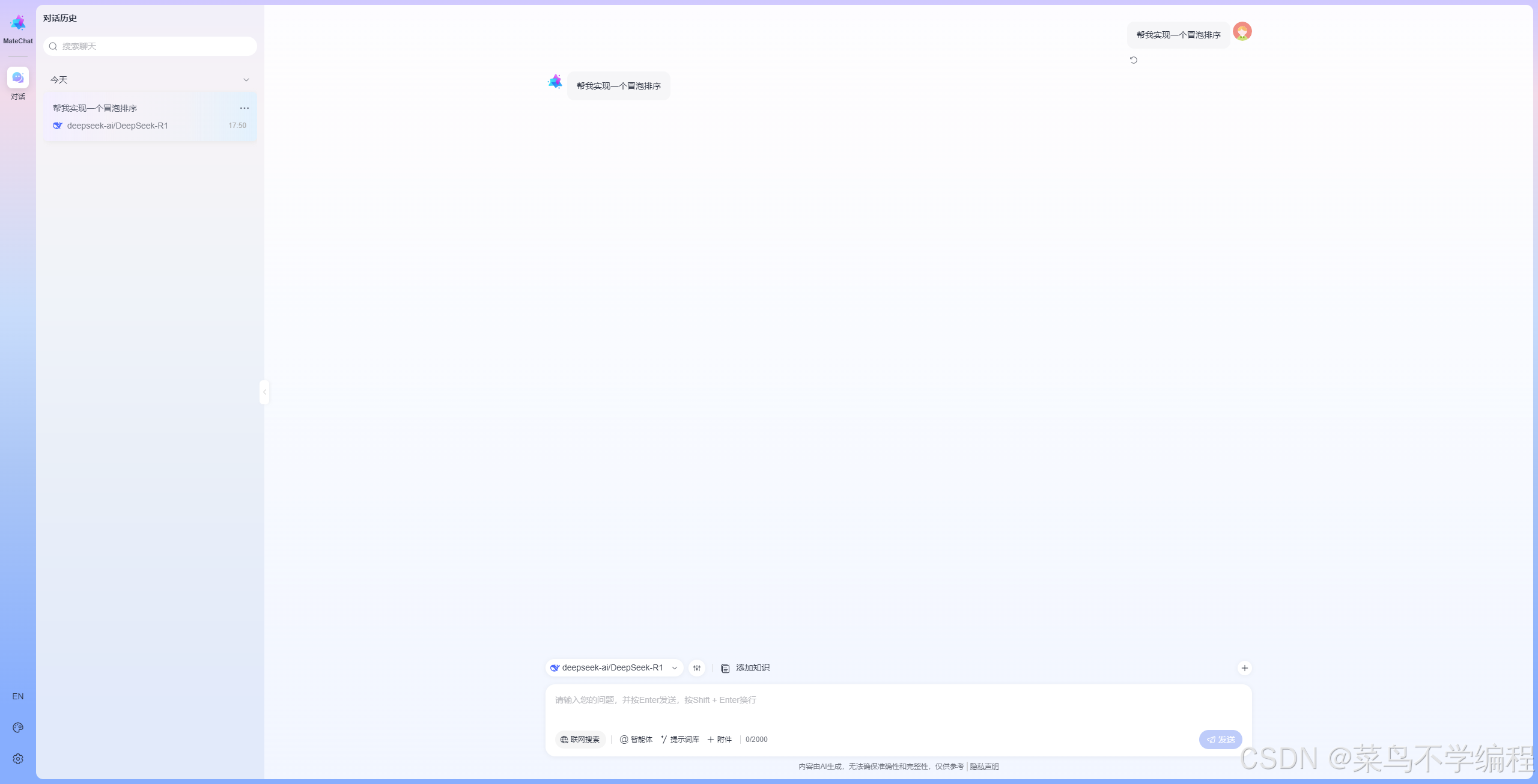
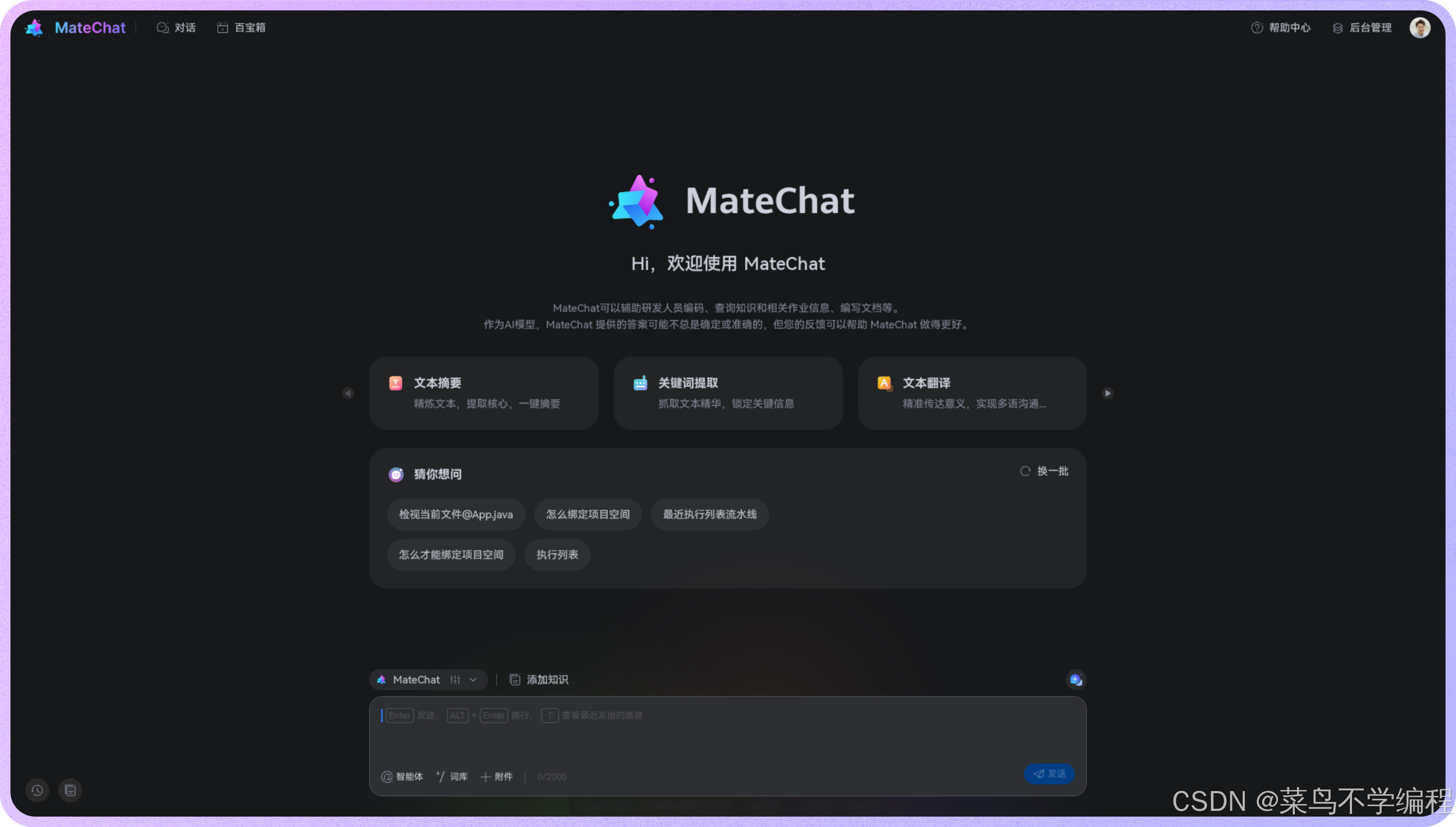
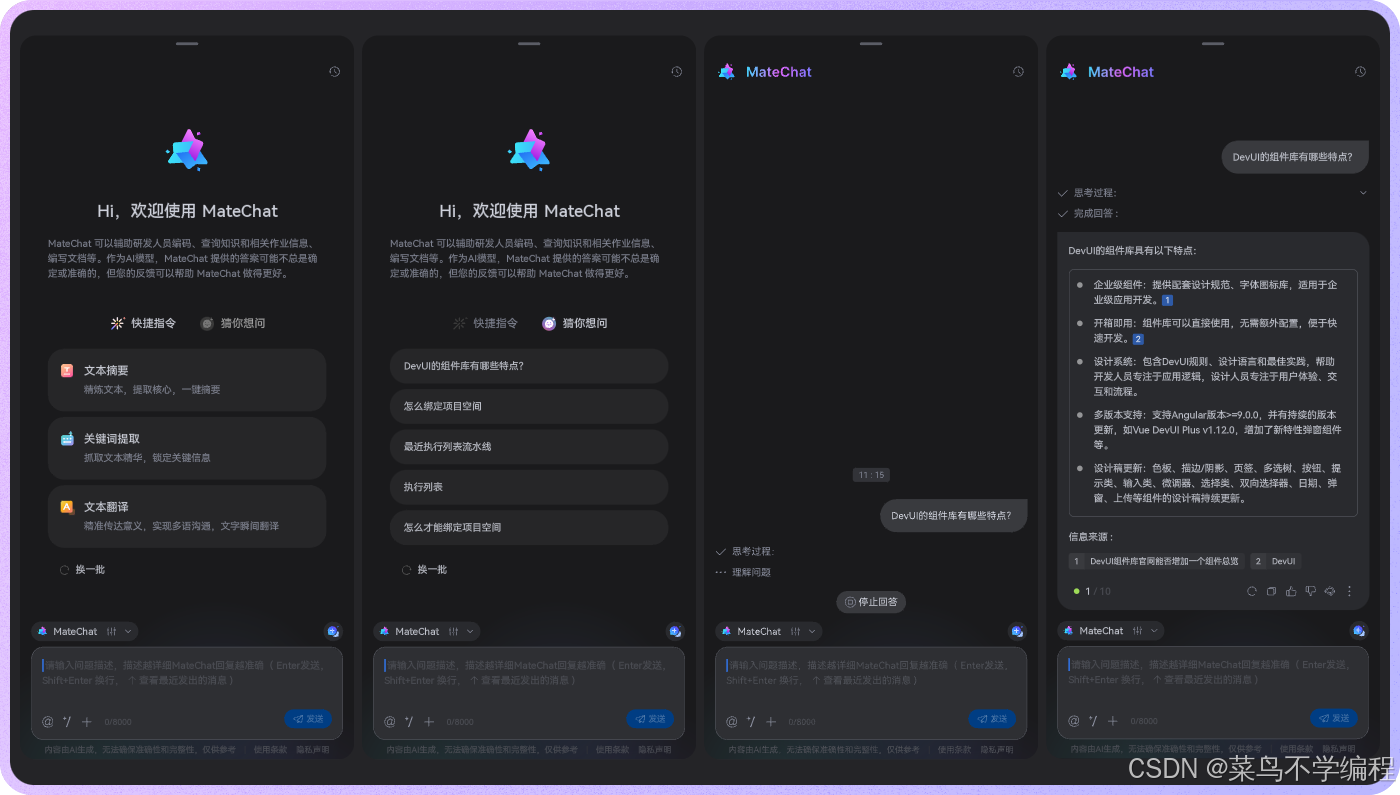
实际使用效果如下:
9. MateChat 组件生态:从气泡到完整对话工作台
根据官方站点和文档,MateChat 目前围绕对话场景提供了多种组件,例如:
- Bubble 气泡组件:承载对话内容,支持文本、加载态、头像、对齐方式等;
- Header 头部组件:展示聊天窗口标题、Logo、自定义操作区域;
- Input 输入组件:专为 AI 对话定制的输入框,支持多行、快捷操作、发送按钮;
- 快捷使用组件(Quick Usage):根据上下文提示可点击的快捷问题或操作;
- 消息列表容器:组合 Bubble 等组件,形成可滚动的对话区域;
- 主题 / 样式体系:与 Vue DevUI 的主题机制打通,实现多主题适配。
CSDN 上的文档示例中,还对 Bubble、Header 等组件的 Props、事件、插槽做了详细说明,例如 Bubble 支持 content、loading、align、avatarConfig 等参数配置。
这让 MateChat 更接近一个“可组合的对话平台 UI 积木箱”。
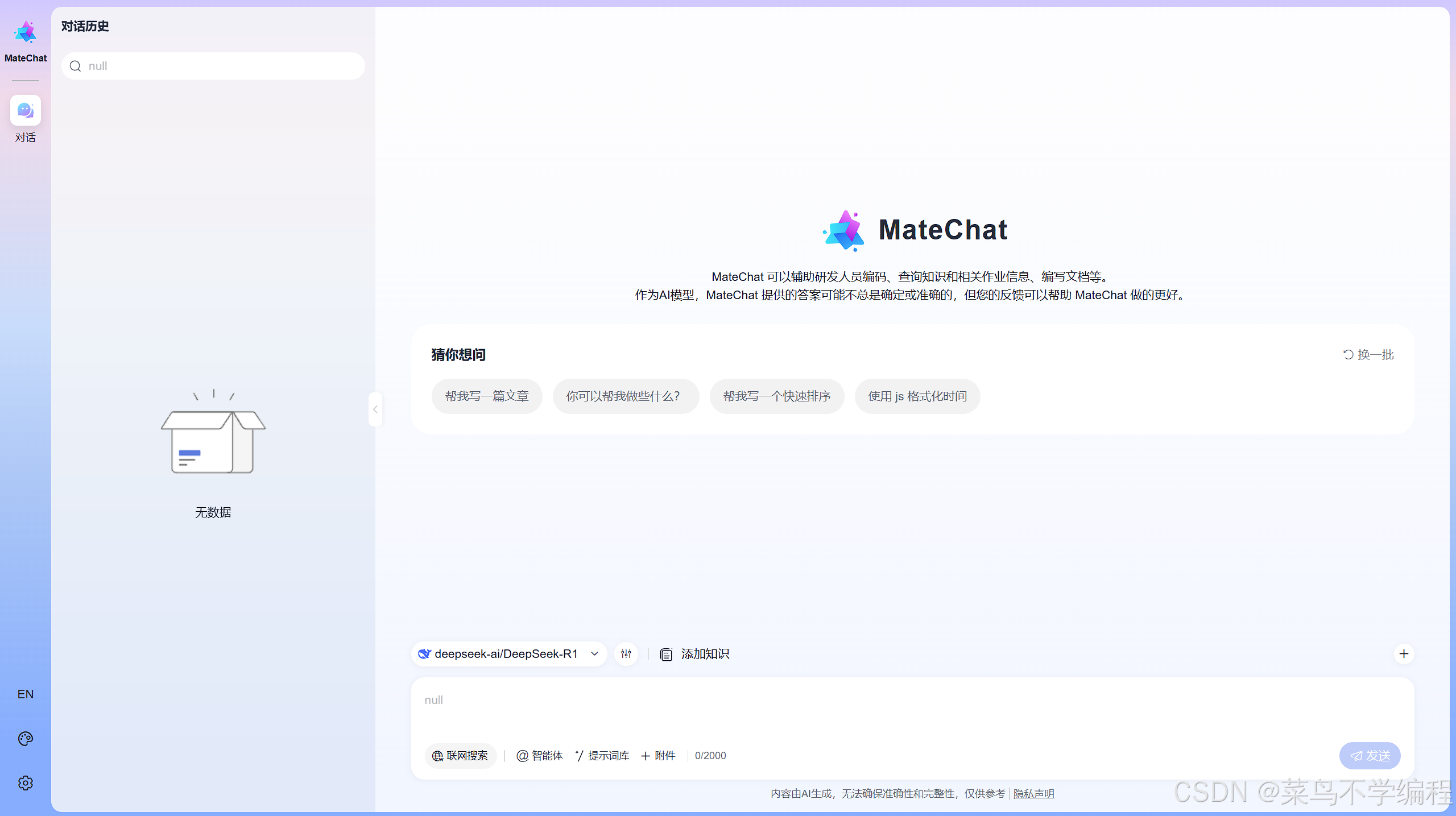
浅色主题效果:
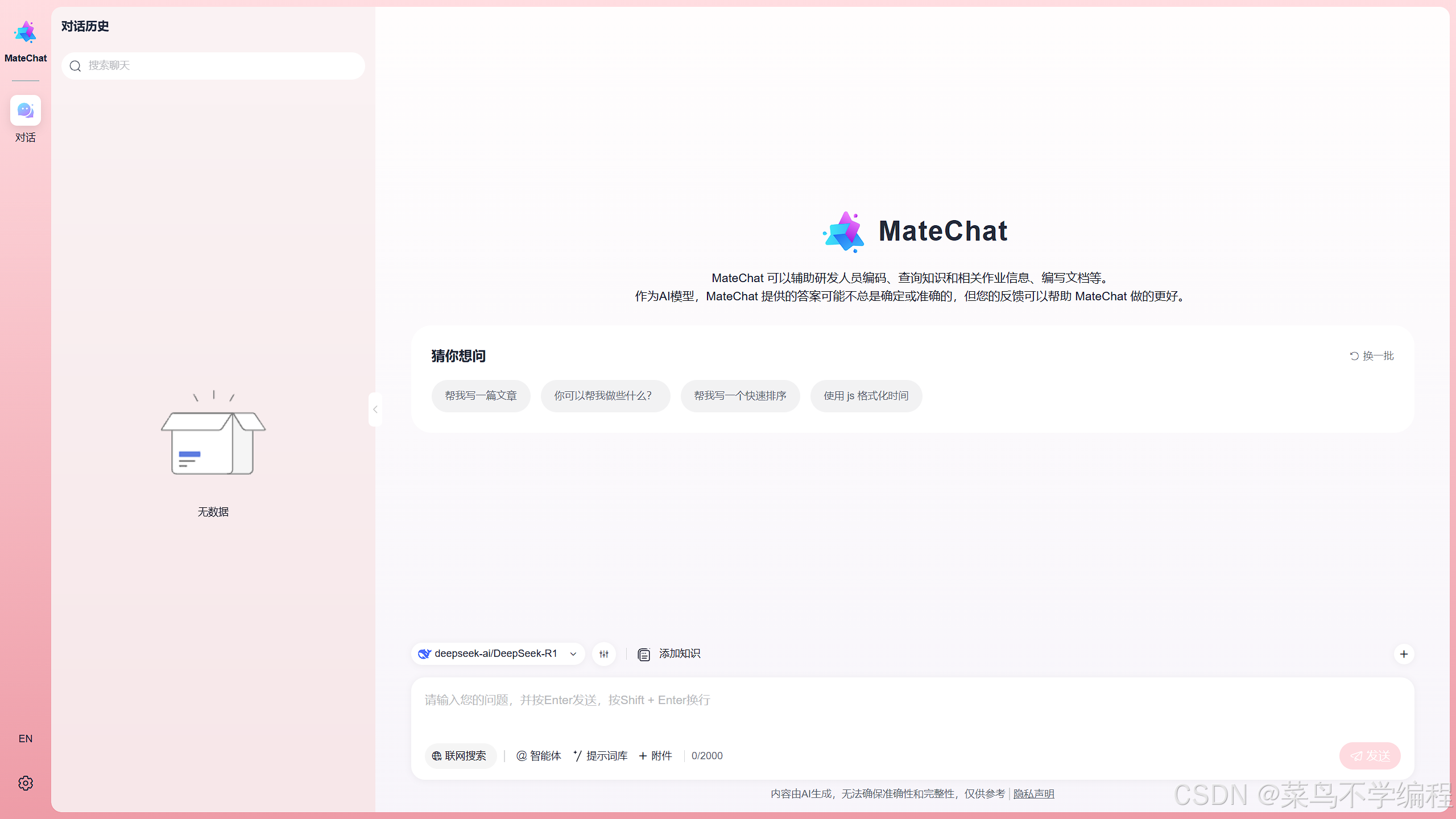
现在我们已经完成了主题的自定义,来看看效果吧
10. 从 Demo 到可落地:用 MateChat 打造一个“智能运维助手”
为了避免停留在“看文档”的层面,下面以一个具体场景为线索,拆解完整落地过程:
目标:在 DevUI 搭建的云资源控制台中,嵌入一个 MateChat 智能运维助手。
要求:
- 能以自然语言查询资源状态、告警信息;
- 能解释某些报错信息;
- 能基于权限发起部分运维操作(例如重启某个实例)。
10.1 前端界面结构:DevUI + MateChat 的协同布局
-
控制台主界面仍由 DevUI Layout / Menu / Tabs / Card 等组件构成;
-
在右下角或右侧边栏,放置一个固定的 MateChat 唤醒按钮;
-
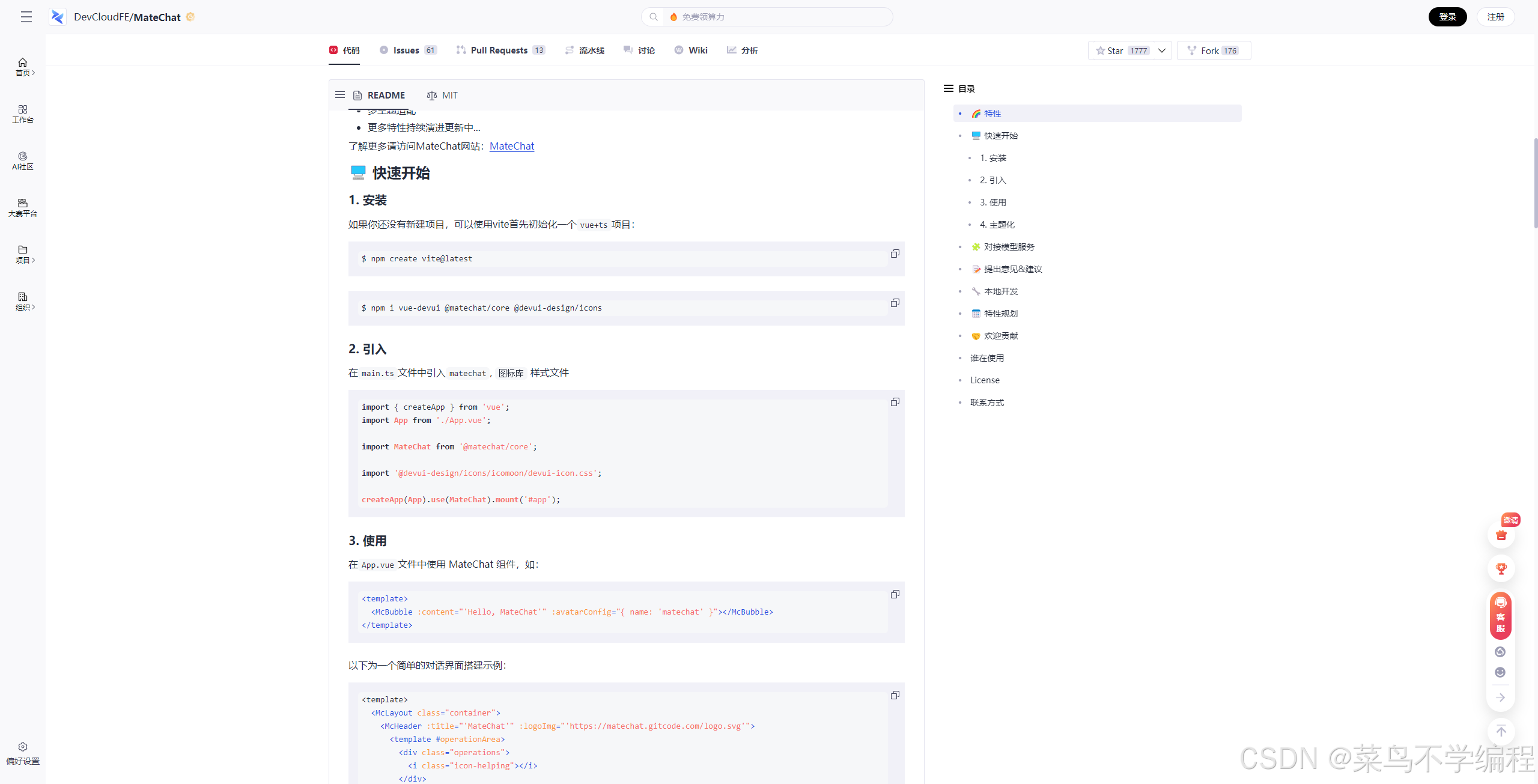
点击后弹出 MateChat 对话面板:
- 顶部用
McHeader展示“智能运维助手”的标题,右侧放一个“设置”入口; - 中间是消息列表(由多个
McBubble组成); - 底部是输入区域,支持回车发送、Shift+Enter 换行。
- 顶部用
在视觉上,MateChat 会保留自己的对话风格,同时又依托 DevUI 的主题系统,与大页面的主色调保持一致。
10.2 消息状态管理:把“聊天记录”当成一份严肃的状态树
前端需要维护一个 messages 数组,每个元素形如:
{
  id: string;
  from: 'user' | 'model' | 'tool';
  content: string;
  loading?: boolean;
  avatarConfig?: { name?: string; imgSrc?: string; ... };
  meta?: { toolName?: string; error?: boolean; ... };
}
上面只是结构示意,不对应官方的完整定义。
操作步骤:
-
用户在 Input 输入内容后,按下回车 →
- 把一条
from: 'user'的消息 push 到messages;
- 把一条
-
同时调用后端
/chat/completion接口; -
在
messages中追加一条from: 'model'且loading: true的占位 Bubble; -
模型开始流式返回内容时,逐步把
content拼接到这条消息上,并在完成后把loading改为false。
官方 README 中给了一个用 OpenAI 流式接口的完整示例,演示如何在 for-await 循环中不断更新 content,这与上面的思路是一致的。
10.3 后端智能能力:模型 + 工具 + 权限
后端可以按“三层能力”来设计:
-
对话层(LLM):
- 调用盘古大模型、ChatGPT 或其他服务,负责自然语言理解与回答生成;
-
工具层(Tooling):
- 暴露一系列接口:查询资源、查询告警、执行重启……
- 模型可以通过“函数调用 / 工具调用”形式触发(此部分实现方式视具体大模型平台而定)。
-
安全与权限层:
- 对每一次“执行操作”类调用进行鉴权,确保用户仅能操作自己有权限的资源;
- 对高风险操作要求额外确认(见下一小节)。
10.4 高危操作的交互设计:MateChat 来“帮你踩刹车”
当模型给出“我已经准备好帮你重启实例 A-01,是否继续?”这样的回复时,前端不要直接调用重启接口,而应该:
-
用一个特殊的 Bubble 展示“确认卡片”,其中包含:
- 操作说明(重启实例 A-01);
- 风险提示(会短暂中断业务流量);
- 两个按钮(确认重启 / 取消)。
-
只有在用户明确点击“确认重启”后,才触发后端实际操作;
-
操作完成后,追加一条
from: 'tool'的消息展示结果(执行成功 / 失败原因)。
这样的设计符合 MateChat “过程可监督”的理念:AI 可以帮忙、可以给建议,但最终决策权在用户手里。
11. MateChat + 知识检索(RAG):做一个“永不翻错文档”的文档助手
在 DevOps 平台、云控制台、研发工具里,还有一类典型场景:
用户的问题其实可以在“官方文档 / 内部知识库”里找到答案,但没人愿意一页页翻。
这时,RAG(检索增强生成)就派上用场——MateChat 则负责把检索结果以“人能看懂”的方式呈现出来。
11.1 后端 RAG 逻辑(简述)
- 用户提问;
- 系统在向量库中检索相关文档片段;
- 把检索到的内容和原问题一起喂给大模型,让模型“读完再回答”;
- 连同“引用来源信息”一起返回前端。
11.2 MateChat 前端展示策略
前端这边可以这样组织 UI:
-
模型回答仍然显示在 Bubble 里,以 Markdown 渲染;
-
在 Bubble 下方,展示一个“引用来源”的折叠区:
- 用卡片列出几个文档标题 + 简短摘要;
- 提供“查看原文”链接,可以在 DevUI 的 Drawer 或新页签中打开原文。
优势:
- 用户知道回答不是“凭空捏造”,而是基于哪些文档片段;
- 一旦感觉不放心,可以点开原文自己验证。
12. MateChat + 智能体 / MCP / 工作流:从“问答”升级成“协作伙伴”
MateChat 在前端层面已经为“对话 + 状态 + 结构化结果”准备好了一整套组件,后端只要具备智能体 / 工具调用框架,就可以轻松实现更复杂的玩法。
下面从三个方向简单勾勒:
12.1 面向研发场景的“多工具智能体”
在一个前端 + 后端 + DevOps 一体化平台里,智能体可能需要调用:
- 代码查询工具(查找某个函数实现);
- 构建 / 测试工具(触发 pipeline);
- 日志检索工具(过滤特定时间段的报错)。
MateChat 可以:
- 把每一次工具调用过程显示为一条 “from: tool” 的气泡,告知用户“正在帮你查日志”;
- 对于工具结果,用卡片或表格形式展示在对话中;
- 如果某一步需要用户决策(例如选择要查看的项目),则插入一个交互式卡片,让用户在对话里点选。
12.2 面向业务流程的“对话化工作流引擎”
比如:审批一个变更请求,需要:
- 审核修改内容;
- 检查影响范围;
- 评估风险等级;
- 安排执行窗口。
传统做法是 4 个页面 + 1 条流程;
对话式做法则可以是:
- 用户在 MateChat 里说:“帮我完成这个变更的审批评估”;
- 智能体按步骤向用户提问,并在每一步进行信息汇总;
- 最终输出一份“变更评估报告”,同时触发后端流程。
MateChat 作为前端,则负责以有层次的 Bubble / 卡片呈现每一步状态,让整个工作流“像聊天一样完成”。
12.3 多模态交互:文本 + 图片 + 代码 + 结构化数据
MateChat 目前重点面向文本 / Markdown 场景,但从 UI 组件角度看,完全可以进一步扩展:
- 支持用户在对话中上传截图(如报错界面),后端多模态模型做解析;
- 对于代码回答,提供“专用代码块 + 一键复制 + 高亮语言类型”;
- 对于结构化结果(列表、表格、统计)用卡片 / Table 组合展示。
这样一来,MateChat 就不再只是“聊天对话框”,而是一个“多模态智能交互工作台”。
13. IDE 与 DevOps 平台中的 MateChat:两个典型落地场景
官网与社区文章中多次提到,MateChat 已经服务于 CodeArts 智能助手、InsCode AI IDE 等场景,并在 DevOps 类平台中用于构建智能插件。
13.1 IDE 内的“贴身编程助手”
在 InsCode AI IDE 这类场景中,MateChat 通常以侧边栏形式嵌入:
- 左边是代码编辑区;
- 右边是 MateChat 聊天区域;
- 用户可以选中一段代码后,直接在 MateChat 中提问:“帮我解释这段代码”“帮我加注释”“帮我用更优写法重构”。
MateChat 的优势在于:
- 提供统一的对话体验;
- 支持流式显示结果;
- 易于接入更多“智能工具卡片”(例如“生成测试用例列表”的卡片)。
13.2 DevOps 平台里的“流水线分析师”
在 DevOps 平台中,MateChat 可以扮演“流水线状态分析师”的角色:
- 用户可以问:“最近一周失败次数最多的流水线是哪几条?”
- 系统通过工具调用获取流水线执行数据,再由模型生成回答;
- MateChat 前端对结果进行结构化展示,例如 Top5 列表 + 故障原因摘要卡片。
Juejin 上关于 MateChat 的介绍中,就提到它非常适合在 DevOps 平台 / IDE 中快速插入 AI 对话体验。
14. 未来趋势与演进展望:MateChat 将走向哪里?
结合官网的“特性规划”与社区文章,可以预见 MateChat 的几个演进方向:
-
组件体系更完备:
- 更多针对任务卡片、工具面板、表单对话的组件;
- 对多模态输出的 UI 适配(图表、图片、富结构数据)。
-
多框架适配做得更彻底:
- 当前已基于 Vue + TypeScript 落地,并有 Angular 版本的演示站点;
- 未来可能会越来越像 DevUI 一样,成为“跨框架的统一体验层”。
-
与 DevUI 的协同加深:
- 通过主题化与设计系统共用,减少在两个生态之间切换带来的割裂感;
- 在更多 DevUI 场景模板中预置 MateChat 集成位。
-
与企业 AI 平台的绑定更紧密:
- 标准化与 ModelArts Studio、盘古大模型等平台的对接示例;
- 提供更贴近企业级安全、审计、合规的前端交互组件。
第三部分:把 DevUI 和 MateChat 拼在一起——构建真正“云原生 + 智能”的前端体系
到这里,我们可以把问题再拉回到最初的那个主题:
当云原生开发进入深水区,前端该如何同时解决“界面构建效率”与“智能交互体验”两大难题?
答案其实已经在前文铺陈完毕,可以提炼成三点:
15. 把 DevUI 当成“统一的界面底座”
- 面向云控制台、DevOps 平台、运营后台、内部管理工具,优先用 DevUI 统一 UI 语言;
- 通过表格、表单、导航、图表等组件,保证大部分需求都能在高质量的基础上快速落地;
- 用主题与工程化工具,把品牌与工程规范“烙”进每一个前端项目。
16. 把 MateChat 当成“统一的智能入口”
- 在 DevUI 打好的界面中,嵌入 MateChat 作为智能助手入口;
- 把大模型、工具调用、RAG、工作流能力集中通过对话方式暴露给最终用户;
- 在 IDE、控制台、运维平台、客服系统中,统一智能交互风格。
17. 最终形成的是一套“可复制的云原生前端实践蓝图”
-
新项目启动时:
- 直接选择 DevUI +(Angular/Vue);
- 预置 MateChat 集成位。
-
业务迭代时:
- DevUI 保障 UI 规范统一、组件复用;
- MateChat 逐步承载更多智能化能力,不断为业务“加脑”。
-
长期演进时:
- 两大生态升级时,项目只需跟进版本即可共享能力红利;
- 企业内部会自然沉淀出:“DevUI 规范 + MateChat 智能交互规范”的双重设计资产。
对接AI:
结语
本期内容从 DevUI 的组件生态与工程实践写起,再逐步过渡到 MateChat 的对话式智能交互,最后拼出一个较完整的图景:
- DevUI 负责把“界面地基”打得足够牢、足够统一、足够好用;
- MateChat 则在这些界面之上,接出一个“会理解业务、会调用工具、会讲人话”的智能层。
对于正在做云原生开发、而且准备系统性引入 AI 能力的团队来说,这两套技术栈非常适合作为前端层的标准答案。
📝 写在最后
如果你觉得这篇文章对你有帮助,或者有任何想法、建议,欢迎在评论区留言交流!你的每一个点赞 👍、收藏 ⭐、关注 ❤️,都是我持续更新的最大动力!
我是一个在代码世界里不断摸索的小码农,愿我们都能在成长的路上越走越远,越学越强!
感谢你的阅读,我们下篇文章再见~👋
✍️ 作者:某个被流“治愈”过的 Java 老兵
📅 日期:2025-11-19
🧵 本文原创,转载请注明出处。
声明:相关配图及内容部分来源网络,若有侵权,请联系删除。
更多推荐



 14
14 0
0- 0


 已为社区贡献16条内容

所有评论(0)