
docker+docker Compose安装
·
什么是Docker
Docker 是一个开源的容器化平台,允许开发者将应用程序及其依赖打包到一个独立的容器中,从而实现快速部署、扩展和迁移。容器化技术能够将应用程序与底层环境解耦,确保在不同环境中的一致性。
什么是镜像,容器,仓库
- 镜像:Docker镜像相当于一个只读的模板,包含了一个小型的root文件系统,定义了容器的初始状态
- 容器:容器是镜像的运行实例,可以被创建、启动、停止、删除或暂停
- 仓库:仓库是Docker镜像的存储中心,分为公有仓库和私有仓库
Docker版介绍
Docker 从 1.17.0 版本之后分为
Docker CE(Community Edition)社区免费版,功能有限,不提供官方技术支持。
Docker EE(Enterprise Edition)企业收费版,功能全面,提供官方技术支持。
什么是Docker Compose
Docker Compose 是一个用于定义和运行多容器Docker应用的工具。通过一个简单的 YAML 文件(通常是 docker-compose.yml),你可以定义应用程序的各个服务、网络和Volumes,然后通过一条命令启动所有服务。
1. 安装Docker
在Linux上安装Docker
注:不要用最新版!!!!!
1.查看 Ubuntu 版本及代号
lsb_release -a
2.安装依赖
sudo apt-get update

sudo apt-get install -y ca-certificates curl gnupg lsb-release software-properties-common
3. 添加阿里云GPG密钥
sudo install -m 0755 -d /etc/apt/keyrings

curl -fsSL https://mirrors.aliyun.com/docker-ce/linux/ubuntu/gpg | sudo gpg --dearmor -o /etc/apt/keyrings/docker.gpg

sudo chmod a+r /etc/apt/keyrings/docker.gpg
4. 配置国内软件源
echo \
  "deb [arch=$(dpkg --print-architecture) signed-by=/etc/apt/keyrings/docker.gpg] \
  https://mirrors.aliyun.com/docker-ce/linux/ubuntu \
  $(. /etc/os-release && echo $VERSION_CODENAME) stable" | \
  sudo tee /etc/apt/sources.list.d/docker.list > /dev/null
5. 安装Docker引擎
sudo apt-get update

sudo apt-get install -y docker-ce docker-ce-cli containerd.io docker-buildx-plugin docker-compose-plugin
6. 权限配置
sudo usermod -aG docker $USER

newgrp docker
7.配置加速源
sudo mkdir -p /etc/docker

sudo vim /etc/docker/daemon.json

手动粘贴进去
{
  "registry-mirrors": [
    "https://docker.m.daocloud.io",
    "https://docker.1ms.run",
    "https://hub-mirror.c.163.com",
    "https://docker.mirrors.ustc.edu.cn"
  ]
}
如果遇到镜像加速不行可以尝试下面镜像加速网址
{
    "registry-mirrors": [
        "https://docker.1panel.live",
        "https://hub.rat.dev"
        "https://xuanyuan.cloud"
    ]
}
8.重启服务
sudo systemctl daemon-reload #重新加载 Systemd 配置

sudo systemctl restart docker #重启

sudo systemctl enable docker #开机自启动
9.验证安装
docker --version
#输入命令后显示出
#Docker version 29.0.4, build 3247a5a代表docker安装成功

docker run --rm hello-world
安装Docker Compose
在Linux上安装Docker Compose
# 下载Docker Compose的最新版本

sudo curl -SL https://github.com/docker/compose/releases/download/v2.40.3/docker-compose-linux-x86_64 -o /usr/local/bin/docker-compose

# 赋予执行权限
sudo chmod +x /usr/local/bin/docker-compose

# 验证安装
docker-compose --version
sudo apt install Docker-Compose
在Windows上安装Docker Compose
在 Windows 上,Docker Compose 已经包含在 Docker Desktop 中,无需单独安装
配置Docker Compose
1. 创建一个项目目录(以wordpress安装为例)
创建一个用于存放项目文件的目录:
mkdir wordpress-bo && cd wordpress-bo #创建目录并进入wordpress-bo

vim docker-compose.yml #创建YAML文件

touch .env #创建.env
目录结构
wordpress-bo/
├── docker-compose.yml
└── .env       # 环境变量文件
2. 创建 docker-compose.yml 文件
创建docker-compose.yml ,直接sudo vim docker-compose.yml粘贴下面代码
version: '3.8'

services:
  wordpress:
    image: wordpress:6.5-php8.2-apache
    container_name: wp-site
    restart: unless-stopped
    ports:
      - "8088:80"
    environment:
      WORDPRESS_DB_HOST: db:3306
      WORDPRESS_DB_USER: ${DB_USER}
      WORDPRESS_DB_PASSWORD: ${DB_PASSWORD}
      WORDPRESS_DB_NAME: ${DB_NAME}
    volumes:
      - wordpress_data:/var/www/html
    depends_on:
      db:
        condition: service_healthy
    networks:
      - wp-network

  db:
    image: mysql:8.0
    container_name: wp-db
    restart: unless-stopped
    environment:
      MYSQL_ROOT_PASSWORD: ${MYSQL_ROOT_PASSWORD}
      MYSQL_DATABASE: ${DB_NAME}
      MYSQL_USER: ${DB_USER}
      MYSQL_PASSWORD: ${DB_PASSWORD}
    volumes:
      - db_data:/var/lib/mysql
    healthcheck:
      test: ["CMD", "mysqladmin", "ping", "-h", "localhost", "-u", "${DB_USER}", "-p${DB_PASSWORD}"]
      interval: 10s
      timeout: 5s
      retries: 10
    networks:
      - wp-network

volumes:
  db_data:
  wordpress_data:

networks:
  wp-network:
    driver: bridge
创建.env:touch .env
cat > /home/hhh/zabbix-docker/wordpress-bo/.env <<'EOF'
DB_USER=wpuser
DB_PASSWORD=wppass123
DB_NAME=wordpress
MYSQL_ROOT_PASSWORD=rootpass456
EOF

查看是否写入成功
cat /home/hhh/zabbix-docker/wordpress-bo/.env
3. 启动服务
docker-compose up -d
4. 查看运行状态
docker-compose ps
docker-compose logs
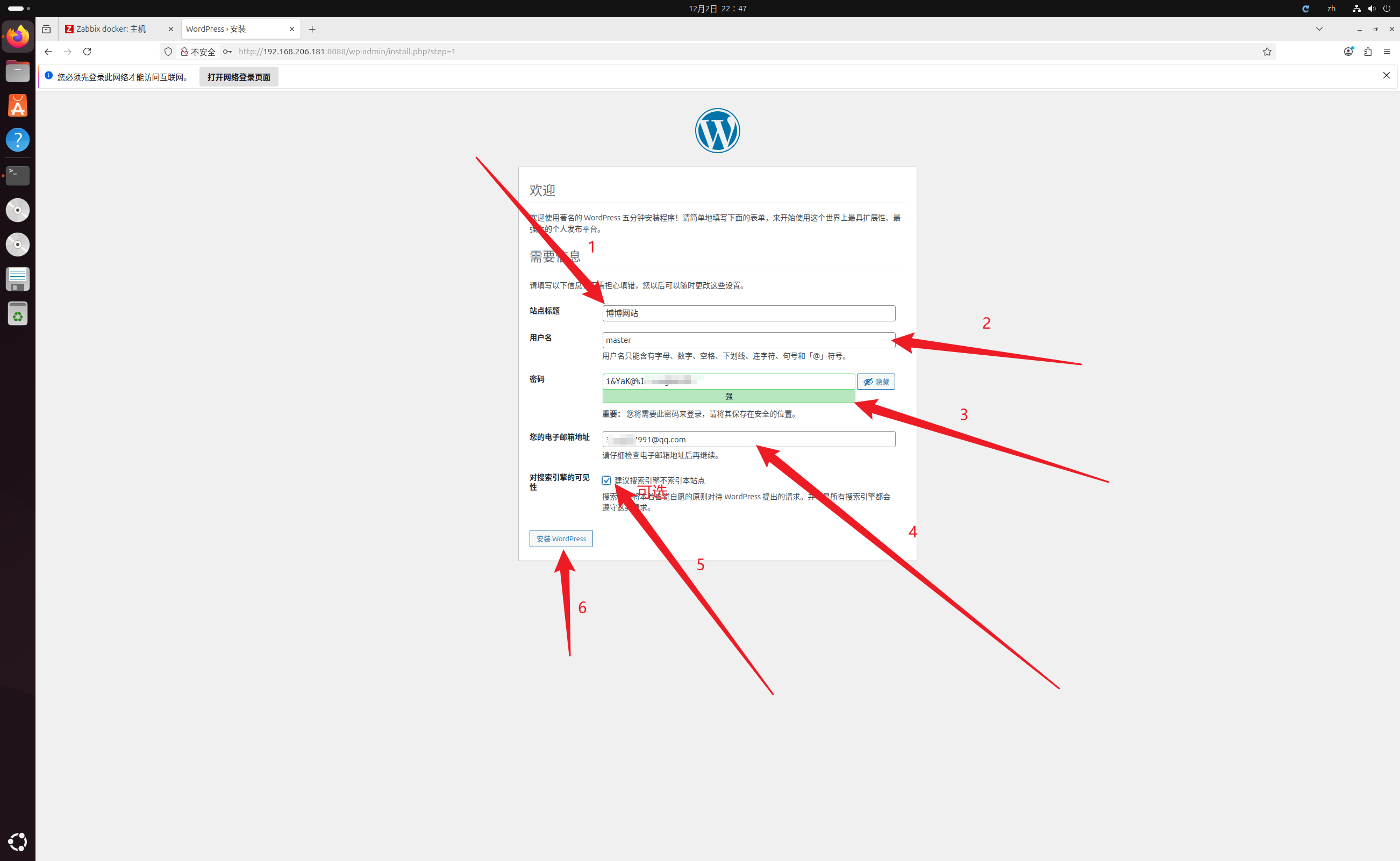
在浏览器输入http://locahost:8088

下一步
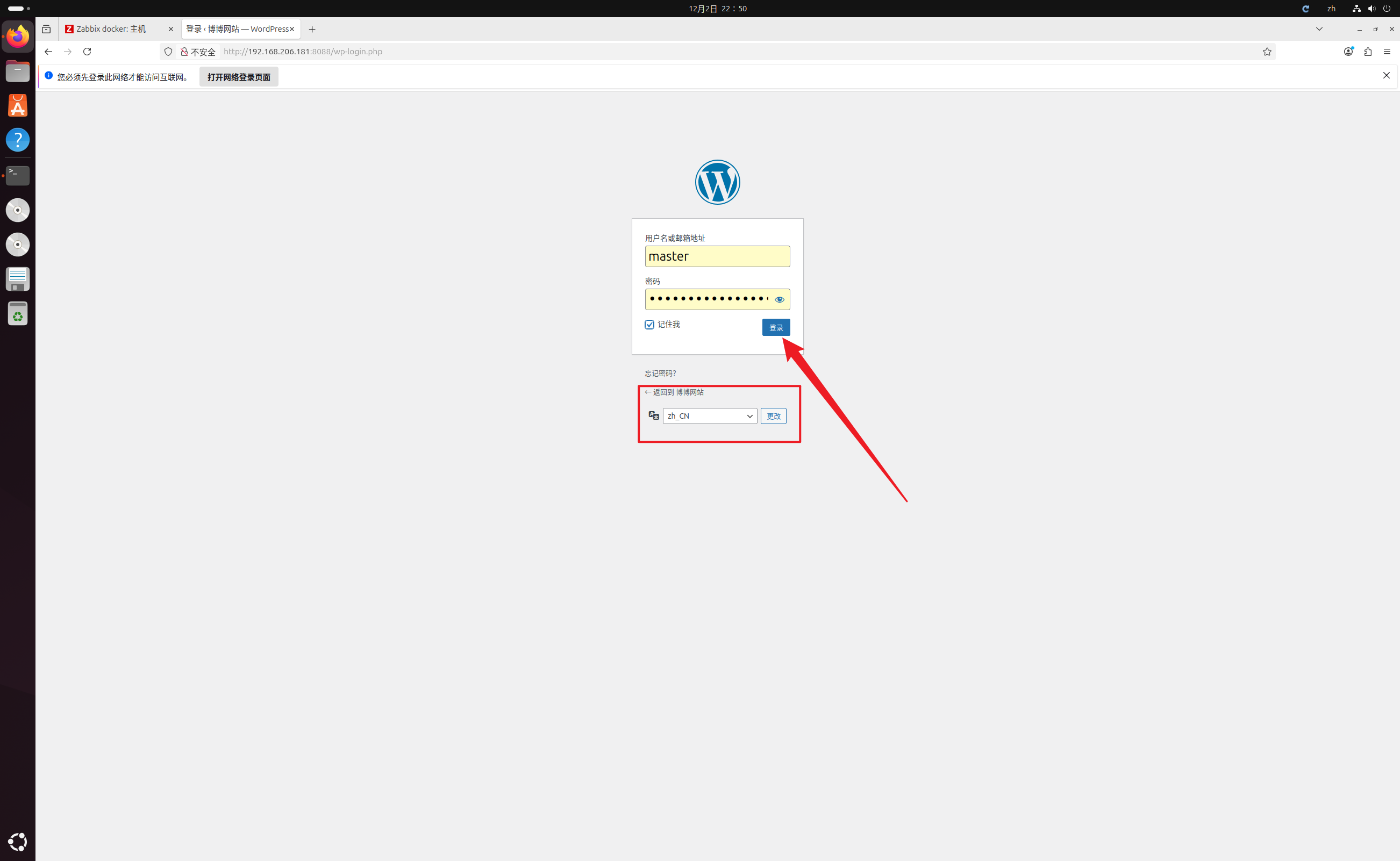
点击登录

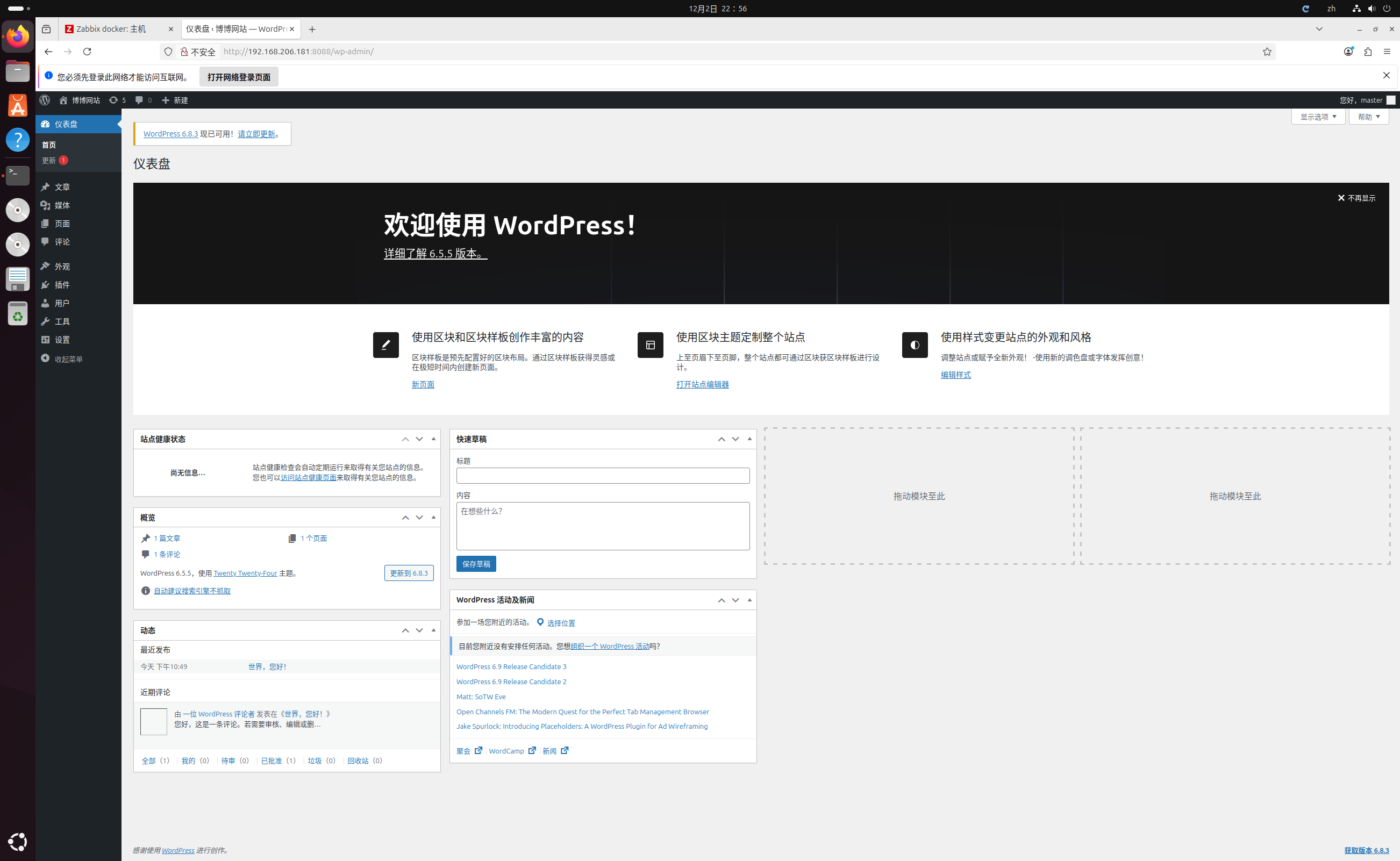
完成安装
更多推荐

 29
 0
- 0


 已为社区贡献2条内容

所有评论(0)