
4Docker 实验环境配置指南
·
本指南用于在 Docker Desktop 环境中部署沙盘视觉(Shapan Vision)实验环境,并开启 GPU 加速功能
一、前置要求
- 已安装 Docker Desktop
- 宿主机(即本地电脑)拥有 NVIDIA 显卡并已安装最新驱动(Docker Desktop WSL2 模式下默认支持 GPU 穿透)
二、操作步骤
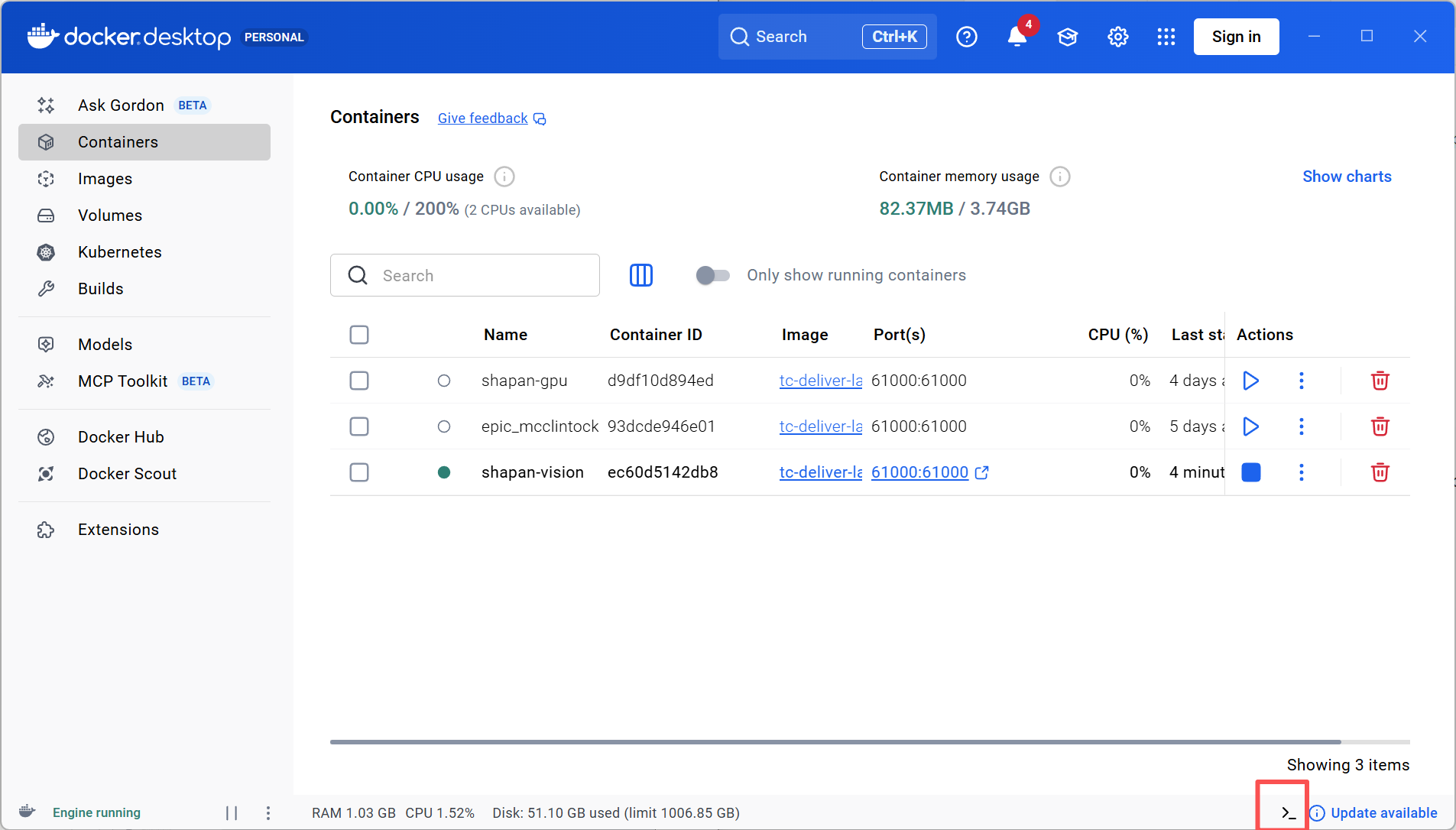
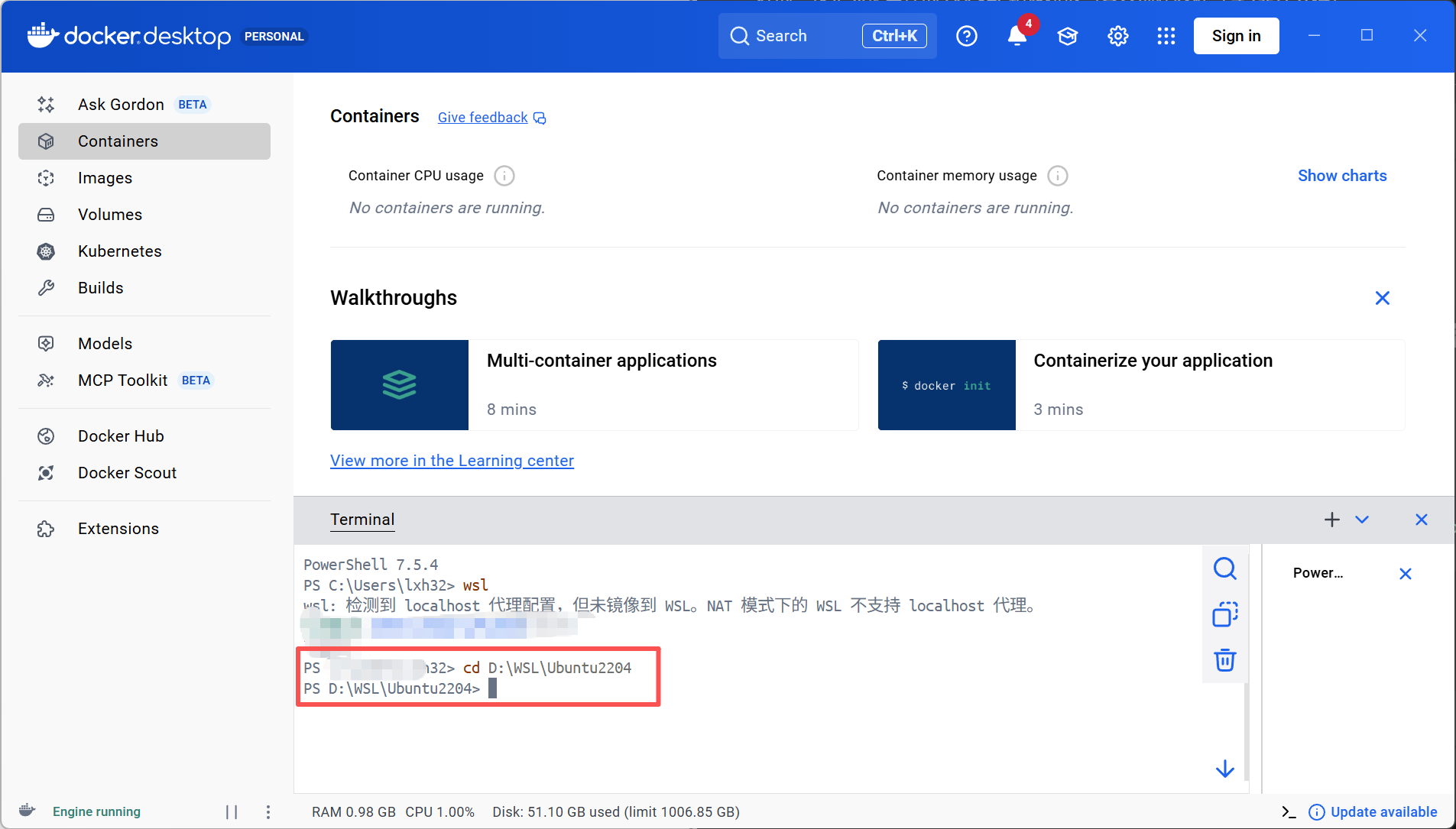
1. 在 Docker Desktop 打开终端,进入到 WSL2 迁移后的目录里
2. 拉取镜像 (Pull Image)
从华为云镜像仓库下载实验所需的镜像文件
docker pull [swr.cn-north-4.myhuaweicloud.com/tc-deliver-lab-amd64/shapan_vision:1.3.4](https://swr.cn-north-4.myhuaweicloud.com/tc-deliver-lab-amd64/shapan_vision:1.3.4)
3. 验证镜像下载
确认镜像是否已成功下载到本地
docker images
预期结果:列表中应包含 shapan_vision 且标签为 1.3.4
4. 启动容器
启动容器并开启 GPU 支持,同时映射端口
关键参数说明:
--gpus all:允许容器调用宿主机的所有 GPU 资源。-p 61000:61000:端口映射(宿主机端口:容器端口)。-itd:交互式后台运行模式。
docker run --gpus all -p 61000:61000 -itd [swr.cn-north-4.myhuaweicloud.com/tc-deliver-lab-amd64/shapan_vision:1.3.4](https://swr.cn-north-4.myhuaweicloud.com/tc-deliver-lab-amd64/shapan_vision:1.3.4)
5. 确认容器状态
docker ps -a
注意:请记录下输出结果第一列的 CONTAINER ID(例如 a1b2c3d4e5),后续步骤需要使用
6. 进入容器内部
# 请将 <Container_ID> 替换为实际的 ID
docker exec -it <Container_ID> bash
三、常见问题排查
-
报错
could not select device driver:- 原因:Docker 无法识别显卡驱动。
- 解决:请确保已安装 NVIDIA 显卡驱动,且 Docker Desktop 已更新到最新版本。
-
报错
unknown flag: --gpus:- 原因:Docker 版本过低或未正确安装 NVIDIA Container Toolkit。
- 解决:通常在 Windows Docker Desktop 上很少见,若出现请检查 WSL2 组件是否正常。
更多推荐

 4
4 0
0- 0


 已为社区贡献2条内容

所有评论(0)