
Docker desktop安装(Windows)
·
@[TOC]Docker desktop安装(Windows)
Docker desktop安装(Windows)
1. 下载安装包
1)登录docker官网,进入“Developers->Documentation”查看Docker Desktop开发帮助文档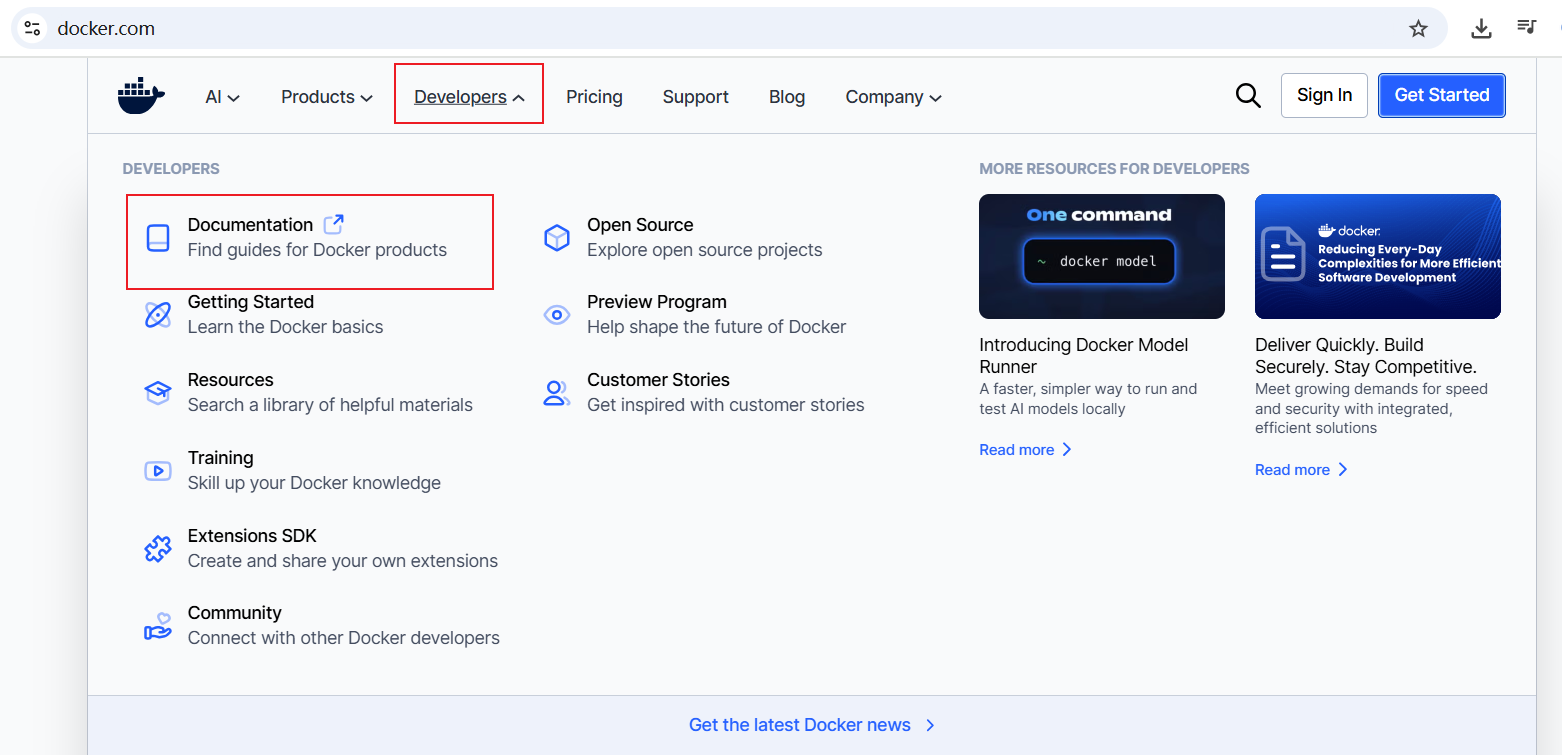
2) 点击“Get Docker”,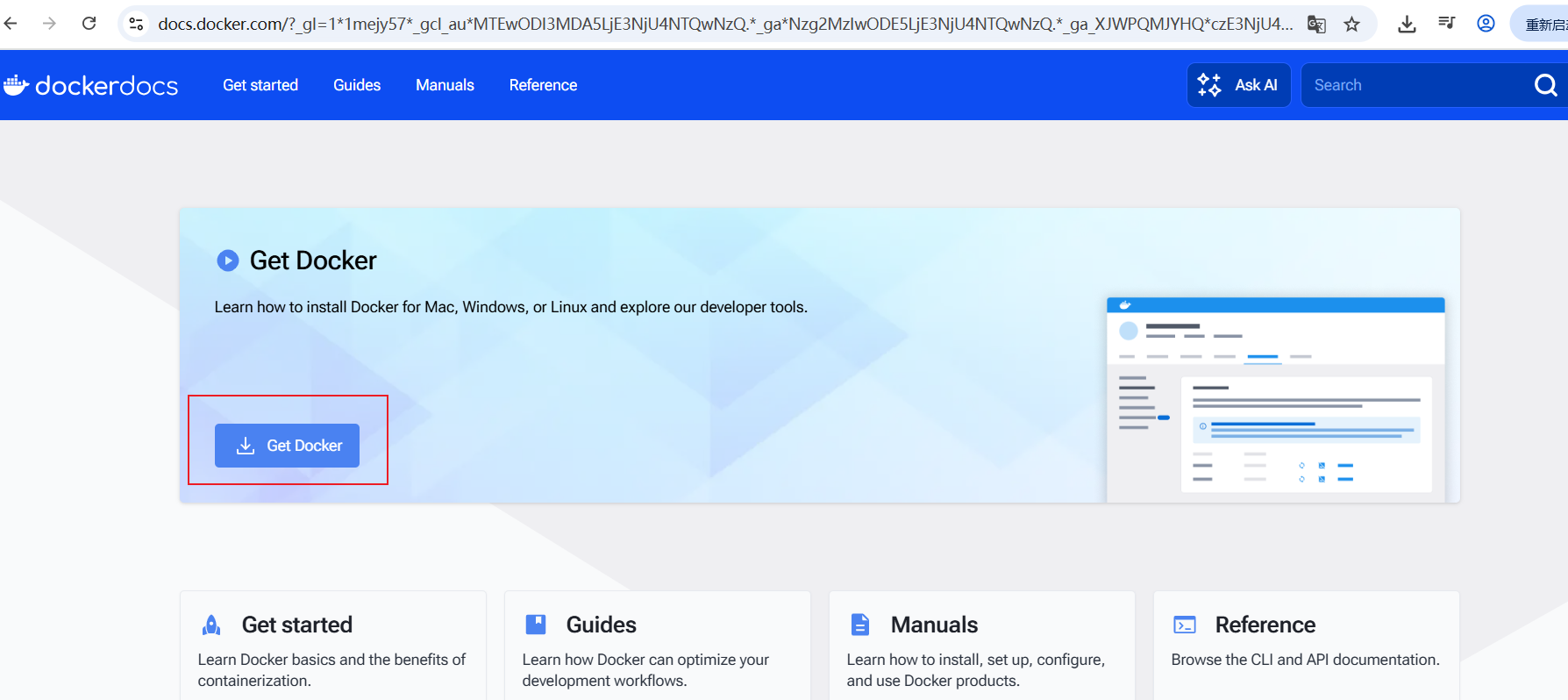
找到Windows安装说明
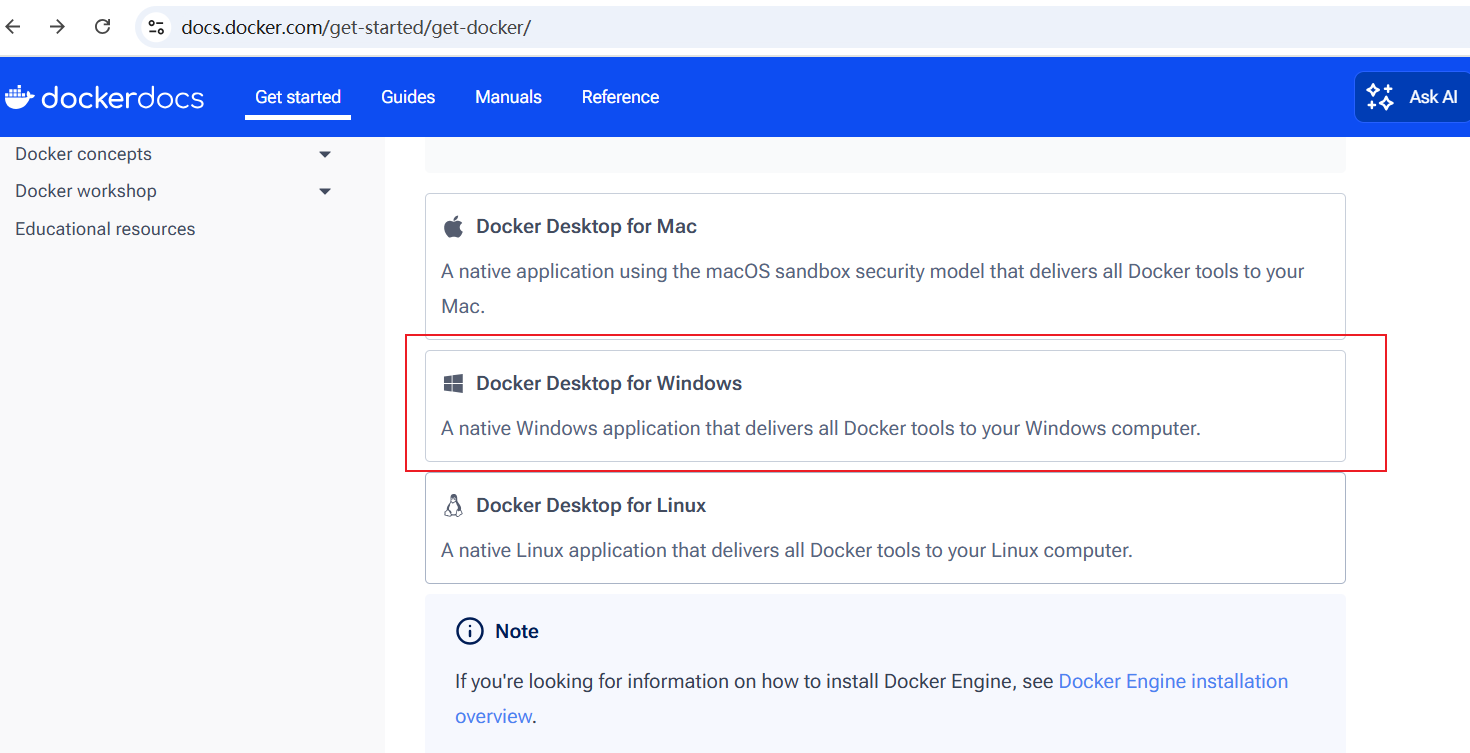
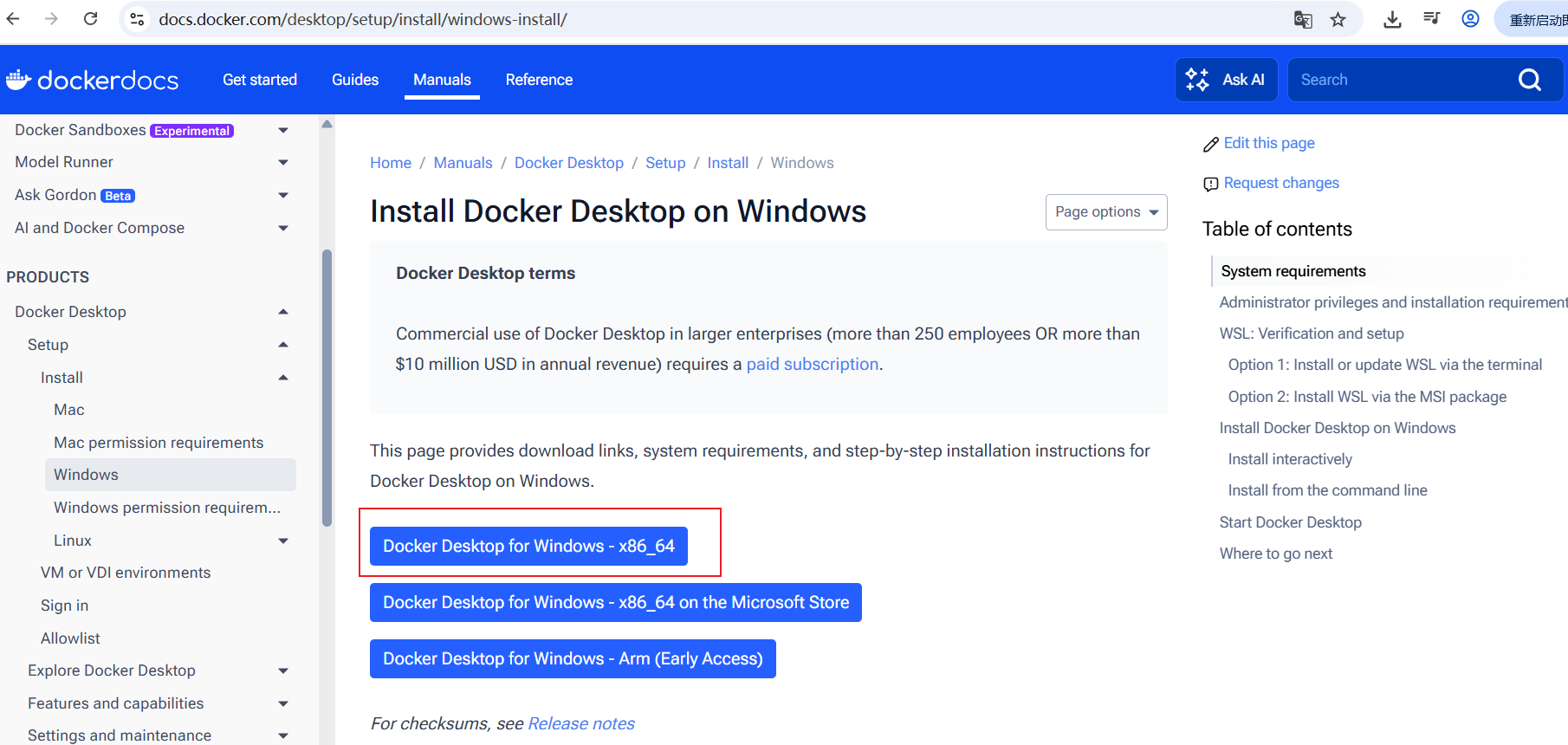
下载windwos安装包
2.准备WSL环境
2.1 本地设置启用WSL
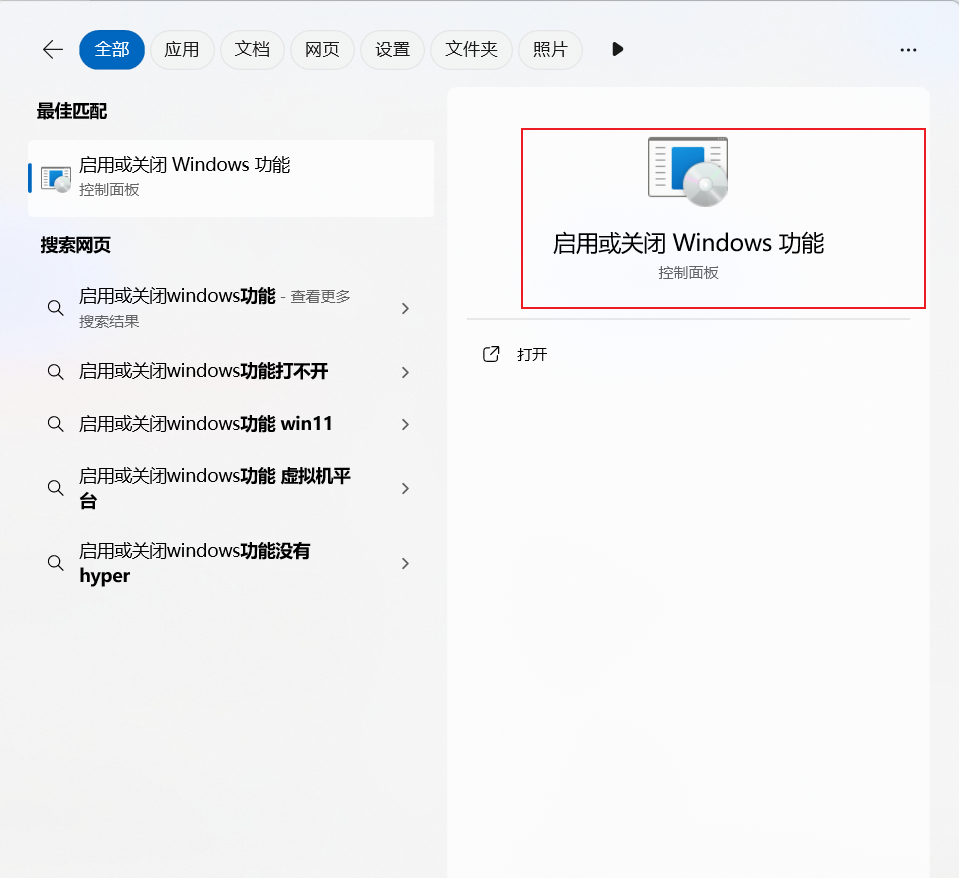
从开始菜单搜索“启用或关闭windows”并打开**启用或关闭windows功能**页面
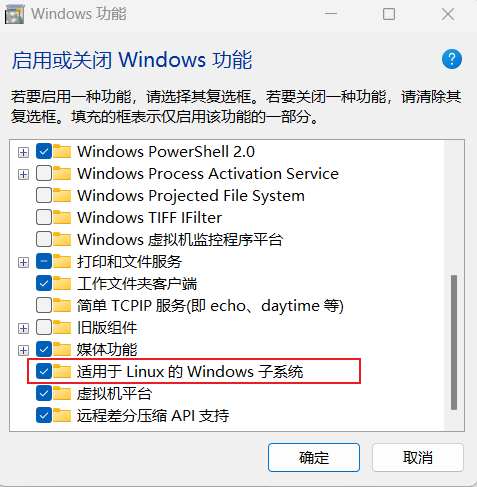
往下拉,找到适用于Linux的windows子系统并确保其已勾选,确定退出
2.2 安装或更新WSL
1)打开powershell,检查是否已安装WSL及其版本信息:
```
wsl --version
```
2)如果wsl没有安装,则通过以下命令进行安装
```
	wsl install
```
3) 如果wsl已经安装,则执行以下命令进行更新
```
  wsl update
```
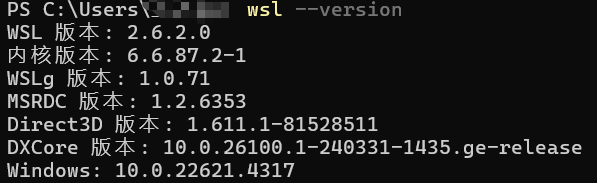
4) 检查wsl环境
	···
	 wsl --version
	```
2.3 安装 WSL 发行版
安装Linux发行版(如Ubuntu)
powershell
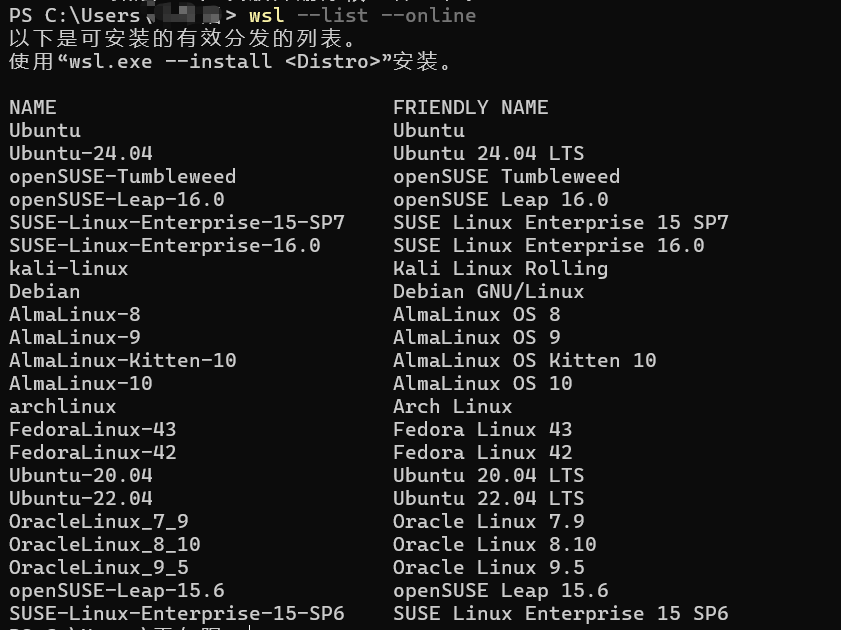
# 查看可用发行版
wsl --list --online  或者  wsl -l -o
# 安装Ubuntu
wsl --install -d Ubuntu
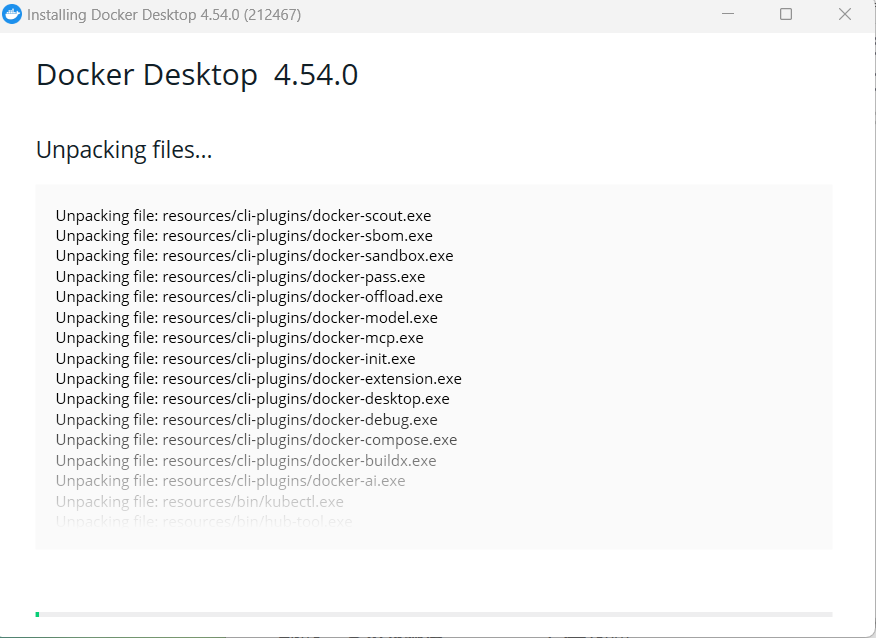
3. 安装Docker Desktop
点击运行已下载的Docker Desktop安装包
4 配置Docker Desktop
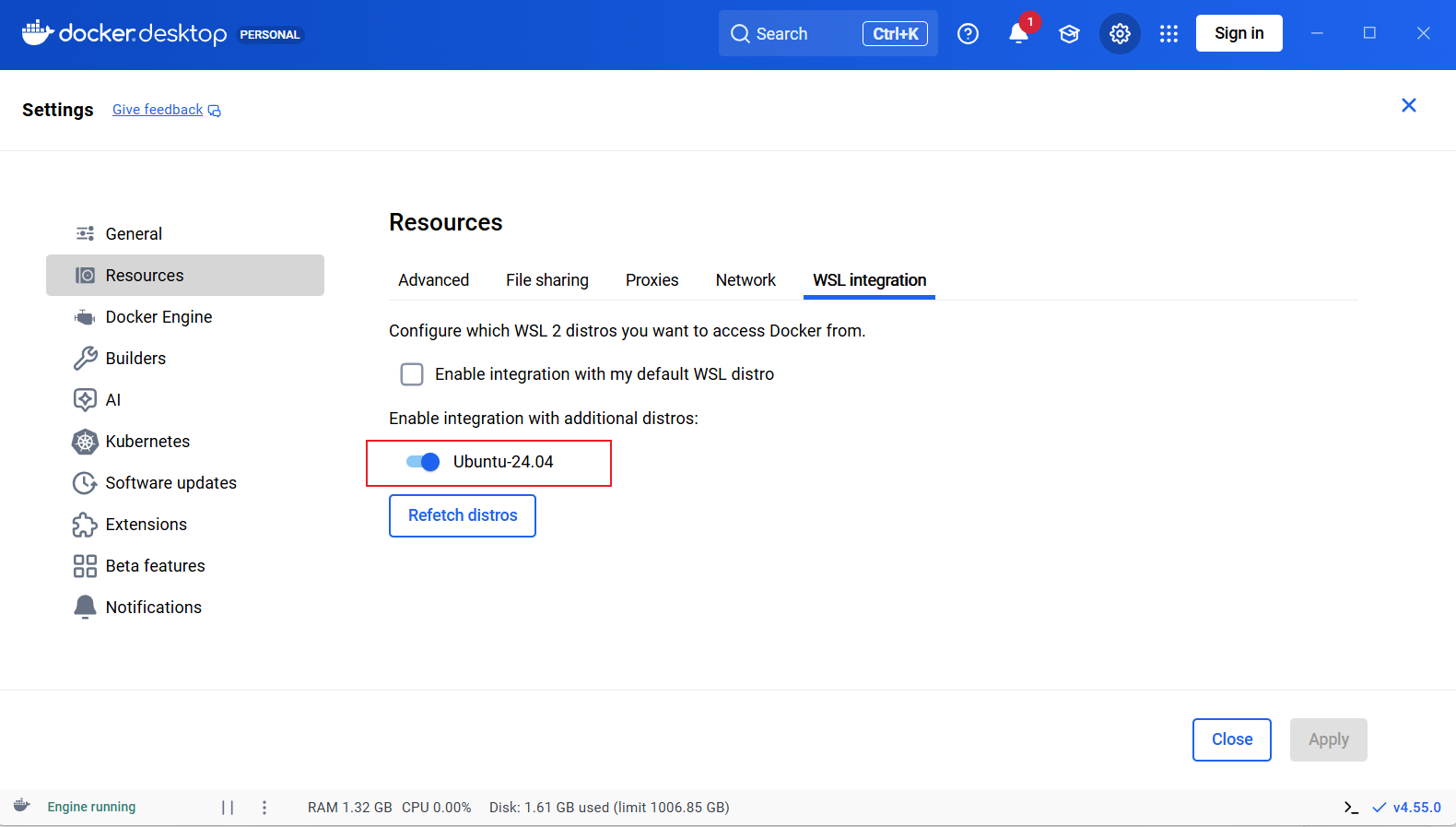
4.1 配置WSL integration
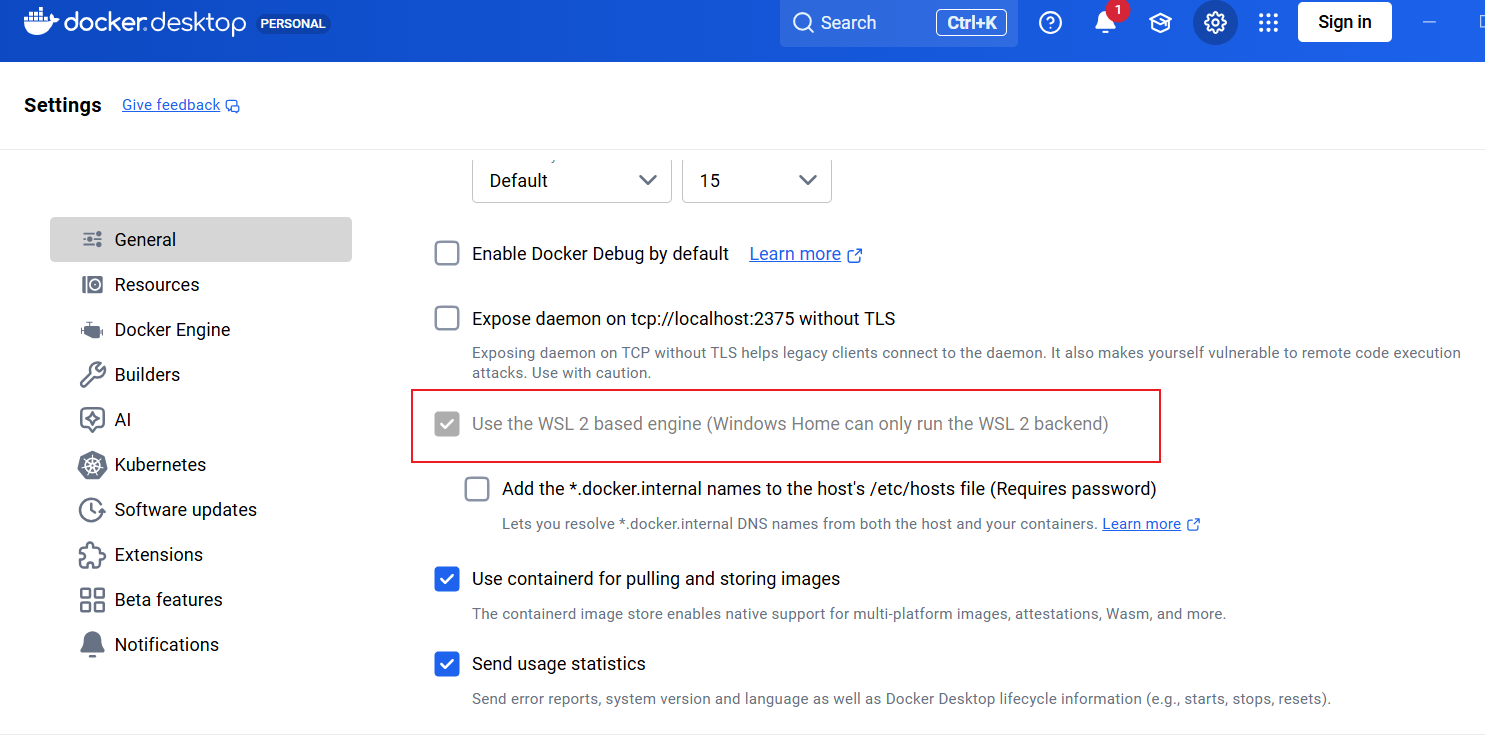
从Docker Desktop界面,进入Settings页面:
General:保证WSL选项已勾选
Resource:进行WSL integration配置
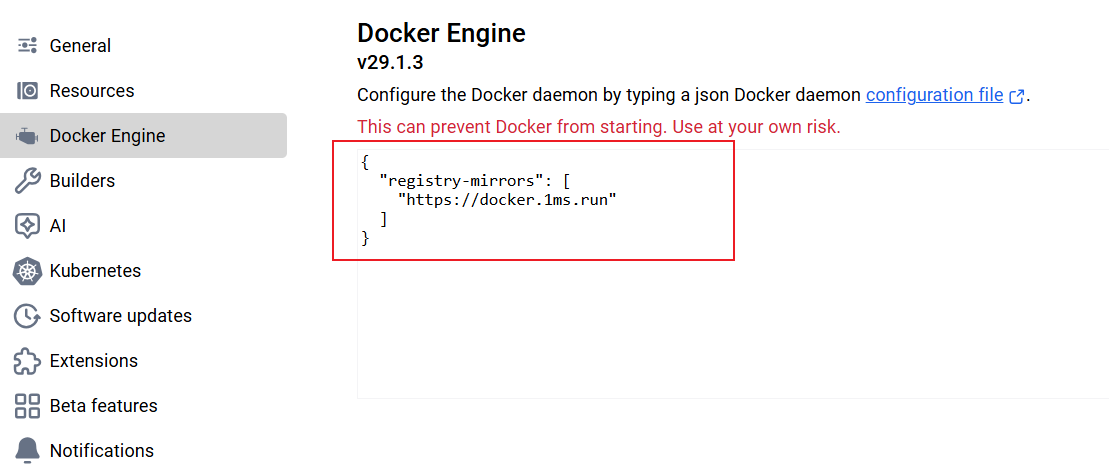
Docker Engine:配置能够正常使用的docker加速器,并确认“Apply&Restart”
5 验证
5.1 验证wsl
#打开powershell
wsl -l -o

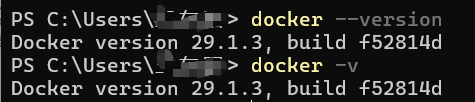
5.2 验证Docker
# 打开powershell
docker --version
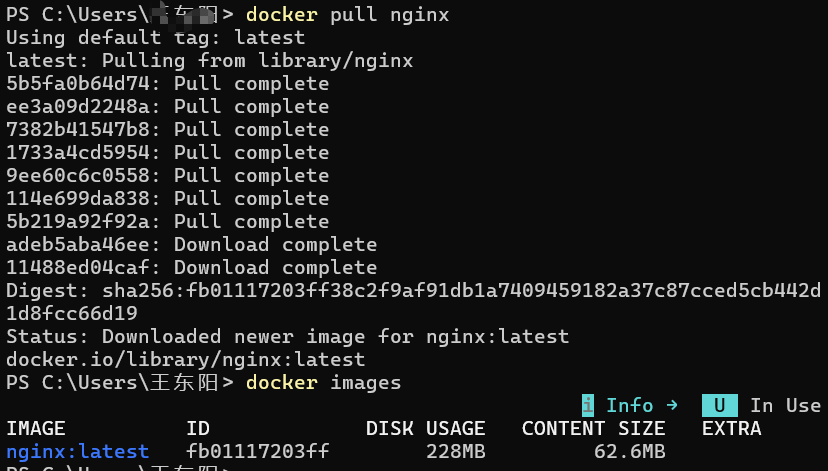
#下载镜像
docker pull nginx
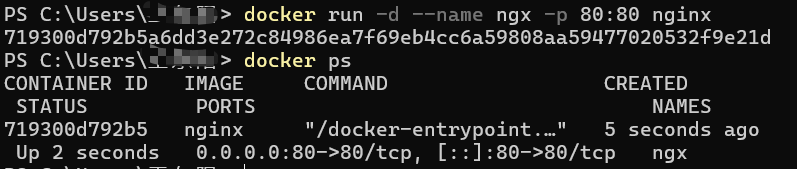
运行容器
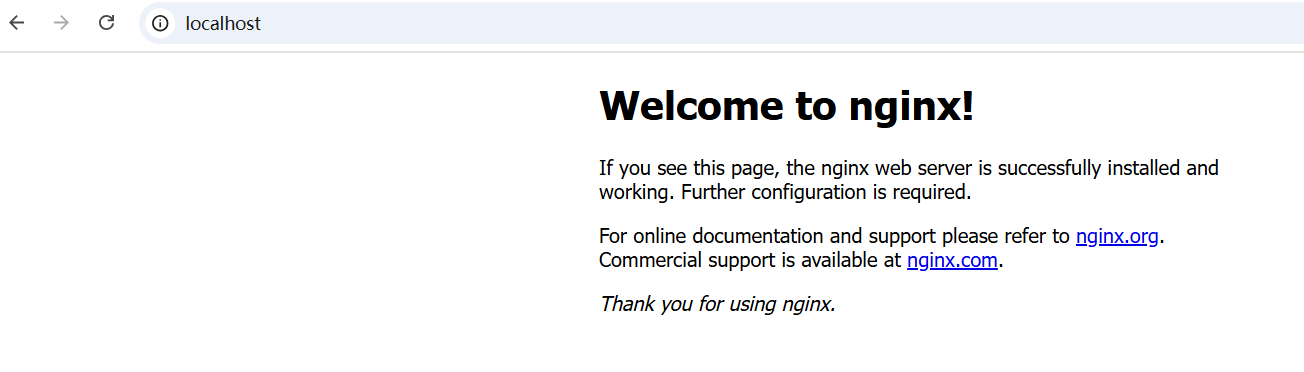
访问容器
更多推荐

 4
4 0
0- 0


 已为社区贡献5条内容

所有评论(0)