
安装Docker Desktop到指定路径(Windows10)
·
安装Docker Desktop到指定路径
准备工作:从Docker官网下载Docker Desktop安装包,存放到D:\Docker目录
一. 通过命令安装Docker Desktop到指定路径
#进入powershell,执行安装命令
 & ".\Docker Desktop Installer.exe" install --accept-license --installation-dir="D:\Docker\docker-data" --wsl-default-data-root="D:\Docker\wsl-data"
二. 安装WSL发行版(Ubuntu)到指定路径
1. 准备ubuntu 24.04安装包
方式1 通过wls 在线安装下载Ubuntu发行版
先安装wsl到默认目录,再导出后安装到指定路径
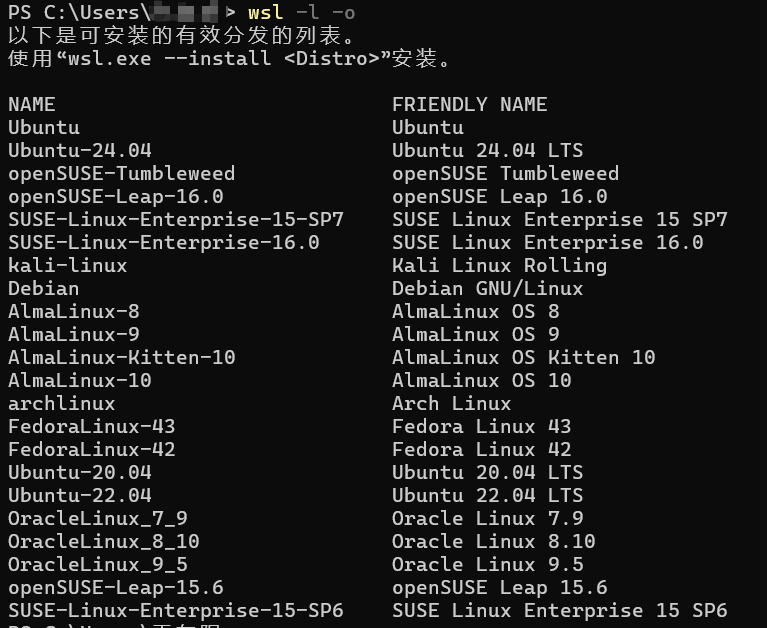
1)查看可以安装的WSL发行版列表
#进入powershell,执行以下命令
wsl -l -o
2)先下载Ubuntu安装包到默认目录
#进入powershell,执行命令
wsl --install -d Ubuntu-24.04
时间较长,取决于网络环境,此处要设置Ubuntu的默认用户名称和密码,依次设置即可
3)导出已下载的发行版Ubuntu
#查看已安装的发行版
wsl -l -v

docker-desktop 这个发行版是安装Docker Desktop时自动安装的,只给Docker Desktop使用;
Ubuntu-24.04 这个发行版才是我们自己安装的
3)导出默认路径的发行版文件
#进入powershell,执行命令
wsl --export Ubuntu-24.04 D:\Docker\ubuntu24.04.tar
# 注销原来的发行版
wsl --unregister Ubuntu-24.04
方式2 下载Ubuntu的wls离线安装包
3. 导入发行版到指定路径
# 进入powershell
# 创建发行版安装目录
mkdir D:\Docker\wsl-data\ubuntu2404

# 导入到指定路径
a. 导入通过wsl从默认路径导出的安装包
wsl --import Ubuntu-24.04 D:\Docker\wsl-data\ubuntu2404 D:\Docker\ubuntu-24.04.3-wsl-amd64.wsl --version 2
b. 导入已下载的ubuntu的wls离线包
# 设置默认用户
# 启动ubuntu
wsl -d Ubuntu-24.04

# 在 WSL 中查看当前用户
whoami

# 设置默认用户(需要在 Windows 中操作)
# 创建配置文件
New-Item -Path "$env:USERPROFILE\.wslconfig" -Force
# 添加内容
@"
[user]
default=你的用户名
"@ | Out-File "$env:USERPROFILE\.wslconfig" -Encoding UTF8
3. Docker Desktop配置
正常配置即可。
更多推荐

 4
4 0
0- 0


 已为社区贡献5条内容

所有评论(0)