
Ubuntu24.04云服务器搭建jupyter notebook环境
Ubuntu云服务器搭建jupyter_notebook环境
搭建目的及说明
自己主要是先做利用python和jupyter学习数据分析和机器学习,而搭建一个jupyter云服务器是一个不错的选择,本文主要是搭建一个jupyter_notebook云运行环境。
本文推荐安装anaconda及conda管理和安装相关包。
主要步骤
一、创建一个anaconda用户
二、下载并安装Anaconda
三、给Anaconda换源
四、Anaconda创建虚拟环境
五、安装jupyter notebook
六、jupyter notebook配置
七、启动服务器
八、开防火墙端口
一、创建一个anaconda用户
这步没有也无所谓,我只是不想把anaconda安装在/root目录里(建议大家不要放在/root目录中)
创建用户condaUser
sudo useradd -r -m -s /bin/bash condaUser
为用户condaUser设置密码
sudo passwd condaUser
注意,在linux中密码没有回显,大家一定要细心拼写,密码尽量复杂些(包含大小写字母,数字与特殊字符)。
创建工作目录
sudo mkdir /home/condaUser/jupyter_notebook_workspace
分配工作目录给condaUser
sudo chown -R condaUser:condaUser /home/condaUser/jupyter_notebook_workspace
工作目录大家可以根据自己的实际情况修改!
给condaUser添加sudo权限
vim /etc/sudoers
找到
root ALL=(ALL:ALL) ALL
在其后面添加以下内容
condaUser ALL=(ALL:ALL) ALL
由于sudoers为只读文件,在保存时要用wq!
登录condaUser用户
二、下载并安装Anaconda
本次安装的Anaconda的版本是Anaconda3-2025.12-1
1. 创建Downloads目录,用于存放下载的文件。
mkdir Downloads
cd Downloads
2. 下载Anaconda 安装包,命令如下:
wget https://repo.anaconda.com/archive/Anaconda3-2025.12-1-Linux-x86_64.sh
3. 准备 Anaconda的安装目录:
系统默认会安装在 /home/condaUser/anaconda3目录下,可以在安装过程中输入准备的安装目录。
4. 安装Anaconda
bash Anaconda3-2025.12-1-Linux-x86_64.sh
Anaconda3 will now be installed into this location:
/home/condaUser/anaconda3
执行命令之后就是按enter或者yes
接受协议
设置安装路径,默认安装目录
安装完成
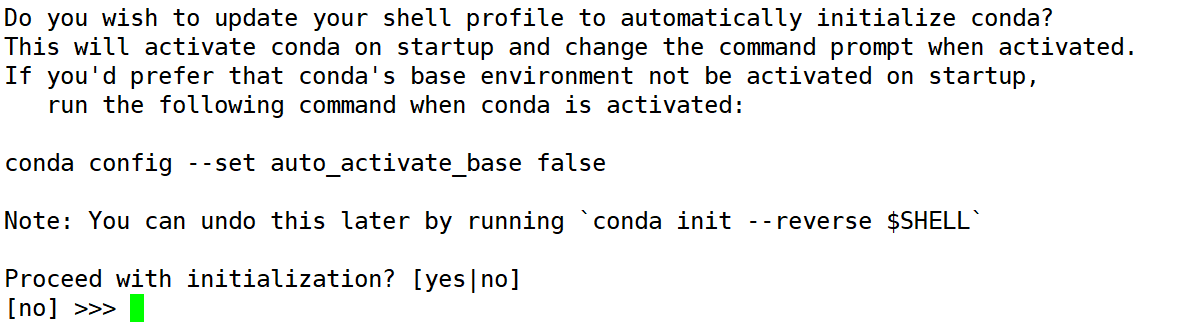
这个位置建议输入no.这样会更灵活些。
进入用户目录
cd ~
执行conda的初始化程序,
anaconda3/bin/conda init
完成conda的初始化。
三、给Anaconda换源
conda config --add channels https://mirrors.tuna.tsinghua.edu.cn/anaconda/pkgs/free
conda config --add channels https://mirrors.tuna.tsinghua.edu.cn/anaconda/pkgs/main
conda config --add channels https://mirrors.tuna.tsinghua.edu.cn/anaconda/pkgs/r
conda config --set show_channel_urls yes
查看源配置
conda config --show channels
四、Anaconda创建虚拟环境
更新Andaconda
conda update conda
更新pip
python -m pip install -i https://pypi.tuna.tsinghua.edu.cn/simple --upgrade pip
pip设置清华源
pip config set global.index-url https://pypi.tuna.tsinghua.edu.cn/simple
创建虚拟环境
实例中创建一个叫envSat的虚拟环境,并指定使用python版本3.12(如果后面需要下载tensorflow,最好指定一下版本不超过3.9,tensorflow不支持3.9以后的python版本了)
conda create -n envSat python=3.12
切换到指定源
conda activate envSat
五、安装jupyter notebook
先进入我们需要的虚拟环境,如进入虚拟环境envSat
conda install jupyter notebook
不知道为什么,这样子安装后的jupyter notebook运行的时候会出现websocket连接失败的问题,需要再执行
pip install -U jupyter
六、jupyter notebook配置
生成访问密码
在命令行中输入python 回车 进入python命令行界面
执行如下:
from jupyter_server.auth import passwd;
passwd(algorithm='sha1')
退出python
exit()
重复两次密码得到密码的sha1,为文件.jupyter/jupyter_notebook_config.py中的c.ServerApp.password的值:
生成配置文件
jupyter notebook --generate-config
编辑生成的配置文件
vim /home/condaUser/.jupyter/jupyter_notebook_config.py
把下面代码写到.jupyter/jupyter_notebook_config.py文件最后。
c.ServerApp.ip = '0.0.0.0'
c.ServerApp.password = u'sha1:2e0558abd2a2:8b9c8cbdc3a33bb9f3b3' # 这里输入之前得到的sha1
c.ServerApp.open_browser = False
c.ServerApp.port = 8888 # 如果你不希望使用nginx转发,也可以直接配置成80,从80端口直接启动需要root权限
c.ServerApp.allow_remote_access = True
c.NotebookApp.notebook_dir = r'/home/condaUser/jupyter_notebook_workspace'
七、启动服务器
后台启动jupyter notebook
jupyter notebook &
八、开防火墙端口
把8888端口打开
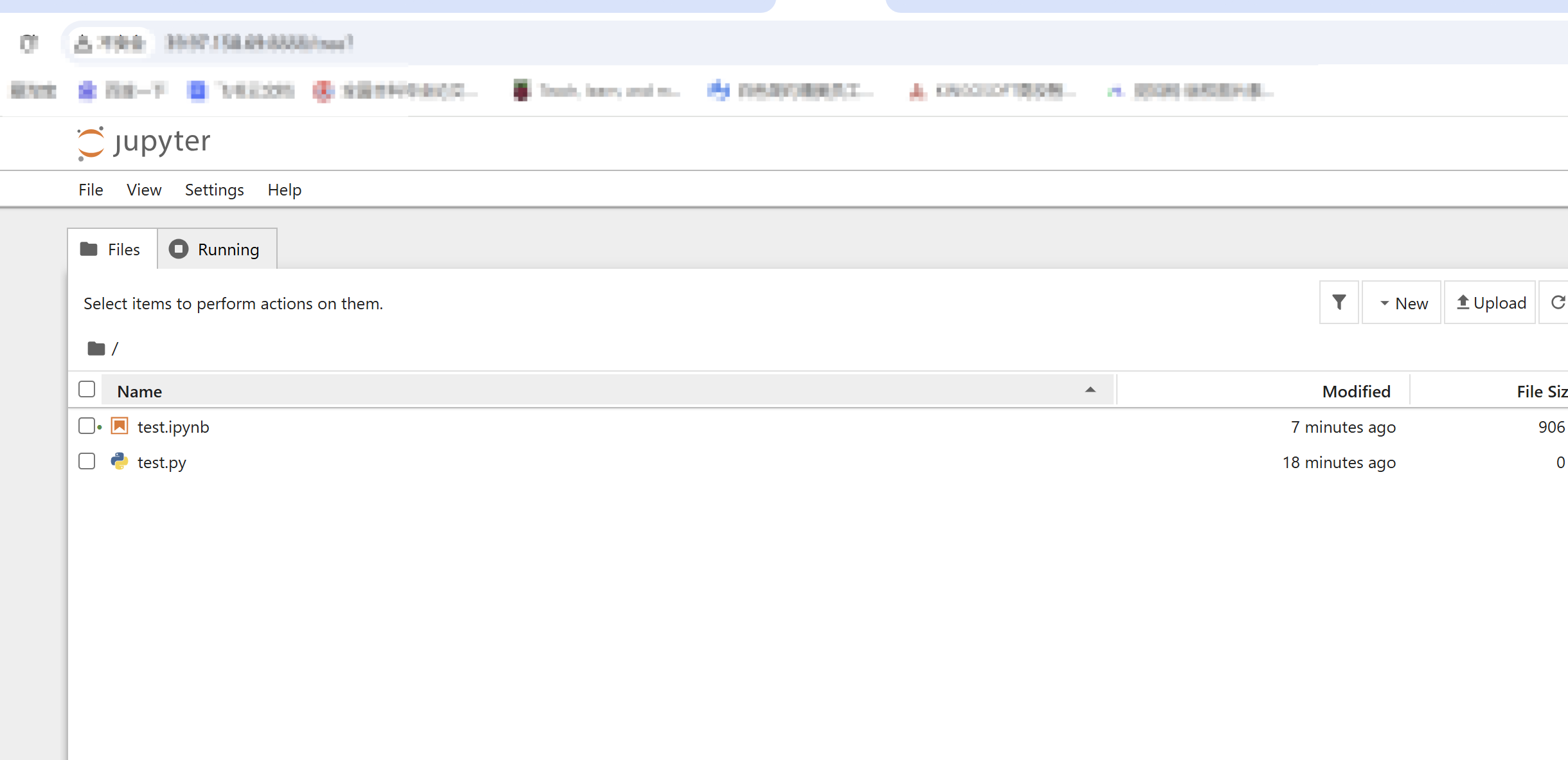
十、访问jupyter notebook服务器
使用流程器如chrome、firefox等
欢迎大家一起交流!!!!
更多推荐

 21
21 0
0- 0


 已为社区贡献1条内容

所有评论(0)