
如何使用容器搭建一个RSS
如何使用容器搭建一个RSS
1. 介绍
最近发现一个好玩的东西,介绍给大家:一个欧洲的容器运行环境。
网站: https://wispbyte.com/
提供一个free plan计划:512MB 内存、1GB 存储,宣称可以7X24小时运行,
机房在罗马尼亚:

2.注册、配置环境
打开https://wispbyte.com/,可以使用google或者github直接登录:
登录后如下图:
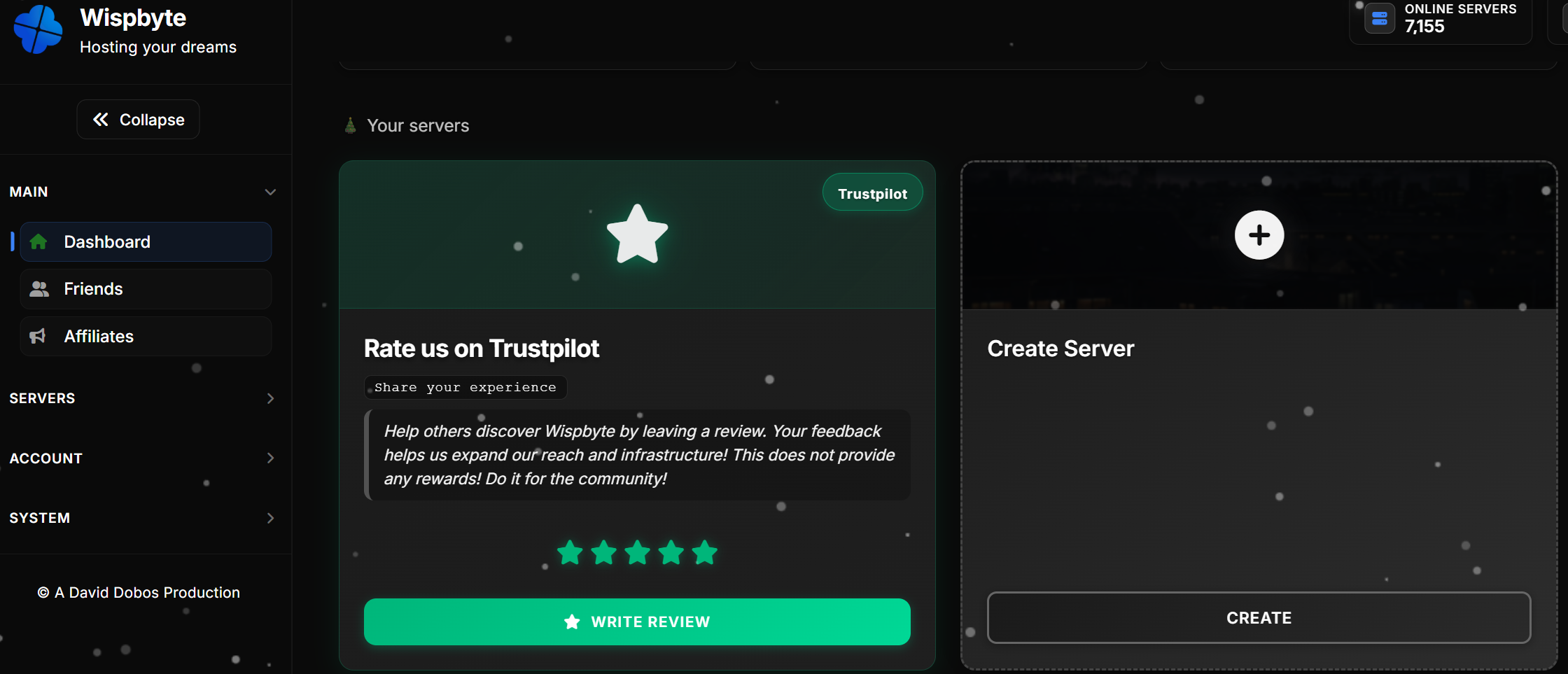
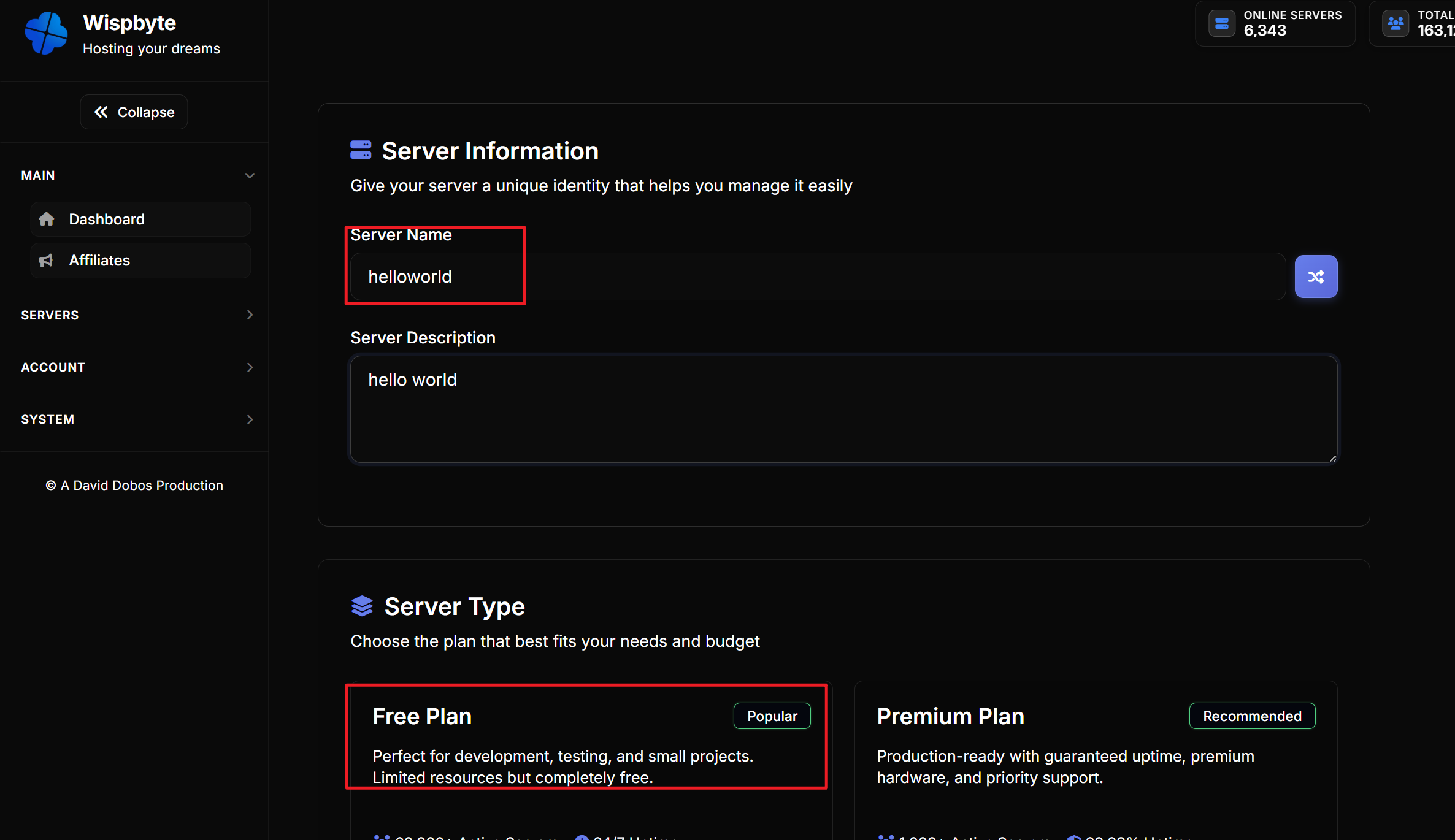
点击创建服务器,选择free plan:
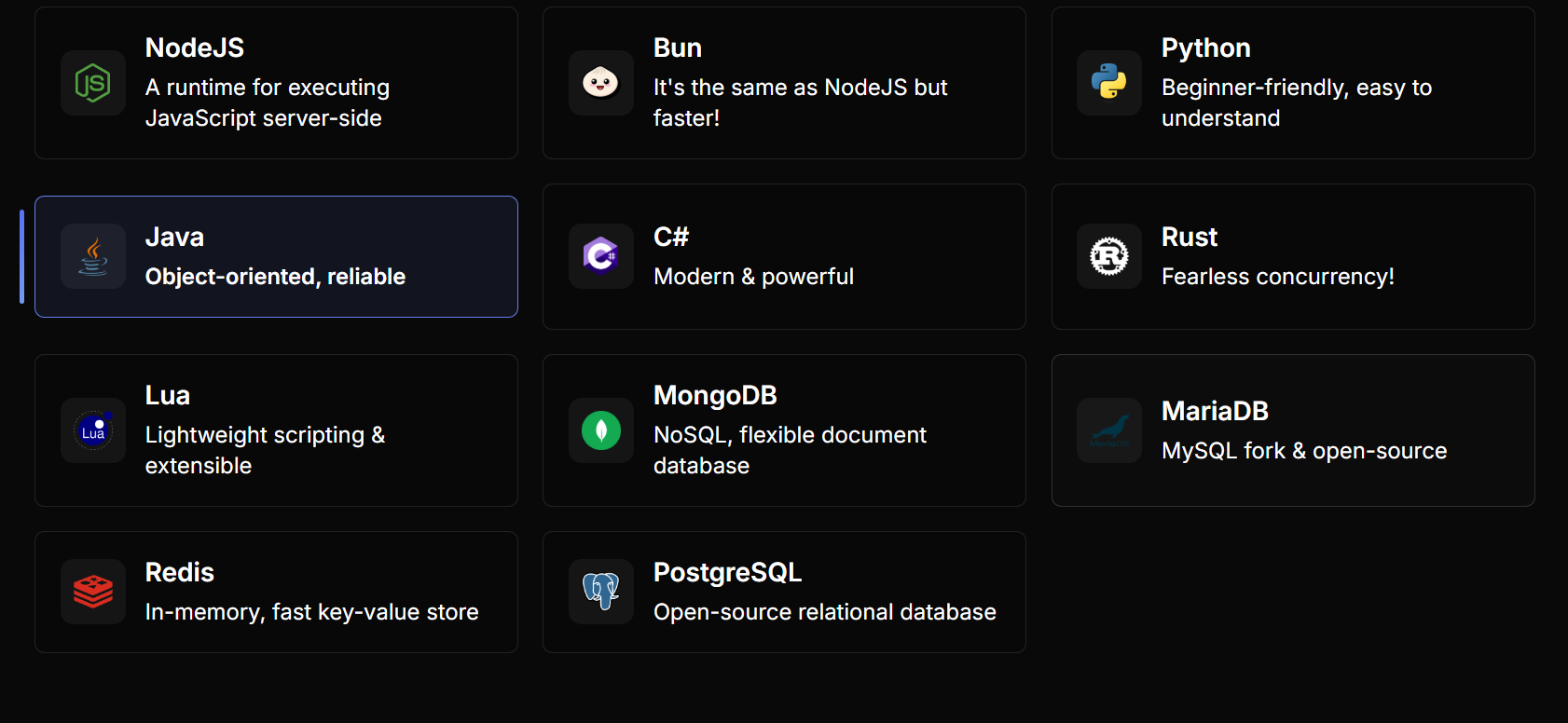
选择java环境(后面部署应用需要,这里可以根据自己的喜好去选择运行环境,目前有这些可选)
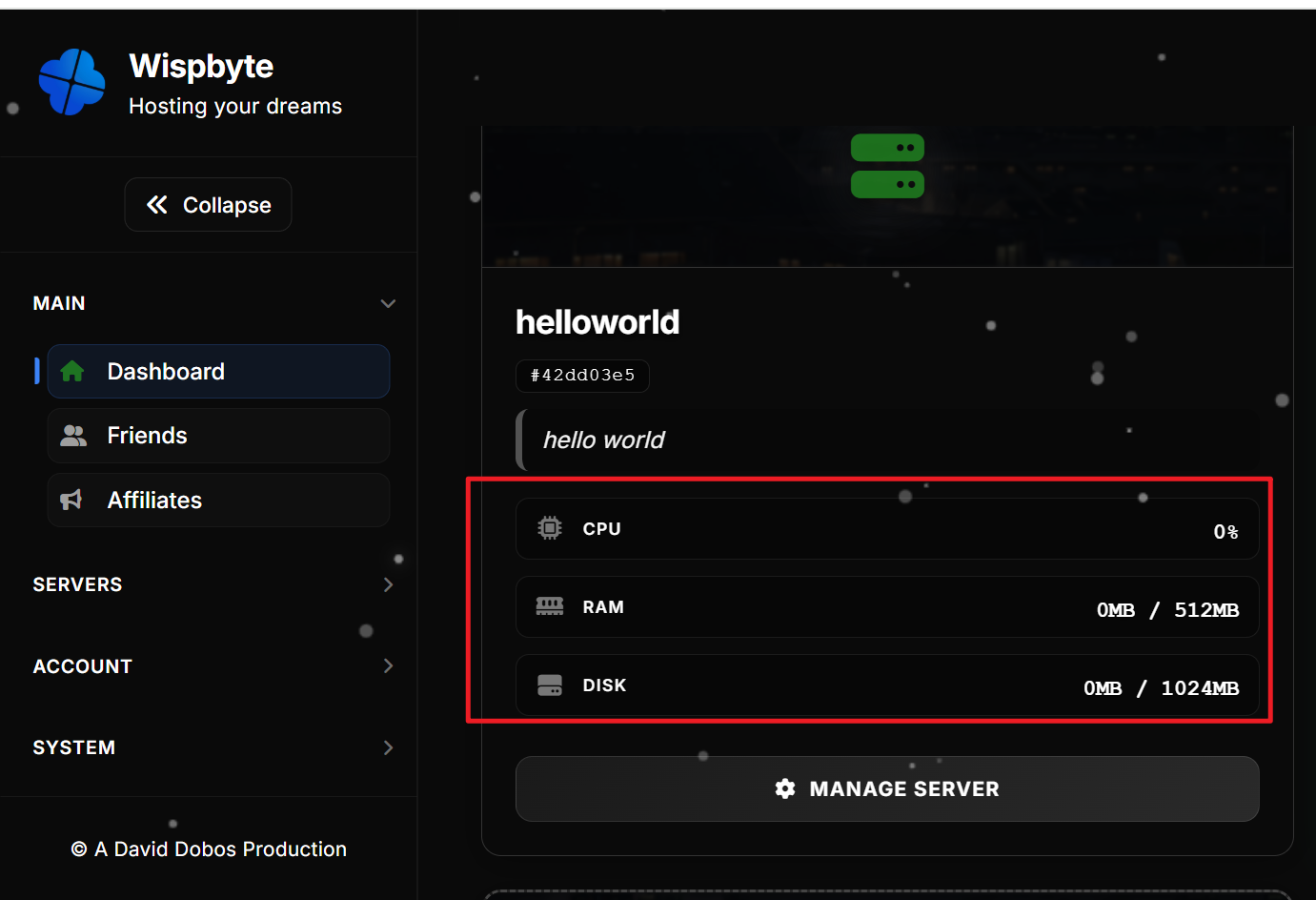
创建完成可以看到这个服务器的详细信息:
3.部署应用
既然是欧洲的服务器,那么部署一个rss不是蛮好么,在github的awesome-selfhosted里找到一个rss:https://www.commafeed.com
也是个开源的:https://github.com/Athou/commafeed

这里有个需要注意的地方,就是服务器端口是无法选择的,只能是随机提供的,所以部署的应用必须改到这个端口:
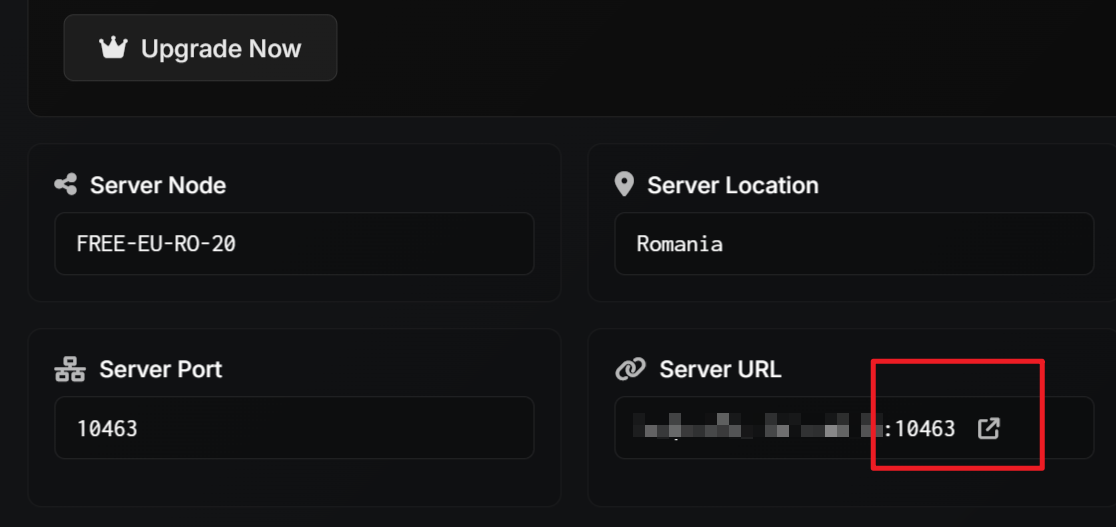
解压包里面:commafeed-5.12.0-h2-jvm.zip\commafeed-5.12.0-h2\app\commafeed-5.12.0.jar
可以用7zip解压缩:
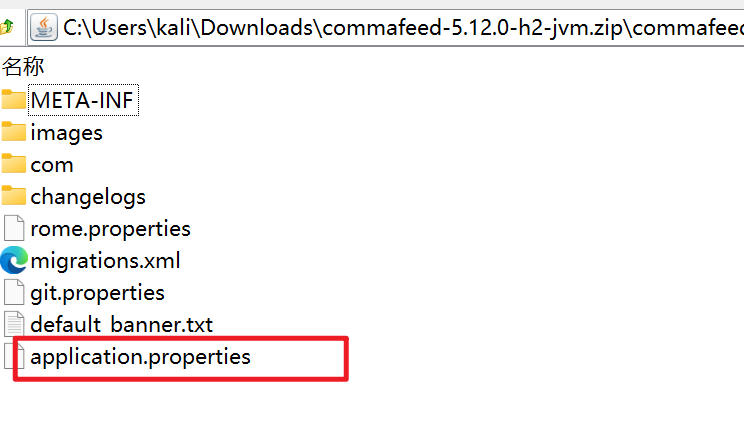
修改application.properties ,然后再替换回去

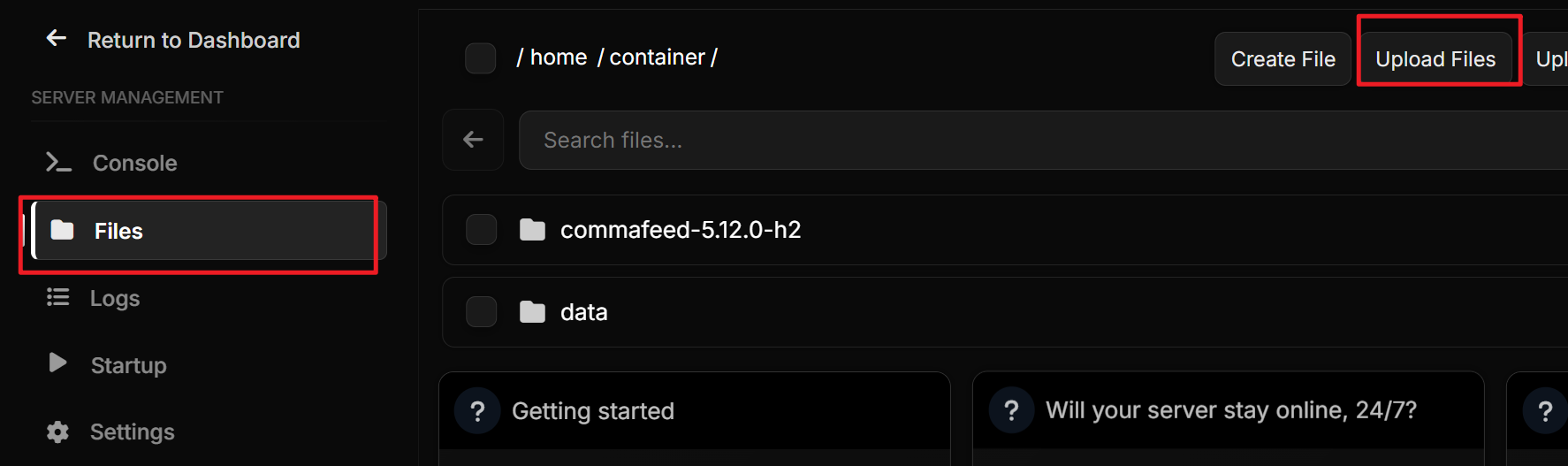
然后将修改后的所有文件,上传,如下图:
修改启动脚本:如下图,再startup中设置:
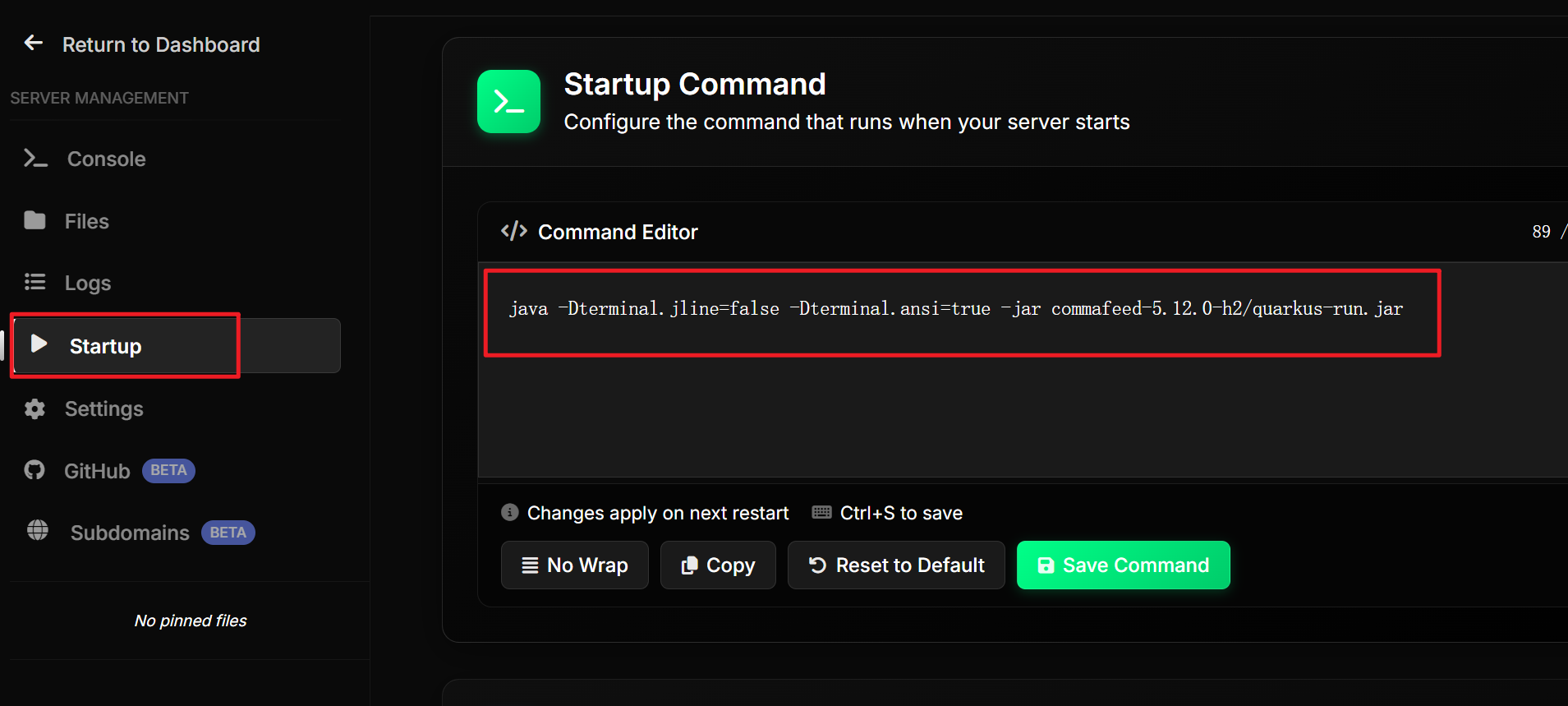
然后回到Console,点击启动:
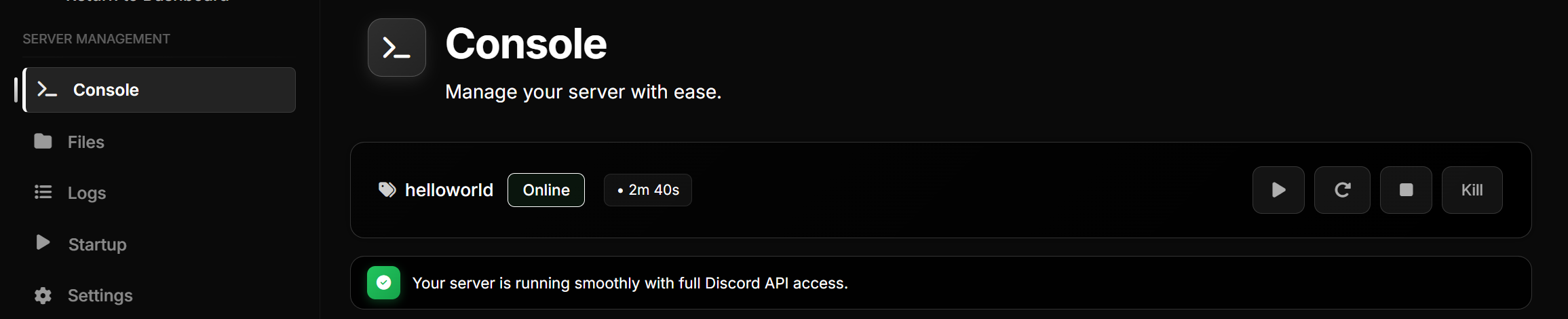
rss 设置
打开浏览器,输入:http://服务器ip:端口就可以看到rss的界面了:
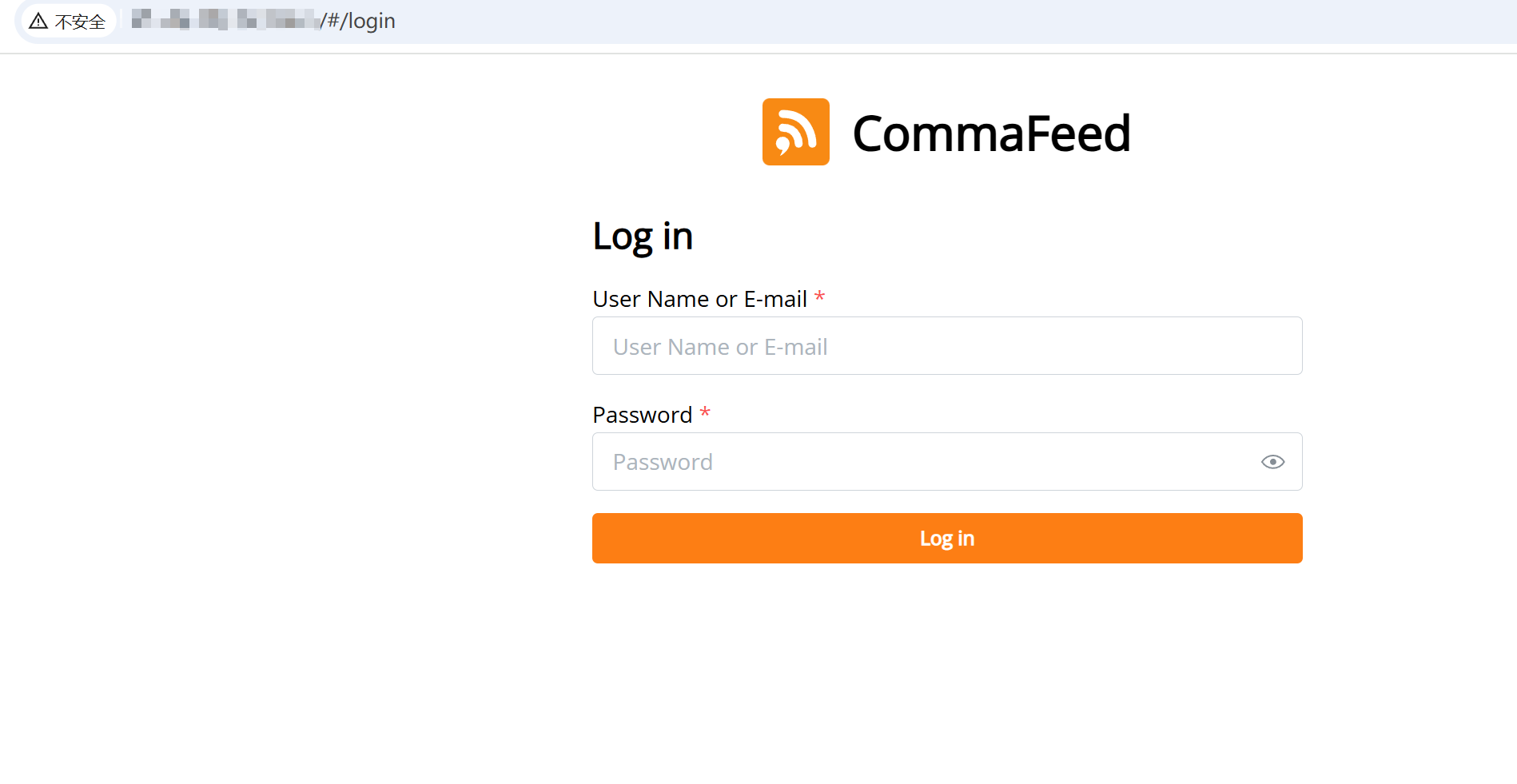
使用默认账号admin/admin登录,然后修改密码、设置语言。
然后我们添加一个订阅:

这个平时直接是无法访问的哦,现在看看怎么样:

后话
本着有便宜不占的理念,这个免费的docker运行环境还是不错的。可惜也确实小气,一个用刷快了点,就噶了:

但是用来做测试还是不错的,毕竟免费的.
好吧,删了。
更多推荐

 9
9 0
0- 0


 已为社区贡献14条内容

所有评论(0)