
Docker部署Guacamole全攻略:从部署到定制化配置
Docker部署Guacamole全攻略:从部署到定制化配置
Guacamole是一款开源的HTML5远程桌面网关,支持RDP、SSH、VNC等多种协议,无需在客户端安装额外软件,通过浏览器即可实现远程访问。本文将详细介绍如何通过Docker快速部署Guacamole,解决部署过程中的常见问题,并完成Windows RDP管理员会话配置、文件传输设置、自定义登录界面等实用功能配置,同时明确Linux环境下的最低部署要求,适合技术运维人员参考实践。
一、Docker快速部署Guacamole
借助Docker Compose可快速搭建Guacamole运行环境,步骤简洁高效,适合快速落地部署。
1. 部署前置准备
确保服务器已安装Docker和Docker Compose,若未安装,可参考对应Linux发行版官方文档完成环境配置,满足基础运行依赖。
2. 拉取部署项目
通过Git拉取开源的Guacamole Docker Compose项目,一键获取完整部署配置,执行以下命令:
git clone "https://github.com/boschkundendienst/guacamole-docker-compose.git"
cd guacamole-docker-compose
3. 自定义镜像配置
项目默认使用官方公共镜像,若需替换为私有镜像(如内网镜像仓库、自定义优化镜像),需修改两个核心文件:prepare.sh 和 docker-compose.yml,重点调整镜像拉取地址,以postgres服务为例,修改后配置如下(适配私有仓库场景):
postgres:
    container_name: postgres_guacamole_compose
    environment:
      PGDATA: /var/lib/postgresql/data/guacamole
      POSTGRES_DB: guacamole_db
      POSTGRES_PASSWORD: '自定义复杂密码'  # 建议使用强密码,提升安全性
      POSTGRES_USER: guacamole_user
    image: 私有镜像仓库地址/postgres:15.2-alpine  # 替换为自身私有镜像地址
    networks:
      - guacnetwork_compose
    restart: always
    volumes:
    - ./init:/docker-entrypoint-initdb.d:z
    - ./data:/var/lib/postgresql/data:Z
4. 初始化并启动服务
执行项目初始化脚本,完成基础配置初始化,再后台启动所有服务,命令如下:
./prepare.sh
docker-compose up -d
二、部署常见问题:PostgreSQL表不存在错误解决
启动后若查看postgres容器日志(docker logs -f postgres_guacamole_compose)出现“relation “guacamole_user” does not exist”错误,直接影响Guacamole正常登录,需针对性排查解决。
1. 问题核心原因
- 数据库目录已有数据:日志中会伴随“PostgreSQL Database directory appears to contain a database; Skipping initialization”提示,挂载的
./data目录残留旧数据库文件,导致容器跳过初始化流程; - 初始化脚本未执行:Guacamole所需的
guacamole_user等核心表,依赖/docker-entrypoint-initdb.d目录下的SQL脚本创建,脚本未运行则表不存在; - 脚本缺失或权限异常:
./init目录下无初始化SQL脚本,或目录权限不足,也会导致初始化失败。
2. 三种解决方案(按需选择)
方案1:清理旧数据,重新初始化(推荐,适合全新部署)
该方案适用于无已有数据的场景,彻底清理残留数据后重新执行初始化,步骤如下:
# 1. 停止并删除现有容器
docker-compose down
# 2. 删除残留数据目录(关键步骤,清除旧数据库文件)
rm -rf ./data
# 3. 重新启动容器,自动执行初始化脚本
docker-compose up -d
方案2:手动执行初始化脚本(适合需保留现有数据场景)
若./data目录有重要数据,不可删除,可手动进入容器执行初始化SQL,步骤如下:
# 1. 进入postgres容器
docker exec -it postgres_guacamole_compose psql -U guacamole_user -d guacamole_db
# 2. 执行初始化脚本(确保./init目录下有initdb.sql脚本)
\i /docker-entrypoint-initdb.d/initdb.sql
# 3. 执行完成后退出容器,重启服务即可
docker-compose restart
方案3:检查并补充初始化脚本
若./init目录为空,需补充Guacamole官方初始化SQL脚本,步骤如下:
# 1. 查看init目录文件,确认是否有初始化脚本
ls ./init
# 2. 若无脚本,从官方渠道下载对应版本的initdb.sql,放入./init目录
# 3. 赋予脚本对应权限,重新执行初始化
chmod 644 ./init/initdb.sql
docker-compose down && docker-compose up -d
3. 验证解决效果
重启后查看postgres日志,无报错提示即说明初始化成功;也可进入容器验证核心表是否存在:
docker exec -it postgres_guacamole_compose psql -U guacamole_user -d guacamole_db -c "\dt"
执行后能看到guacamole_user、guacamole_entity等表,即为解决成功。
三、Linux环境最低部署配置要求
部署Guacamole需满足基础硬件、软件依赖,以下为实测验证的最低配置,兼顾稳定性和轻量性,适配中小规模使用场景。
1. 硬件最低配置(单用户/轻量使用)
- CPU:2核(x86_64/ARMv7/ARM64架构均可,推荐x86_64);
- 内存:4GB RAM(仅支撑核心组件运行,多会话建议2GB+);
- 存储:100GB可用空间(包含操作系统、容器镜像、数据存储及日志);
- 架构兼容:官方支持x86_64、ARMv7、ARM64,树莓派3B+等嵌入式设备也可部署(性能有限)。
2. 软件环境最低要求
- Linux发行版:主流稳定版本(Ubuntu 18.04+/CentOS 7+/Debian 9+),推荐Ubuntu 20.04 LTS;
- Java环境:OpenJDK 11/Oracle JDK 11(Guacamole运行核心依赖);
- Servlet容器:Apache Tomcat 8.5(推荐Tomcat 9,兼容性更好);
- 核心组件:guacd 1.5.0+、libguac(需与guacd版本一致);
- 协议依赖(RDP支持):必须安装对应客户端库,否则无法连接Windows
# Debian/Ubuntu系统
sudo apt install libguac-client-rdp0 freerdp2-x11
# CentOS/RHEL系统
sudo yum install guac-client-rdp freerdp
3. 网络最低要求
- 必备端口:8080(Tomcat HTTP)/443(HTTPS)、4822(guacd默认端口),需在防火墙开放;
- 带宽要求:单RDP会话最低上下行500kbps(简单运维操作),高分辨率/多会话建议1-2Mbps/会话。
4. 最低配置限制说明
- 适用场景:个人测试、单用户运维、1-2人小规模使用;
- 并发限制:1核1GB环境下,同时运行2个以上RDP会话会出现明显卡顿;
- 功能限制:视频重定向、多显示器、高分辨率显示会大幅增加资源消耗,不建议开启。
四、核心功能配置:Windows RDP管理员会话连接
日常运维中,Windows服务器常需通过mstsc /admin(控制台管理员会话)连接,Guacamole可直接配置该模式,无需本地执行命令,步骤如下。
1. 核心配置原理
Guacamole中配置console=true参数,即可等效实现mstsc /admin功能,强制连接Windows控制台管理员会话,需具备Windows管理员权限。
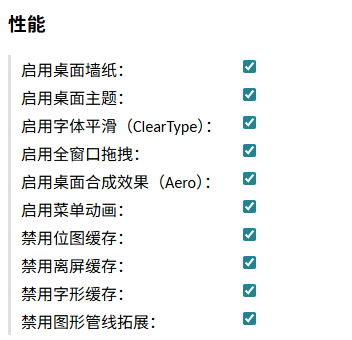
2. Web界面配置(推荐,可视化操作)
-
登录Guacamole管理界面,进入【Settings】→【Connections】→【New Connection】(或编辑现有连接);
-
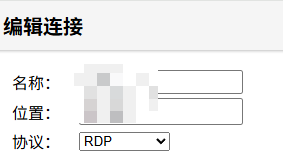
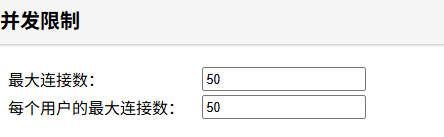
基础配置:填写连接名称,协议选择【RDP】,填写Windows服务器IP/域名,端口默认3389;
-
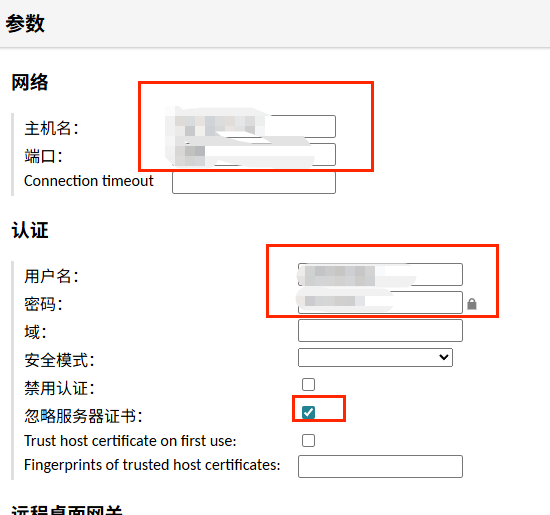
认证配置:填写Windows管理员用户名、密码,有域环境则补充域名;
-
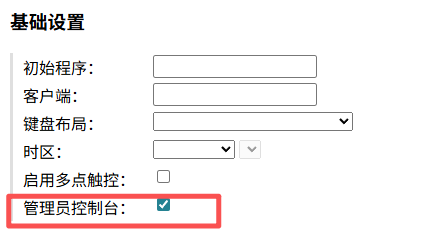
关键配置(必选):展开【Advanced Settings】(高级设置),找到【Console session】(控制台会话),设置为【True】;
-
保存配置,即可生效。
3. 配置文件方式(user-mapping.xml)
若使用文件认证模式,直接编辑user-mapping.xml添加配置,核心参数console="true"不可少:
<connection name="Windows Admin Console">
    <protocol>rdp</protocol>
    <param name="hostname">Windows服务器IP</param>
    <param name="port">3389</param>
    <param name="username">管理员账号</param>
    <param name="password">管理员密码</param>
    <param name="console">true</param>  <!-- 核心参数,启用管理员会话 -->
    <!-- 可选优化参数 -->
    <param name="security">nla</param>  <!-- 启用网络级别认证,更安全 -->
    <param name="ignore-cert">true</param>  <!-- 测试环境可忽略证书错误 -->
</connection>
配置完成后重启Guacd服务即可生效。
4. 注意事项
- 权限要求:连接用户必须是Windows本地管理员组成员,否则无法登录控制台会话;
- 兼容性:适配Windows Server 2008-2022及Windows 10/11专业版/企业版;
- 会话限制:控制台会话同一时间仅支持一个连接,多人连接会踢掉已有会话。
五、实用功能:两种文件传输方式配置
Guacamole支持两种核心文件传输方式,分别适配Windows(RDP)和Linux(SSH)场景,满足不同远程服务器的文件互传需求。
方式1:Windows RDP虚拟驱动器传输(适配Windows连接)
该方式通过RDP设备重定向实现,无需额外协议,直接在Windows资源管理器中操作,配置步骤如下。
- Guacamole端配置(关键)
登录管理界面,编辑对应Windows RDP连接,展开高级设置中的【设备重定向】模块:- 勾选【启用虚拟驱动器】(核心开关,必选);
- 虚拟盘路径:填写Guacamole服务器目录(如
/tmp/guac-file-transfer),需确保guacd服务有读写权限; - 勾选【自动建立虚拟盘】,驱动器名称默认填
drive即可; - 确保【禁用文件下载】【禁用文件上传】为未勾选状态(按需调整权限);
- 保存配置,重新连接Windows。
- Windows端验证与操作
- 连接成功后,打开【此电脑】,在【设备和驱动器】中会显示
drive虚拟盘; - 上传文件:Windows本地文件复制→粘贴到
drive虚拟盘,自动同步到Guacamole服务器对应目录; - 下载文件:Guacamole服务器对应目录放入文件,
drive虚拟盘会同步显示,复制→粘贴到Windows本地即可。
- 连接成功后,打开【此电脑】,在【设备和驱动器】中会显示
- 补充配置(Windows端)
确保Windows远程桌面允许设备重定向:右键【此电脑】→【属性】→【远程设置】→【高级】,勾选允许驱动器、剪贴板重定向。
方式2:SFTP文件传输(适配Linux SSH连接)
该方式通过SFTP协议实现,无需额外安装WinSCP、FileZilla等工具,直接在Guacamole Web端管理Linux服务器文件,配置步骤如下。
- 核心配置(Guacamole Web界面)
编辑对应Linux SSH连接,找到【SFTP文件传输】配置模块:- 勾选【启用SFTP】(核心开关);
- 主机名/端口:填写Linux服务器IP,默认端口22(SFTP标准端口);
- 认证信息:填写Linux登录凭证(支持密码认证、SSH密钥对认证,推荐密钥认证更安全);
- 文件浏览器根目录:限制访问范围(如
/home),增强安全性; - 缺省文件上传目录:默认上传路径(如
/tmp),按需配置; - 权限控制:按需勾选【禁用文件下载】【禁用文件上传】,精细化管控权限;
- 保存配置,重新连接Linux。
- 操作说明
连接Linux后,Guacamole界面会出现文件传输侧边栏,可直接浏览、上传、下载、删除文件,操作逻辑与常规FTP工具一致。
六、总结
- Docker部署Guacamole高效便捷,核心是做好镜像自定义和数据库初始化,避免表不存在等常见问题;
- Windows管理员会话核心是配置
console=true,满足运维管理刚需; - 两种文件传输方式各司其职,RDP虚拟驱动器适配Windows,SFTP适配Linux,按需选择即可;
- 最低配置2核4GB即可运行,生产环境建议根据并发量扩容,保障稳定性;
Guacamole作为轻量开源的远程桌面网关,无需客户端、跨平台兼容的特性,非常适合运维人员、企业远程办公等场景,通过本文配置可快速落地使用,满足日常远程管理需求。
更多推荐

 11
11 0
0- 0


 已为社区贡献2条内容

所有评论(0)