
阿里云ecs--Centos--docker
阿里云ecs--Centos--docker
阿里云开通ecs
地址:https://free.aliyun.com/?spm=5176.30371578.J_zskOjQn3AfYkM5xJQxrx8.d_0_item_0.e939154acyk3tl
免费试用:

centos 选择7.9 64位–
docker setup
1.yum update
2、安装需要的软件包,yum-util 提供yum-config-manager功能,另外两个是devicemapper驱动依赖的
yum install -y yum-utils device-mapper-persistent-data lvm2
3、 设置yum源
yum-config-manager --add-repo https://mirrors.aliyun.com/docker-ce/linux/centos/docker-ce.repo
4、安装docker,出现输入的界面都按y
yum install -y docker-ce
5、查看docker版本,验证是否验证成功
docker -v "view docker 26.1.4
6、启动docker
systemctl start docker
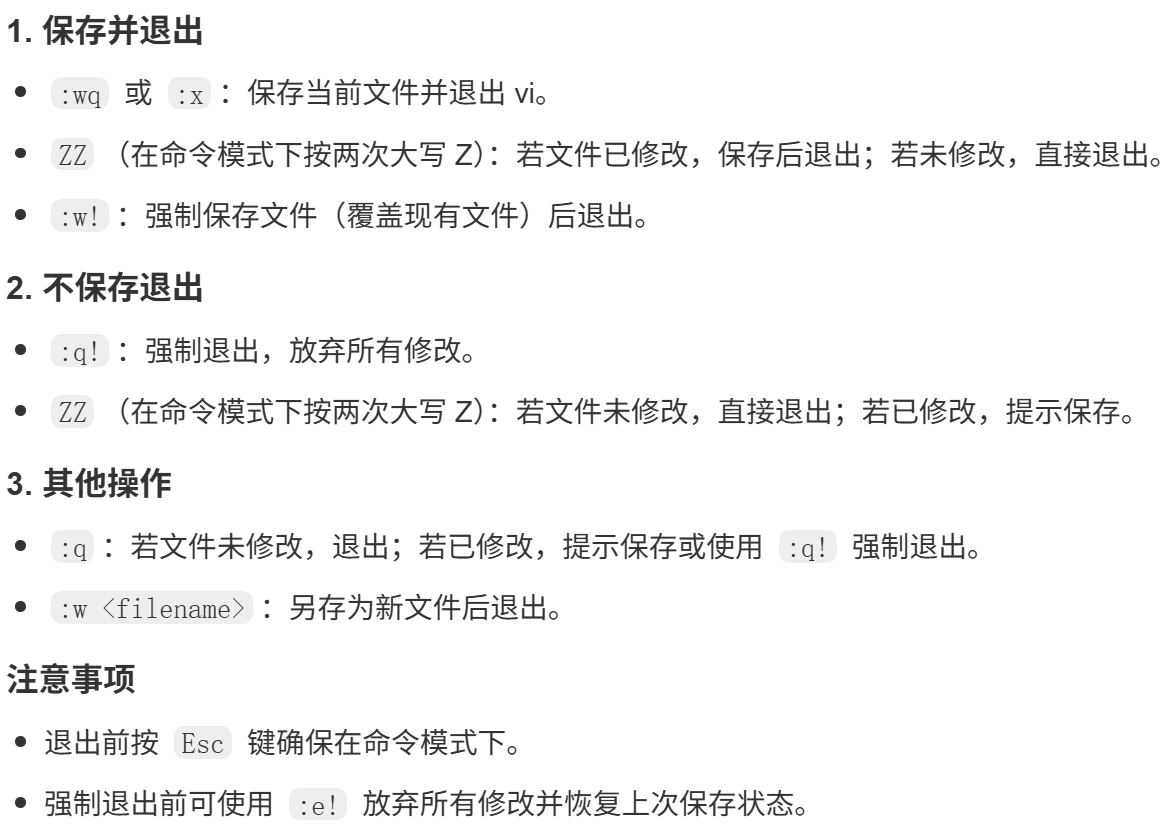
7、修改docker镜像源 vi 按insert 键 粘贴内容,在下面显示INSERT模式下按一下esc 后底下在Shell状态,再输入:wq /:x保存退出
vi /etc/docker/daemon.json
{
“registry-mirrors”: [
“https://docker.1panelproxy.com”,
“https://docker.m.daocloud.io”,
“https://noohub.ru”,
“https://huecker.io”,
“https://dockerhub.timeweb.cloud”,
“https://0c105db5188026850f80c001def654a0.mirror.swr.myhuaweicloud.com”,
“https://5tqw56kt.mirror.aliyuncs.com”,
“https://docker.1panel.live”,
“http://mirrors.ustc.edu.cn/”,
“http://mirror.azure.cn/”,
“https://hub.rat.dev/”,
“https://docker.ckyl.me/”,
“https://docker.chenby.cn”,
“https://docker.hpcloud.cloud”,
“https://docker.m.daocloud.io”
]
}
8.重启daemon进程
sudo systemctl daemon-reload
9.重启docker
sudo systemctl restart docker
docker 进程相关命令
启动docker服务:systemctl start docker
停止docker服务:systemctl stop docker
重启docker服务:systemctl restart docker
查看docker服务状态:systemctl status docker
设置开机启动docker服务: systemctl enable docker
Docker 镜像相关命令
查看镜像:查看本地所有的镜像
docker images
docker images -q # 查看所用镜像的id
搜索镜像:从网络中查找需要的镜像
docker search 镜像名称
拉取镜像:从Docker仓库下载镜像到本地,镜像名称格式为 名称:版本号,如果版本号不指定则是最新的版本。
如果不知道镜像版本,可以去docker hub搜索对应镜像查看。
docker pull 镜像名称,例如:docker pull nginx
删除镜像:删除本地镜像
docker rmi 镜像id #删除指定本地镜像
#删除所有本地镜像
docker rmi docker images -q
在安装中发现错误修正:
systemctl status docker --查看状态
journalctl -u docker.service --docker 日志
cat /etc/docker/daemon.json —查看文件
sed -i ‘s/registrstry-mirrors/registry-mirrors/’ /etc/docker/daemon.json --修改文件内容
systemctl start docker
setup nginx:
shell
#在/root目录下创建nginx目录用于存储nginx数据信息 rmdir 空目录名,rm -r 目录名,rm -ri 目录名
mkdir -p ~/nginx/{conf,html, logs}
ls
#在~/nginx/conf/下创建nginx.conf文件,粘贴下面内容
vim ~/nginx/conf/nginx.conf
user nginx;
worker_processes 1;

error_log /var/log/nginx/error.log warn;
pid /var/run/nginx.pid;

events {
worker_connections 1024;
}

http {
		include /etc/nginx/mime.types;
		default_type application/octet-stream;
		log_format main '$remote_addr - $remote_user [$time_local] "$request" '
			     				'$status $body bytes sent "$http referer" '
			     				'"$http_user_agent" "$http_x_forwarded_for"';

		access_log /var/log/nginx/access.log main;

		sendfile 	on;
		#tcp_nopush 	on;

		keepalive_timeout 65;
		#gzip on;
		include /etc/nginx/conf.d/*.conf;
	}
ls -l /etc/nginx/nginx.conf --查看权限
sudo chmod 644 /etc/nginx/nginx.conf --修改文件权限
sudo chmod 664 /etc/nginx/nginx.conf
sudo chown
U
S
E
R
:
USER:
USER:USER /etc/nginx/nginx.conf
#在~/nginx/conf/下创建default.conf文件,粘贴下面内容
vim ~/nginx/conf/default.conf
server {
    listen 80;

    access_log /var/log/nginx/host.access.log main;
    error_log /var/log/nginx/host.error.log;

    location / {
        root /usr/share/nginx/html/index;
        index index.html index.htm;
    }

    error_page 500 502 503 504 /50x.html;
    location = /50x.html {
        root /usr/share/nginx/html;

    }
}

server {
    listen 8080;

    access_log /var/log/nginx/host.access.log main;
    error_log /var/log/nginx/host.error.log;

    location / {
        root /usr/share/nginx/html/regist;
        index index.html index.htm;
    }

    error_page 500 502 503 504 /50x.html;
    location = /50x.html {
        root /usr/share/nginx/html;

    }
}
ps -ef | grep nginx —查端口,关闭对应的 systemctl stop nginx
shell --p docker port:主机端品
docker run  -id --name=c_nginx \
-p 80:80  \
-p 8080:8080 \
-v ~/nginx/conf/nginx.conf:/etc/nginx/nginx.conf  \
-v ~/nginx/conf/default.conf:/etc/nginx/conf.d/default.conf  \
-v ~/nginx/logs:/var/log/nginx  \
-v ~/nginx/html:/usr/share/nginx/html \
nginx
sudo yum install -y firefox
firefox --使用 或sudo firefox
更多推荐

 15
15 0
0- 0


 已为社区贡献5条内容

所有评论(0)