
【教程】免Root在Termux上安装Docker
·
转载请注明出处:小锋学长生活大爆炸[xfxuezhagn.cn]
如果本文帮助到了你,欢迎[点赞、收藏、关注]哦~
来源:https://gist.github.com/oofnikj/e79aef095cd08756f7f26ed244355d62
亲测可用,缺点是很卡
原理
创建一个 Linux 虚拟机,并在其中安装 Docker,这样就可以在 Android 设备上(缓慢地)运行 x86 Docker 容器。
安装
1、安装 QEMU
pkg install qemu-utils qemu-common qemu-system-x86_64-headless wget
2、下载 Alpine Linux 3.12 (virt 优化) ISO
 mkdir alpine && cd $_

 wget http://dl-cdn.alpinelinux.org/alpine/v3.12/releases/x86_64/alpine-virt-3.12.3-x86_64.iso
3、创建磁盘(注意,它实际上不会占用 4GB 的空间,而是 500MB)
qemu-img create -f qcow2 alpine.img 4G
这里会涉及虚拟机磁盘的大小,视情况建议设置大一点,比如20GB
4、启动它
qemu-system-x86_64 -machine q35 -m 1024 -smp cpus=2 -cpu qemu64 \
  -drive if=pflash,format=raw,read-only,file=$PREFIX/share/qemu/edk2-x86_64-code.fd \
  -netdev user,id=n1,hostfwd=tcp::2222-:22 -device virtio-net,netdev=n1 \
  -cdrom alpine-virt-3.12.3-x86_64.iso \
  -nographic alpine.img
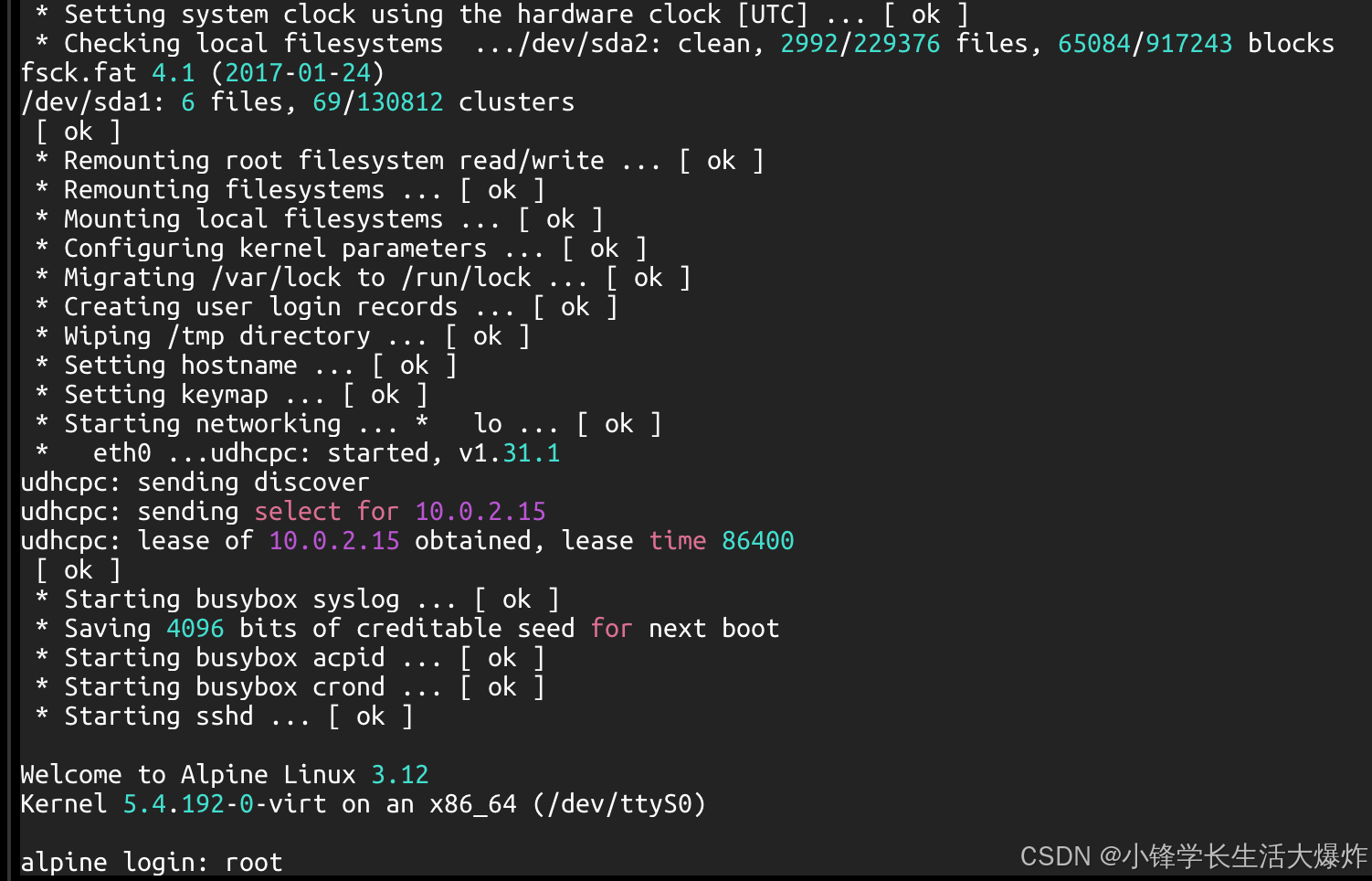
5、使用用户 root(无需密码)登录
6、设置网络(按 Enter 使用默认值)
setup-interfacesifup eth07、创建一个answerfile文件以加快安装
wget https://gist.githubusercontent.com/oofnikj/e79aef095cd08756f7f26ed244355d62/raw/answerfileanswerfile:
KEYMAPOPTS="us us"
HOSTNAMEOPTS="-n alpine"
INTERFACESOPTS="auto lo
iface lo inet loopback

auto eth0
iface eth0 inet dhcp
    hostname alpine
"
TIMEZONEOPTS="-z UTC"
PROXYOPTS="none"
APKREPOSOPTS="http://dl-cdn.alpinelinux.org/alpine/v3.12/main http://dl-cdn.alpinelinux.org/alpine/v3.12/community"
SSHDOPTS="-c openssh"
NTPOPTS="-c busybox"
DISKOPTS="-v -m sys -s 0 /dev/sda"
8、进行一些修补
sed -i -E 's/(local kernel_opts)=.*/\1="console=ttyS0"/' /sbin/setup-disk9、运行安装程序安装到磁盘
setup-alpine -f answerfile注意,最后提示Erase the above disk(s)时候,默认是 N,直接回车就等于取消了安装,所以磁盘还是空的,需要选 y。
10、安装完成后,关闭虚拟机
poweroff输入后等一会,会有调试信息输出,直到输出“reboot: Power down”
11、重新启动,不使用 CD-ROM
qemu-system-x86_64 -machine q35 -m 1024 -smp cpus=2 -cpu qemu64 \
  -drive if=pflash,format=raw,read-only,file=$PREFIX/share/qemu/edk2-x86_64-code.fd \
  -netdev user,id=n1,hostfwd=tcp::2222-:22 -device virtio-net,netdev=n1 \
  -hda  alpine.img \
  -nographic
建议把这个存为sh脚本,方便以后启动虚拟机。
参数说明:
参数 值/子参数 说明 qemu-system-x86_64 - 启动 x86_64 架构的 QEMU 系统模拟器 -machine q35 使用 Intel Q35 芯片组(较新,支持 PCIe、UEFI)。替代旧版 pc(i440FX),推荐用于现代系统 -m 1024 分配 1024 MB(1GB)内存给虚拟机。视情况可增加。 -smp cpus=2 设置 2 个 CPU 核心。视情况可增加。 -cpu qemu64 使用通用的 qemu64 CPU 模型(兼容性好,性能一般)。可选 host(KVM 下用宿主机 CPU)、max(最大特性)-drive if=pflash 驱动器接口类型为 pflash(PCI Flash,用于 UEFI 固件) format=raw 镜像格式为原始裸格式(无压缩/快照功能) read-only 只读挂载(固件不应被修改) file=$PREFIX/... UEFI 固件文件路径($PREFIX 通常是 /usr) -netdev user 用户模式网络(无需 root,NAT 方式) id=n1 网络设备标识符,供后续引用 hostfwd=tcp::2222-:22 端口转发:宿主机 2222 → 虚拟机 22(SSH) -device virtio-net 使用 VirtIO 半虚拟化网卡(高性能) netdev=n1 关联到上面定义的 netdev n1 -hda alpine.img 第一块硬盘镜像(IDE 接口,旧式)。等同于 -drive file=alpine.img,index=0,media=disk-nographic - 禁用图形界面,使用纯串口控制台。输出重定向到当前终端,适合无 GUI 环境
12、安装 docker 并在启动时启用
apk update && apk add docker && apk add docker-compose
service docker start
rc-update add docker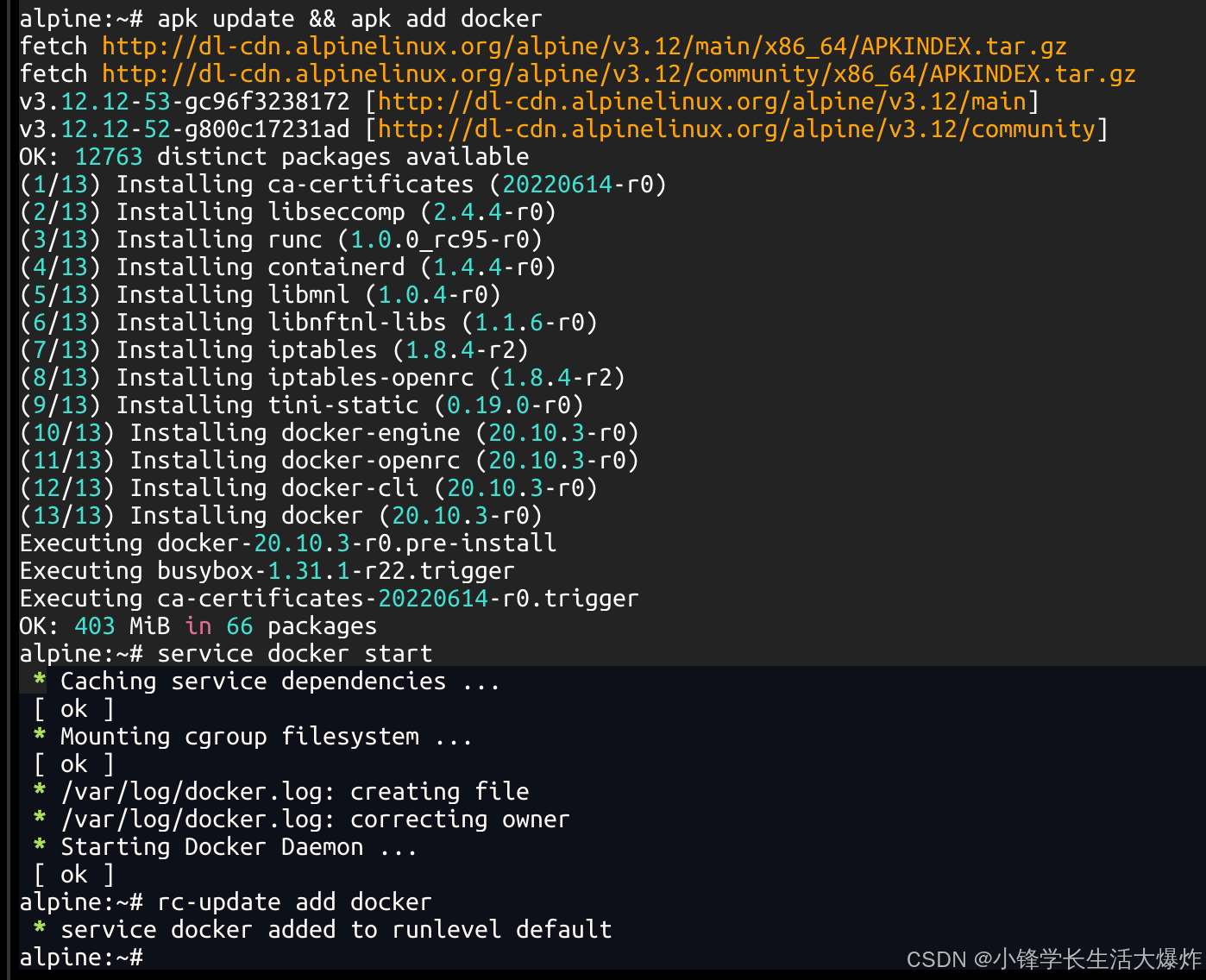
一些快捷键:
- Ctrl+a x: 关闭模拟器
- Ctrl+a h: 启动 QEMU 控制台
装OpenClaw
Alpine Linux Docker 换源:
#!/bin/sh
# Alpine Linux Docker 换源脚本

echo "=== 配置 Docker 镜像加速器 ==="

# 创建配置目录
mkdir -p /etc/docker

# 写入配置
cat > /etc/docker/daemon.json << 'EOF'
{
    "registry-mirrors": [
        "https://docker.xuanyuan.me",
        "https://docker.m.daocloud.io",
        "https://docker.1ms.run"
    ]
}
EOF

echo "=== 重启 Docker 服务 ==="
rc-service docker restart

echo "=== 验证配置 ==="
sleep 2
docker info 2>/dev/null | grep -A 5 "Registry Mirrors" || echo "Docker 可能未运行,请检查:rc-service docker status"

echo "=== 完成 ==="
更多推荐

 10
10 0
0- 0


 已为社区贡献5条内容

所有评论(0)