
在Docker中部署的Dify更新方法(完善中)
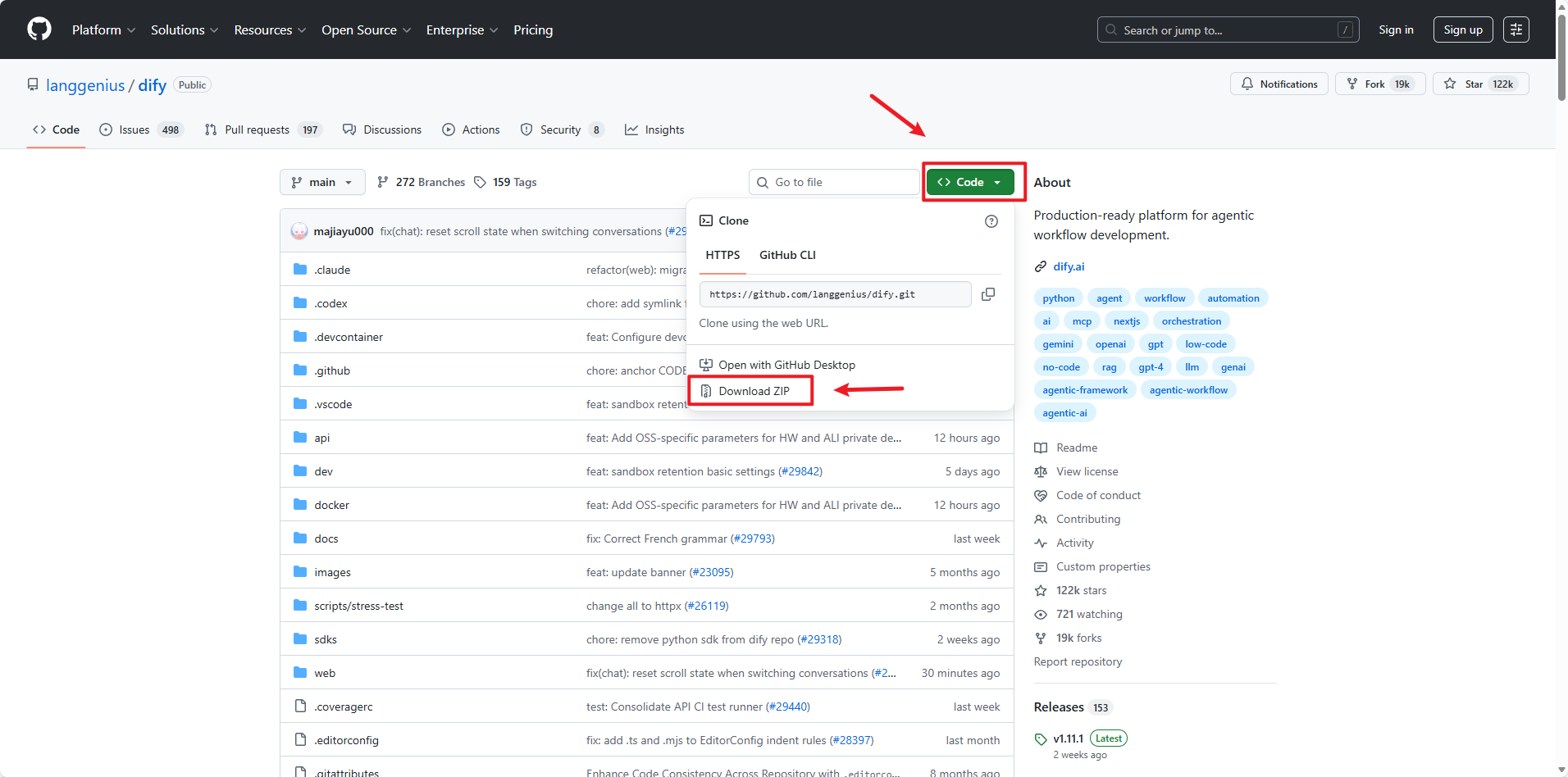
一、登录网址下载源码https://github.com/langgenius/dify
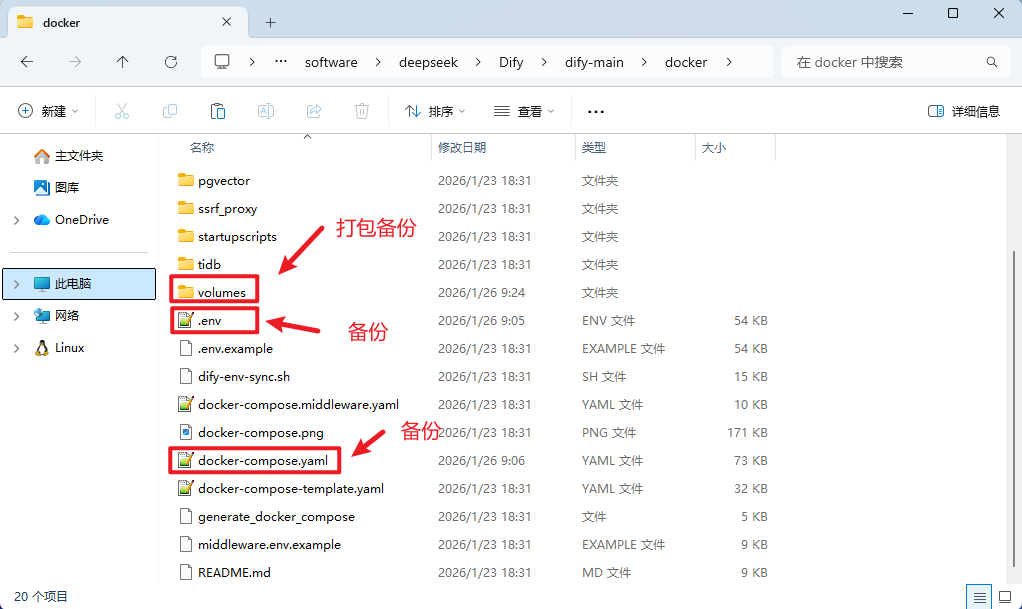
二、备份旧版本中dify下docker目录的.env和docker-compose.yaml两个文件和volume文件夹,volume可以压缩打包,防止丢失文件(如果压缩过程出现错误,可以重启电脑再压缩)
三、用命令关闭运行的所有容器
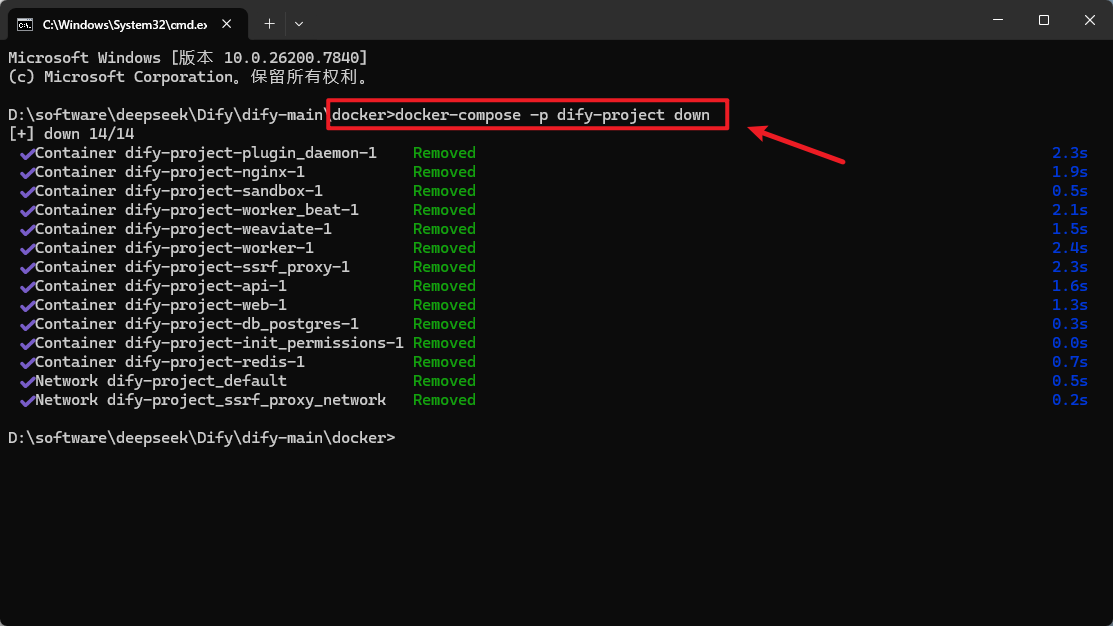
1、在docker目录下打开cmd命令窗口,输入关闭并移除dify的容器的命令:
方式一:dify运行的容器在docker的dify-project目录下
docker-compose -p dify-project down方式二:dify运行的容器直接在docker中
docker compose down2、等待所有容器关闭,如下图所示:
四、将原来的dify-main文件夹重命名为dify-main-1.11.4(选择性保留)

五、解压新下载的源码
六、将备份的.env和docker-compose.yaml两个文件和volume文件夹进行替换
注意:.env文件和docker-compose.yaml两个文件需要对比新的旧的差距,选择多的部分补充
七、在新的dify中的docker目录下打开cmd命令窗口
1、方式一:将dify部署在docker容器的dify-project目录下
docker-compose -p dify-project up -d2、 方式二:dify运行的容器直接在docker中
docker compose down八、参考补充
1、yaml文件最后部分
volumes:
oradata:
dify_es01_data:
postgres-data:
2、yaml文件中间部分
volumes:
- postgres-data:/var/lib/postgresql/data
3、.env文件有关ollama的部分
# 启用自定义模型
CUSTOM_MODEL_ENABLED=true
# 指定 Ollama 的 API 地址(根据部署环境调整 IP)
OLLAMA_API_BASE_URL=http://host.docker.internal:11434
# PLUGIN_WORKING_PATH=/app/storage/cwd
PROVIDER_OLLAMA_API_BASE_URL=http://host.docker.internal:11434
PLUGIN_WORKING_PATH=/app/cwd # 原文件有,需修改
#修改 docker-compose.yml 中 plugin_daemon 服务的配置,避免安装超时中断
PLUGIN_PYTHON_ENV_INIT_TIMEOUT=640
PLUGIN_MAX_EXECUTION_TIMEOUT=2400
# PIP_MIRROR_URL=https://pypi.tuna.tsinghua.edu.cn/simple
PIP_MIRROR_URL=https://mirrors.aliyun.com/pypi/simple # 加速依赖安装
注:参考原文链接:https://blog.csdn.net/qq_14813665/article/details/149862832
更多推荐

 0
0 0
0- 0


 已为社区贡献3条内容

所有评论(0)