
深度学习环境搭建全指南:CUDA 安装 + PyTorch 全家桶保姆级教程
目录
二、PyTorch 全家桶(torch/torchvision/torchaudio)安装
前言
对于深度学习入门者来说,90% 的人都会卡在第一步 —— 环境搭建。CUDA 版本不兼容、PyTorch 安装失败、GPU 无法调用、命令行报错找不到指令,这些问题几乎是每个新手的必经之路。
本文将手把手带你完成CUDA 工具包安装配置,以及PyTorch 核心库(torch/torchvision/torchaudio)的安装,全程标注高频踩坑点,跟着步骤走,就能一次性搞定 GPU 加速的深度学习环境。
一、CUDA 安装与环境配置
1.1 什么是 CUDA?
CUDA(Compute Unified Device Architecture)是 NVIDIA 推出的并行计算平台和编程模型,简单来说,它是让你的 NVIDIA 显卡能够承接深度学习并行计算任务的核心基础。只有安装了 CUDA,我们才能用 GPU 加速模型训练,相比 CPU 训练,速度能提升几倍甚至几十倍。
1.2 查看电脑支持的 CUDA 最高版本
安装前必须先确认你的显卡驱动支持的最高 CUDA 版本,安装的 CUDA 版本不能超过这个数值,否则会出现兼容性问题。
- 按下
Win+R,输入cmd打开命令提示符; - 在命令行输入以下指令nvidia-smi,回车执行:
nvidia-smi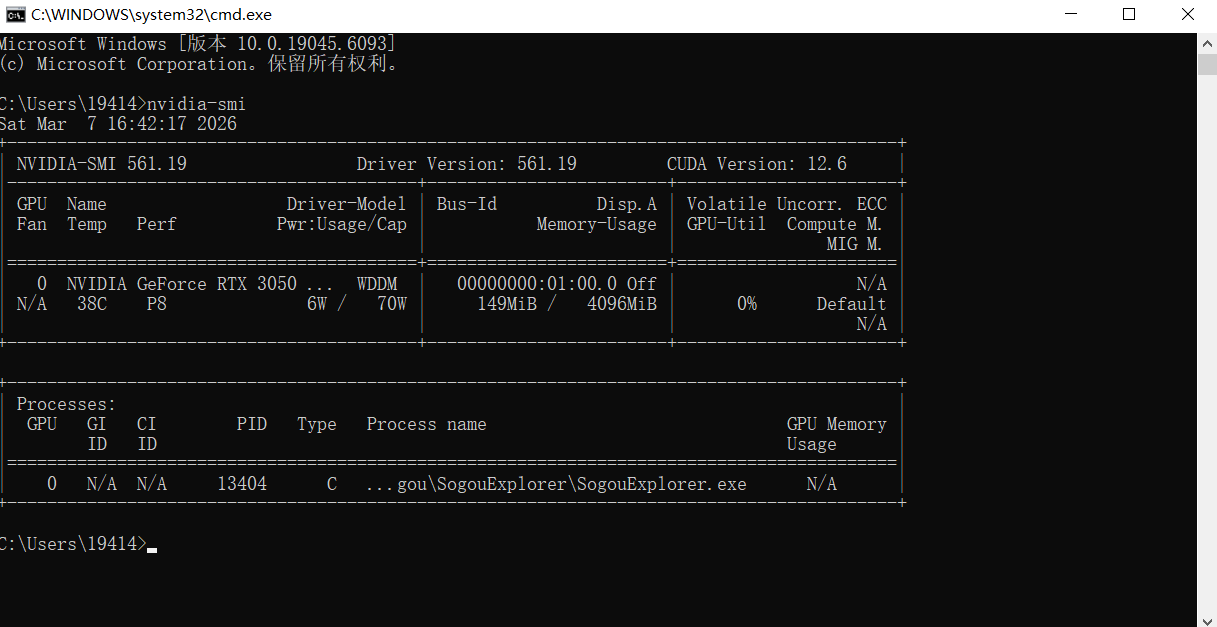
查看输出结果右上角的CUDA Version字段,比如下图中显示CUDA Version:12.6,就说明这台电脑最高支持 12.6 版本的 CUDA。
注避坑提示:建议选择低于最高支持版本 1-2 个小版本的 CUDA 安装包,比如最高支持 12.6,优先选 12.1、11.8 这类长期支持版,稳定性远高于最新版。
1.3 下载 CUDA 安装包
1.进入 CUDA 官方归档地址(所有历史版本都在这里):CUDA Toolkit Archive
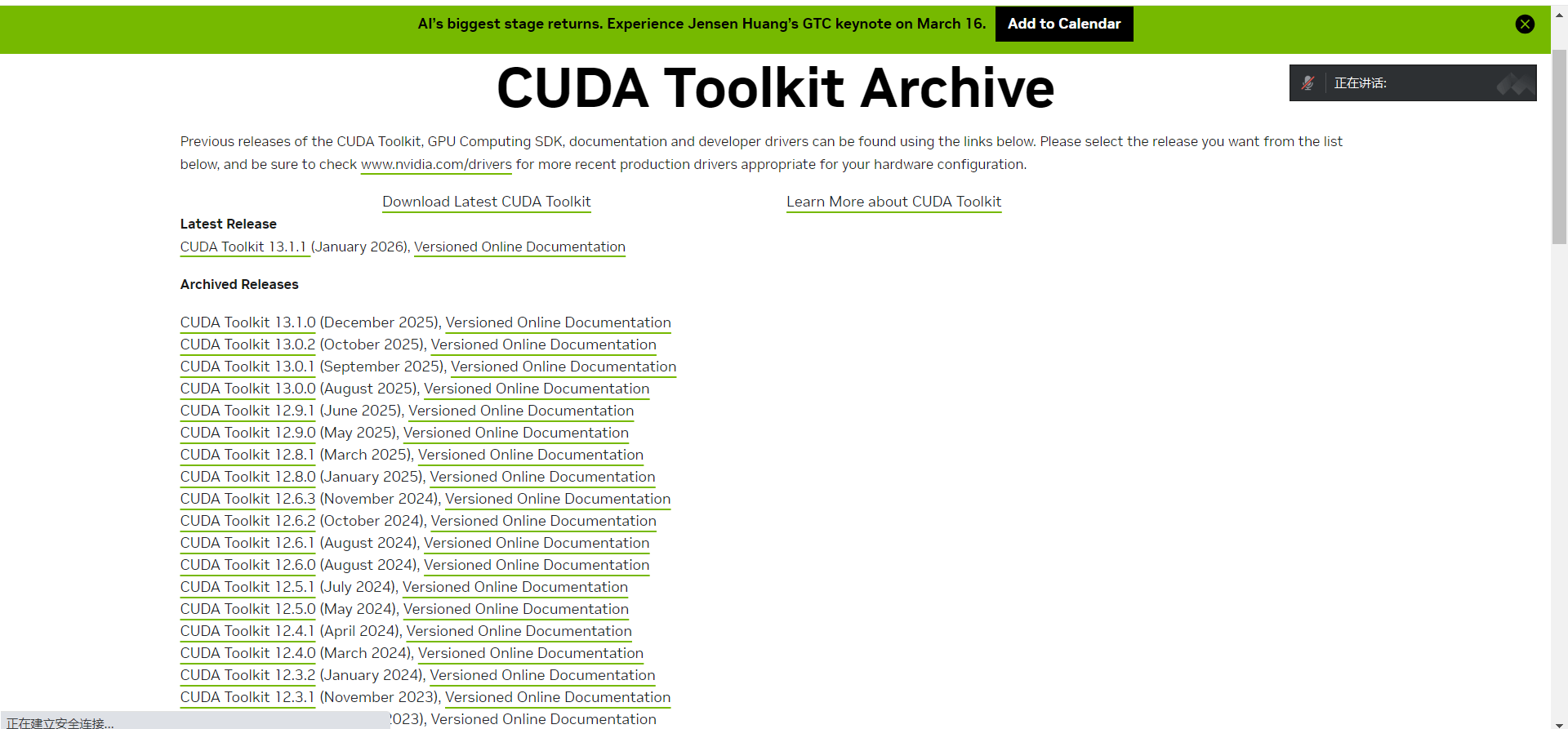
2.在版本列表中,选择你要安装的 CUDA 版本,点击进入下载页;
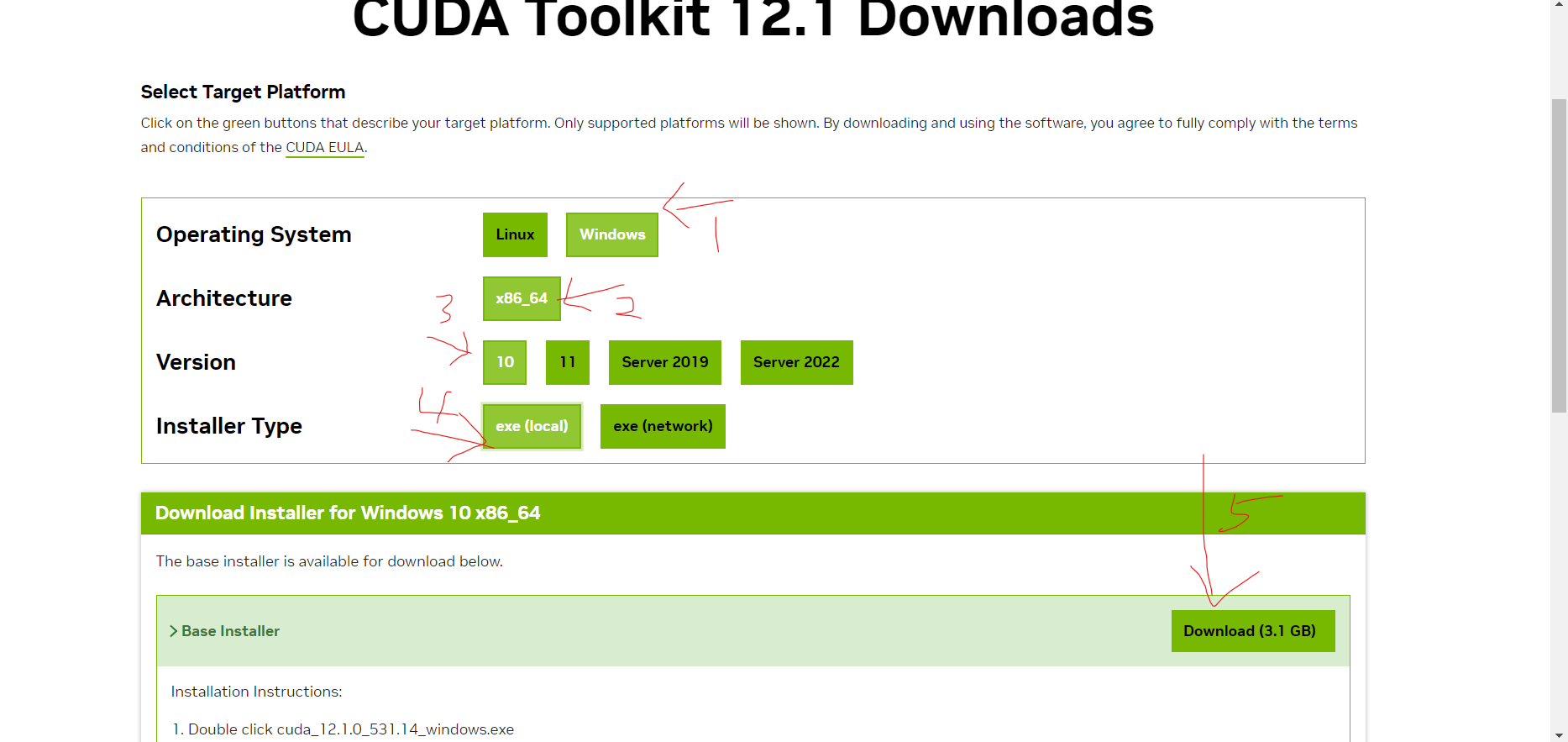
依次选择你的操作系统、系统架构、系统版本、安装类型:
操作系统:Windows/Linux 按需选择;
架构:主流台式机 / 笔记本均选
x86_64;版本:对应你的 Windows 版本(Win10/Win11);
安装类型:优先选
exe (local)本地安装包,避免在线安装因网络波动导致失败。
点击下载按钮,等待安装包下载完成(安装包大小约 3GB,建议预留足够磁盘空间)。
1.4 CUDA 详细安装步骤
其中以CUDA118为例:
这一步是安装失败的重灾区,务必跟着步骤操作,重点关注标红的避坑点:
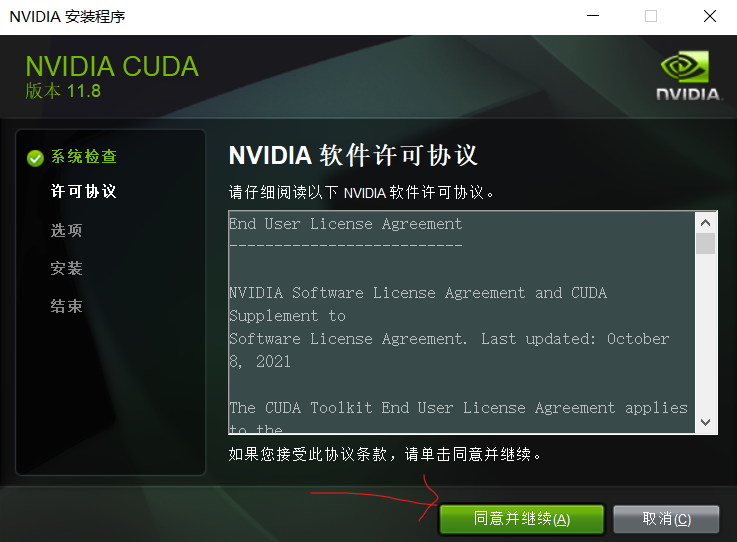
1. 双击下载好的 CUDA 安装包,首先会弹出临时解压路径,保持默认路径即可,不要修改!这里只是临时解压目录,不是最终安装路径,修改后容易出现找不到文件的问题;解压完成后,进入安装向导,阅读许可协议后点击【同意并继续】;
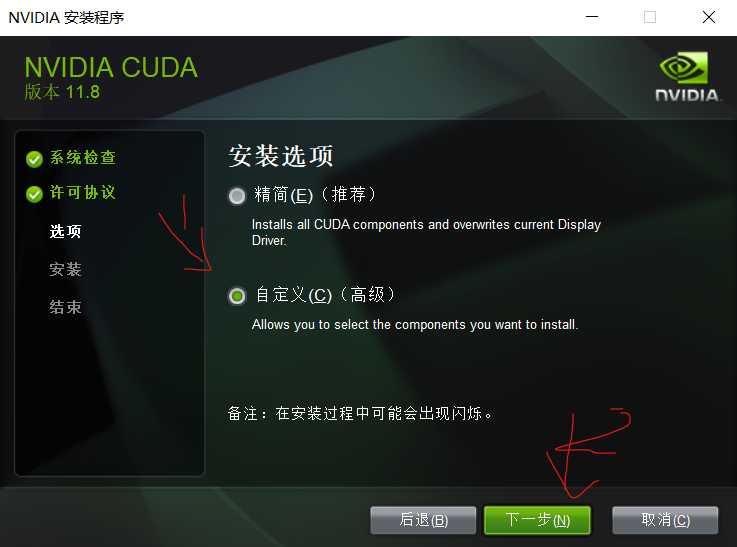
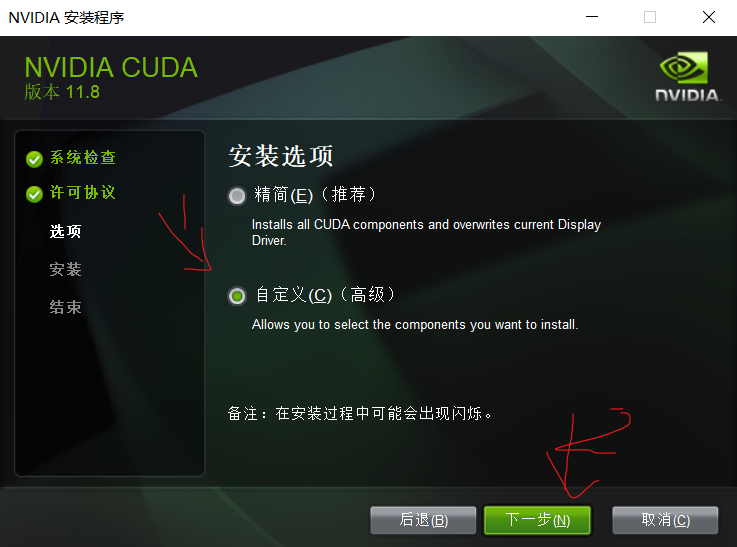
2.安装选项必须选择「自定义 (高级)」,绝对不要选「精简 (推荐)」!精简模式会强制安装所有组件,包括不兼容的 Visual Studio 插件,90% 的新手安装失败都源于此;
3.进入自定义安装选项页面,取消勾选「Visual Studio Integration」!如果你的电脑没有安装对应版本的 Visual Studio,勾选这个选项会直接导致安装失败,这是最核心的避坑点;
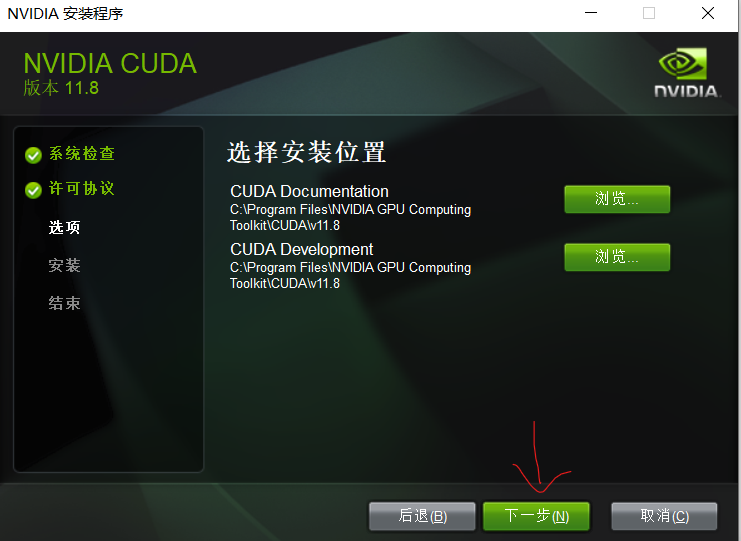
4.其余组件保持默认勾选,点击下一步,进入安装路径选择页面,建议保持默认安装路径,不要修改为中文路径、带空格或特殊符号的路径,避免后续环境变量配置出错;
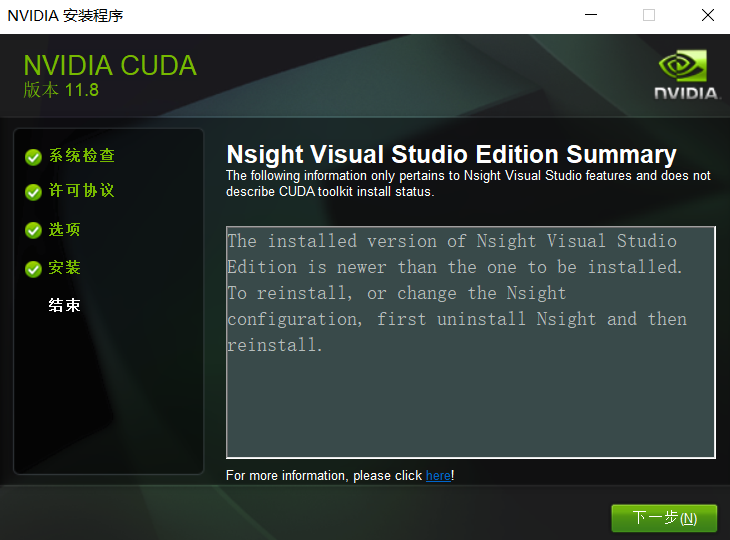
点击下一步,等待安装完成,安装过程中屏幕可能会短暂闪烁,属于正常现象。
1.5 配置 CUDA 环境变量
安装完成后,需要配置系统环境变量,才能让系统识别 CUDA 的相关指令:
- 打开环境变量配置面板:
- Windows 搜索栏直接搜索「编辑系统环境变量」,一键打开。
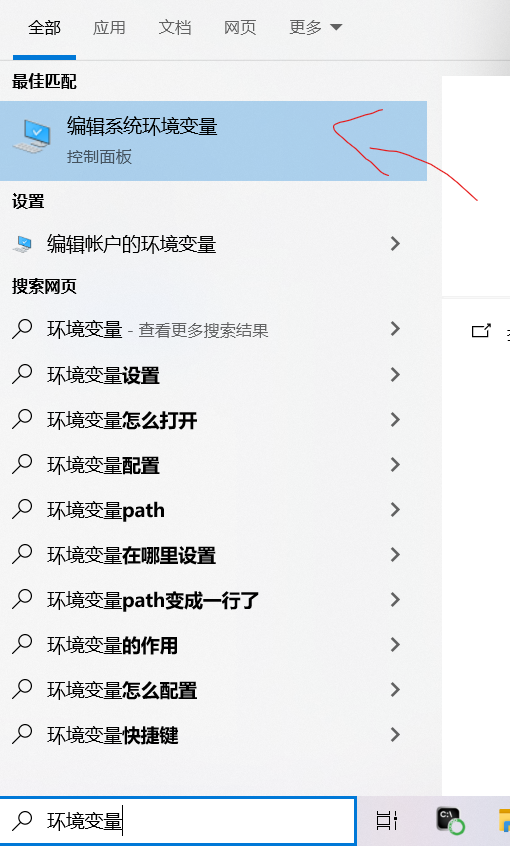
- 查看系统变量列表,确认是否存在以下两个变量(安装完成后会自动生成,没有则手动新建):
- 变量名:
CUDA_PATH,变量值:C:\Program Files\NVIDIA GPU Computing Toolkit\CUDA\v11.8(对应你的 CUDA 版本安装路径)
- 变量名:
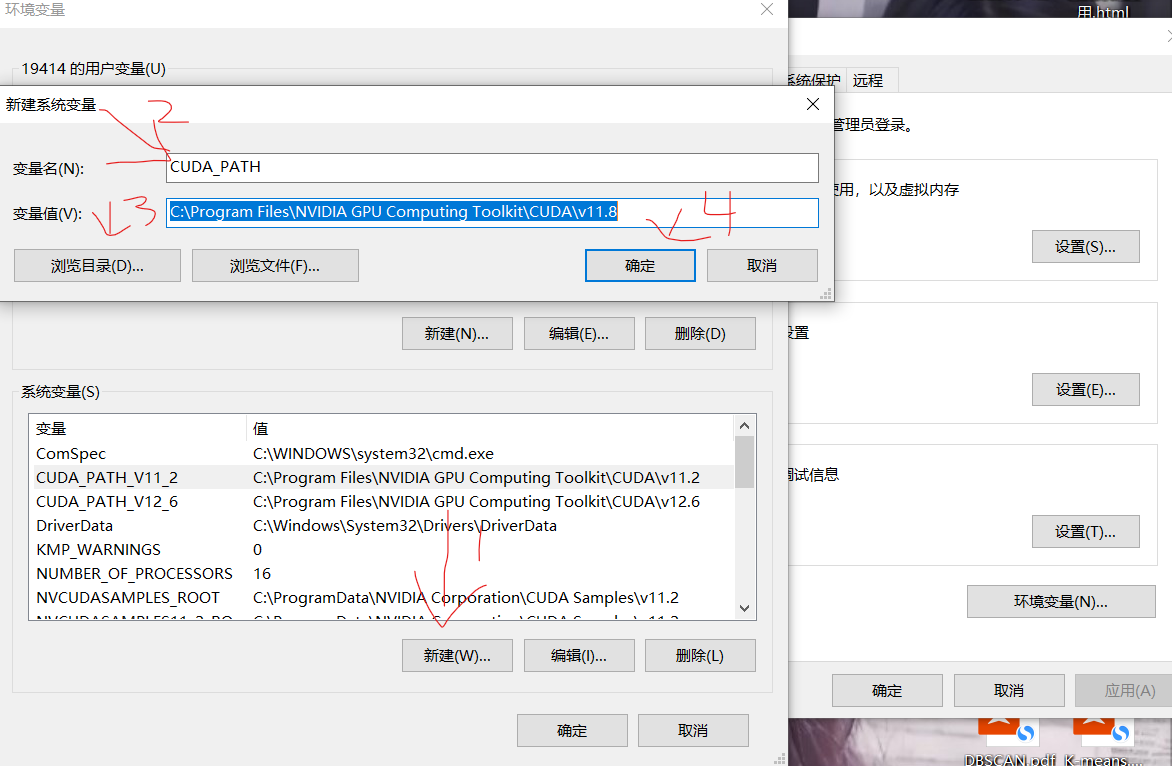
- 变量名:
CUDA_PATH_V11_8,变量值:同上(版本号对应你的安装版本)
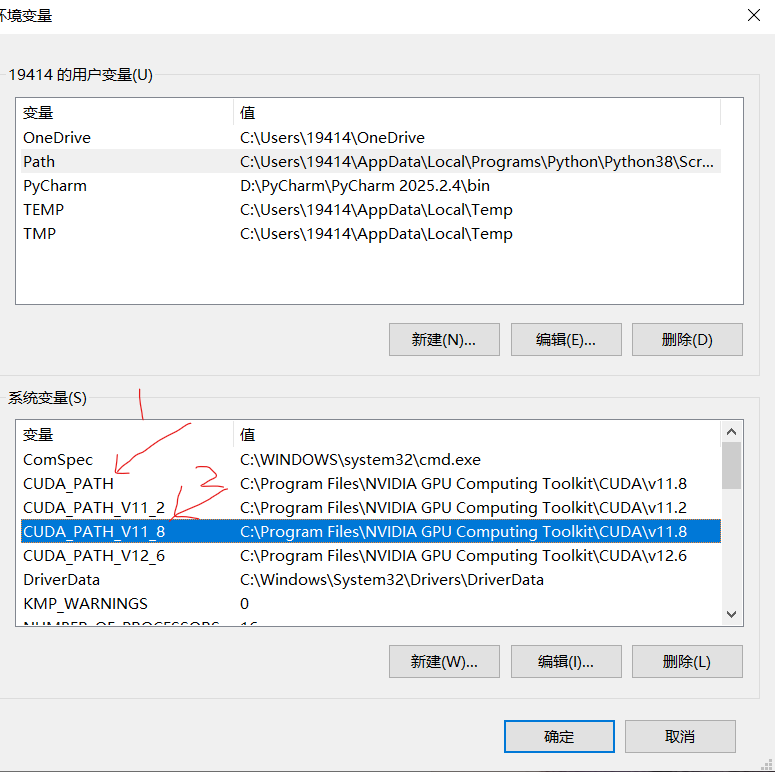
全部配置完成后,点击所有窗口的【确定】,保存配置。
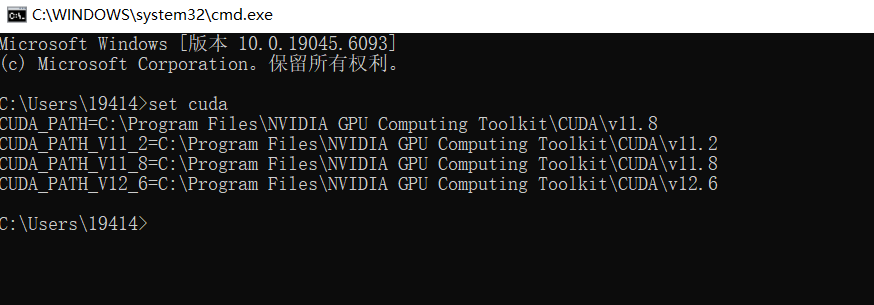
补充验证:打开新的 cmd 窗口,输入
set cuda,回车后能输出你配置的 CUDA 路径,就说明环境变量配置生效了。
1.6 验证 CUDA 是否安装成功
- 打开新的 cmd 窗口(必须是新窗口,否则环境变量不生效);
- 输入以下指令,回车执行:
nvcc --version3.若输出类似以下的 CUDA 版本信息,就说明 CUDA 安装成功!
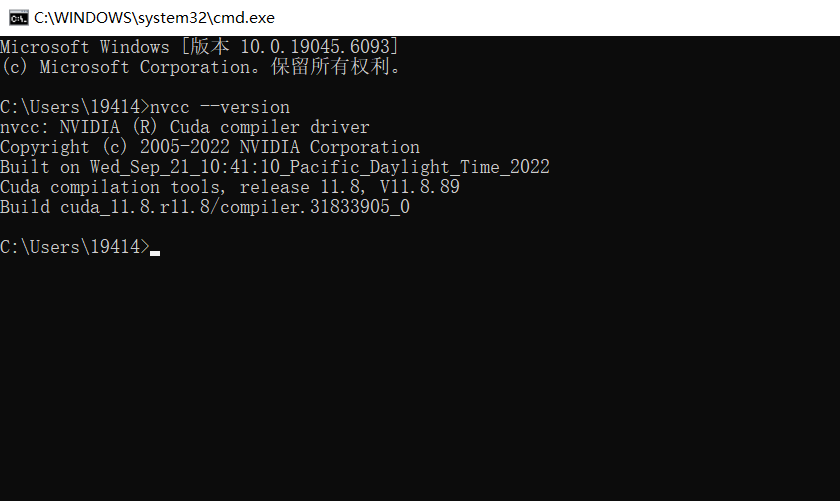
失败排查:如果提示 “nvcc 不是内部或外部命令”,大概率是环境变量配置错误,回头检查 Path 里的路径是否正确,配置完成后是否重启了 cmd 窗口。
二、PyTorch 全家桶(torch/torchvision/torchaudio)安装
CUDA 配置完成后,我们就可以安装 PyTorch 相关的核心库了,这里优先选择离线 whl 包安装,相比官网的 pip 在线安装,能彻底解决网络波动导致的下载失败、断连重下问题。
2.1 先搞懂三个库的作用
| 库名 | 核心作用 |
|---|---|
| torch | PyTorch 核心框架,提供张量计算、神经网络搭建、GPU 加速等深度学习核心能力 |
| torchvision | PyTorch 图像处理工具库,包含常用 CV 数据集、图像预处理、预训练视觉模型 |
| torchaudio | PyTorch 音频处理工具库,支持音频加载、格式转换、特征提取、预训练音频模型 |
核心原则:三个库的CUDA 版本、Python 版本、系统版本必须完全匹配,否则会安装失败,或无法调用 GPU 加速。
2.2 确认你的环境信息
安装前必须先确认 3 个关键信息,避免下错安装包:
- CUDA 版本:上一步安装的 CUDA 版本,比如 12.1 对应
cu121,11.8 对应cu118;- Python 版本:打开 cmd,输入
python --version查看,比如 Python3.10 对应cp310,Python3.11 对应cp311;- 操作系统:Windows 系统对应
win_amd64,Linux 系统对应linux_x86_64。
2.3 下载对应版本的 whl 安装包
1.打开 PyTorch 官方 whl 包归档地址:https://download.pytorch.org/whl/
找到与你下载对应的cuda版本,如11.8对应cu118
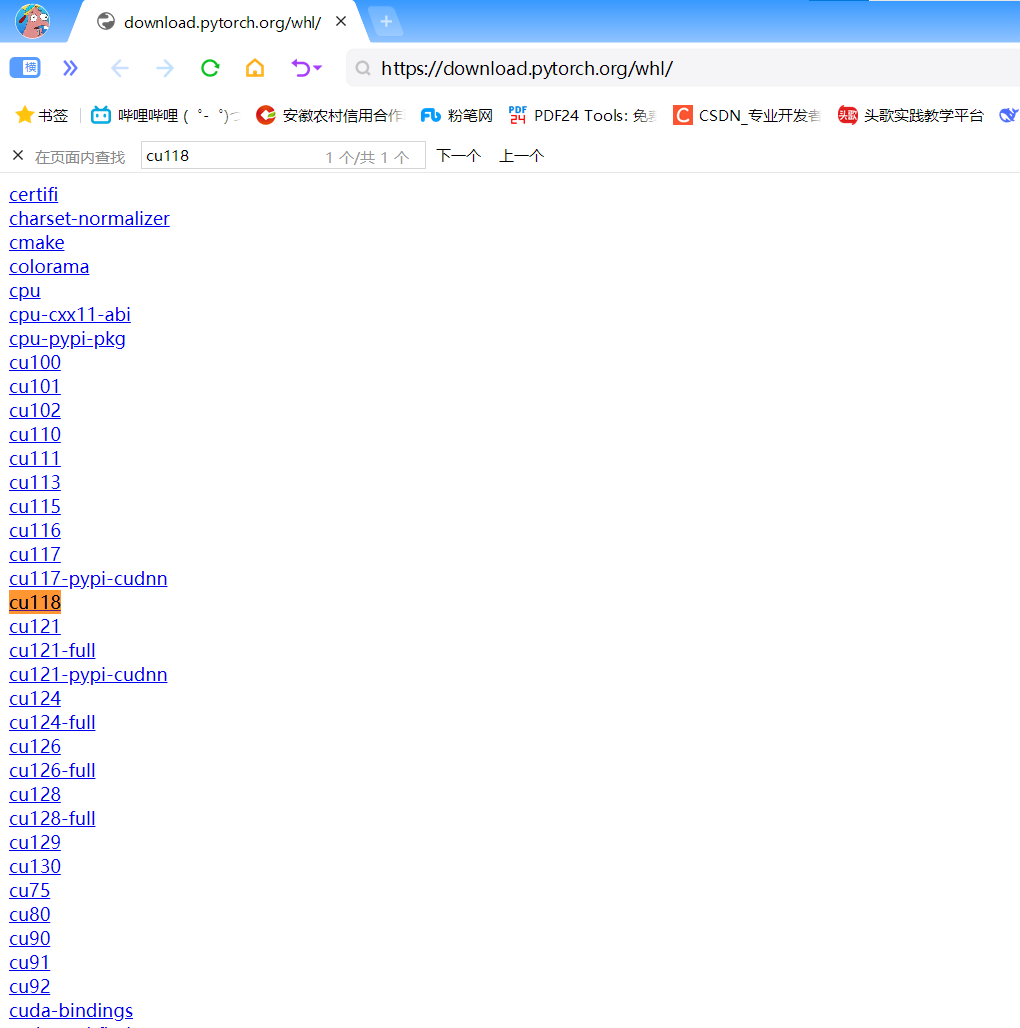
2.按下Ctrl+F,输入torch点进进入查找你需要的包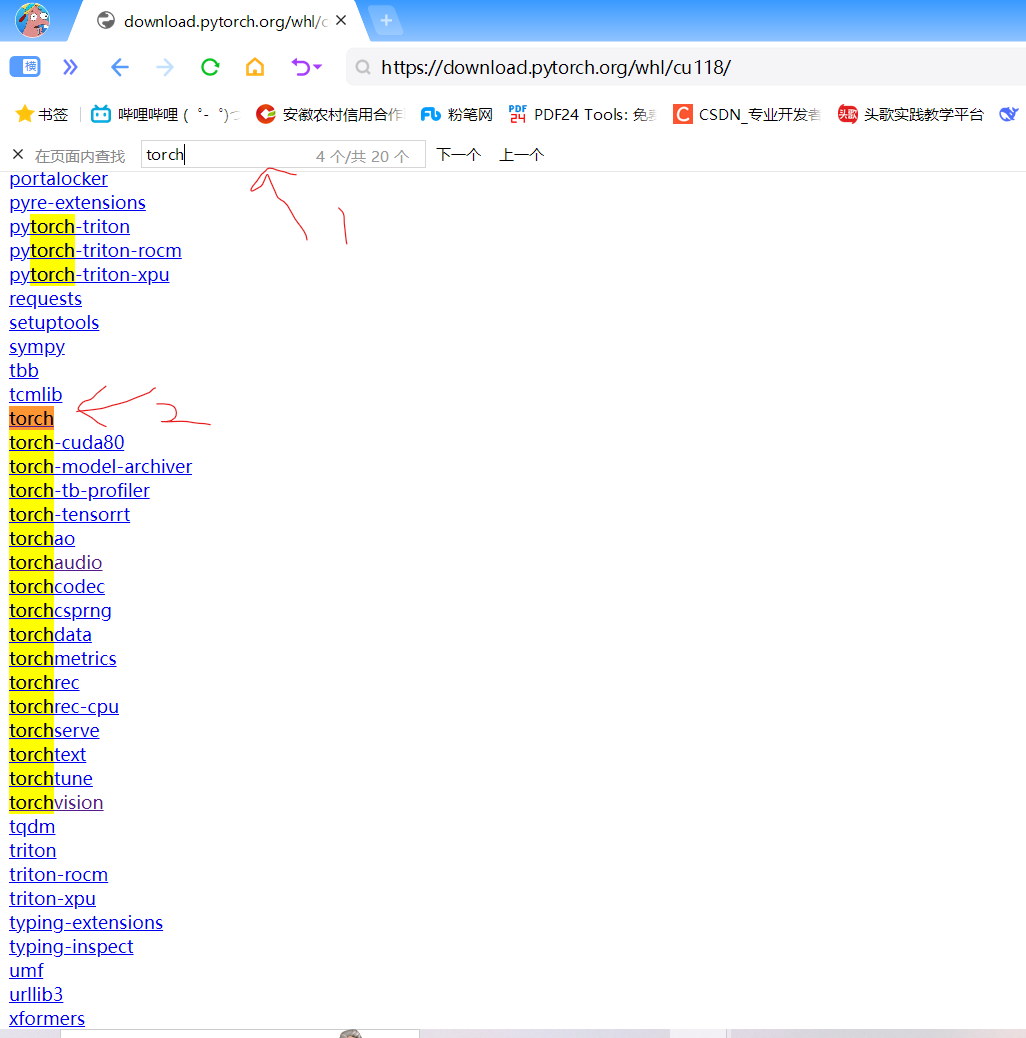
3.分别下载torch、torchvision、torchaudio三个库的 whl 安装包,确保三个包的 CUDA 版本、Python 版本、系统完全一致;
例如下载的
torch-2.2.2+cu118-cp39-cp39-win_amd64.whl
torchaudio-2.2.2+cu118-cp39-cp39-win_amd64.whl
torchvision-0.17.2+cu118-cp39-cp39-win_amd64.whl
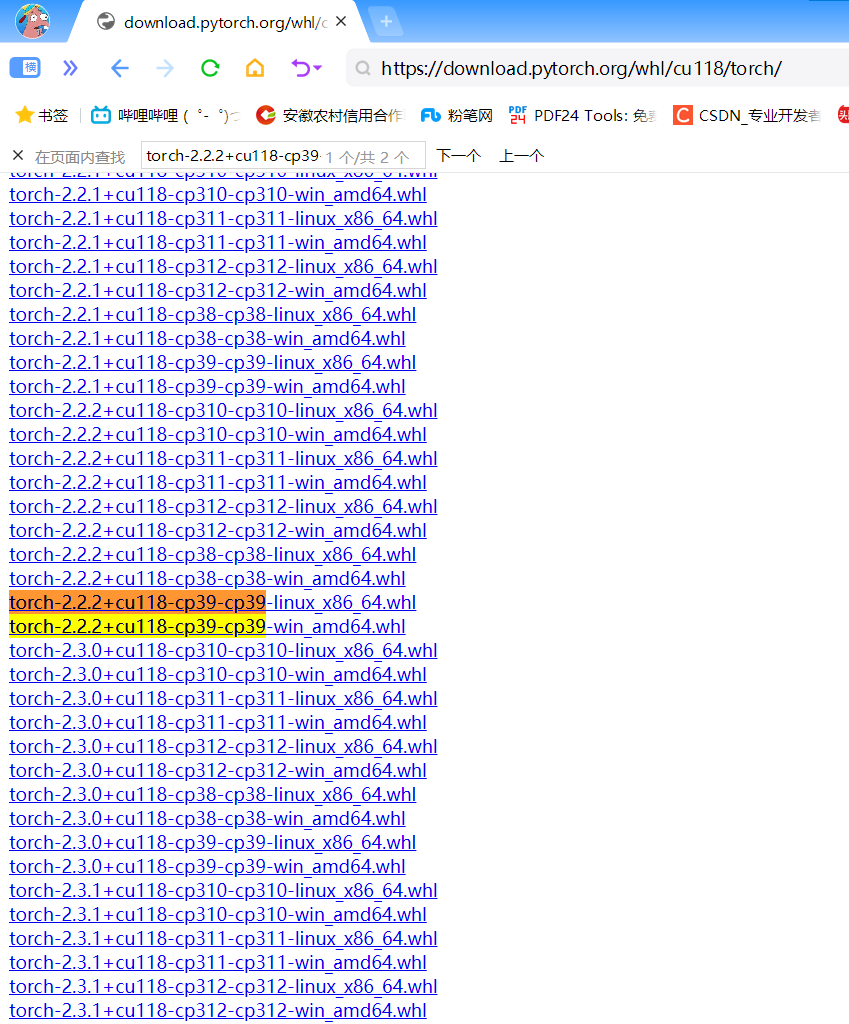
其中2.2.2为torch的版本,cu118为cuda版本,cp39是python3.9版本。
4.下载技巧:如果浏览器下载速度慢,可以把下载链接复制到迅雷等下载工具,速度会大幅提升。
2.4 安装 whl 包
1.下载完成后,打开 whl 包所在的文件夹,在地址栏输入cmd,回车直接打开当前路径的命令提示符,无需输入长文件路径;
2.按照先装 torch,再装 torchvision,最后装 torchaudio的顺序,执行 pip 安装命令,示例如下:
# 安装torch(替换成你的whl文件名)
pip install torch-2.4.1+cu121-cp310-cp310-win_amd64.whl

# 安装torchvision(替换成你的whl文件名)
pip install torchvision-0.19.1+cu121-cp310-cp310-win_amd64.whl

# 安装torchaudio(替换成你的whl文件名)
pip install torchaudio-2.4.1+cu121-cp310-cp310-win_amd64.whl
3.等待每个包安装完成,出现Successfully installed提示,就说明安装成功。
例:我在.venv cp3.9环境下安装这些包
# 第一步:进入虚拟环境Scripts目录
cd 19414/AppData/Local/Programs/Python/Python39/.venv/Scripts

# 第二步:激活虚拟环境(Windows)
activate
安装本地 torch whl 包
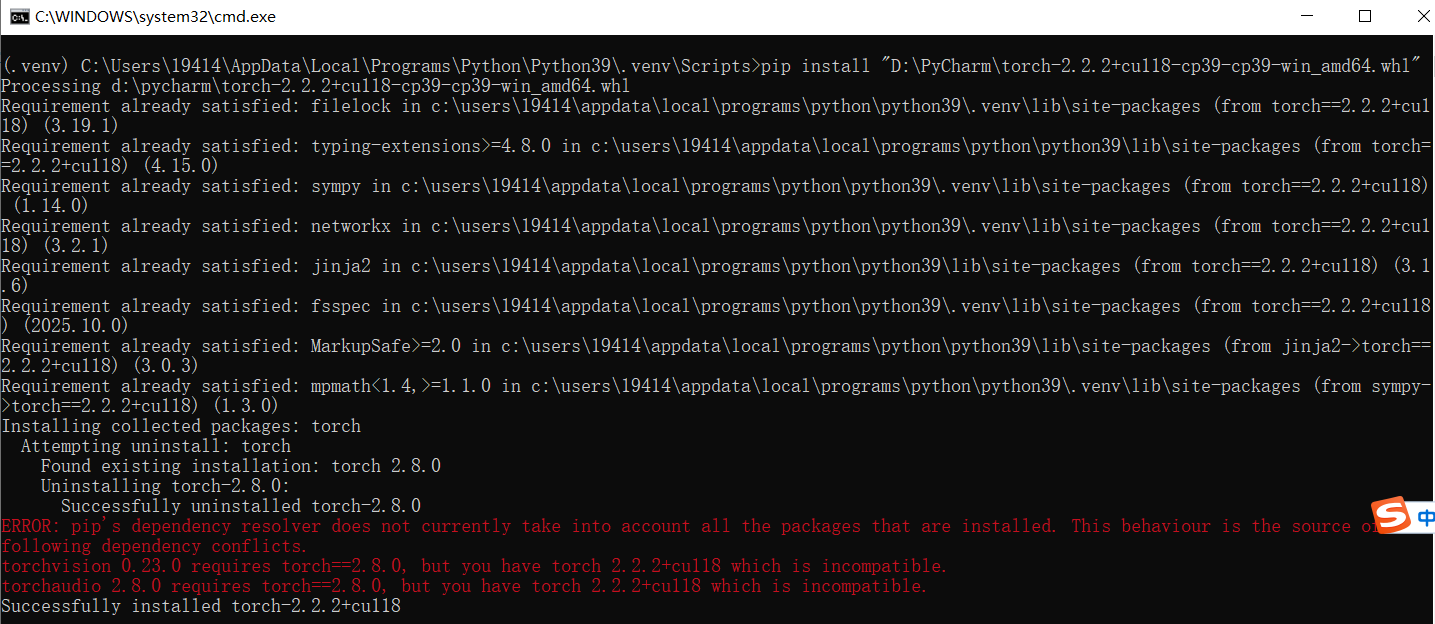
直接使用 pip install + 本地 whl 文件的绝对路径,执行以下命令:
pip install "D:\PyCharm\torch-2.2.2+cu118-cp39-cp39-win_amd64.whl"注意:路径中的反斜杠
\保留即可,路径加引号避免空格 / 特殊字符导致识别错误。
验证安装是否成功
安装完成后,执行以下命令验证 torch 是否安装成功,且版本 / CUDA 匹配:
#1. 验证torch版本和CUDA
import torch
print(torch.__version__)  # 应输出 2.2.2+cu118
print(torch.cuda.is_available())  # 若CUDA环境正常,输出 True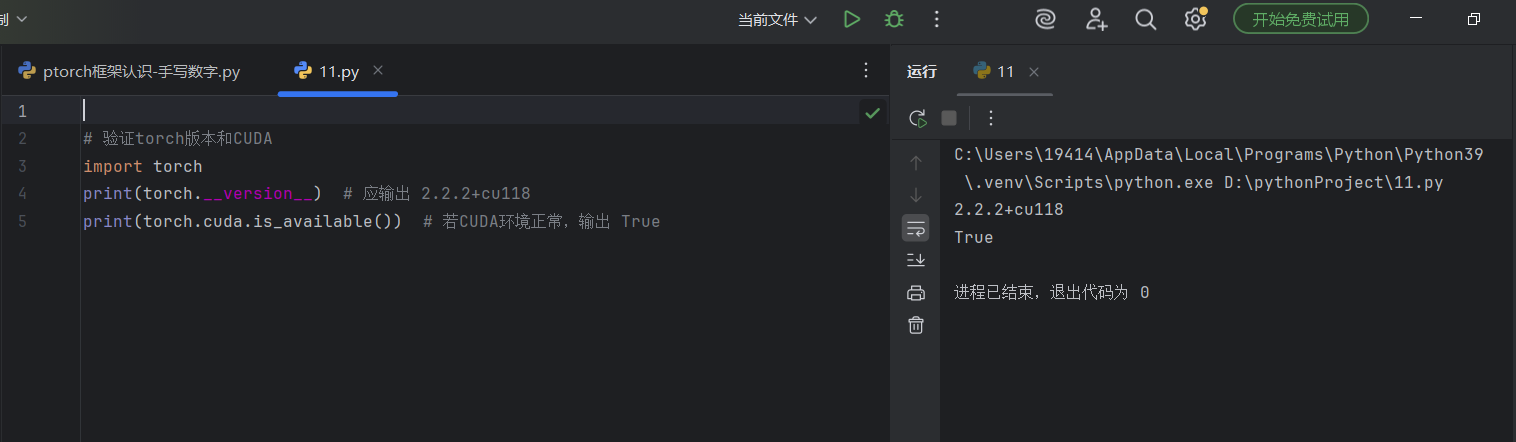
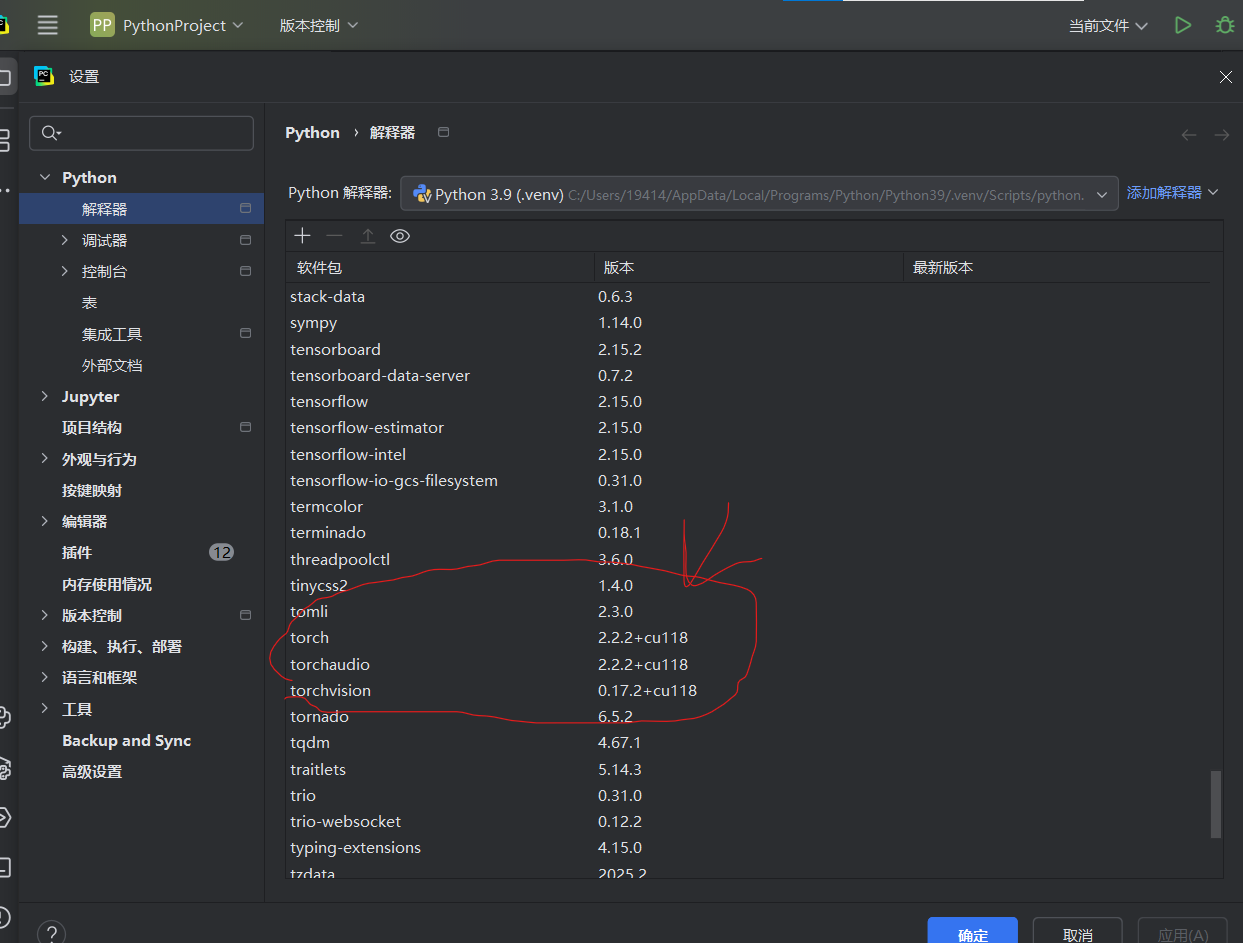
也可以在解释器中查看
终极验证:测试 GPU 是否可调用
打开 cmd,输入python进入 Python 编译环境,依次执行以下代码:
import torch

# 查看PyTorch版本
print("PyTorch版本:", torch.__version__)

# 核心:查看CUDA是否可用,输出True就是成功
print("CUDA是否可用:", torch.cuda.is_available())

# 查看GPU数量
print("GPU数量:", torch.cuda.device_count())

# 查看当前GPU名称
if torch.cuda.is_available():
    print("当前GPU设备:", torch.cuda.get_device_name(0))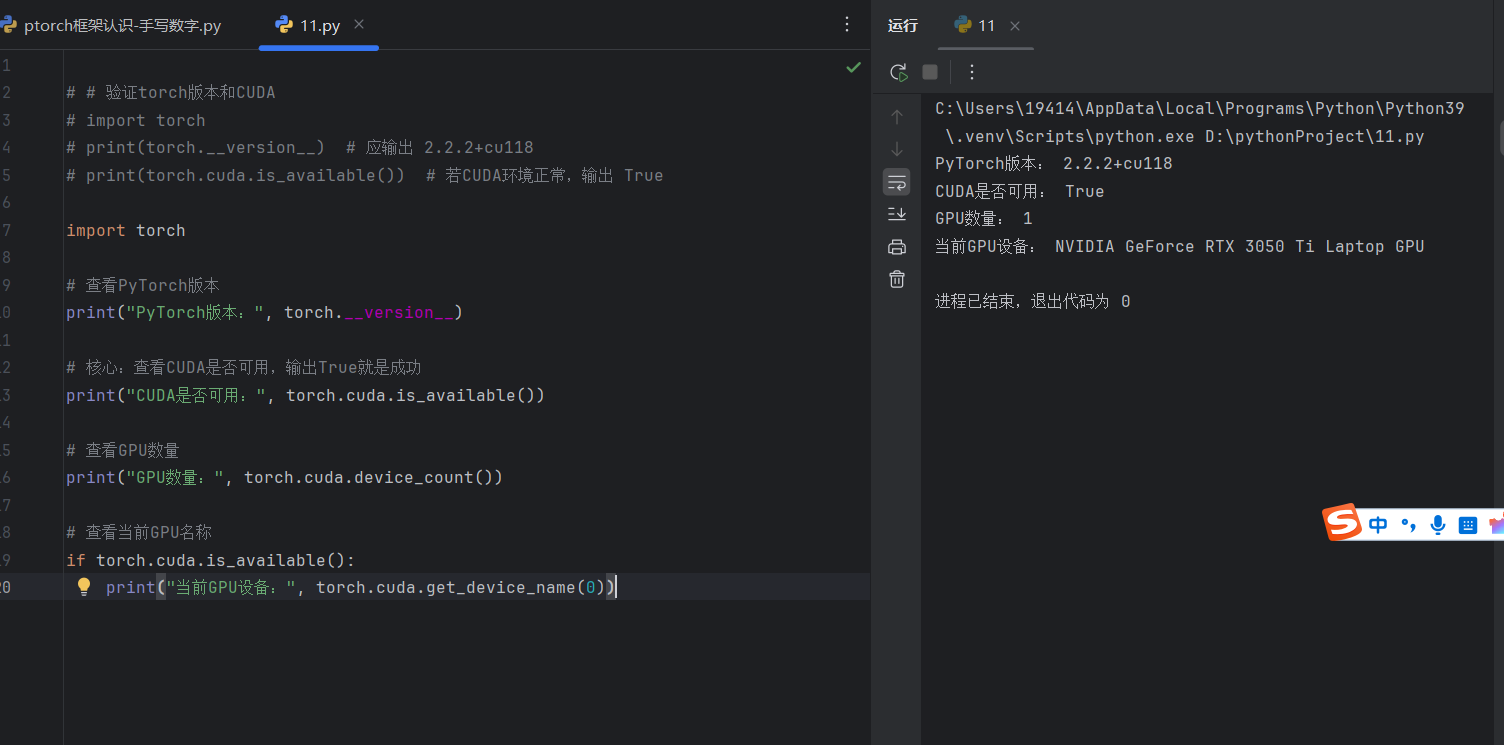
如果torch.cuda.is_available()输出True,恭喜你!整个深度学习环境搭建完成,后续就可以用 GPU 加速你的深度学习模型训练了。
三、高频踩坑问题汇总
- CUDA 安装失败:90% 的情况是勾选了
Visual Studio Integration,取消该选项重试;若之前装过旧版本 CUDA,先在控制面板卸载所有 CUDA 相关组件,重启电脑后重新安装。 - nvcc 命令不生效:检查系统变量 Path 中是否添加了 CUDA 的 bin 目录,配置完成后必须重启 cmd 窗口才能生效。
- torch 安装后 CUDA 不可用:要么装成了 CPU 版本的 torch,要么 CUDA 版本和 torch 的 cu 版本不匹配,要么显卡驱动版本过低,更新显卡驱动后重试。
- whl 安装提示 “不支持当前平台”:whl 包的 Python 版本、系统版本和你的环境不匹配,重新下载对应版本的安装包即可。
四、下期预告:PyTorch 神经网络实战
搞定了深度学习环境,接下来就是真正的实战环节!下一期我们将聚焦PyTorch 搭建神经网络,内容涵盖:
- 张量(Tensor)核心操作:创建、运算、GPU 加速调用,夯实 PyTorch 基础;
- 神经网络基础组件:全连接层、卷积层、激活函数的定义与使用;
- 完整实战案例:用 PyTorch 搭建一个简单的图像分类神经网络(MNIST 数据集),从数据加载、模型定义、训练到验证全流程;
- 训练优化技巧:学习率调整、批量归一化、过拟合抑制,让你的模型训练更高效;
- 模型保存与加载:训练完成后如何保存模型权重,以及如何加载模型进行预测。
全程依然是保姆级教程,附带完整可运行代码,即使你是零基础,也能跟着一步步搭建出自己的第一个深度学习模型!
总结
本文从零到一完成了 CUDA 工具包的安装、环境变量配置,以及 PyTorch 核心三剑客的安装验证,全程覆盖了新手最容易踩坑的环节。深度学习的核心是模型和算法,但一个稳定的 GPU 加速环境,是所有学习和开发的基础。搞定环境搭建后,就可以正式开启你的深度学习之旅了。
关键点回顾
- CUDA 安装优先选自定义模式,务必取消 Visual Studio Integration 勾选,避免兼容性问题;
- 环境变量配置后必须重启 cmd 窗口,才能验证 nvcc 命令是否生效;
- PyTorch 安装需严格匹配 CUDA/Python/ 系统版本,whl 包安装比在线安装更稳定;
- 最终验证以
torch.cuda.is_available()输出 True 为准,确保 GPU 加速可用。
更多推荐
 16
16 0
0- 0


 已为社区贡献11条内容

所有评论(0)