
Docker部署与常见使用方法
·
目录
一、Docker
Docker是管理容器的引擎,为应用打包、部署平台,而非单纯的虚拟化技术
特点:
轻量级虚拟化
一致性
可移植性
高效的资源利用
易于部署和扩展
应用(通过docker企业可以更加高效的部署应用并更节省资源):
Laas:基础设施即服务
PaaS:平台即服务
SaaS:软件运营服务
除了安全性以外,docker全是优点
二、部署Docker
1、配置软件仓库
# 利用阿里云部署软件仓库
[root@docker-node1 ~]# cat >> /etc/yum.repos.d/docker.repo << EOF
> [docker]
> name = docker
> baseurl = https://mirrors.aliyun.com/docker-ce/linux/rhel/9.6/x86_64/stable/
> gpgcheck = 0
> EOF

[root@docker-node1 ~]# cat /etc/yum.repos.d/docker.repo
[docker]
name = docker
baseurl = https://mirrors.aliyun.com/docker-ce/linux/rhel/9.6/x86_64/stable/
gpgcheck = 0

# 测试:
[root@docker-node1 ~]# dnf makecache
正在更新 Subscription Management 软件仓库。
无法读取客户身份

本系统尚未在权利服务器中注册。可使用 "rhc" 或 "subscription-manager" 进行注册。

docker                                             2.0 kB/s | 2.0 kB     00:00
docker                                              38 kB/s |  46 kB     00:01
AppStream                                          3.1 MB/s | 3.2 kB     00:00
BaseOS                                             2.7 MB/s | 2.7 kB     00:00
元数据缓存已建立。

# 查找docker软件包
[root@docker-node1 ~]# dnf search docker
正在更新 Subscription Management 软件仓库。
无法读取客户身份

本系统尚未在权利服务器中注册。可使用 "rhc" 或 "subscription-manager" 进行注册。

上次元数据过期检查:0:00:19 前,执行于 2026年03月14日 星期六 14时55分06秒。
============================ 名称 和 概况 匹配:docker ============================
docker-buildx-plugin.x86_64 : Docker Buildx plugin for the Docker CLI
docker-ce-rootless-extras.x86_64 : Rootless support for Docker
docker-compose-plugin.x86_64 : Docker Compose plugin for the Docker CLI
docker-model-plugin.x86_64 : Docker Model Runner plugin for the Docker CLI
pcp-pmda-docker.x86_64 : Performance Co-Pilot (PCP) metrics from the Docker daemon
podman-docker.noarch : Emulate Docker CLI using podman
================================ 名称 匹配:docker ================================
docker-ce.x86_64 : The open-source application container engine
docker-ce-cli.x86_64 : The open-source application container engine
2、安装Docker
# 安装docker
[root@docker-node1 ~]# dnf install docker-ce.x86_64 -y

# 编辑docker启动文件,设定其使用iptables的网络设定方式,默认使用nftables
[root@docker-node1 ~]# vim /lib/systemd/system/docker.service
ExecStart=/usr/bin/dockerd -H fd:// --containerd=/run/containerd/containerd.sock --iptables=true

# 激活内核网络选项
[root@docker-node1 ~]# echo br_netfilter > /etc/modules-load.d/docker_mod.conf
[root@docker-node1 ~]# modprobe -a br_netfilter

# 验证是否成功
[root@docker-node1 ~]# sysctl -a | grep iptables
net.bridge.bridge-nf-call-iptables = 1

# 修改内核参数
[root@docker-node1 ~]# cat > /etc/sysctl.d/docker.conf <<EOF
> net.bridge.bridge-nf-call-iptables = 1
> net.bridge.bridge-nf-call-ip6tables = 1
> net.ipv4.ip_forward = 1
> EOF

# 生效命令
[root@docker-node1 ~]# sysctl --system
net.bridge.bridge-nf-call-iptables = 1
net.bridge.bridge-nf-call-ip6tables = 1
net.ipv4.ip_forward = 1

# 再启动docker
[root@docker-node1 ~]# systemctl enable --now docker
Created symlink /etc/systemd/system/multi-user.target.wants/docker.service → /usr/lib/systemd/system/docker.service.

# 查看系统信息
[root@docker-node1 ~]# docker info
三、Docker的常规使用方法
1、配置Docker加速器
# 一开始我们想要在docker中找到nginx,需要等很久,并且不一定找到
[root@docker-node1 ~]# docker search nginx
Error response from daemon: Get "https://index.docker.io/v1/search?q=nginx&n=25": dial tcp 162.125.80.6:443: connect: connection refused

# 查看系统信息,此时还看不到加速器(因为没安装)
[root@docker-node1 ~]# docker info

# 配置加速器
[root@docker-node1 ~]# cat > /etc/docker/daemon.json <<EOF
> {
> "registry-mirrors":["https://docker.1ms.run"]
> }
> EOF

# 记得重启
[root@docker-node1 ~]# systemctl restart docker

# 使用查看系统信息,来查看加速器
[root@docker-node1 ~]# docker info
 Registry Mirrors:
  https://docker.1ms.run/
 Live Restore Enabled: false
 Firewall Backend: iptables
2、docker常用命令
(1)查看本地镜像
# 查看本地镜像
[root@docker-node1 ~]# docker images
IMAGE   ID             DISK USAGE   CONTENT SIZE   EXTRA
(2)搜索查看镜像
# 搜索查看镜像
[root@docker-node1 ~]# docker search nginx
(3)下载镜像
# 下载(没指定版本,那么默认下载的就是最新的),从镜像仓库中拉取镜像
[root@docker-node1 ~]# docker pull nginx
[root@docker-node1 ~]# docker pull busybox
Using default tag: latest
latest: Pulling from library/busybox
61dfb50712f5: Pull complete
96cfb76e59bd: Download complete
Digest: sha256:b3255e7dfbcd10cb367af0d409747d511aeb66dfac98cf30e97e87e4207dd76f
Status: Downloaded newer image for busybox:latest
docker.io/library/busybox:latest

# 查看镜像提交历史
[root@docker-node1 ~]# docker history busybox:latest
IMAGE          CREATED         CREATED BY                          SIZE      COMMENT
b3255e7dfbcd   17 months ago   BusyBox 1.37.0 (glibc), Debian 13   4.49MB

[root@docker-node1 ~]# docker images
                                                                                                i Info →   U  In Use
IMAGE            ID             DISK USAGE   CONTENT SIZE   EXTRA
busybox:latest   b3255e7dfbcd        6.7MB         2.22MB
nginx:1.26       41b194461e4b        279MB         75.2MB
(4)导出镜像
# 导出镜像
[root@docker-node1 ~]# docker save -o nginx-1.26.tar nginx:1.26
(5)删除镜像
# 删除镜像
[root@docker-node1 ~]# docker rmi timinglee/mario:latest
(6)导入镜像
# 导入镜像
[root@docker-node1 ~]# ls
anaconda-ks.cfg  game2048-latest.tar  nginx-1.26.tar
busy-latest.tar  mario-latest.tar

[root@docker-node1 ~]# docker load -i game2048-latest.tar
Loaded image: timinglee/game2048:latest
[root@docker-node1 ~]# docker load -i nginx-1.26.tar
Loaded image: nginx:1.26
[root@docker-node1 ~]# docker load -i busy-latest.tar
Loaded image: busybox:latest
[root@docker-node1 ~]# docker load -i mario-latest.tar
Loaded image: timinglee/mario:latest
[root@docker-node1 ~]# docker images
                                                              i Info →   U  In Use
IMAGE                       ID             DISK USAGE   CONTENT SIZE   EXTRA
busybox:latest              b3255e7dfbcd        6.7MB         2.22MB
nginx:1.26                  41b194461e4b        279MB         75.2MB
timinglee/game2048:latest   8a34fb9cb168       77.2MB         17.8MB
timinglee/mario:latest      7758988210df        298MB         73.7MB
(7)运行镜像
# 运行镜像(--name是我们自己设定容器的名字)
# docker运行是交互式的,所有如果不想它占用终端,就可以加入参数-d,此时容器就会在后台运行
[root@docker-node1 ~]# docker run -d --name web nginx:1.26
6b50e55d0dfe8554477a06f42940c3095dc275a2bcda803ba90daa48b6aa1a8f

# 查看运行容器(镜像的运行状态是容器)
[root@docker-node1 ~]# docker ps
CONTAINER ID   IMAGE        COMMAND                   CREATED          STATUS          PORTS     NAMES
6b50e55d0dfe   nginx:1.26   "/docker-entrypoint.…"   32 seconds ago   Up 31 seconds   80/tcp    web

# 查看系统所有在运行的容器
[root@docker-node1 ~]# docker ps -a
CONTAINER ID   IMAGE        COMMAND                   CREATED              STATUS              PORTS     NAMES
6b50e55d0dfe   nginx:1.26   "/docker-entrypoint.…"   About a minute ago   Up About a minute   80/tcp    web

# 交互模式运行容器
[root@docker-node1 ~]# docker run -it --name busybox busybox:latest
/ #

# 交互运行容器默认退出后会停止
[root@docker-node1 ~]# docker ps -a
CONTAINER ID   IMAGE            COMMAND                   CREATED              STATUS                      PORTS     NAMES
d1b27167a247   busybox:latest   "sh"                      50 seconds ago       Exited (0) 19 seconds ago             busybox

# 运行停止的容器
[root@docker-node1 ~]# docker start busybox
busybox
[root@docker-node1 ~]# docker ps -a
CONTAINER ID   IMAGE            COMMAND                   CREATED         STATUS         PORTS     NAMES
1d6ebc31a1f1   busybox:latest   "sh"                      2 minutes ago   Up 2 minutes             busybox
6b50e55d0dfe   nginx:1.26       "/docker-entrypoint.…"   4 minutes ago   Up 4 minutes   80/tcp    web

# 退出交互容器不对其停止
[root@docker-node1 ~]# docker attach busybox
/ # read escape sequence  # [ctrl]+[p]+[q]   # 按键
[root@docker-node1 ~]# docker ps -a
CONTAINER ID   IMAGE            COMMAND                   CREATED         STATUS         PORTS     NAMES
1d6ebc31a1f1   busybox:latest   "sh"                      2 minutes ago   Up 2 minutes             busybox
6b50e55d0dfe   nginx:1.26       "/docker-entrypoint.…"   5 minutes ago   Up 5 minutes   80/tcp    web

# 查看容器信息
[root@docker-node1 ~]# docker inspect busybox
(8)容器控制
# 容器控制
[root@Docker-node1 ~]# docker stop busybox			# 停止容器
busybox
[root@Docker-node1 ~]# docker kill busybox			# 杀死容器,可以使用信号
[root@Docker-node1 ~]# docker start busybox			# 开启停止的容器
busybox

# 在已经运行的容器中执行指定命令(非交互式的)
[root@docker-node1 ~]# docker exec busybox touch /root/haha
[root@docker-node1 ~]# docker exec busybox ls /root
haha

# 在已经运行的容器中执行指定命令(交互式的)
[root@docker-node1 ~]# docker exec -it web /bin/bash
root@6b50e55d0dfe:/# ls
bin   docker-entrypoint.d   home   media  proc  sbin  tmp
boot  docker-entrypoint.sh  lib    mnt    root  srv   usr
dev   etc                   lib64  opt    run   sys   var
root@6b50e55d0dfe:/# exit
exit

# 容器删除
[root@docker-node1 ~]# docker rm -f busybox
busybox
[root@docker-node1 ~]# docker stop web
web
[root@docker-node1 ~]# docker rm web
web
(9)内容提交
# 内容提交
[root@docker-node1 ~]# docker run -it --name test busybox:latest
/ # touch /root/file
/ # ls /root
file
[ctrl+qp 退出当前环境并继续运行容器]

[root@docker-node1 ~]# docker commit -m "add file" test  busybox-file:latest
sha256:174a4462dea47c06af9384ae9b4c3d66837f418f839382bc14d4ae92570adaa9
[root@docker-node1 ~]# docker images
                                                              i Info →   U  In Use
IMAGE                       ID             DISK USAGE   CONTENT SIZE   EXTRA
busybox-file:latest         174a4462dea4       6.71MB         2.21MB
busybox:latest              b3255e7dfbcd        6.7MB         2.22MB    U
nginx:1.26                  41b194461e4b        279MB         75.2MB
timinglee/game2048:latest   8a34fb9cb168       77.2MB         17.8MB
timinglee/mario:latest      7758988210df        298MB         73.7MB
[root@docker-node1 ~]# docker run  -it --name test busybox-file:latest
/ # exit
(10)文件在镜像中的复制
# 文件在镜像中的复制
[root@docker-node1 ~]# docker run  -it --name test busybox-file:latest
/ #
[root@docker-node1 ~]# docker cp  test:/root/file  /mnt
Successfully copied 1.54kB to /mnt
[root@docker-node1 ~]# ls /mnt/
file

[root@docker-node1 ~]# docker cp   /etc/passwd  test:/root/
Successfully copied 3.07kB to test:/root/
[root@docker-node1 ~]# docker exec test ls /root
file
passwd
3、容器外部网络访问
# 首先保证运行环境干净
[root@docker-node1 ~]# docker ps
CONTAINER ID   IMAGE                 COMMAND   CREATED          STATUS          PORTS     NAMES
59b1ebcbe2f7   busybox-file:latest   "sh"      10 minutes ago   Up 10 minutes             test

[root@docker-node1 ~]# docker rm -f  test
test
[root@docker-node1 ~]# docker ps
CONTAINER ID   IMAGE     COMMAND   CREATED   STATUS    PORTS     NAMES

# 前提:保证我们使用的80端口或者你自己设立的端口没有被占用,我们可以查询一下,以防万一(比如我使用的是80端口)
[root@docker-node1 ~]# netstat -tulpn | grep :80

# -p 本地端口:容器端口
[root@docker-node1 ~]# docker run -d --name mario -p 80:8080 timinglee/mario:latest
e89143d08570cfa193424f83bcff8864e8edc412c849b88bf7d5963288ed47ef

# 之后在浏览器里面访问该主机的IP地址(172.25.254.10),就可以直接进入游戏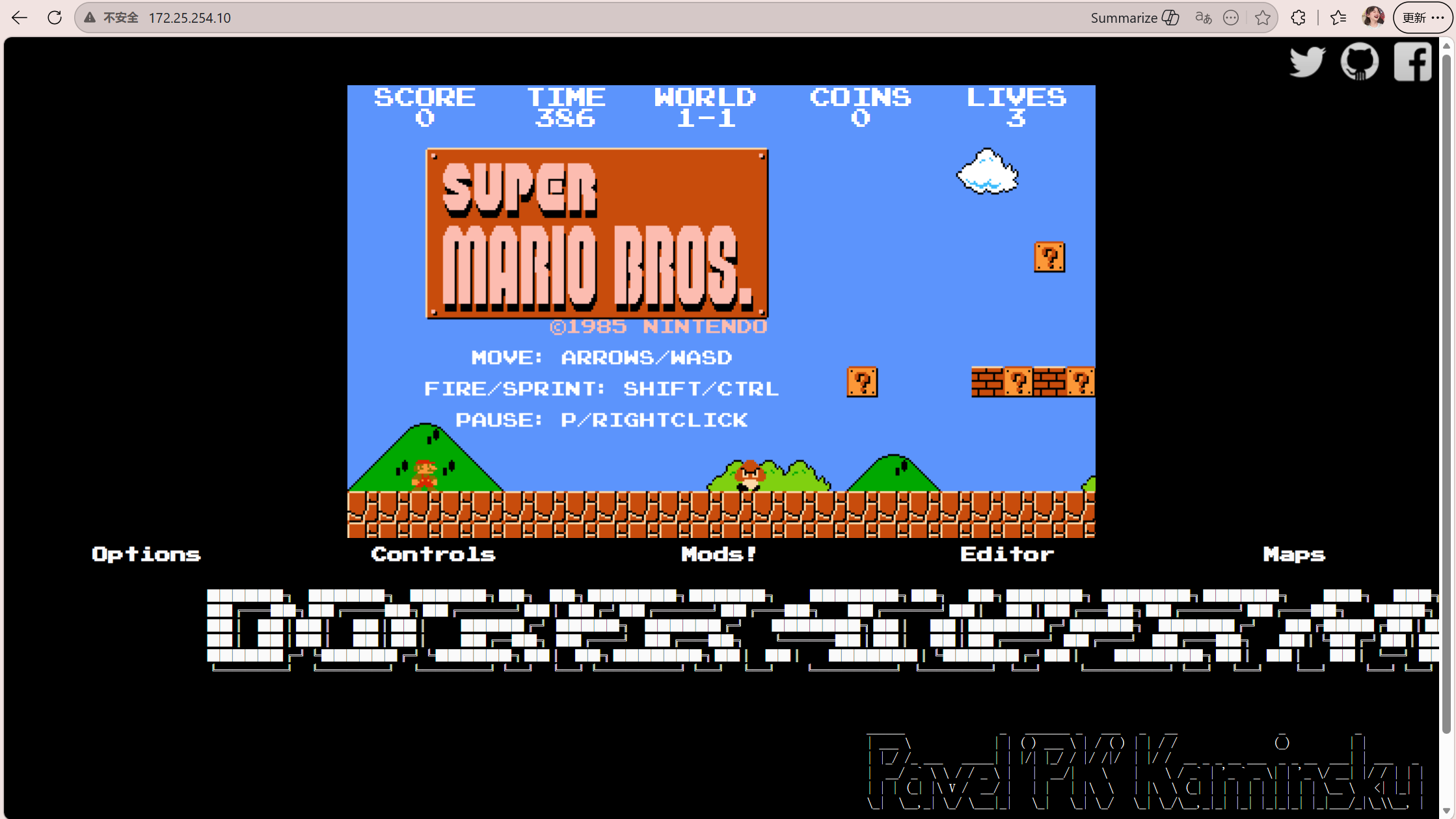
更多推荐

 5
5 0
0- 0


 已为社区贡献2条内容

所有评论(0)