
Window10安装Docker
前言
本文记录本机安装Docker,环境window10,docker 版本 Docker version 29.2.1, build a5c7197。
一、docker是什么?
Docker 是一个 “打包 + 运行” 应用的工具,让你的软件在哪都能一模一样跑起来。
二、docker 使用步骤
2.1 docker 下载:
查看 本机的cpu 型号,Win + R,输入 cmd 回车打开命令提示符
wmic cpu get caption
若包含 Intel® Core™、AMD Ryzen 等 → 选择 AMD64 版本;
若包含 ARM、Qualcomm Snapdragon、Microsoft SQ 等 → 选择 ARM64 版本
docker 下载地址:https://www.docker.com/products/docker-desktop/
根据cpu 型号下载版本
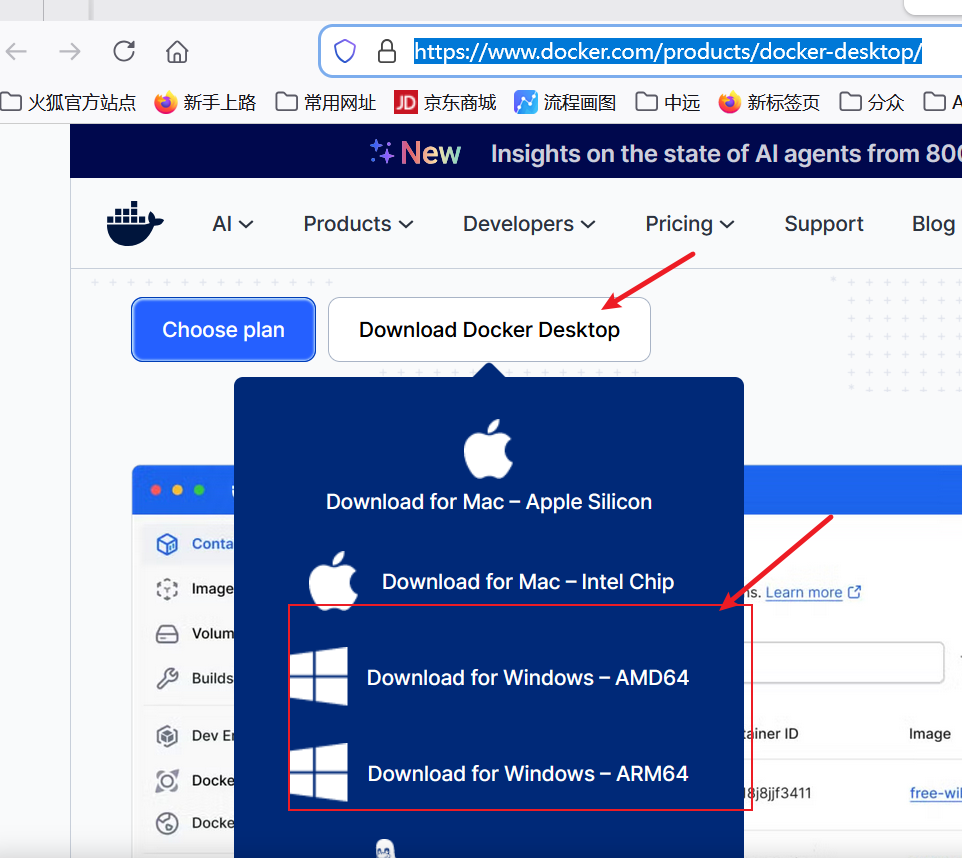
2.2 安装:
下载的是exe 文件可以直接进行安装
安装完成需要重启系统,重启 打开桌面的快捷方式:Docker Desktop 如果提示wsl 的版本 过低,
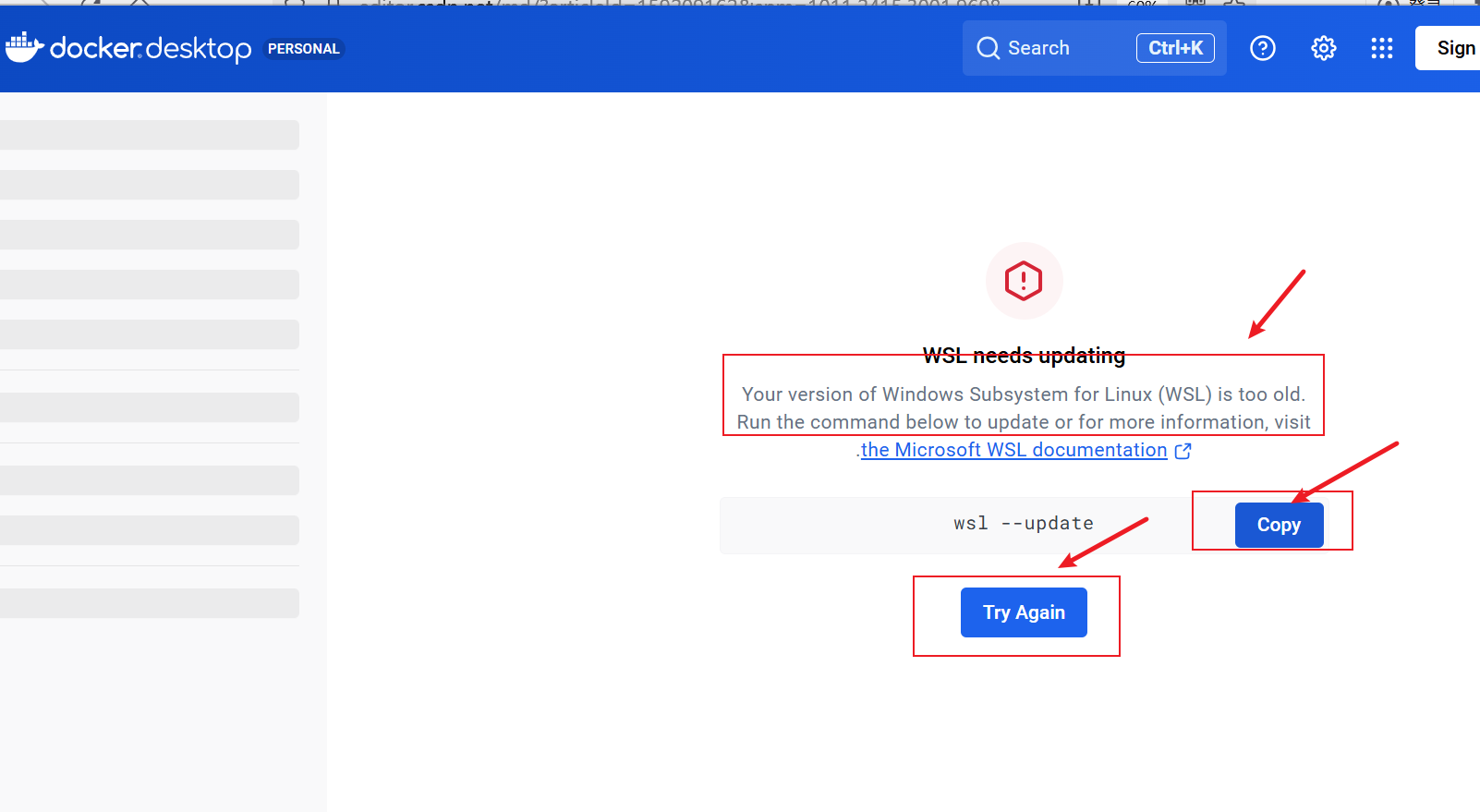
则点击copy 然后try again 此时会有命令框弹出,知己 ctrl+v,此时会下载更新 wsl
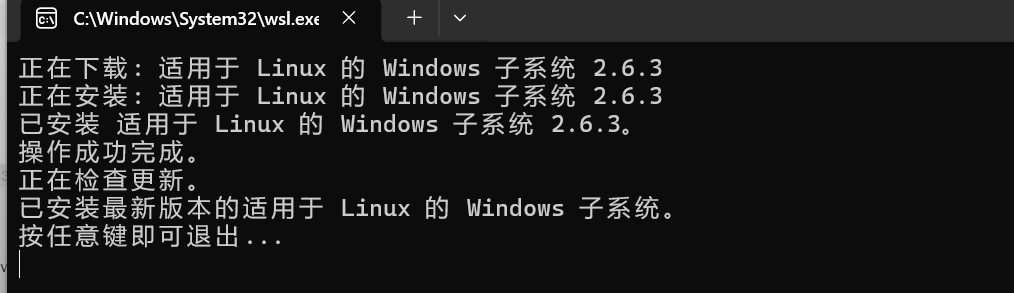
然后 win +x 以管理员身份运行终端,查看wsl 的版本
wsl --version
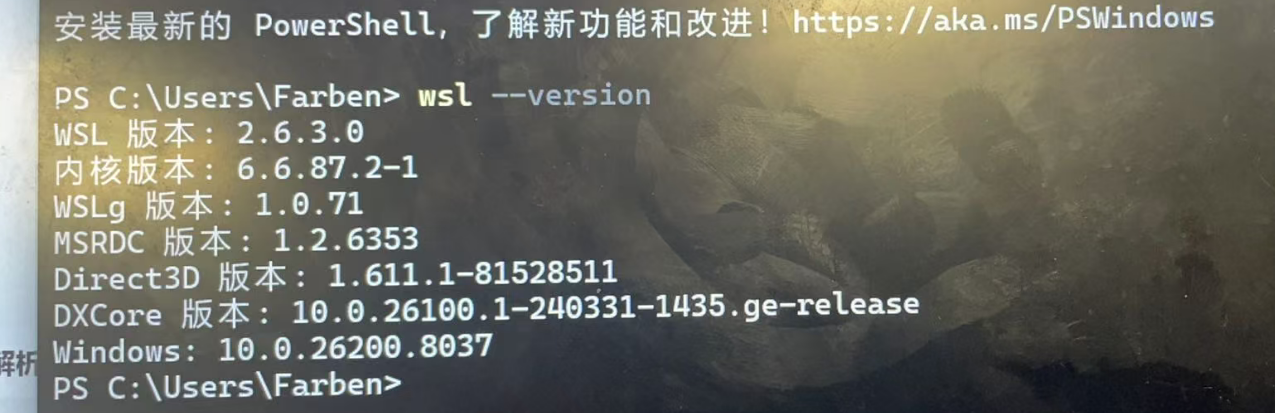
然后重新点击桌面docker 的快捷方式,然后选择 不进行登录
2.3 安装完成:
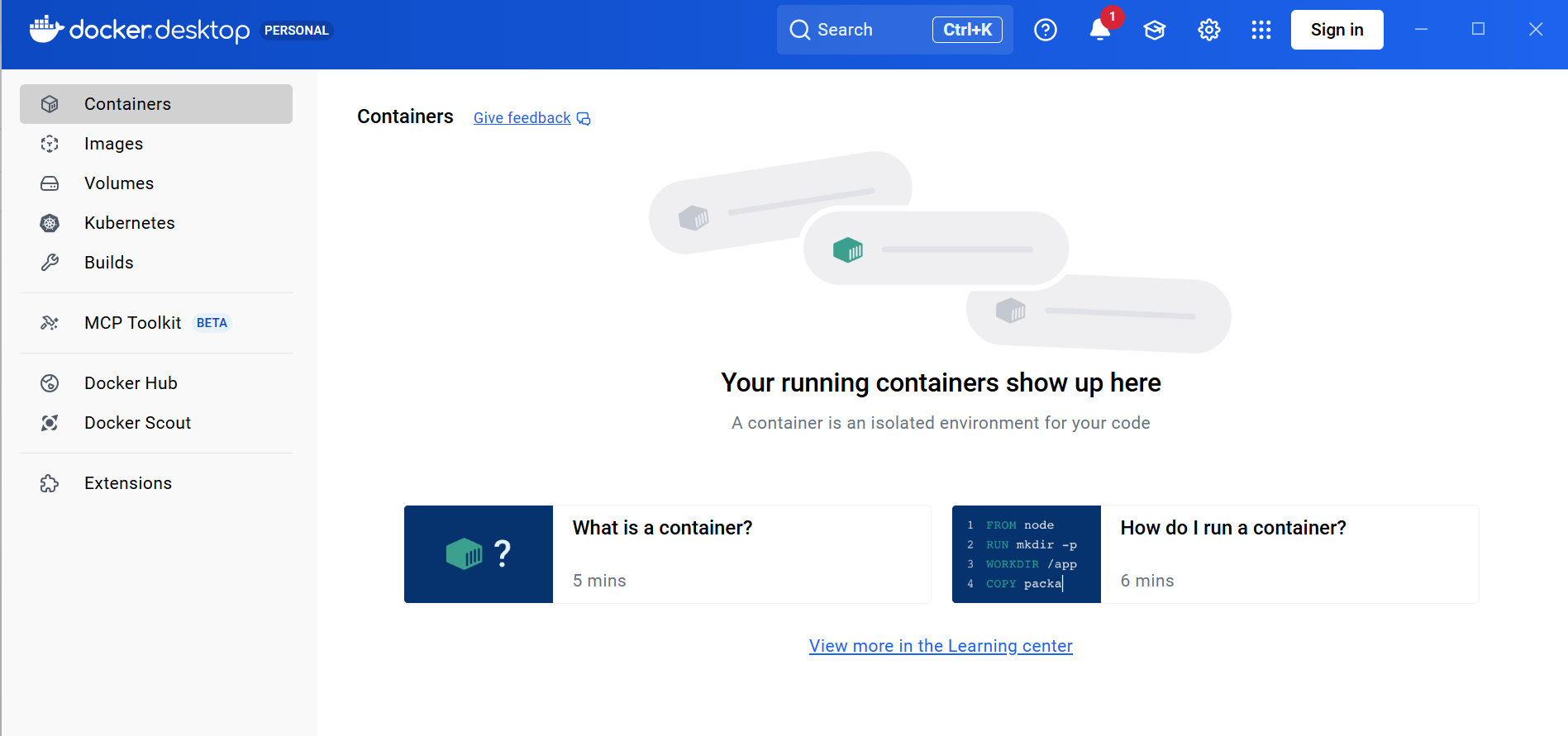
2.4 配置国内镜像源
步骤 1:打开 Docker Desktop 镜像加速配置
双击桌面 Docker Desktop 图标(确保 Docker 已启动,右下角有鲸鱼图标);
点击右上角 ⚙️「Settings」(设置);
左侧菜单栏选择「Docker Engine」(Docker 引擎);
步骤2: 申请阿里云镜像加速器:
地址 : https://cr.console.aliyun.com/cn-qingdao/instances/mirrors
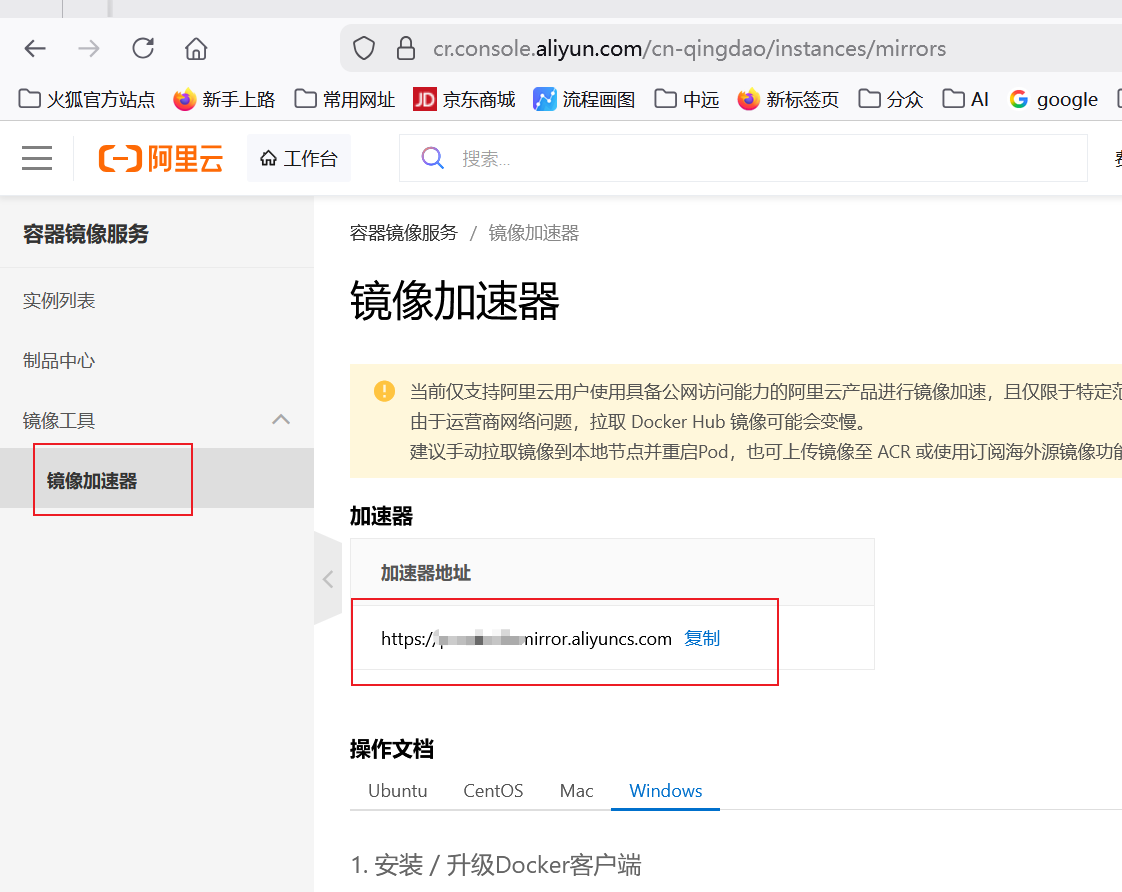
步骤 3:粘贴镜像加速配置(关键)
将右侧配置框内的原有内容全部替换为以下 JSON(注意格式,逗号、括号不能错):
{
  "experimental": false,
  "features": {
    "buildkit": true
  },
  "registry-mirrors": [
    "https://你的镜像地址.mirror.aliyuncs.com",
    "https://docker.m.daocloud.io",
    "https://mirror.baidubce.com",
    "https://docker.nju.edu.cn",
    "https://docker.mirrors.ustc.edu.cn",
    "https://xuanyuan.cloud"
  ]
}
步骤 3:应用配置并重启 Docker
点击页面右下角 「Apply & Restart」;
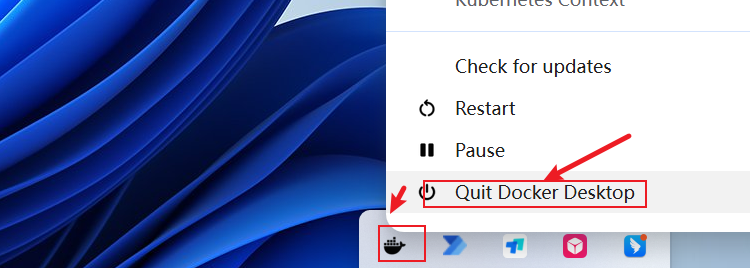
点击 docker 的鲸鱼图标 退出docker。
点击 桌面图标重新进入
2.5 测试镜像拉取
win +x 以管理员身份打开终端,如果能正常拉取到nginx 镜像说明没有问题
 docker rmi nginx -f
 docker pull nginx
 docker images
总结
本文记录window 安装Docker。
更多推荐


 4
4 0
0- 0


 已为社区贡献2条内容

所有评论(0)