
Ansible自动化运维 1-1 阿里云服务器部署及如何用xshell连接三台主机
前言:本专栏所有有关ansible内容均为大学课程的内容,主要是用于博主巩固课堂知识,预计2026年6、7月份截止更新,后续转为不定期更新,但大概率不会更新了
ansible自动化运维理论部分我就不过多阐述了,开学前几堂课老师也都会讲,博主也有厌蠢症,那么基础的都不会请自行去查阅资料或者问老师问同学,我并不是一个从事这行业的专业人员,我分享的也仅为我上课的内容,理性观看,谢谢
我讲的主要是运用xshell这个工具,因为这个工具免费而且简单易上手,同样的工具也有很多,但机制都差不多,看个人选择,然后需要准备三台电脑,主推VMware,在里面部署三台虚拟机也是一样的道理,但本文章用的是阿里云云服务器,如果是学生的话可以免费领三百元代金券,算下来等于是免费用一段时间,基本是够一个学期的使用
以下为正式内容:
我们先创建三台云服务器
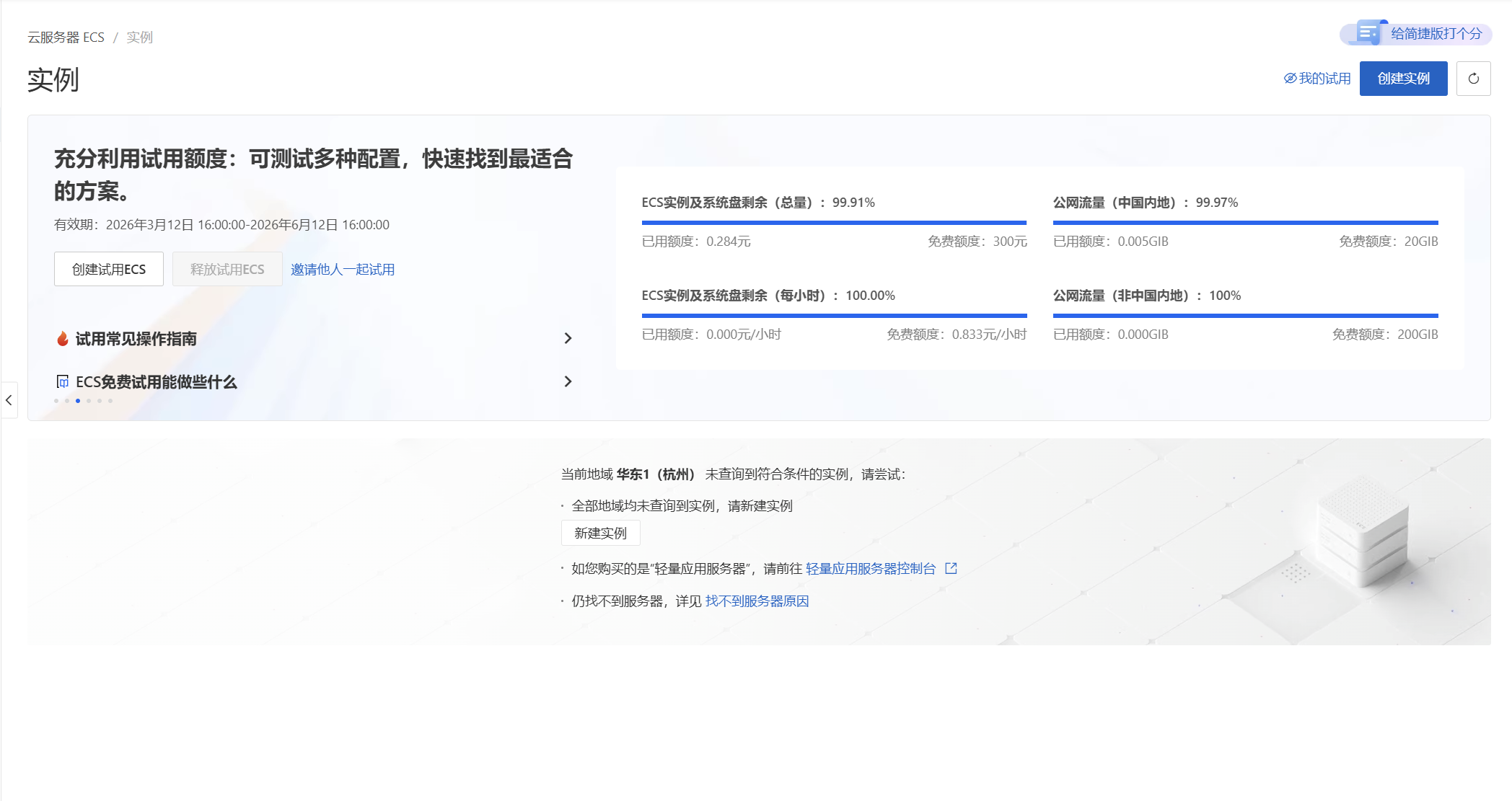
进入阿里云官网,搜“云服务器ESC”,进入之后点击右上角创建实例
付费类型选:抢占式实例
地域:只要不选国外就行,离得越近延迟越低
网络及可用地区的服务器选项:一般会默认,如果没有的话手动选一下,基本都有默认选项
右上角数量:选择三台,因为Ansible自动化运维主要是一对多,简单来讲就是一台主机操控其余多台主机,可以是几十台上百台
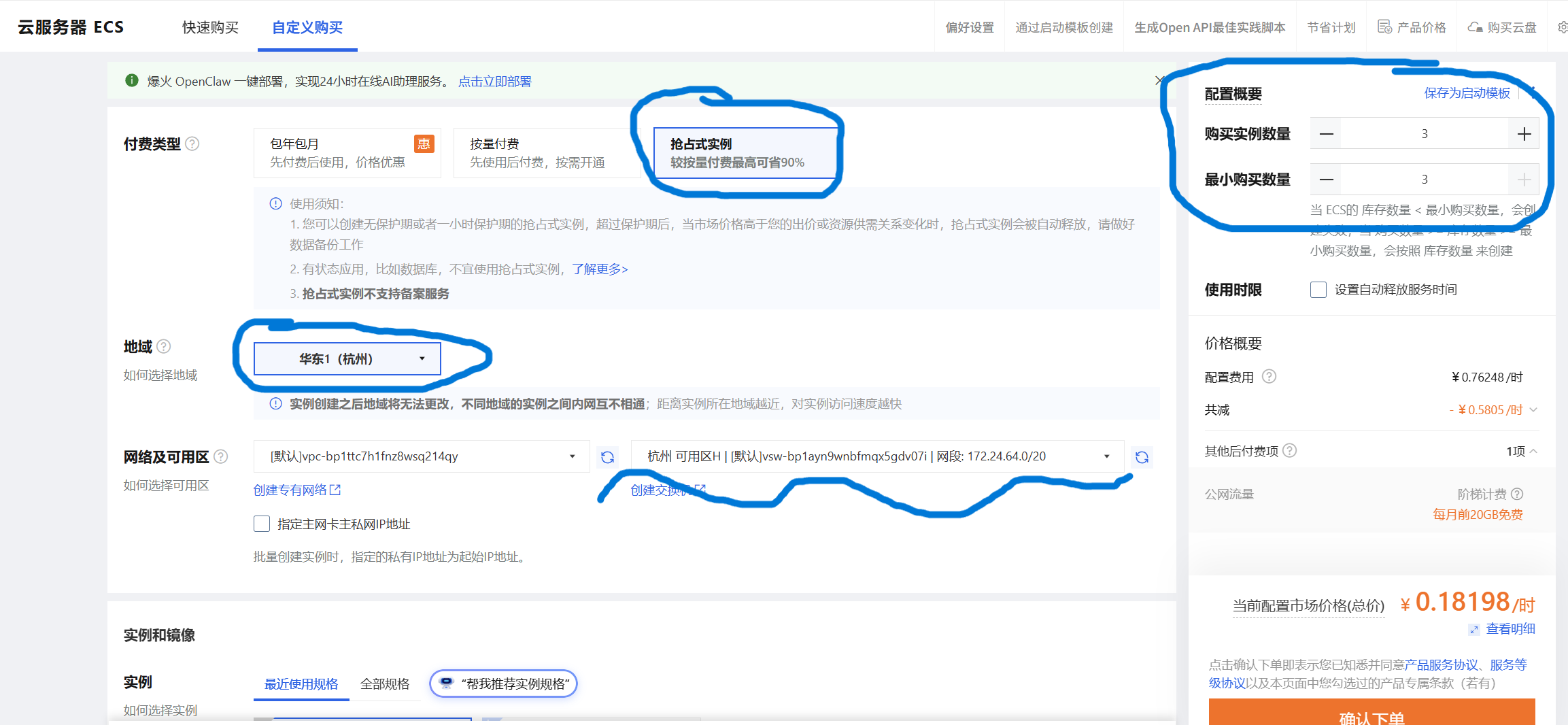
这里我之前都配置过所以有默认选项,如果你是新手
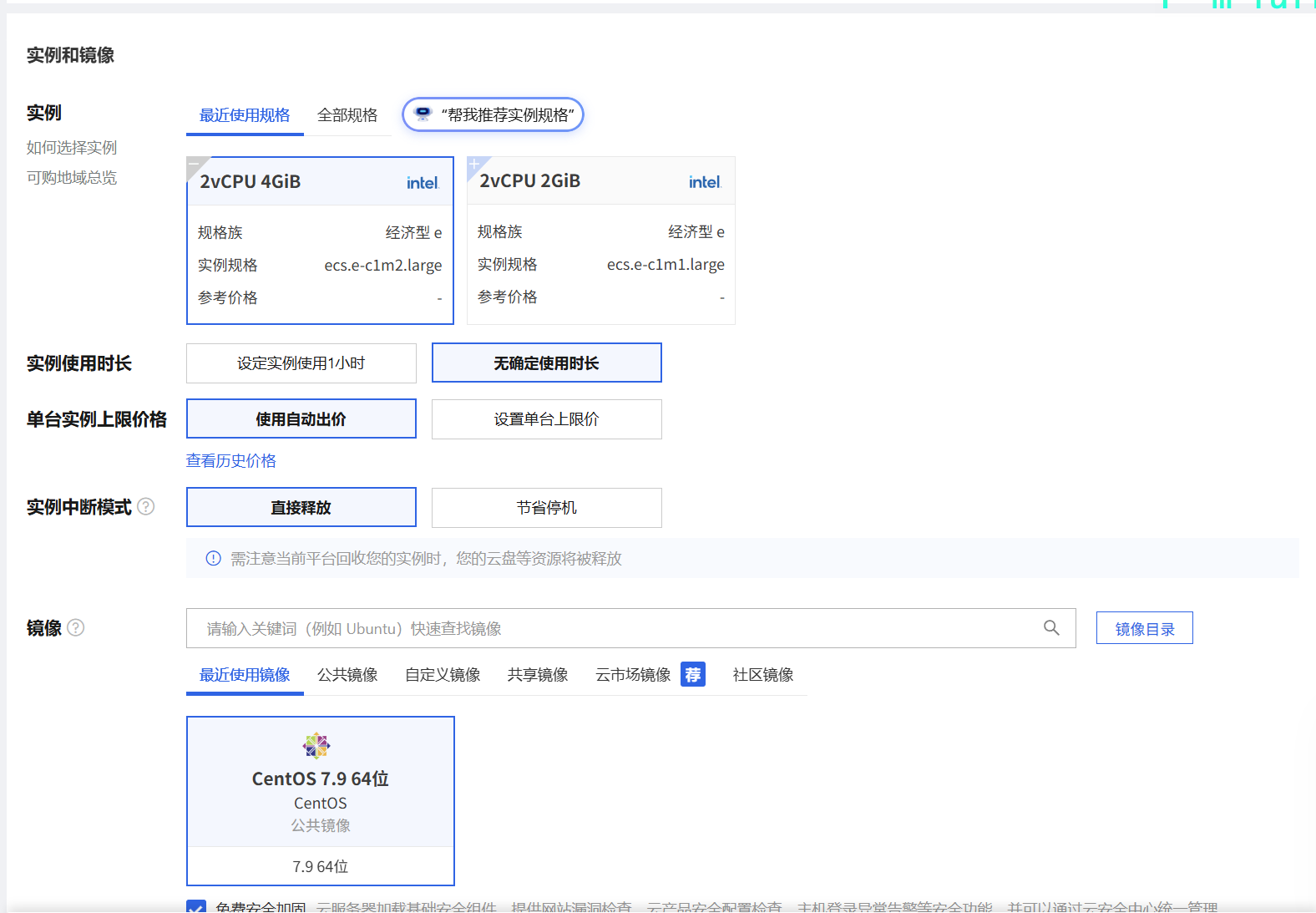
实例:选2核2GB
镜像:我们这里使用的是Centos 7.9
其他选项跟着图片里面选就行
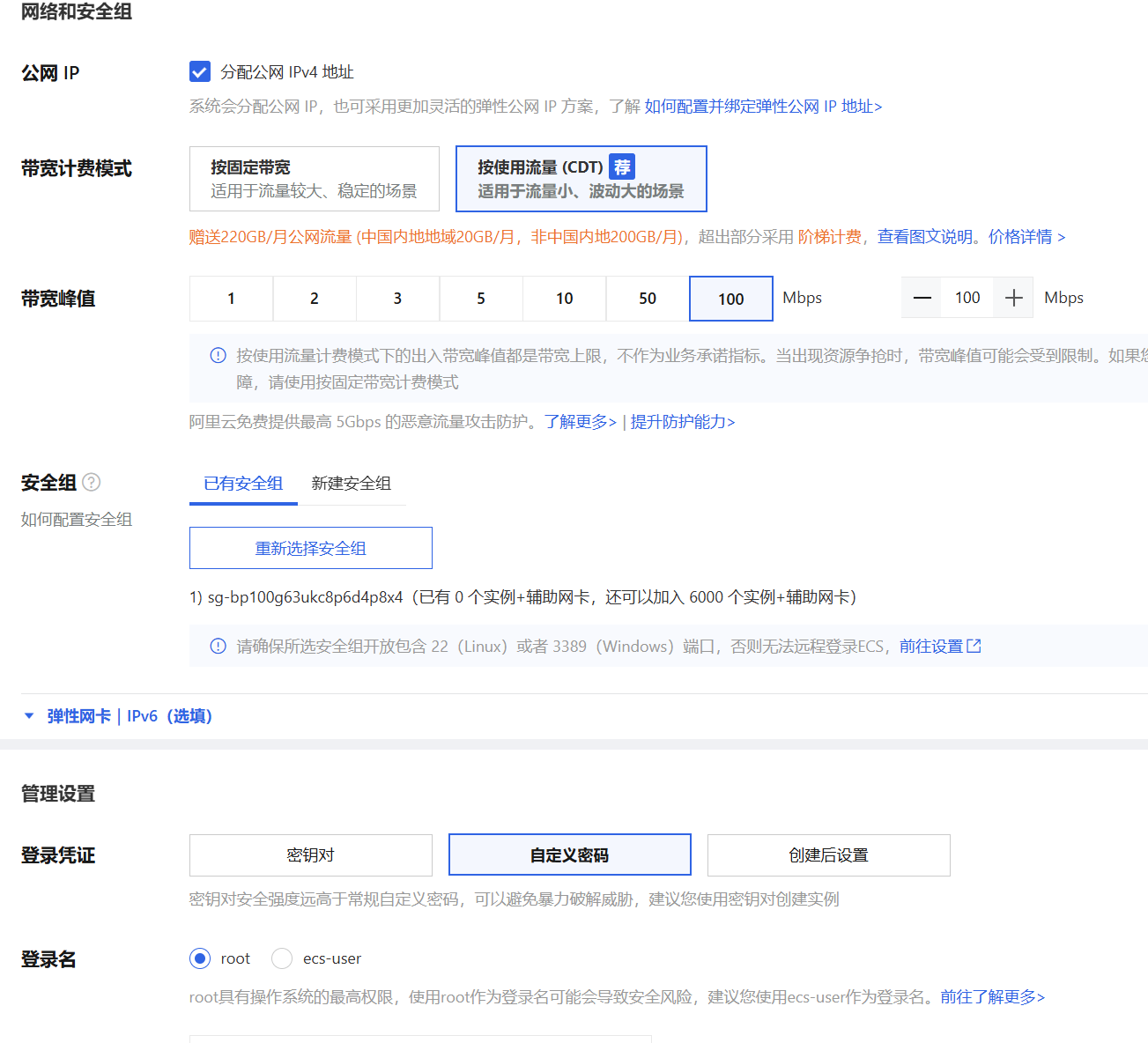
公网ip:一定要勾选
带宽计费模式:按流量使用
带宽峰值:100Mbps
登录凭证:推荐用户名为root,密码推荐:Huawei@123
做完以上步骤点击直接下单,就能看到我们已经创建并购买了三台云服务器,由于每次做完实验都要释放所以每次都要重复步骤,如果是第一次使用的下单界面肯定会有所不同,但都大同小异
随后我们点击管理控制台
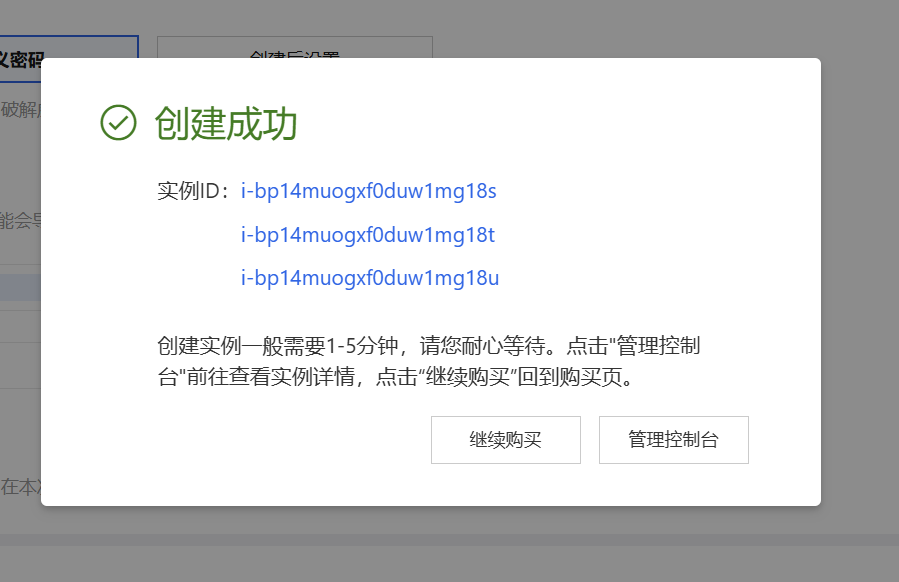
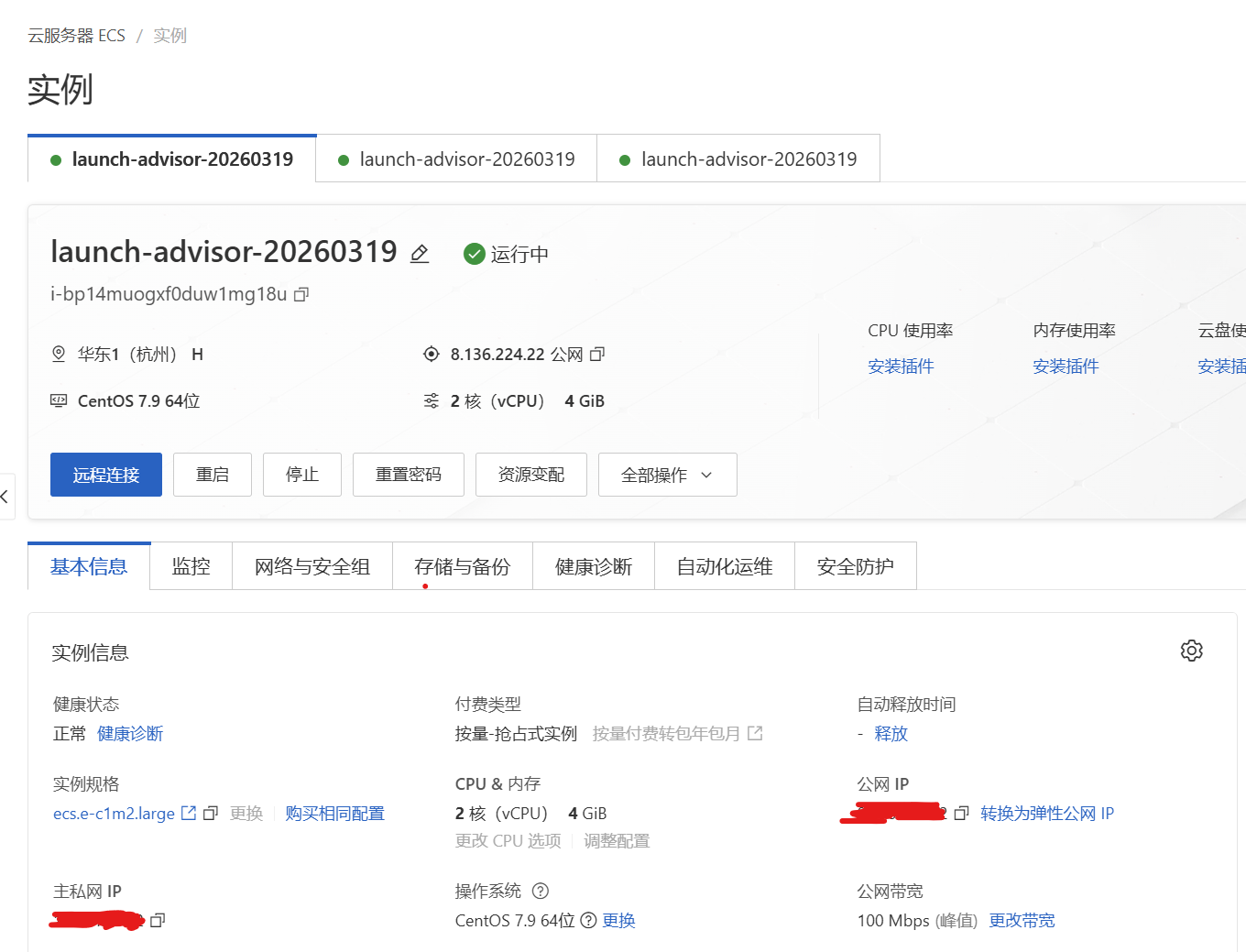
这里能够看到我们创建的三台实例,每次创建IP都会变换,不会再是原来的ip
注意看公网IP上方的释放,每次做完实验一定要点击释放,否则会一直扣钱
这里我们先复制公网IP
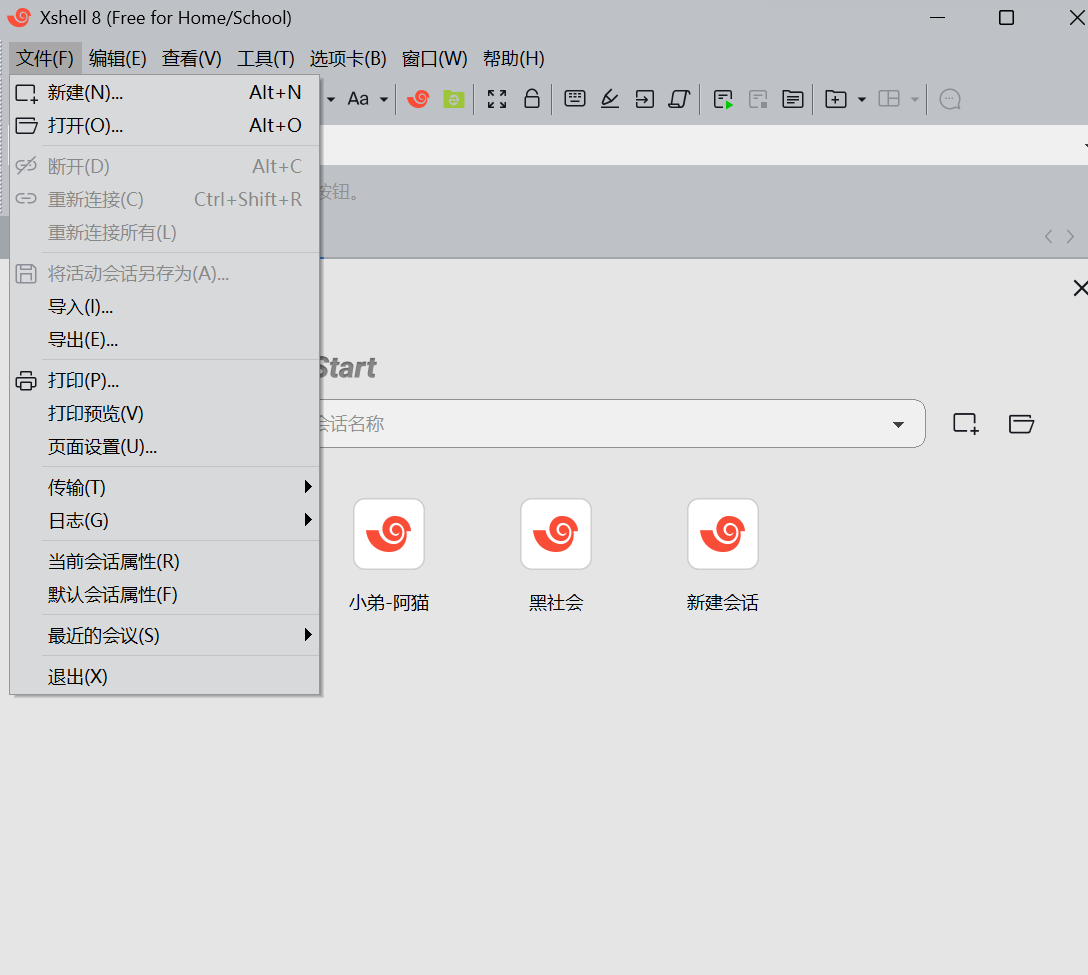
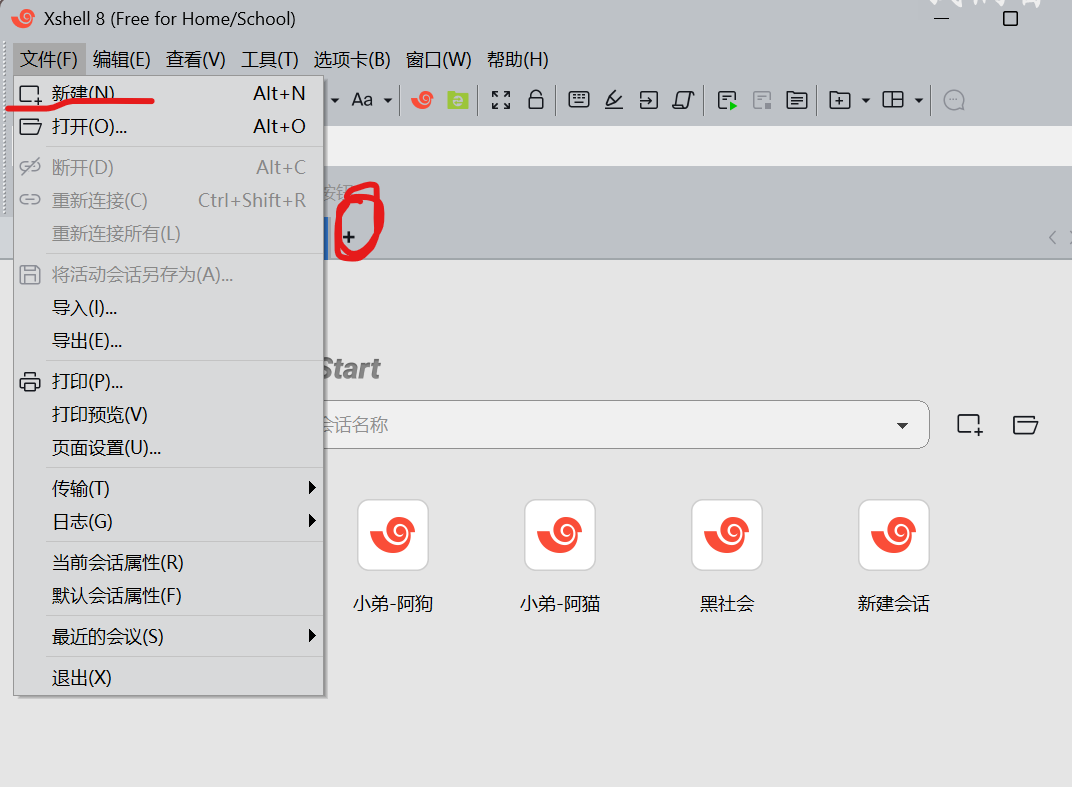
打开Xshell,点击文件,点击新建
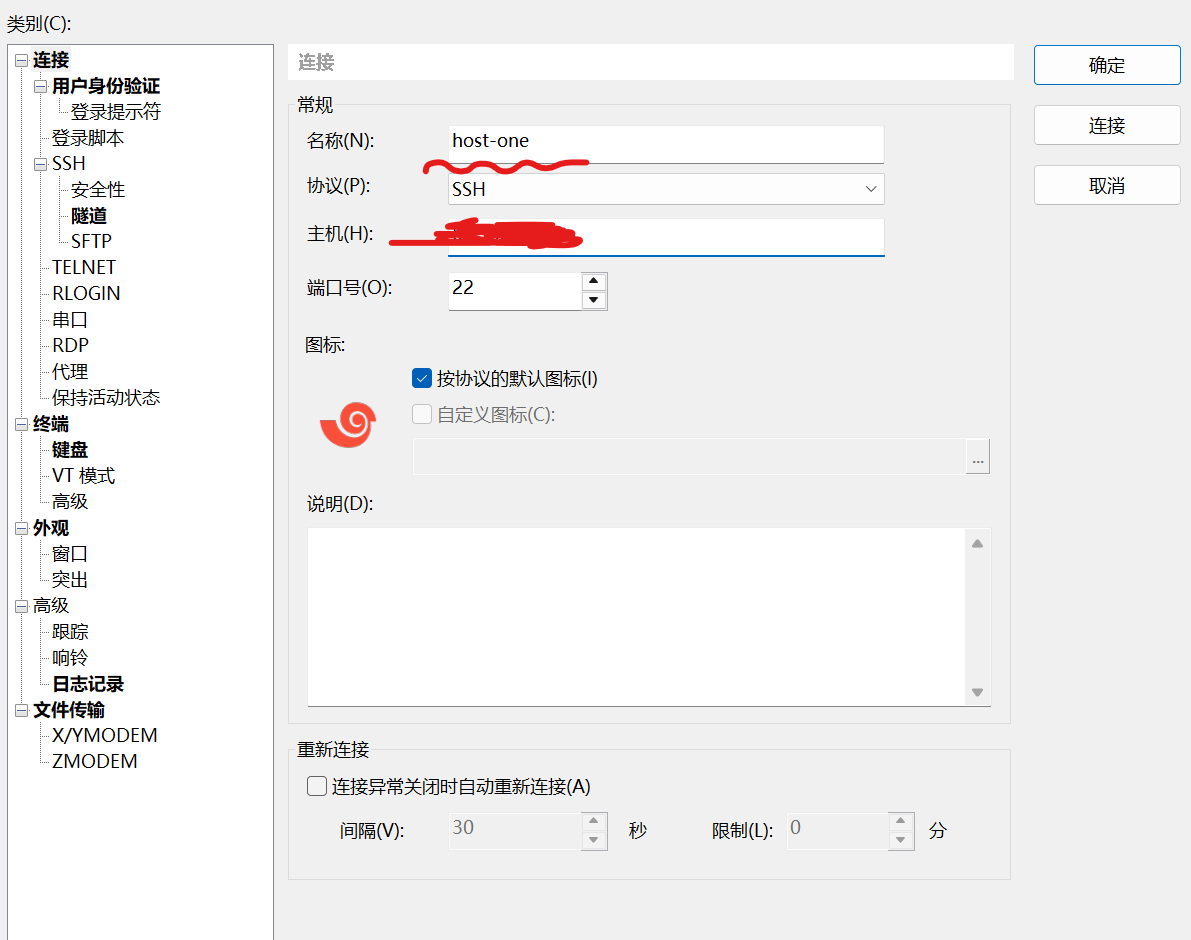
名称这里可以随便填,主要是用来区分控制端和被控制端
主机这里填刚刚创建的实例中的公网IP
注:公网IP在整体实验中有且仅有这一处作用,其他时候均是使用主私网IP
如果稍后要释放实例的,在这里就点一次性接受,但其实都一样
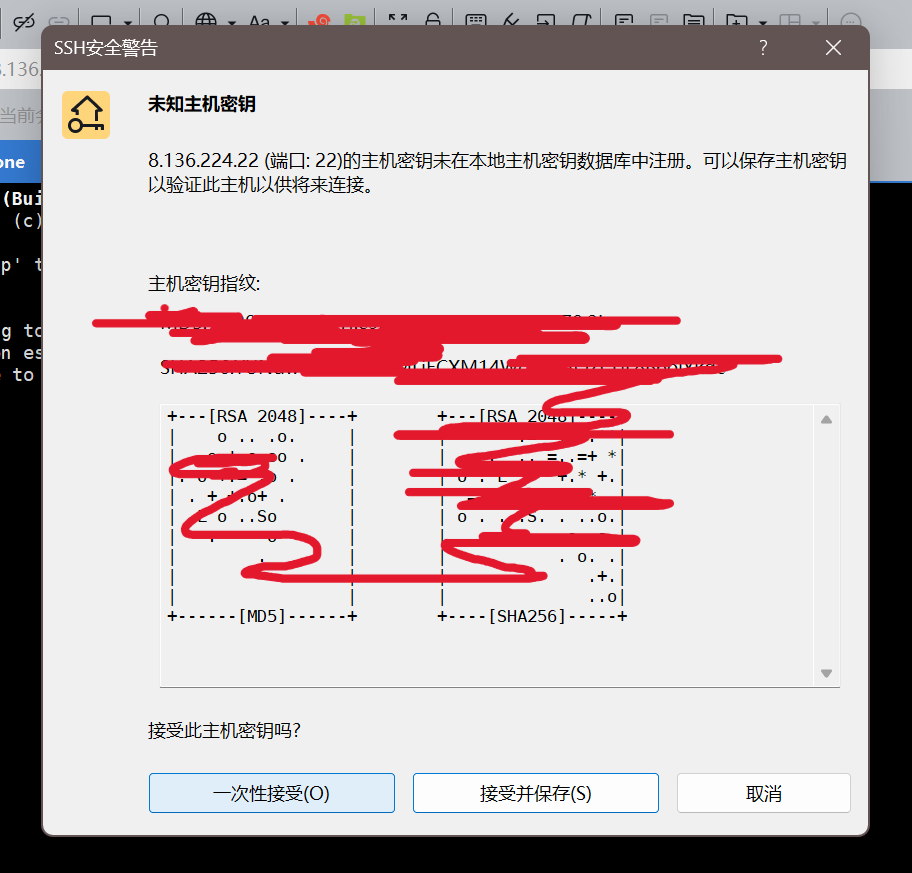
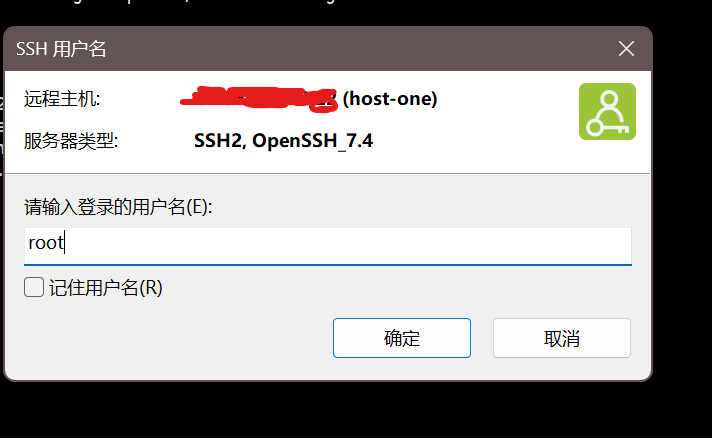
这里填刚刚创建实例中的那个名字
例:我之前创建实例的时候填的是root,那就用root
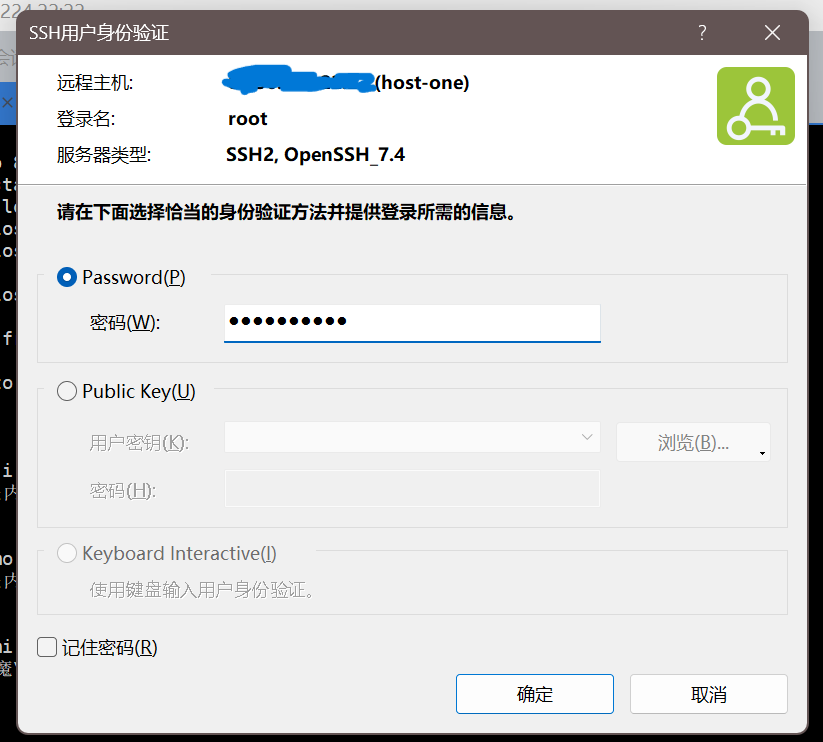
密码这里也是一样,创建实例是什么密码,这里就是什么
完成以上内容后,点击+创建一个新标签卡,再次重复上述步骤把另外两台加进来
以上步骤完成后,分别在三台设备输入以下命令:
vi /etc/hosts
这个命令就是用 vi 编辑器修改系统的 hosts 配置文件,常用于配置域名和IP的映射关系
在这里我们用这个命令来给two和three添加一个外号,这样做的好处是不用在进行ping测试的时候每次都需要输入一长串的ip地址

进入vi编辑器后,用键盘上的方将先光标下移到图片位置
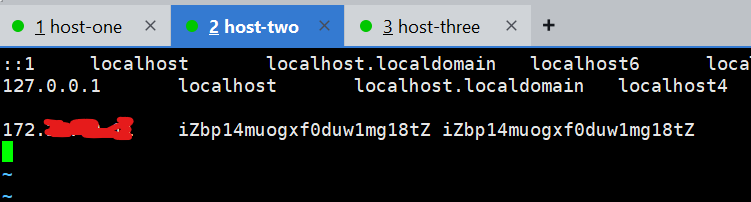
先按“i”,进入编辑界面,然后输入另外两台主机的私网ip+空格+代号(另外两台同样进行配置)
注:比如你在one的控制端那就是输two和three,你在two的控制端那就是输one和three
代号指的是将ip与字符绑定,ping的时候直接ping字符,主机就知道自己ping的是哪个ip
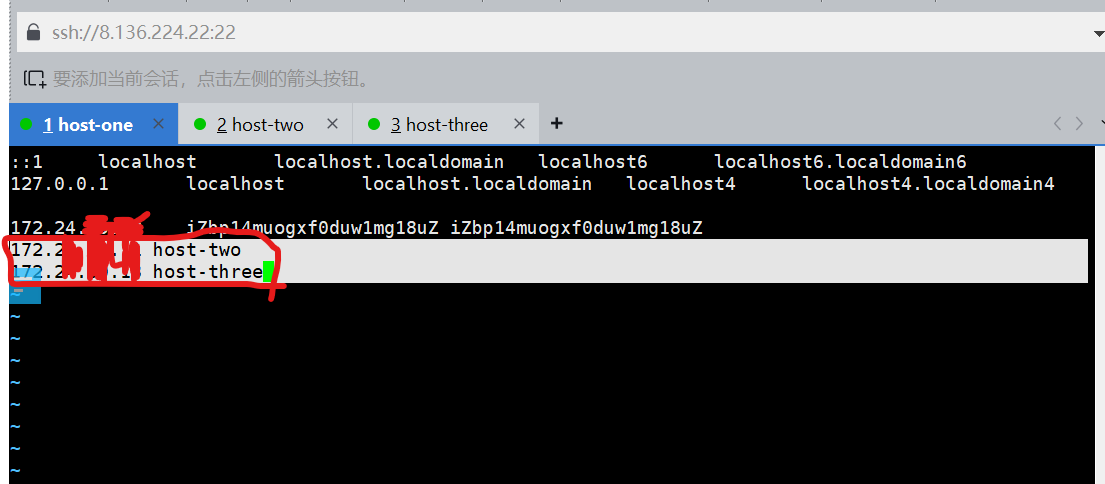
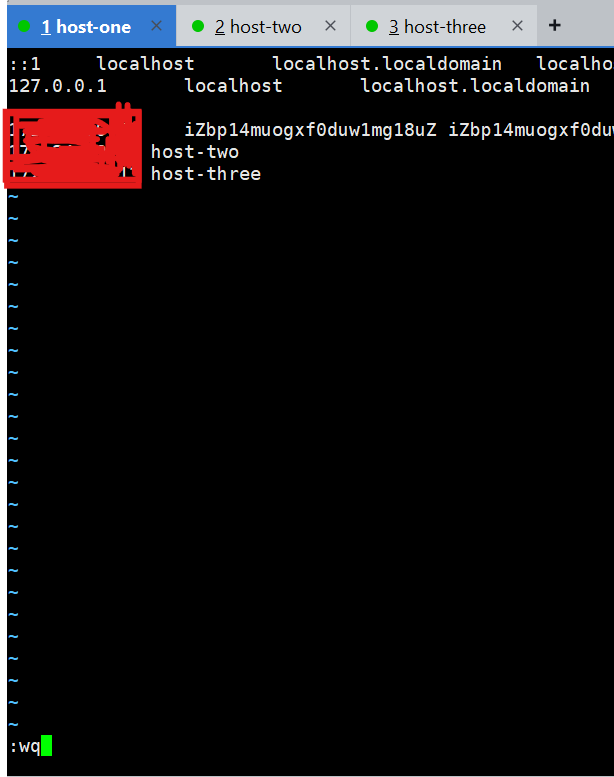
完成操作后,按ESC,观察到左下角的~有一个消失,输入
:wq
(保存并退出)
另外两台也都是一样
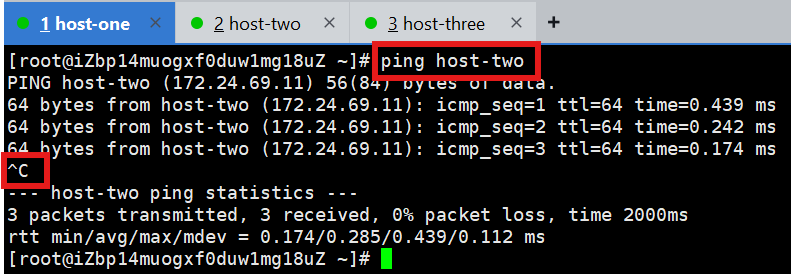
然后我们进行ping测试,直接ping我们刚刚配置的代号,可以看到传来数据包了,如果ping的时候没有指定数量,不进行手动停止它会一直ping下去,所以可以按CTRL+C进行手动停止
另外两台也是同理
完成以上测试步骤后,不再使用了的话,一定要到刚刚创建的实例那里去点击释放,否则会一直扣钱
最后简单说一下:如果使用的是虚拟机的话,也差不多是一样的操作,因为目前好没有达到分出控制端和被控制端的程度,只是初步检测了一下
如果是虚拟机则是先获取IP地址然后再去进入vi编辑器去添加,其实都一样
更多推荐

 6
6 0
0- 0


 已为社区贡献1条内容

所有评论(0)