
windows 安装Docker 教程
下载并安装 Docker Desktop
-
访问 Docker 官网的 Docker Desktop for Windows 下载安装程序。
-
双击运行下载的
Docker Desktop Installer.exe。
双击Docker Desktop Installer.exe出现下图所示(查是否是专业或企业版本):

-
在安装向导中,务必勾选 “Install required Windows components for WSL 2” 等相关选项。
-
操作系统版本:需要 Windows 10 专业版/企业版/教育版64位 (版本 1607 或更高),家庭版无法直接安装
-
启用虚拟化:安装前必须完成这两步~在Windows中开启功能:在“控制面板 -> 程序和功能 -> 启用或关闭 Windows 功能”中,确保勾选 “Hyper-V” 和 “适用于 Linux 的 Windows 子系统”。
示例图:

- 跟随提示完成安装,并根据需要重启电脑
验证安装
安装后,Docker Desktop 通常会自动启动(系统托盘会出现鲸鱼图标🐳)。打开 PowerShell 或 命令提示符,运行以下命令验证
-
检查版本,确认安装成功:
docker --version -
运行一个测试容器,验证 Docker 能正常工作:
docker run hello-world如果看到 “Hello from Docker!” 等欢迎信息,说明安装一切就绪
安装后常见问题
-
首次启动缓慢:首次启动 Docker Desktop 时,它会进行初始化配置,可能需要几分钟,请耐心等待。
-
WSL 2 更新失败:如果启动时提示 WSL 更新失败,可以尝试在管理员 PowerShell 中手动运行
wsl --update。 -
虚拟化未启用:如果任务管理器显示虚拟化“已禁用”,则必须进入电脑 BIOS 中开启相关选项(通常位于 CPU 配置或高级设置中)。
完成以上步骤后,你的 Windows Docker 环境就已准备就绪。
查看与设置WSL 2
-
在PowerShell中查看已安装的WSL发行版
运行下面的命令,这会列出你电脑上安装的所有Linux子系统及其当前的WSL版本:wsl --list --verbose或者使用:
wsl -l -v关键点:记下命令输出结果中,你安装的Linux发行版的确切名称(例如
Ubuntu-22.04或Ubuntu),下一步会用到。 -
然后,将发行版转换到WSL 2
根据上一步查到的发行版名称,运行转换命令。请务必将命令中的<发行版名称>替换成你记下的实际名称。wsl --set-version <发行版名称> 2如果你的发行版叫
Ubuntu-22.04,命令就是:wsl --set-version Ubuntu-22.04 2这个过程可能需要几分钟时间,请耐心等待它完成。
-
接着,设置WSL 2为默认版本(可选但推荐)
这一步可以确保你以后新安装的任何Linux发行版,都会默认使用WSL 2。wsl --set-default-version 2 -
最后,验证转换结果
再次运行wsl -l -v命令,检查对应发行版的“VERSION”列是否已经变成了 2。
检查Docker Desktop的WSL集成
如果完成以上步骤后,在WSL终端里输入 docker 命令依然提示“command not found”,那问题可能出在Docker Desktop的WSL集成设置上。
按以下步骤检查和修复:
-
确保 Docker Desktop 正在运行(可以看任务栏右侧有没有鲸鱼图标)。
-
右键点击任务栏的鲸鱼图标,选择 Settings (设置)。
-
在设置界面左侧,导航到 Resources (资源) -> WSL Integration (WSL集成)。
-
在右侧,确保 Enable integration with my default WSL distro (启用与我默认WSL分发的集成) 是勾选状态。
-
在下方的列表框中,找到你所安装的Linux发行版(例如
Ubuntu-22.04),勾选它前面的复选框。 -
点击右下角的 Apply & Restart (应用并重启) 按钮,让设置生效。
完成以上步骤后,再打开你的WSL终端,docker 命令应该就可以正常使用了。
汉化包
在GitHub等平台搜索“Docker Desktop 29.1.3 汉化”或“Docker Desktop Chinese”
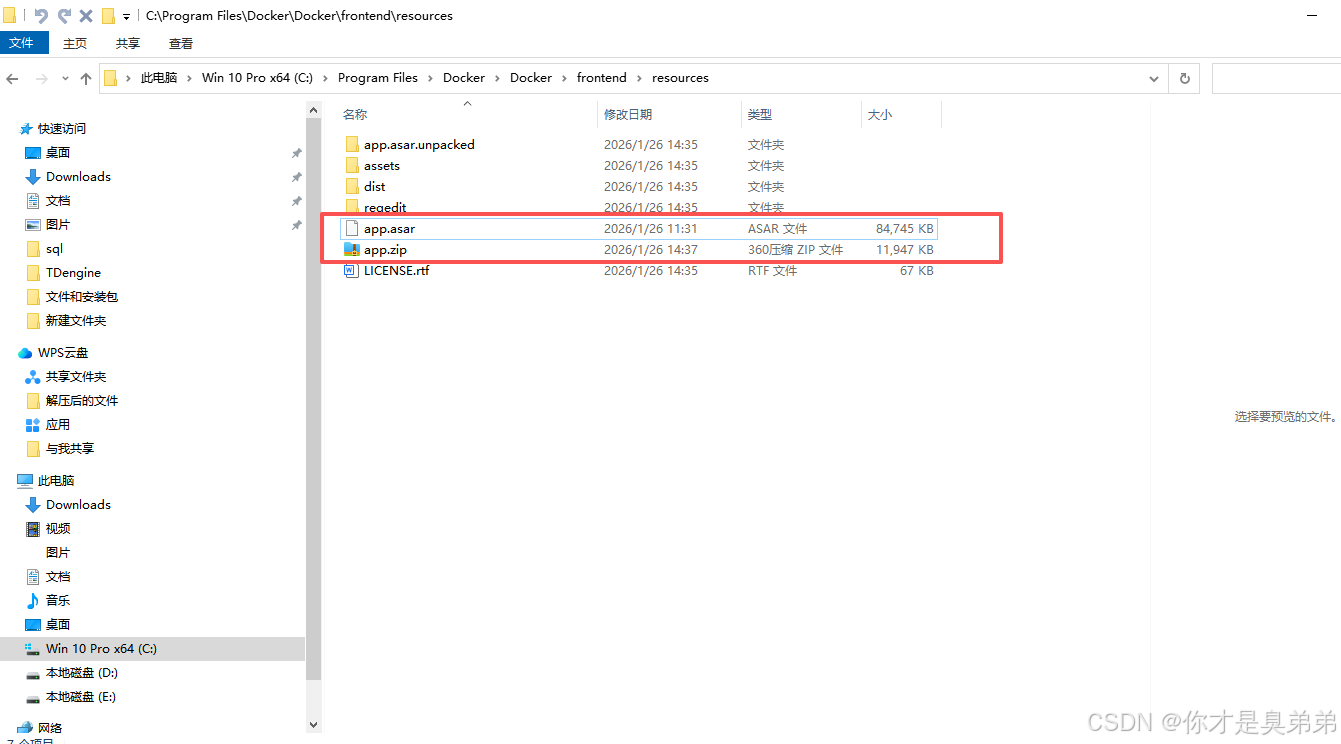
进入docker安装目录:C:\Program Files\Docker\Docker\frontend\resources 替换app.asar
保留原始文件app.asar ,替换在GitHub等平台下载的汉化版重新启动Docker
重新启动Docker会看到界面的中文如下图:

Docker配置
资源(自定义目录)

Docker 引擎
{
  "builder": {
    "gc": {
      "defaultKeepStorage": "20GB",
      "enabled": true
    }
  },
  "experimental": false,
  "registry-mirrors": [
    "https://<配置自己的ID>.aliyuncs.com",
    "https://docker.m.daocloud.io",
    "https://docker.imgdb.de",
    "https://docker-0.unsee.tech",
    "https://docker.hlmirror.com",
    "https://docker.1ms.run",
    "https://func.ink",
    "https://lispy.org",
    "https://docker.xiaogenban1993.com"
  ]
}
镜像拉取
可以在docker命令行 执行也可以 通过PowerShell 拉取

更多推荐

 7
7 0
0- 0


 已为社区贡献3条内容

所有评论(0)