
[ ESP32-S3 +ESPIDF] 在VS code 上配置 并且打印 hello world
·
在 Windows + VS Code 上配 ESP32,官方当前推荐的是 ESP-IDF Extension + EIM (ESP-IDF Installation Manager)。对 ESP-IDF v6.0+,不用先手动把一堆系统环境变量永久写死,VS Code 扩展会根据你选中的安装版本自动配置编译环境。
如果你图里这一步必须手动填,通常这样理解:
$env:IDF_PATH="C:\esp\esp-idf"
$env:IDF_TOOLS_PATH="$env:USERPROFILE\.espressif"
& "$env:IDF_PATH\export.ps1"
其中:
- IDF_PATH = ESP-IDF 框架目录
- IDF_TOOLS_PATH = 工具链目录,官方默认 Windows 下是 %USERPROFILE%\.espressif
在 VS Code 里建议你这样做:
- 安装扩展 Espressif IDF
- Ctrl+Shift+P 打开命令面板
- 运行 ESP-IDF: Open ESP-IDF Installation Manager
- 安装完成后运行 ESP-IDF: Select Current ESP-IDF Version
- 打开项目后运行 ESP-IDF: Set Espressif Device Target,选 esp32
- 编译用 idf.py build
如果你想只在 VS Code 里补环境变量,可以在 settings.json 里加:
"idf.customExtraVars": {
  "IDF_PATH": "C:\\esp\\esp-idf",
  "IDF_TOOLS_PATH": "C:\\Users\\你的用户名\\.espressif"
}
注意:
路径尽量不要有空格。
路径最好不要有中文。你现在工作目录带中文,ESP-IDF 在 Windows 下比较容易踩坑,建议项目放到 C:\esp\hello_world 这种纯英文路径。
我们安装好 VS code
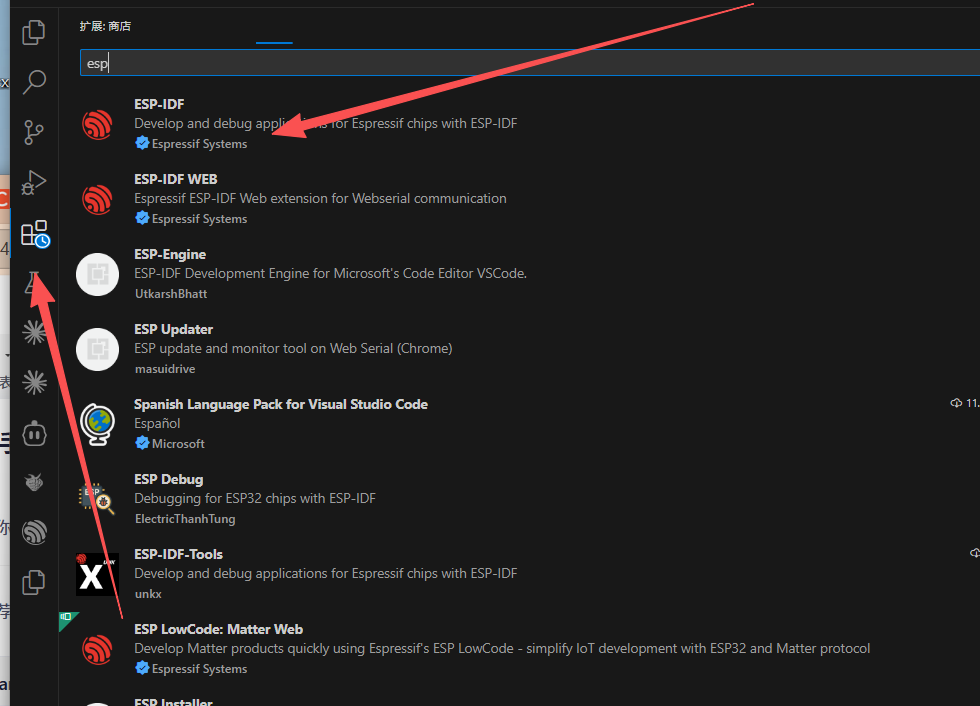
在商店里搜索到 esp-idf
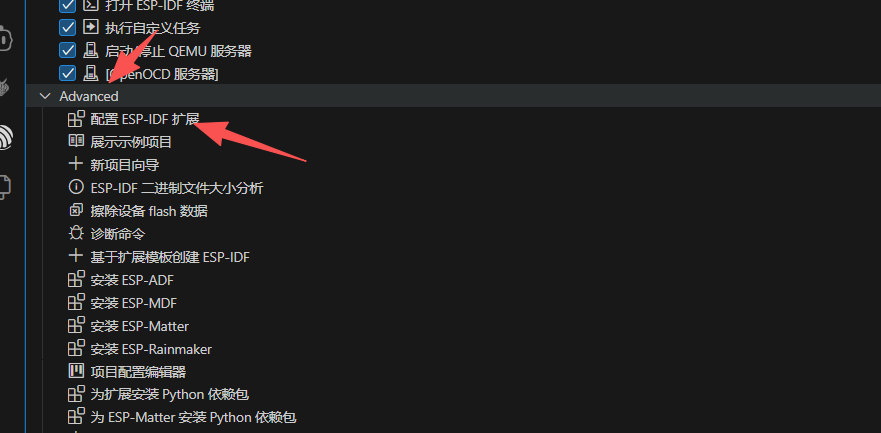
如图片 配置,在右面就会出现
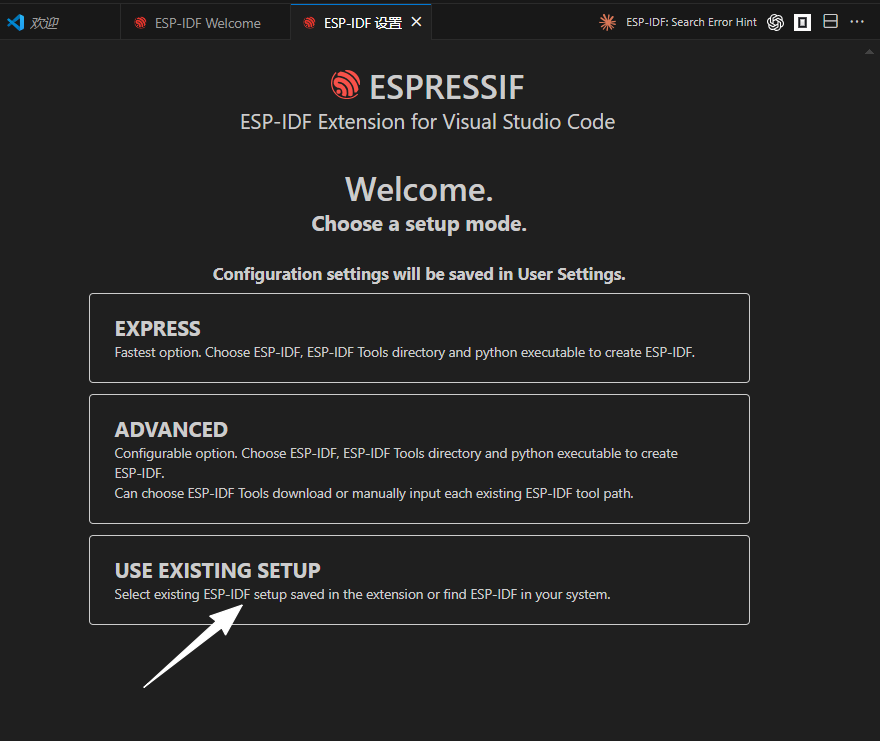
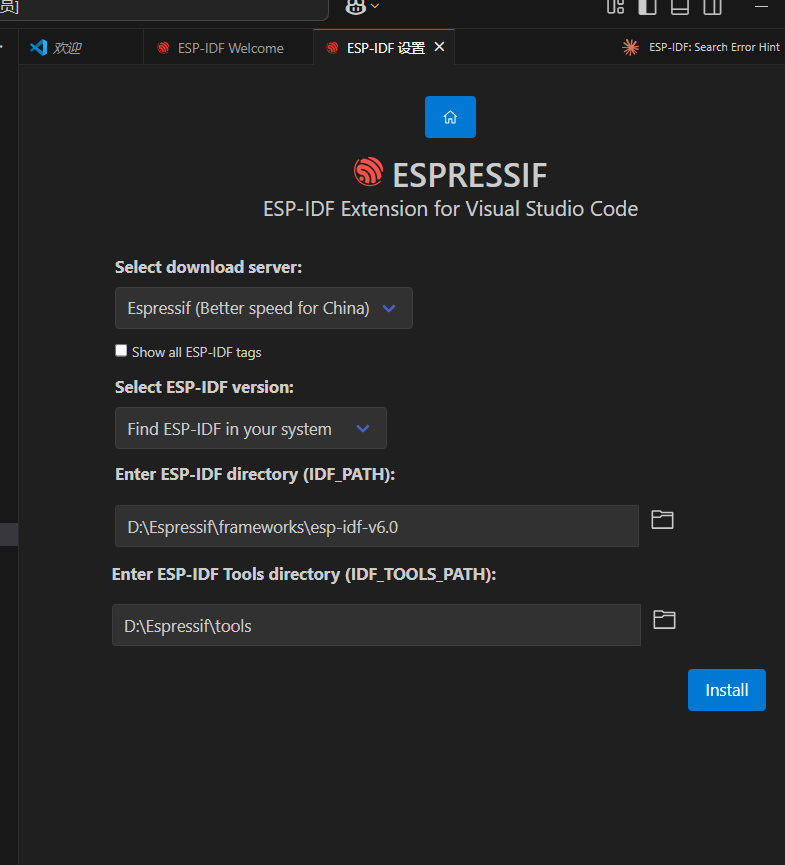
我们手动添加就好
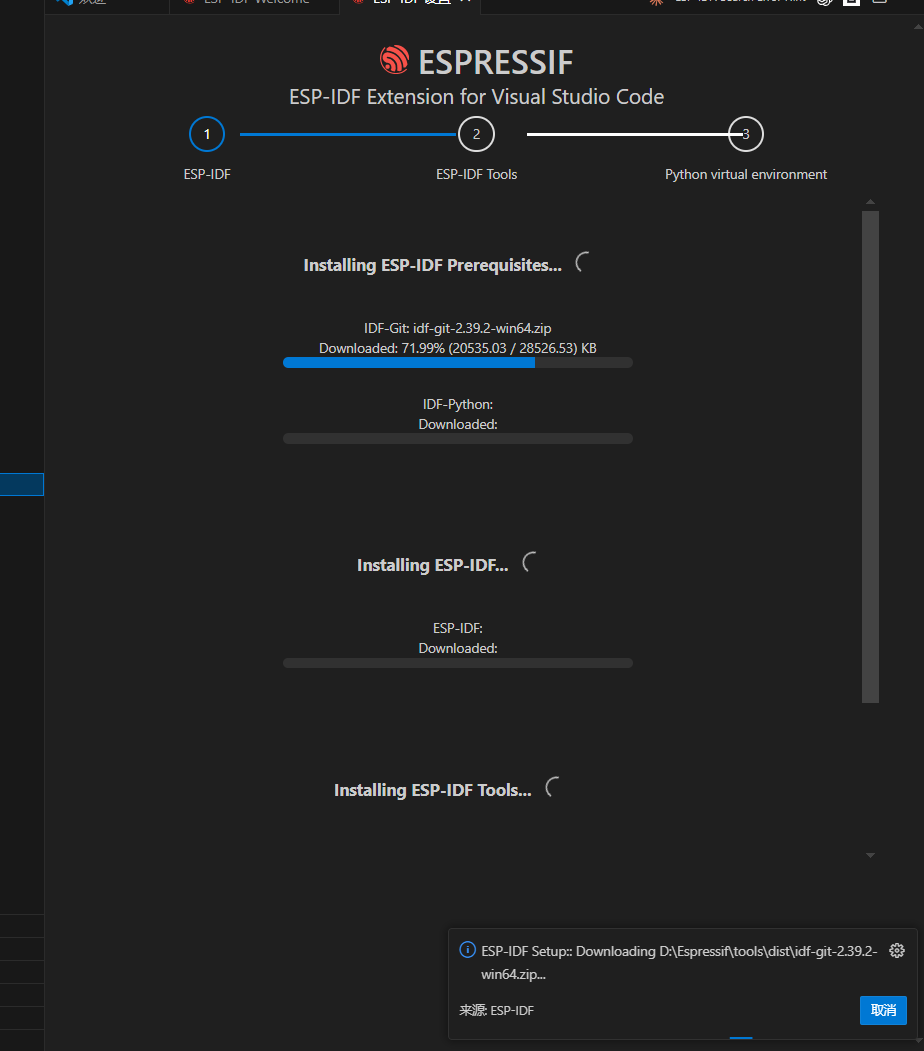
等待安装
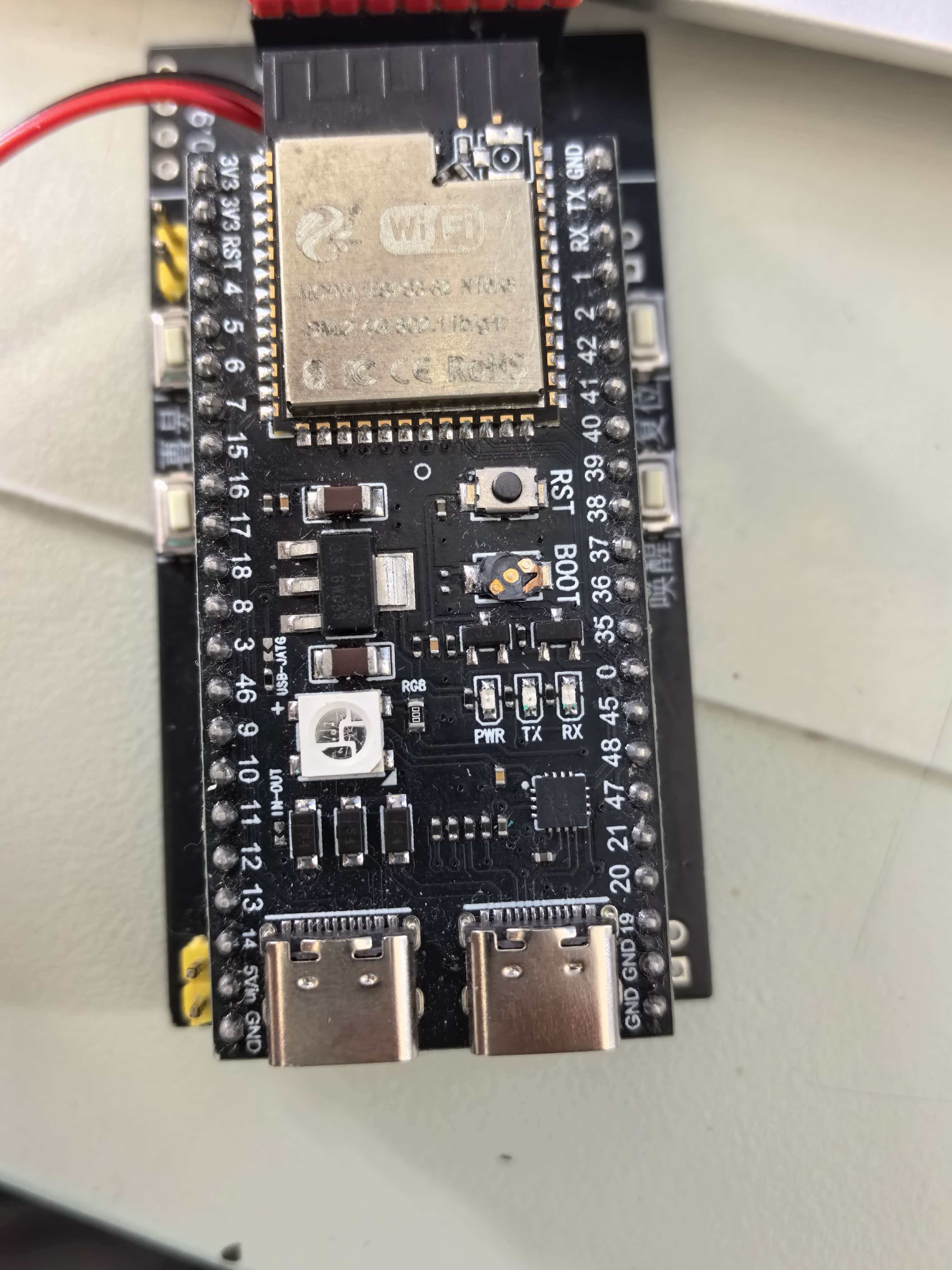
我们用的 ESP32-s3 使用 右边的串口 来进行 烧录
在桌面创建一个文件夹,后面的所有文件都放在这里
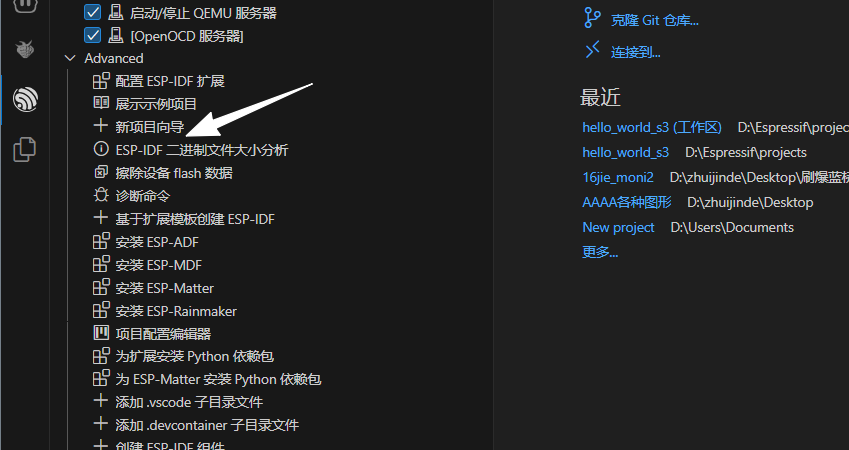
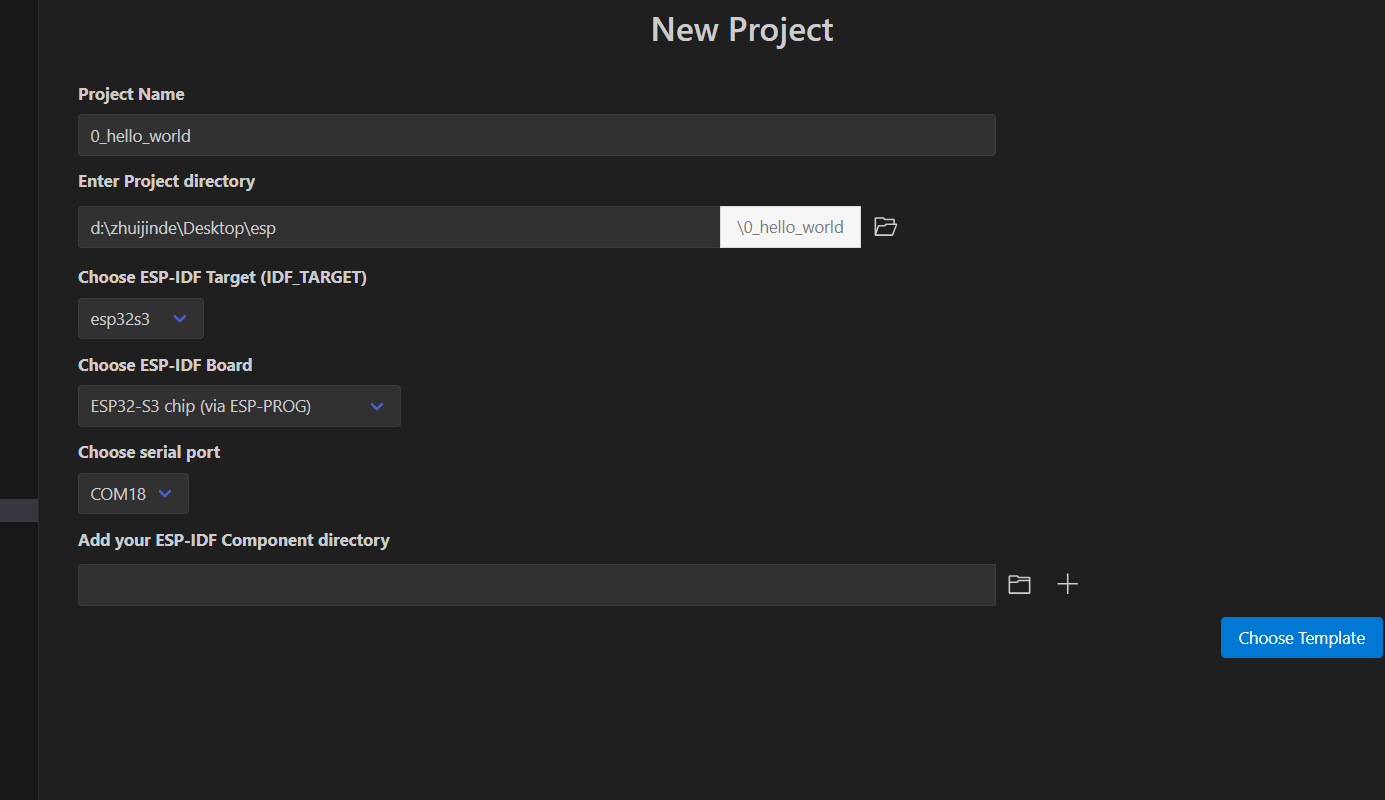 如图建立模板
我们选择第三个
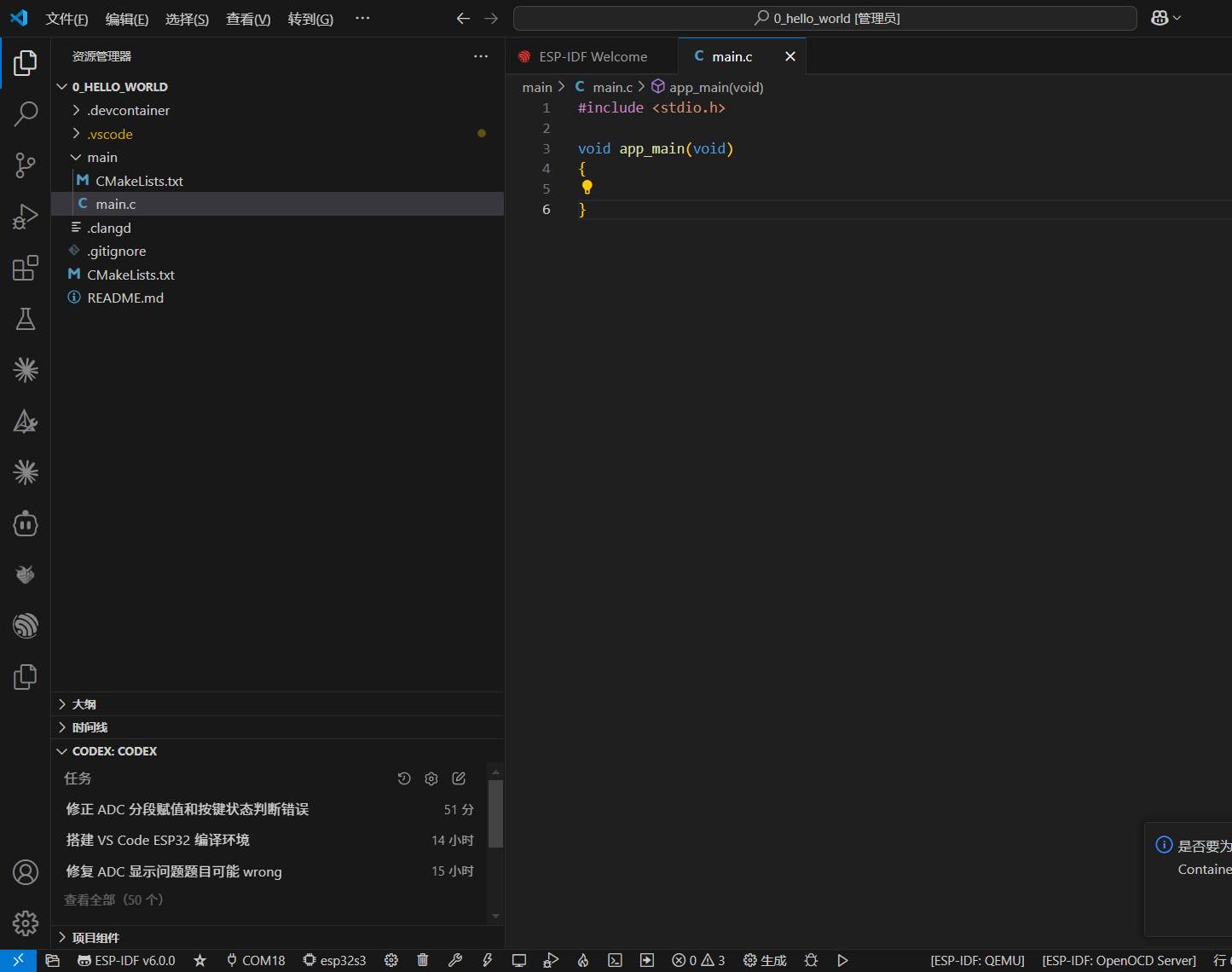
#include <stdio.h>
#include "freertos/FreeRTOS.h"
#include "freertos/task.h"
void app_main(void)
{
   printf("hello  world\r\n");
   vTaskDelay(500);
}
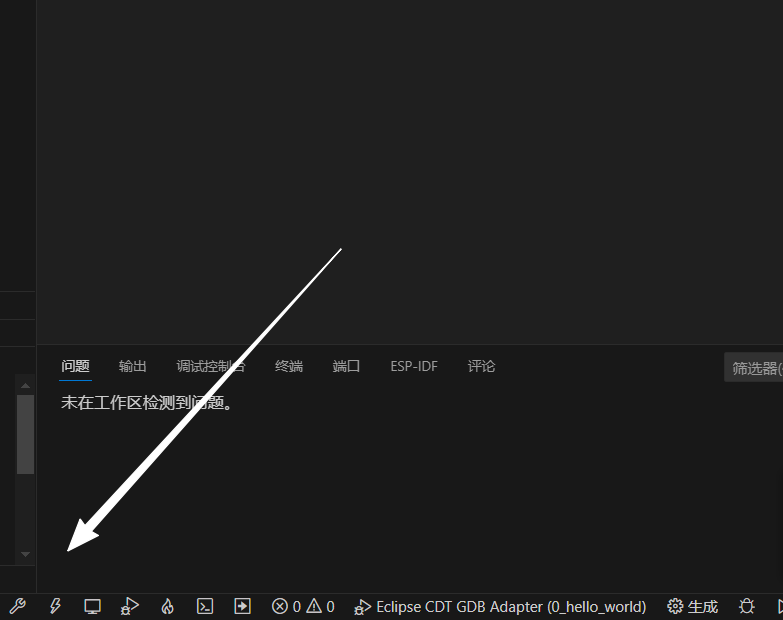 我们点击下面的小扳手
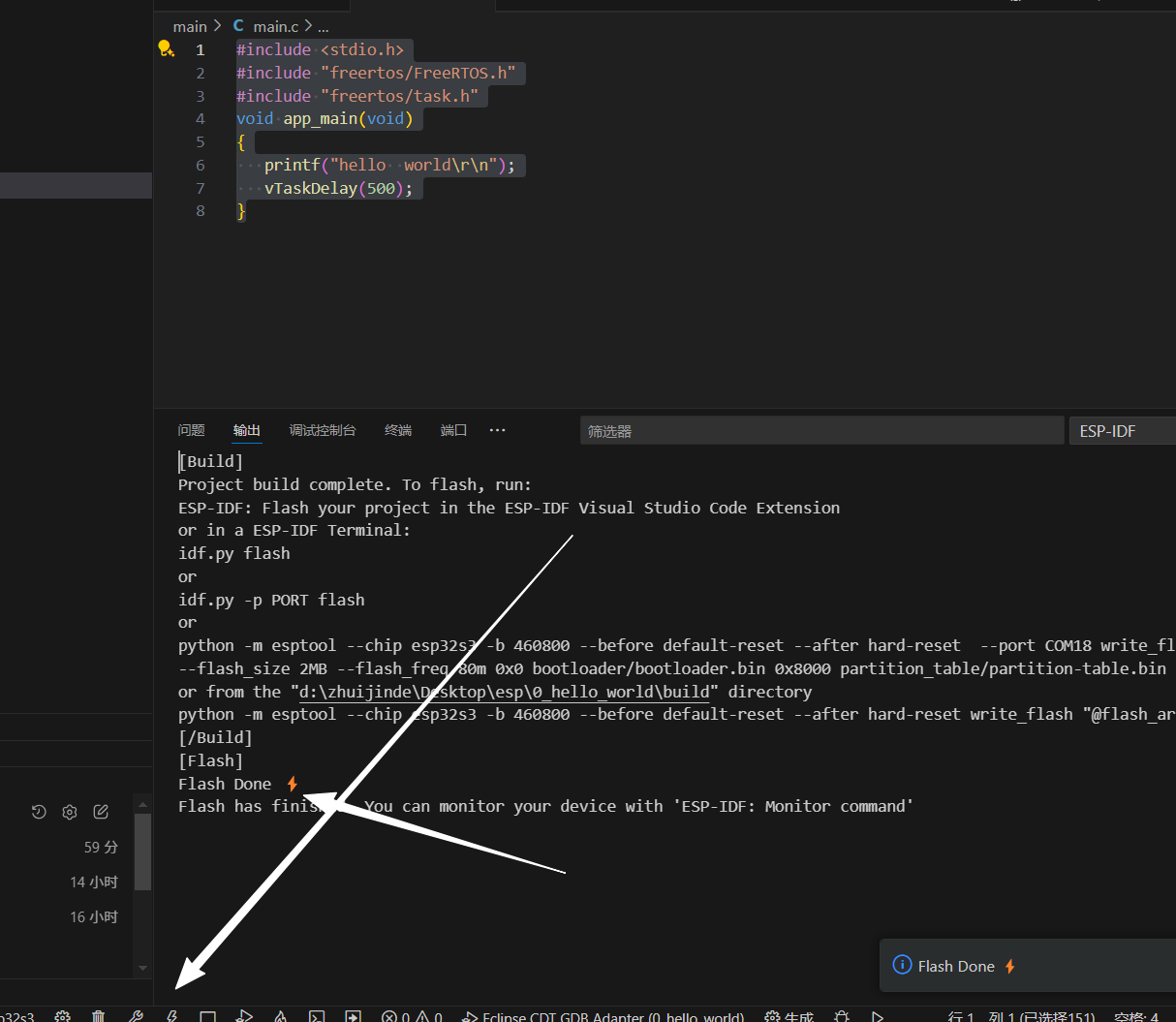
我们点击下面这个小闪电 就下载成功了哦!!
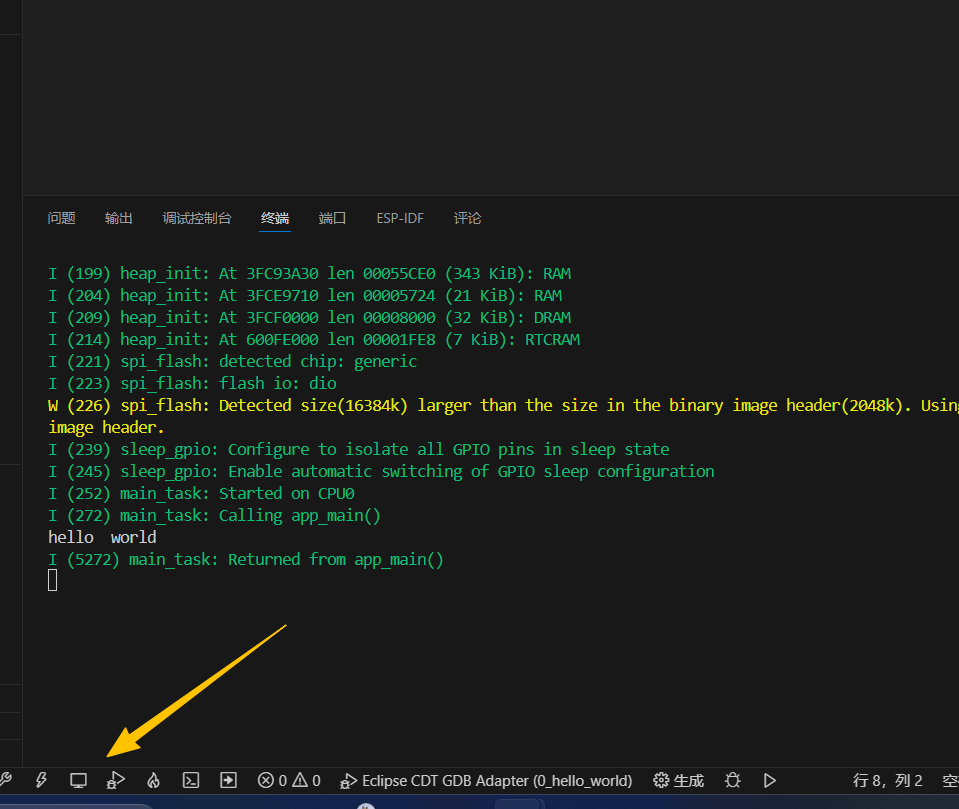
在小电脑就可看见我们打印的 hello word!
喜欢的话,欢迎留一个关注!!后面继续更新!!
更多推荐

 4
4 0
0- 0


 已为社区贡献2条内容

所有评论(0)