
Windows系统,安装docker
Windows系统,安装docker
Windows系统,直接在docker官网下载安装包后一键安装即可。
Windows Docker 安装
Docker 并非是一个通用的容器工具,它依赖于已存在并运行的 Linux 内核环境。
Docker 实质上是在已经运行的 Linux 下制造了一个隔离的文件环境,因此它执行的效率几乎等同于所部署的 Linux 主机。
因此,Docker 必须部署在 Linux 内核的系统上。如果其他系统想部署 Docker 就必须安装一个虚拟 Linux 环境。
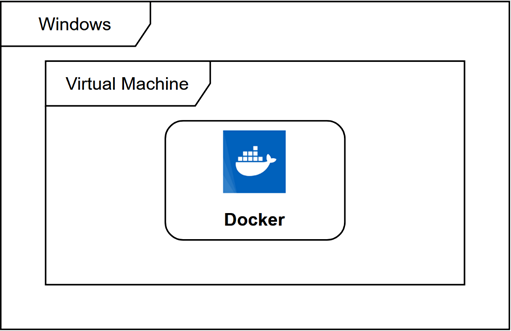
在 Windows 上部署 Docker 的方法都是先安装一个虚拟机,并在安装 Linux 系统的的虚拟机中运行 Docker。
Win10 系统
Docker Desktop 是 Docker 在 Windows 10 和 macOS 操作系统上的官方安装方式,这个方法依然属于先在虚拟机中安装 Linux 然后再安装 Docker 的方法。
Docker Desktop 官方下载地址: https://docs.docker.com/desktop/install/windows-install/
注意:此方法仅适用于 Windows 10 操作系统专业版、企业版、教育版和部分家庭版!
安装 Hyper-V
Hyper-V 是微软开发的虚拟机,类似于 VMWare 或 VirtualBox,仅适用于 Windows 10。这是 Docker Desktop for Windows 所使用的虚拟机。
但是,这个虚拟机一旦启用,QEMU、VirtualBox 或 VMWare Workstation 15 及以下版本将无法使用!如果你必须在电脑上使用其他虚拟机(例如开发 Android 应用必须使用的模拟器),请不要使用 Hyper-V!
开启 Hyper-V
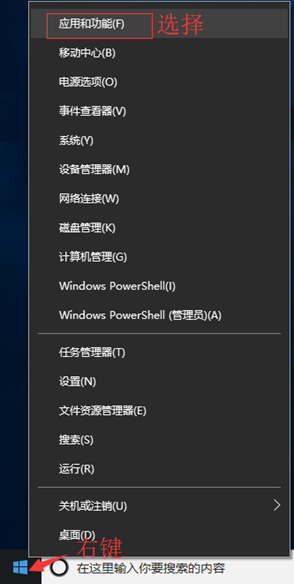
程序和功能 
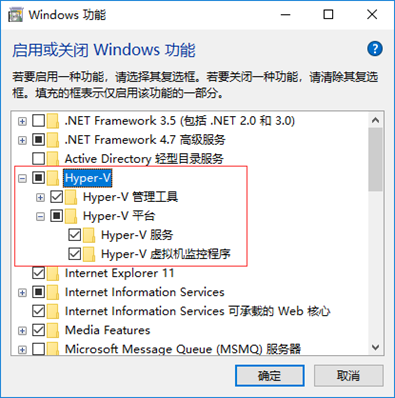
启用或关闭Windows功能 
选中Hyper-V
也可以通过命令来启用 Hyper-V ,请右键开始菜单并以管理员身份运行 PowerShell,执行以下命令:
Enable-WindowsOptionalFeature -Online -FeatureName Microsoft-Hyper-V -All
安装 Docker Desktop for Windows
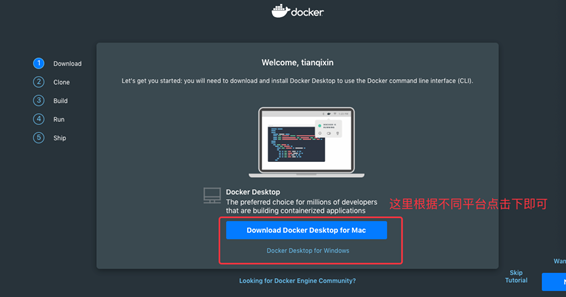
点击 Get started with Docker Desktop,并下载 Windows 的版本,如果你还没有登录,会要求注册登录:
运行安装文件
双击下载的 Docker for Windows Installer 安装文件,一路 Next,点击 Finish 完成安装。
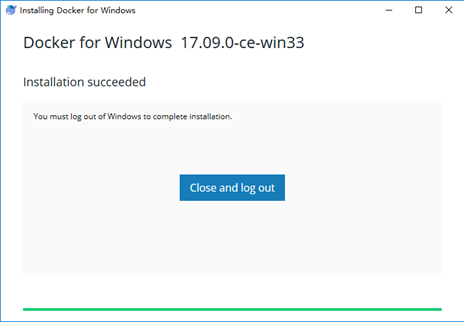
安装完成后,Docker 会自动启动。通知栏上会出现个小鲸鱼的图标 ,这表示 Docker 正在运行。
桌边也会出现三个图标,如下图所示:
我们可以在命令行执行 docker version 来查看版本号,docker run hello-world 来载入测试镜像测试。
如果没启动,你可以在 Windows 搜索 Docker 来启动:
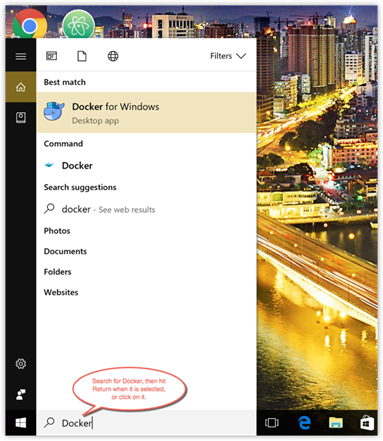
启动后,也可以在通知栏上看到小鲸鱼图标:
如果启动中遇到因 WSL 2 导致地错误,请安装 WSL 2。
安装之后,可以打开 PowerShell 并运行以下命令检测是否安装成功:docker version
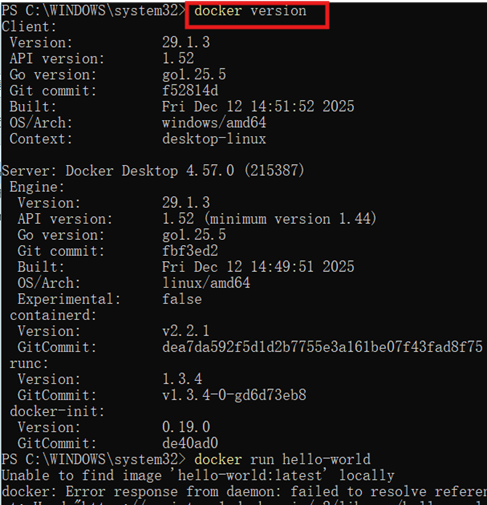
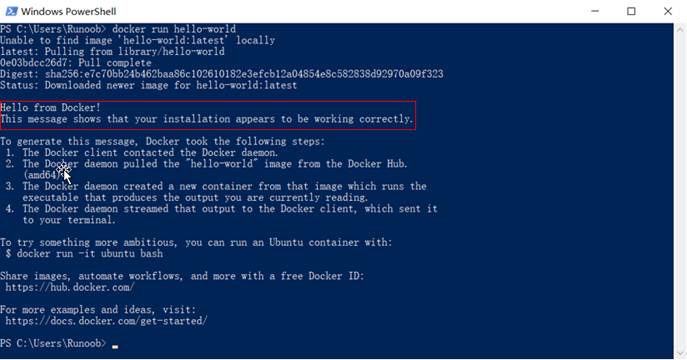
打开 PowerShell 并运行以下命令检测是否运行成功:docker run hello-world
在成功运行之后应该会出现以下信息:
添加docker国内镜像源
如果运行不成功,添加docker国内镜像之后再运行:(随便哪个能用就行,我配置了前两个)
"registry-mirrors": [
"https://cr.mirrors.tuna.tsinghua.edu.cn",
"https://docker.mirrors.ustc.edu.cn",
"https://mirror.ccs.tencentyun.com",
"https://docker.xuanyuan.me",
"https://hub-mirror.c.163.com",
"https://registry.docker-cn.com",
"https://docker.milu.moe",
"https://docker.1ms.run",
"https://hub-mirror.c.163.com",
"https://docker.1panel.live"
]
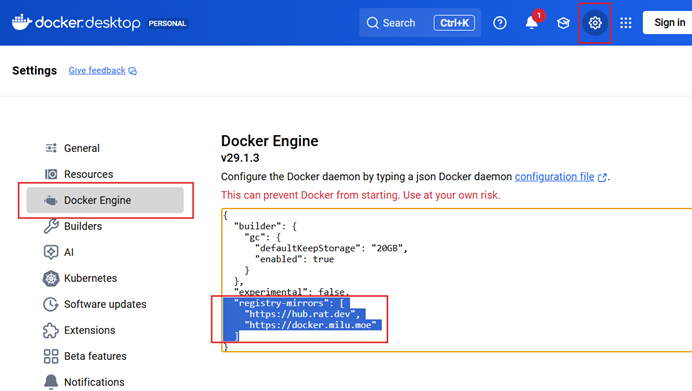
{
  "builder": {
    "gc": {
      "defaultKeepStorage": "20GB",
      "enabled": true
    }
  },
  "debug": true,
  "experimental": false,
  "insecure-registries": [
    "registry.docker-cn.com",
    "docker.mirrors.ustc.edu.cn"
  ],
  "registry-mirrors": [
    "https://docker.registry.cyou",
    "https://docker-cf.registry.cyou",
    "https://dockercf.jsdelivr.fyi",
    "https://docker.jsdelivr.fyi",
    "https://dockertest.jsdelivr.fyi",
    "https://mirror.aliyuncs.com",
    "https://dockerproxy.com",
    "https://mirror.baidubce.com",
    "https://docker.m.daocloud.io",
    "https://docker.nju.edu.cn",
    "https://docker.mirrors.sjtug.sjtu.edu.cn",
    "https://docker.mirrors.ustc.edu.cn",
    "https://mirror.iscas.ac.cn",
    "https://docker.rainbond.cc",
    "https://do.nark.eu.org",
    "https://dc.j8.work",
    "https://dockerproxy.com",
    "https://gst6rzl9.mirror.aliyuncs.com",
    "https://registry.docker-cn.com",
    "http://hub-mirror.c.163.com",
    "http://mirrors.ustc.edu.cn/",
    "https://mirrors.tuna.tsinghua.edu.cn/",
    "http://mirrors.sohu.com/"
  ]
}
更多推荐
 5
5 0
0- 0


 已为社区贡献1条内容

所有评论(0)