
基于Docker的GitLab服务器部署与配置全指南
·
Docker 搭建 Gitlab 服务器
准备条件:
1.服务器已安装Docker,Docker安装教程参考官方文档:https://docs.docker.com/engine/install
2.机器内存≥4G ,推荐8G+,CPU≥2核,推荐4核+
一、创建挂载目录
mkdir -p /usr/local/gitlab/{config,logs,data}
二、拉取Gitlab Docker镜像
docker pull gitlab/gitlab-ce:latest
查看拉取的镜像
docker images

三、启动Gitlab
docker run -d \
  --name gitlab \
  --restart always \
  --privileged=true \
  -p 8090:80 \
  -p 2222:22 \
  -v /usr/local/gitlab/config:/etc/gitlab \
  -v /usr/local/gitlab/logs:/var/log/gitlab \
  -v /usr/local/gitlab/data:/var/opt/gitlab \
  -e GITLAB_OMNIBUS_CONFIG="external_url 'http://172.16.0.138:8090'; gitlab_rails['gitlab_shell_ssh_port'] = 2222;" \
  gitlab/gitlab-ce
参数说明
| 参数 | 作用 | 备注 |
|---|---|---|
-d | 后台运行 | 不占用终端窗口 |
--name gitlab | 命名容器 | 方便后续管理 |
--restart always | 自动重启 | 挂了或重启服务器后自动拉起 |
--privileged=true | 特权模式 | 给最高权限 |
-p 8090:80 | 网页端口映射 | 访问 http://IP:8090 |
-p 2222:22 | SSH端口 | 用于 Git 代码上传下载 |
-v ... | 数据挂载 | 把配置、日志、代码存到宿主机,防丢失 |
-e ... | 配置注入 | 设定访问地址(external_url)和 SSH 端口 |
gitlab/gitlab-ce | 镜像名 | 社区版最新镜像 |
四、修改配置
等待gitlab容器启动完成后,显示healthy状态后,我们要到容器内进行修改配置,否则可能无法正常访问gitlab

1.进入容器内部,编辑gitlab.rb文件
docker exec -it gitlab vi /etc/gitlab/gitlab.rb
2.加入以下内容
#gitlab访问地址,端口不写的话默认为80端口
external_url 'http://172.16.0.138:8090'
#ssh主机ip
gitlab_rails['gitlab_ssh_host'] = '172.16.0.138'
#ssh连接端口
gitlab_rails['gitlab_shell_ssh_port'] = 2222
退出保存后,执行生效
docker exec gitlab gitlab-ctl reconfigure
五、浏览器访问
访问地址:http://172.16.0.138:8090/
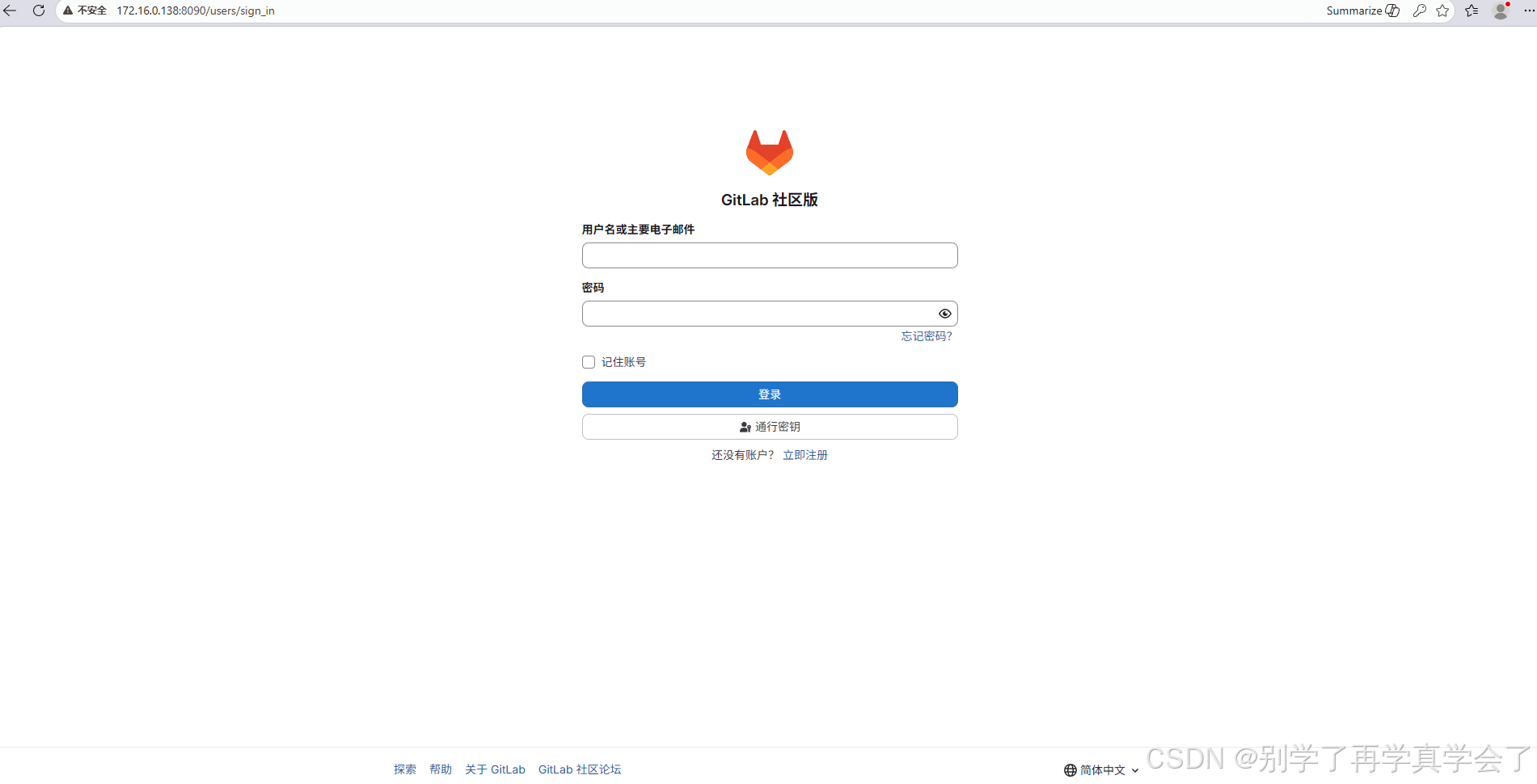
首次访问需要修改root密码,修改密码步骤如下:
1.进入容器
docker exec -it gitlab bash
2.进入Rails控制台
gitlab-rails console -e production
3.查找root用户并修改密码
user = User.find_by_username('root')
user.password = 'G1tLab@2026'
user.password_confirmation = 'G1tLab@2026'
user.save!
密码要求:至少8位,包含大小写字母、数字、特殊字符,不能是常见单词组合。
4.退出
exit
六、登录Gitlab
使用刚才修改的root密码进行登录
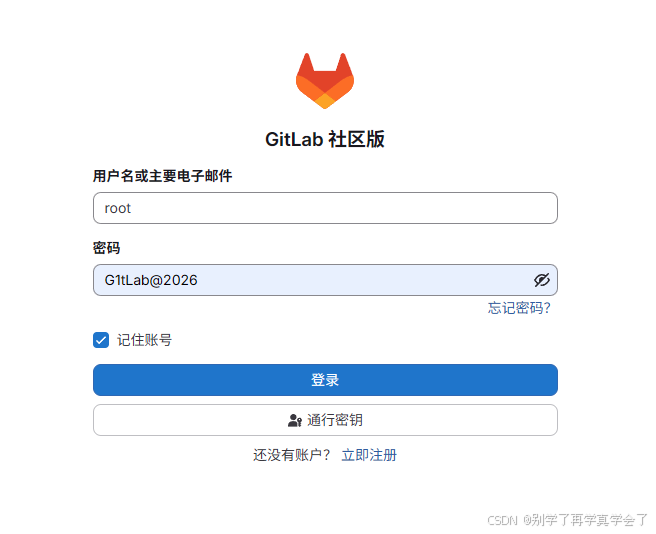
1.新建仓库
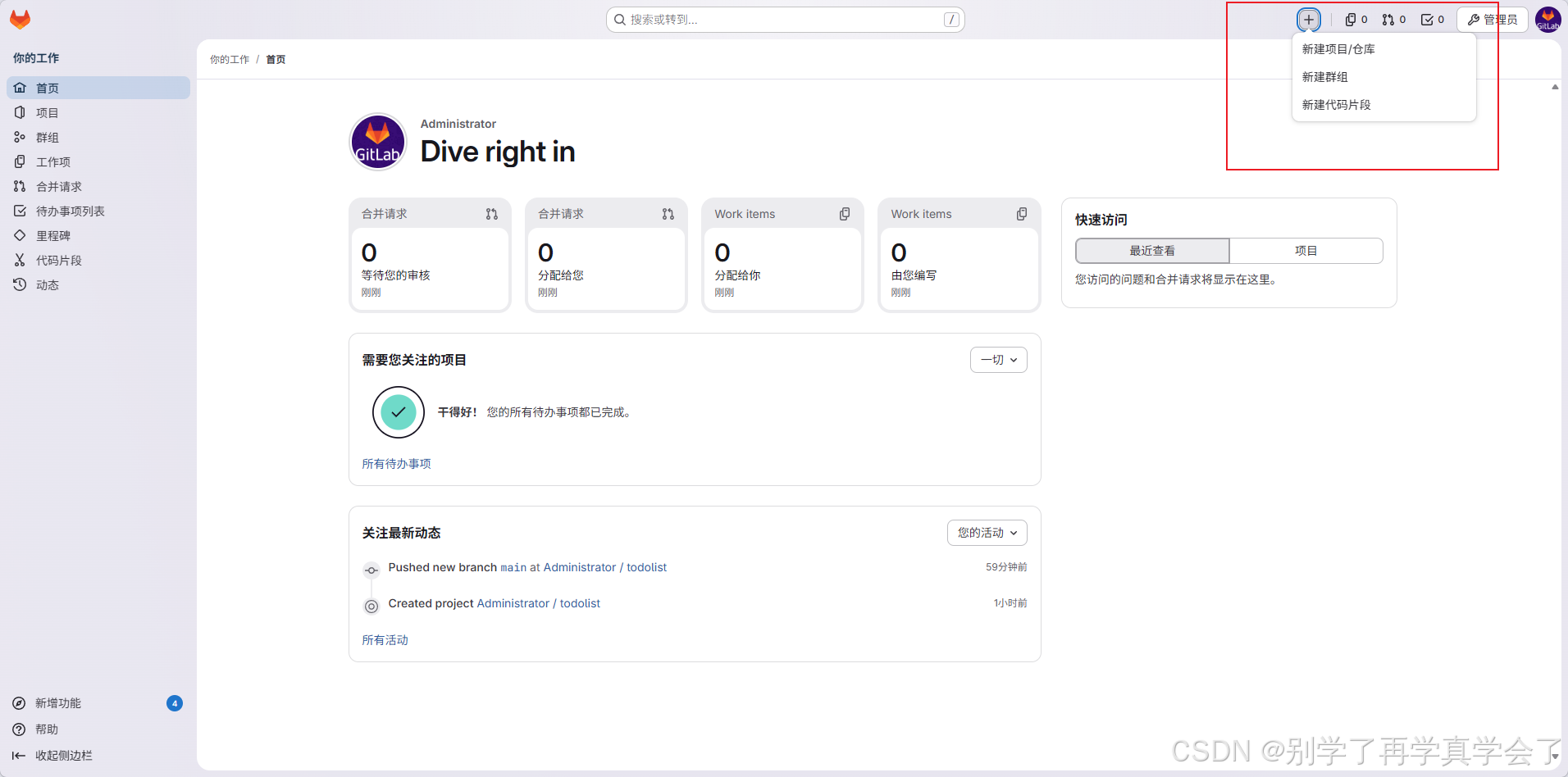
2.创建一个空白项目
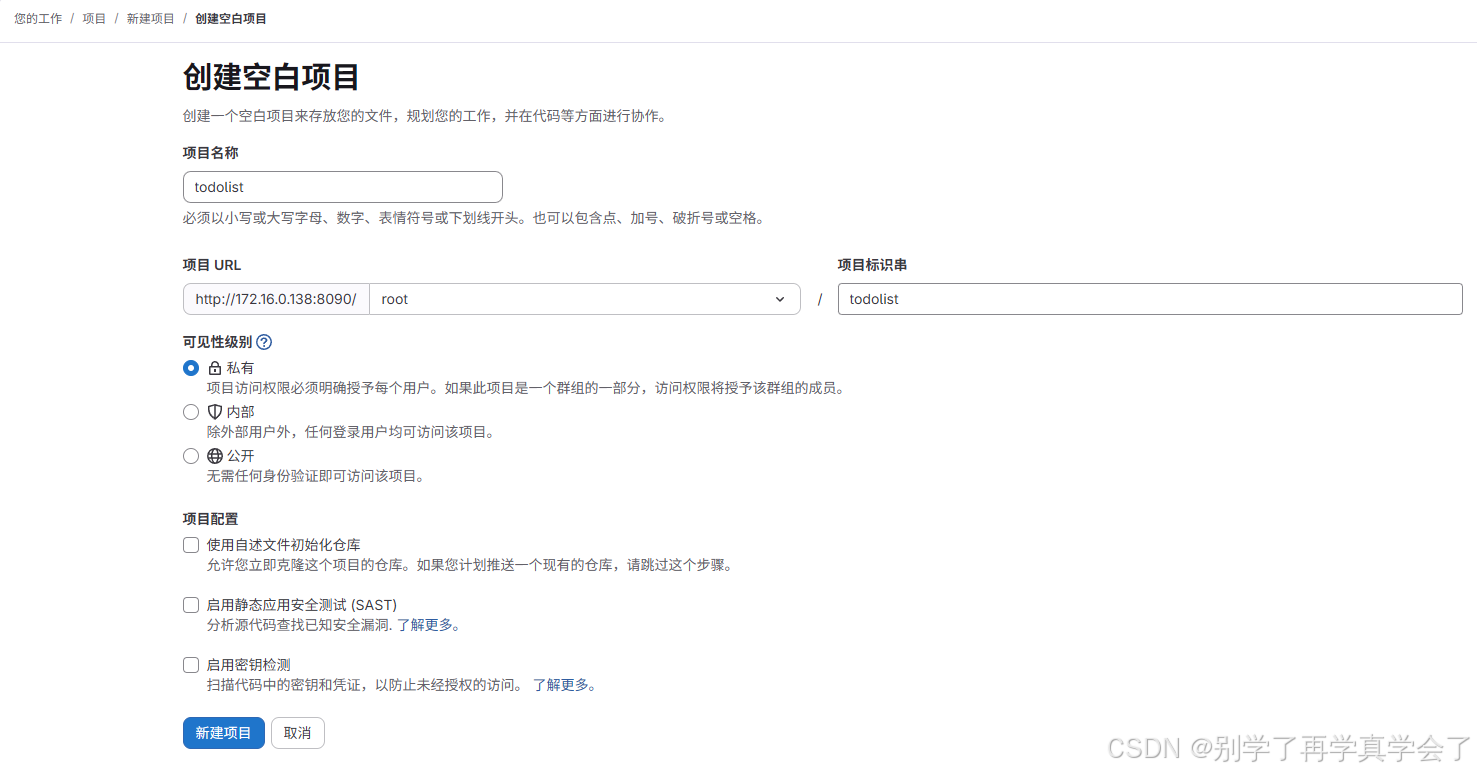
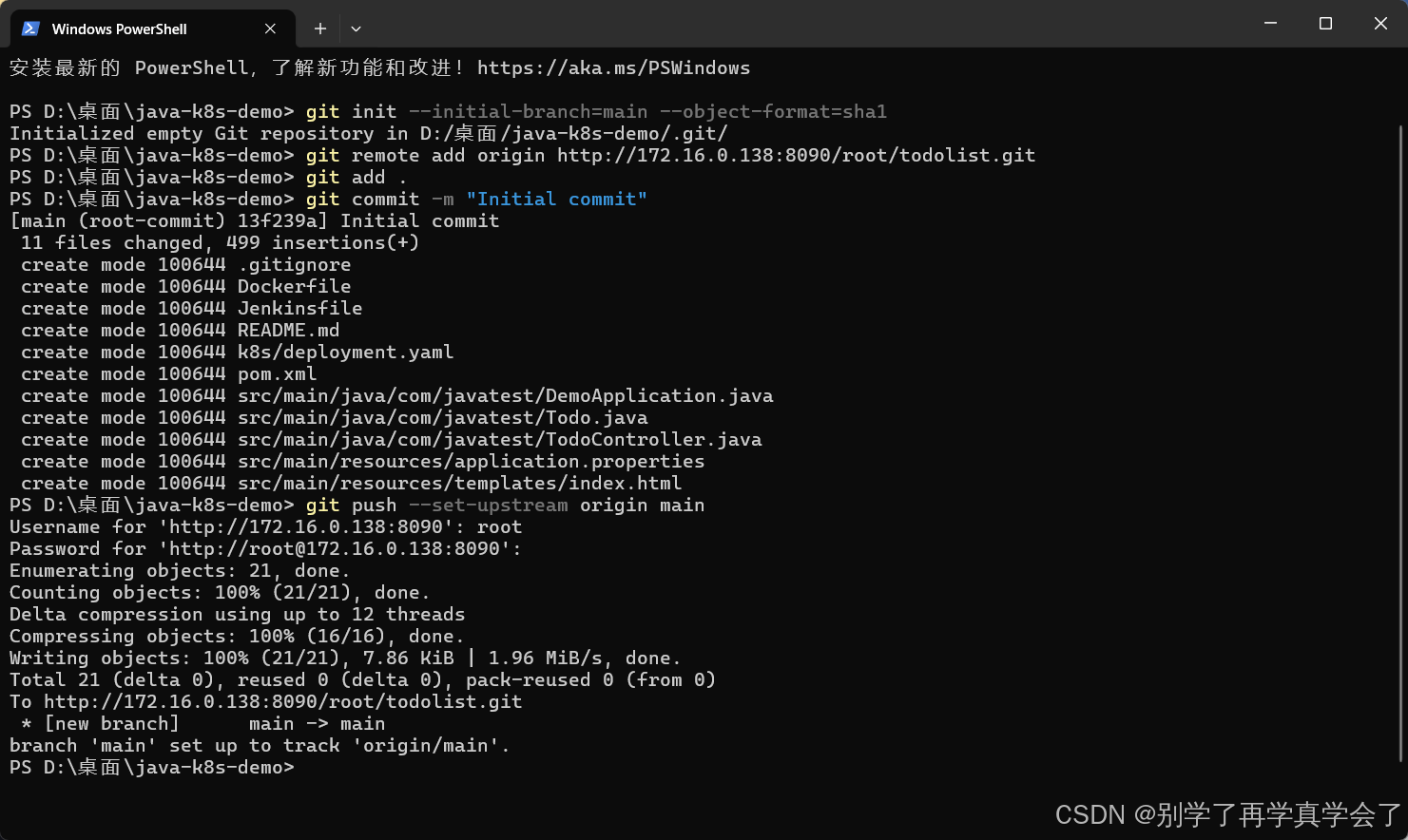
3.根据建仓提示,推送代码到仓库
4.刷新页面,代码成功同步到gitlab
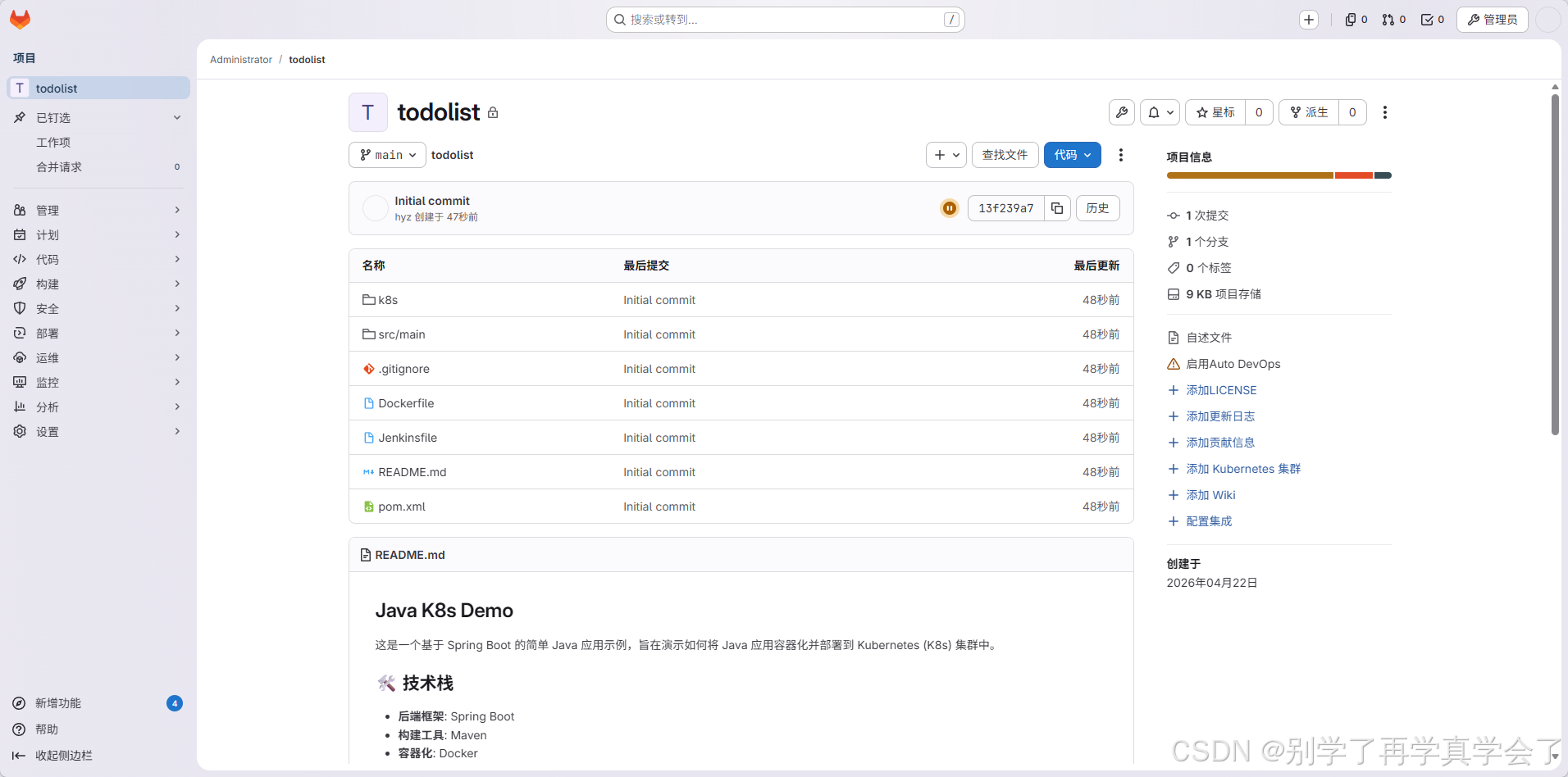
到这里,Docker搭建Gitlab服务器就算完成了!😊
更多推荐

 10
10 0
0- 0


 已为社区贡献3条内容

所有评论(0)