
docker安装&&卸载
·
docker 安装与卸载
安装
Docker Desktop
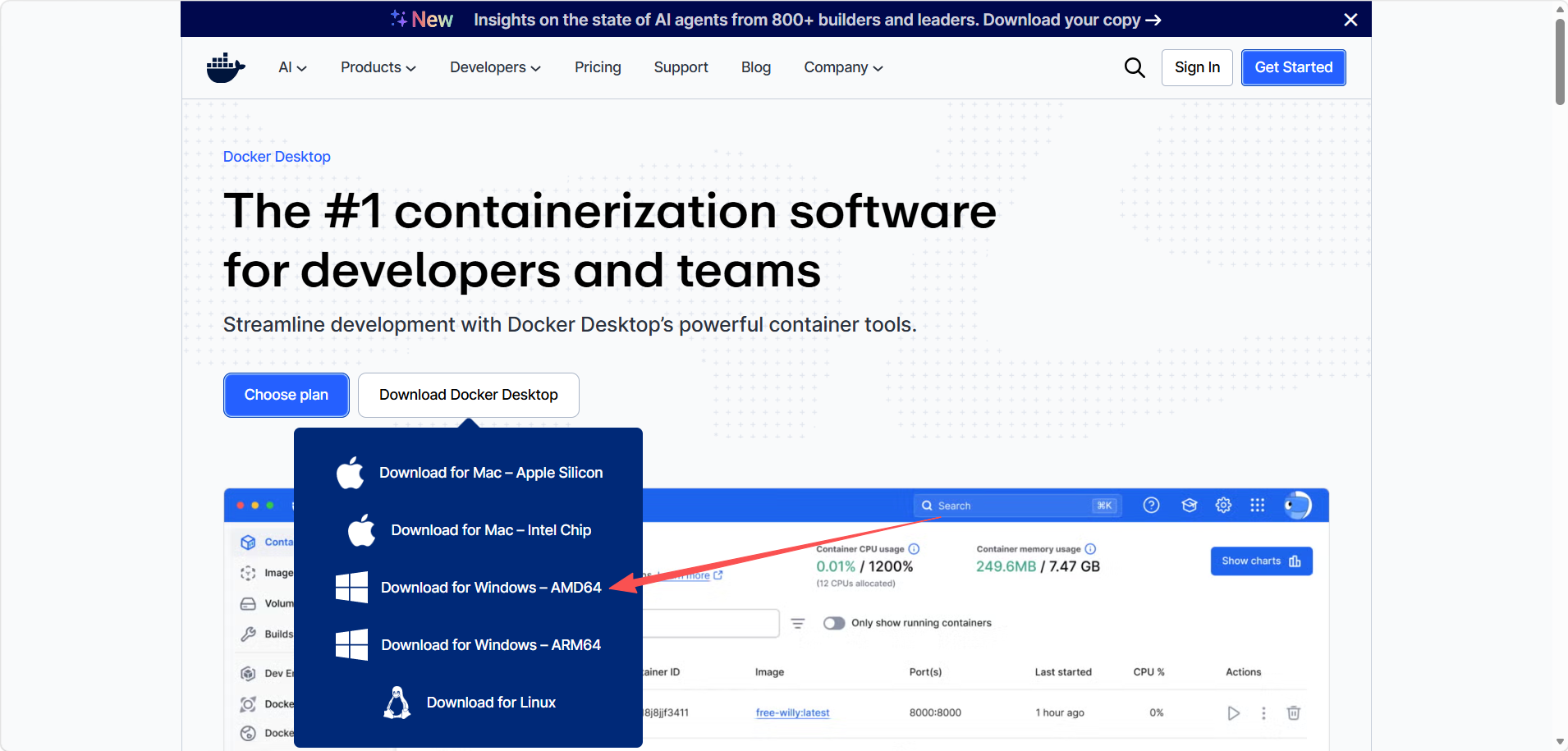
https://www.docker.com/products/docker-desktop/
一般选这个,根据自己电脑选
根据docker下载文档
https://docs.docker.com/desktop/setup/install/windows-install/
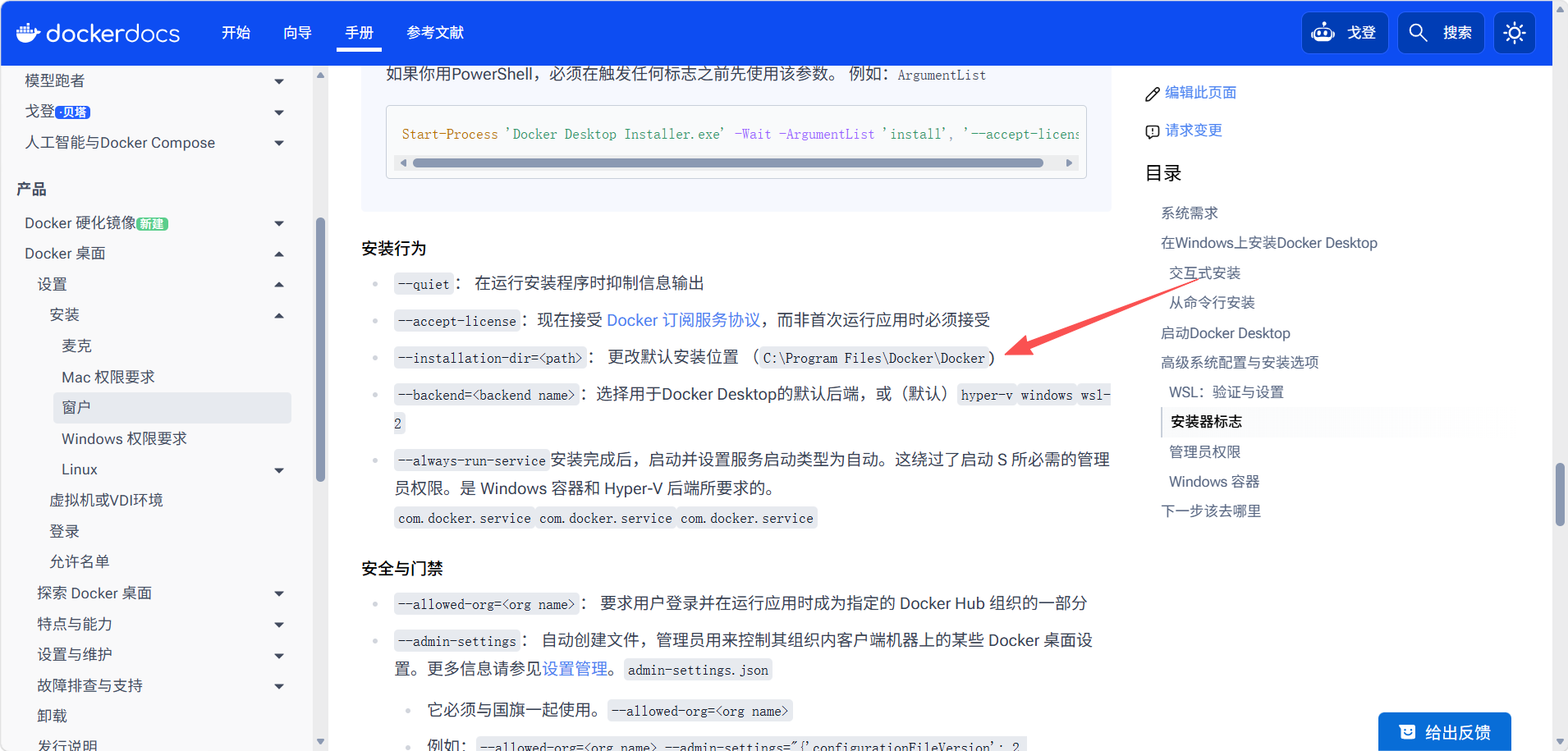
下载路径可以改变
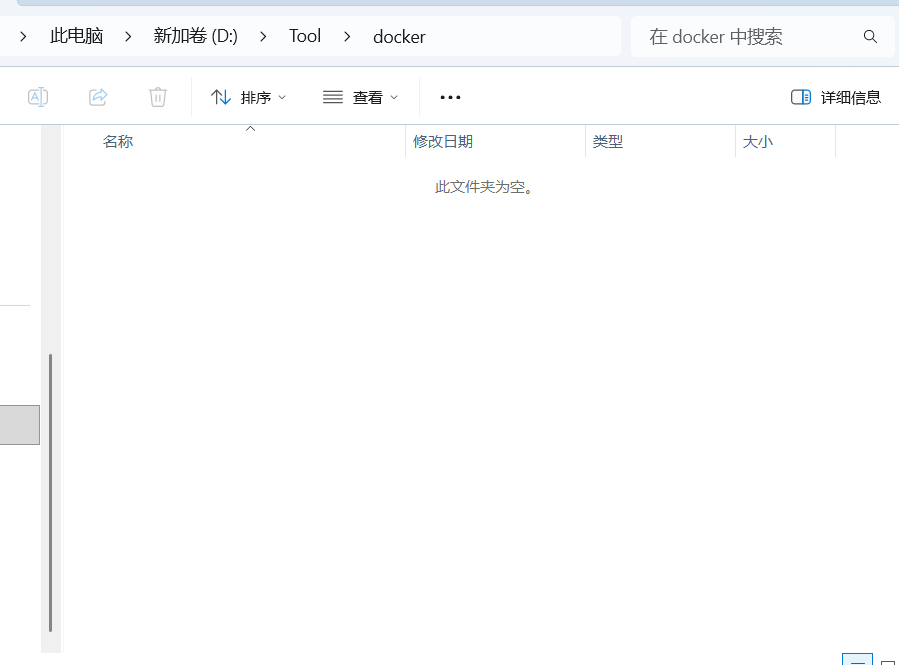
创建自己想要的docker安装位置的文件夹
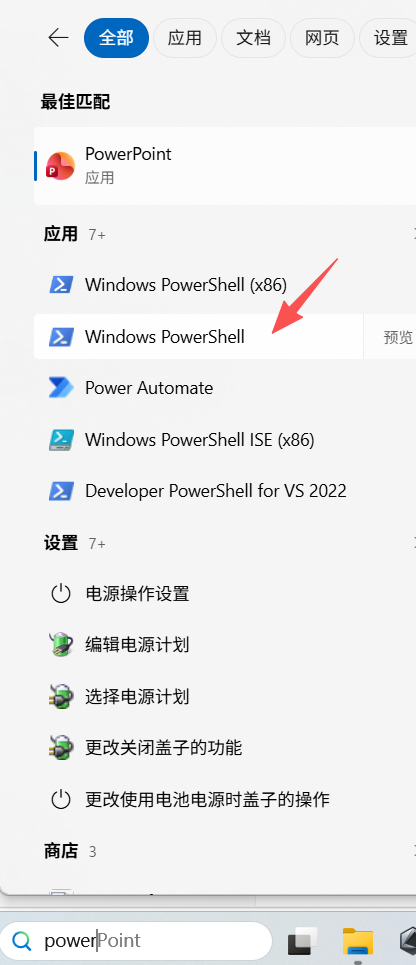
右键,以管理员身份运行
复制位置
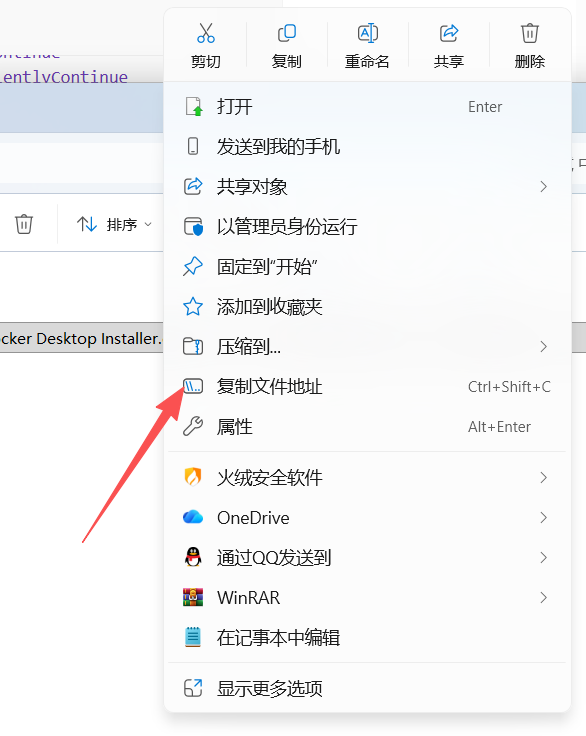
到目标位置并且输入指令
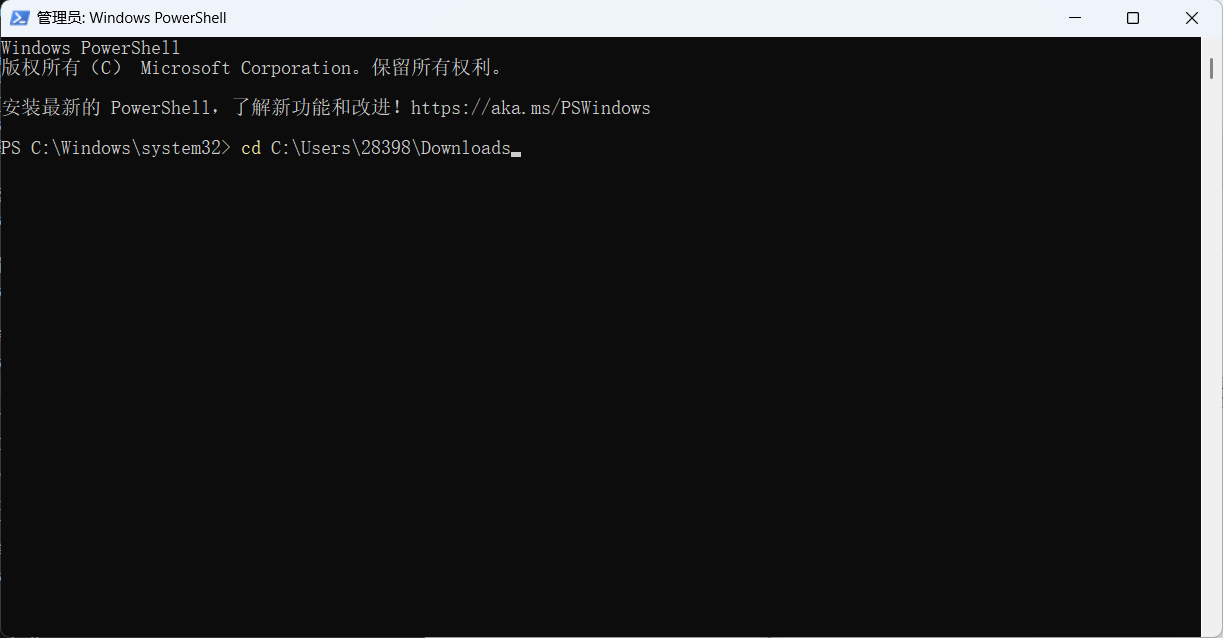
cd <文件夹位置>


& ".\Docker Desktop Installer.exe" install --installation-dir="<需要安装的位置>" --backend=wsl-2

& ".\Docker Desktop Installer.exe" install --installation-dir="D:\Tool\docker" --backend=wsl-2
稍等片刻
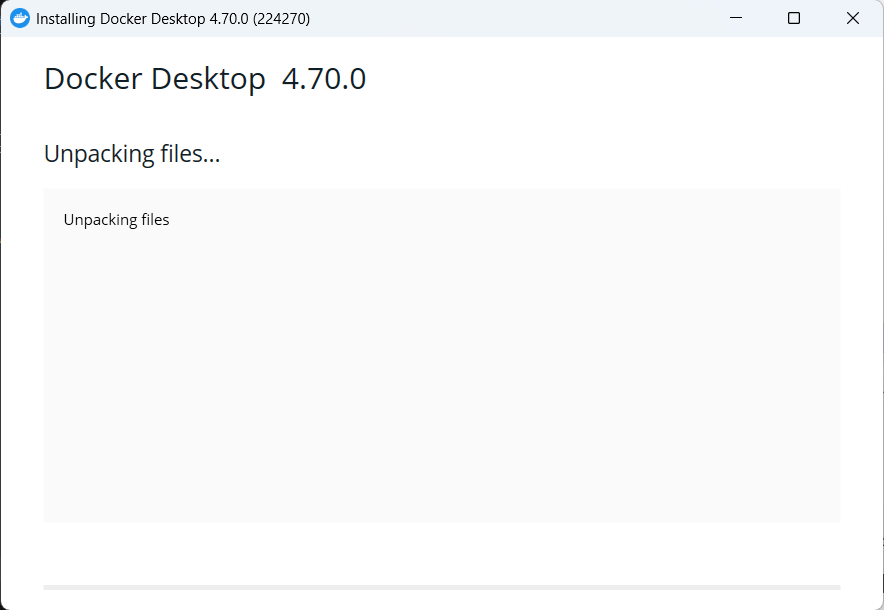
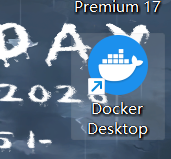
安装完毕,桌面上已经有了
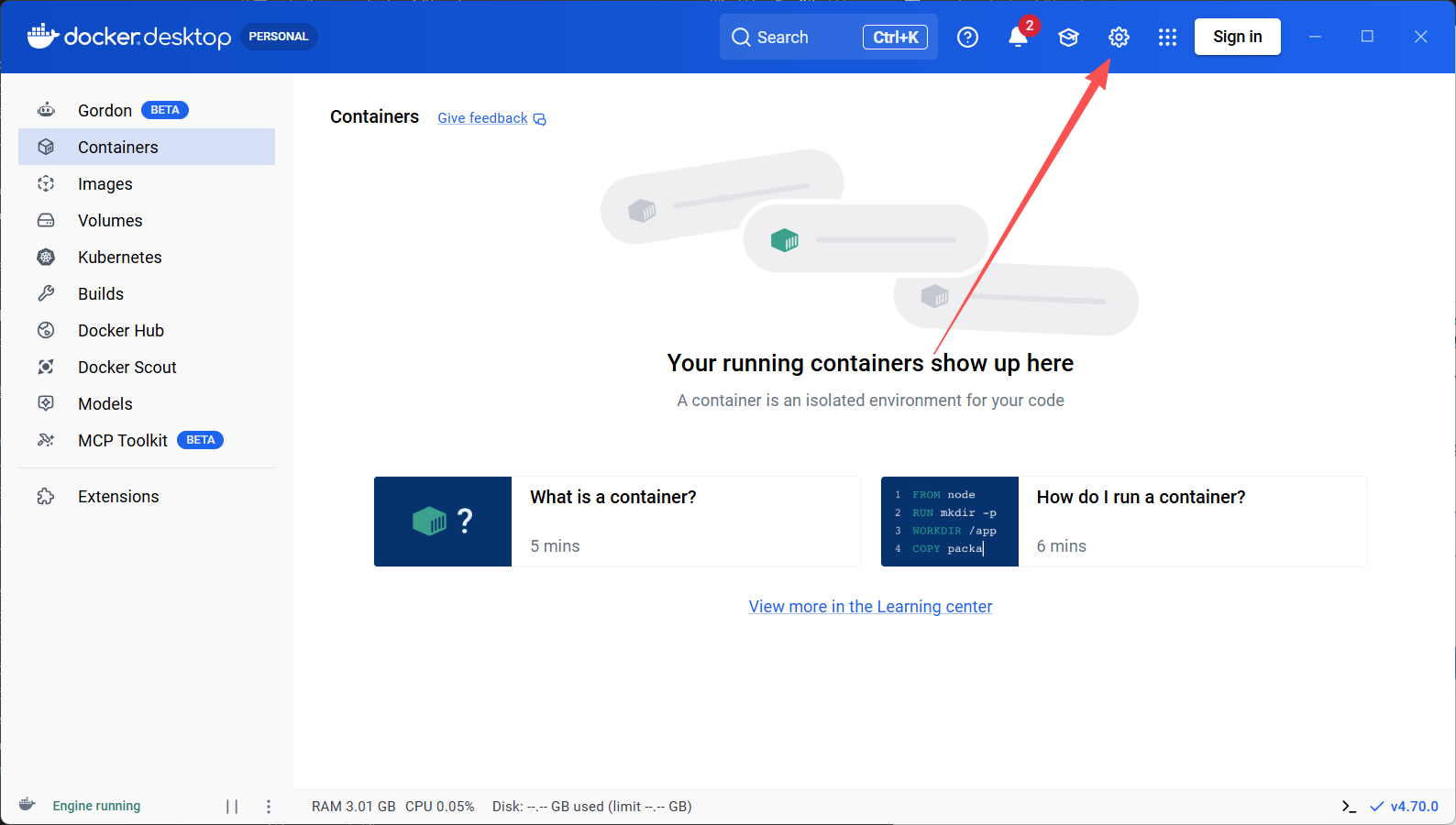
随便保存个位置
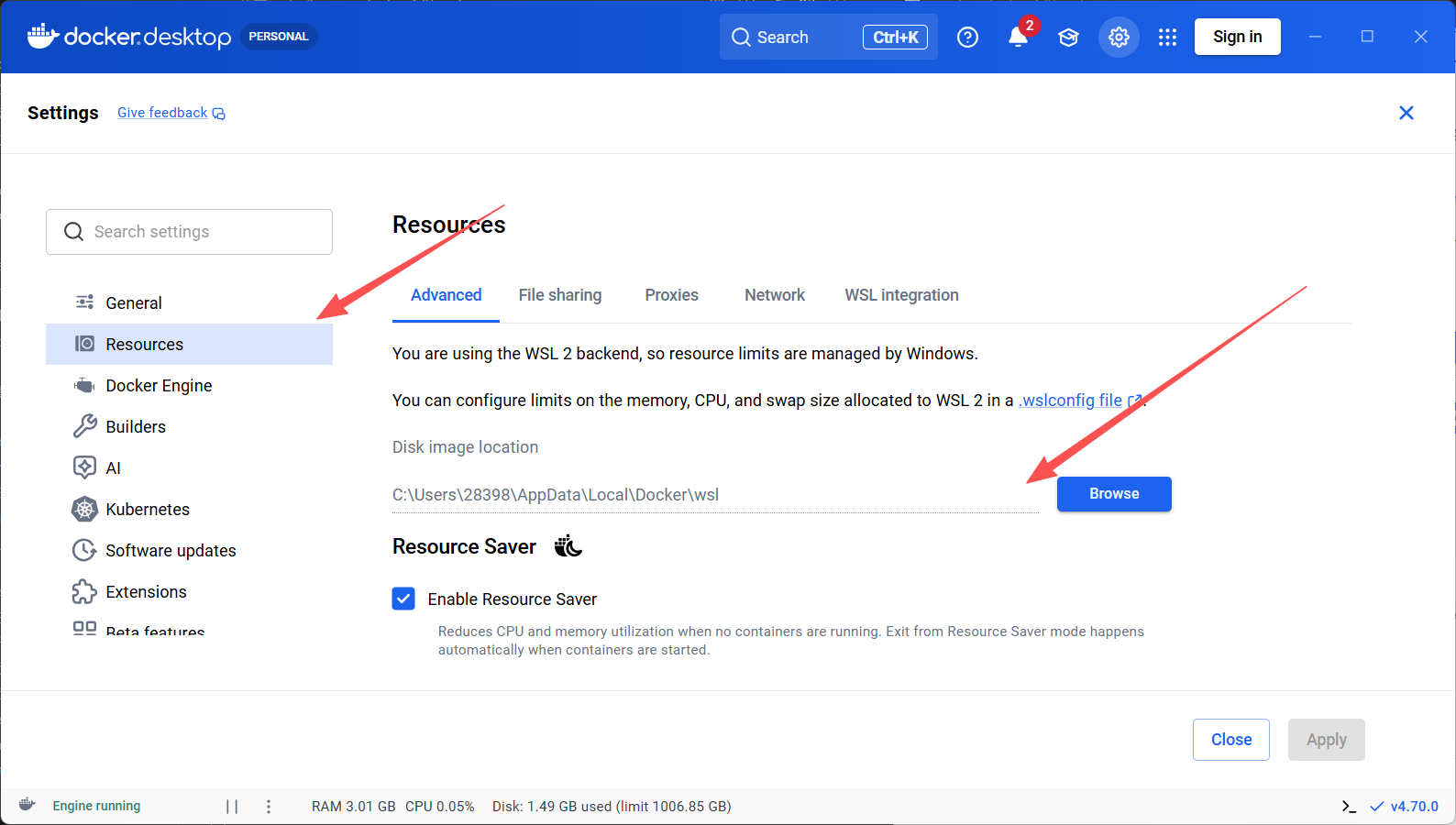
验证

卸载
删除前占用文件位置

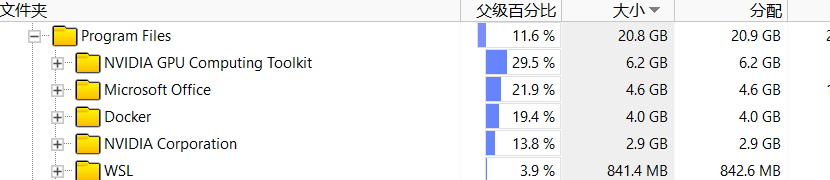
删除
对比docker文档
https://docs.docker.com/desktop/uninstall/
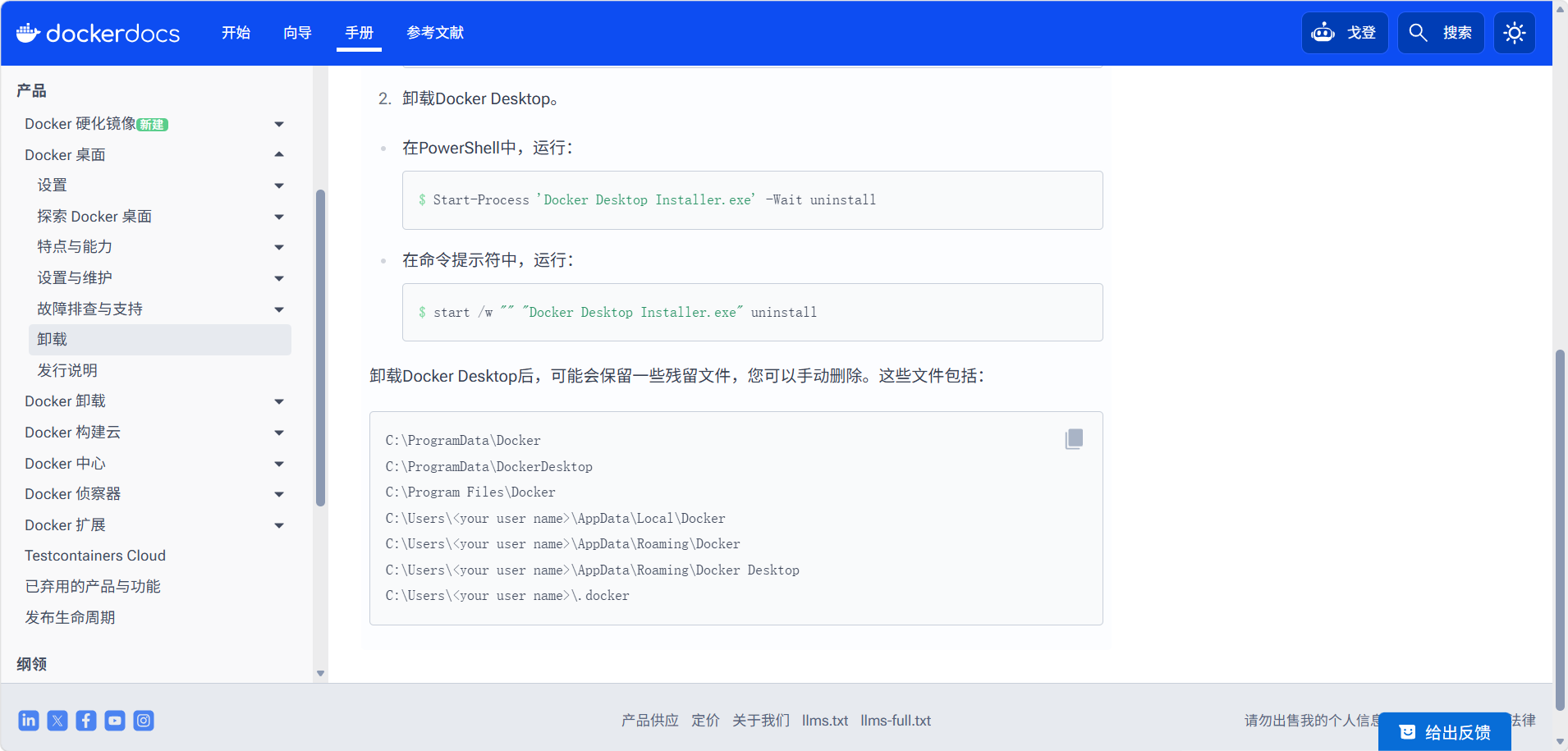
对比可知大文件夹基本删除完成
Remove-Item -Recurse -Force "C:\ProgramData\Docker" -ErrorAction SilentlyContinue
Remove-Item -Recurse -Force "C:\ProgramData\DockerDesktop" -ErrorAction SilentlyContinue
Remove-Item -Recurse -Force "C:\Program Files\Docker" -ErrorAction SilentlyContinue
Remove-Item -Recurse -Force "$env:LOCALAPPDATA\Docker" -ErrorAction SilentlyContinue
Remove-Item -Recurse -Force "$env:APPDATA\Docker" -ErrorAction SilentlyContinue
Remove-Item -Recurse -Force "$env:APPDATA\Docker Desktop" -ErrorAction SilentlyContinue
Remove-Item -Recurse -Force "$env:USERPROFILE\.docker" -ErrorAction SilentlyContinue
更多推荐

 0
0 0
0- 0


 已为社区贡献2条内容

所有评论(0)