
Docker实验
一、实验环境说明
双线独立节点分工适配实操场景,精准匹配Docker集群联动实训要求
服务服务端节点:server节点,专属实训固定IP段
远程客户端节点:client节点,同网段互联互通
二、Docker 基础命令练习(Server 节点)
本阶段是 Docker 最基础的操作,覆盖版本查看、镜像加载、容器创建与访问验证。
1. 查看 Docker 版本信息
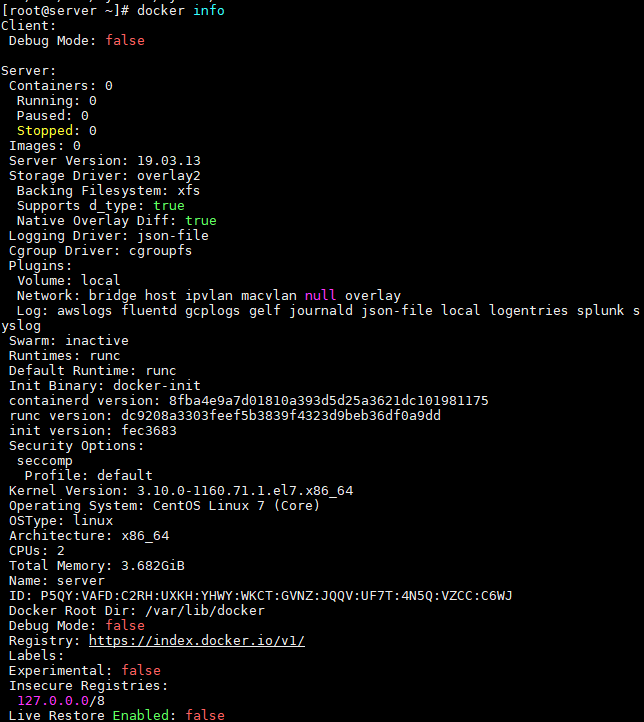
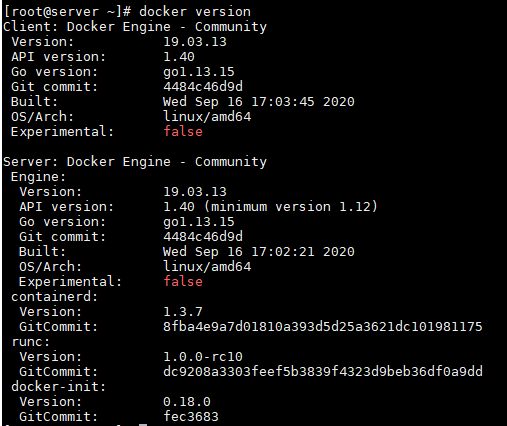
首先在 server 节点验证 Docker 是否正常安装,执行以下两条命令:
| bash |
2. 加载本地镜像
将提前准备好的镜像文件加载到本地 Docker 中:
| bash |
加载完成后,用以下命令验证镜像是否存在:
| bash |
3. 创建并运行容器
基于加载的镜像创建容器,这里以 httpd 服务为例,映射宿主机 8080 端口到容器 80 端口:
| bash |
创建后验证容器是否正常运行:
| bash |
4. 测试容器访问
从两个维度验证容器服务是否可访问:
(1)在 client 节点执行 curl 命令:
| bash |
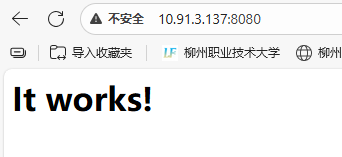
(2)在物理机浏览器中直接访问:http://10.XX.3.137:8080
如果能看到 httpd 的默认页面,说明服务访问正常。
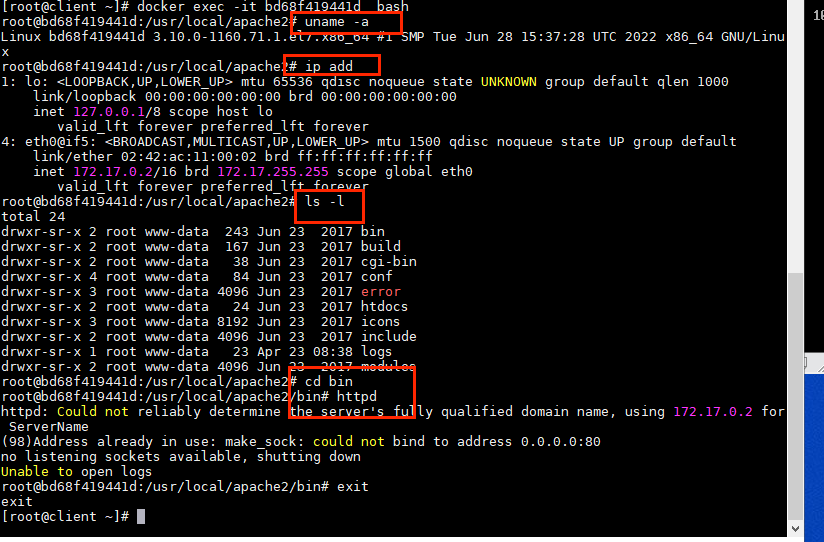
5. 进入容器并操作
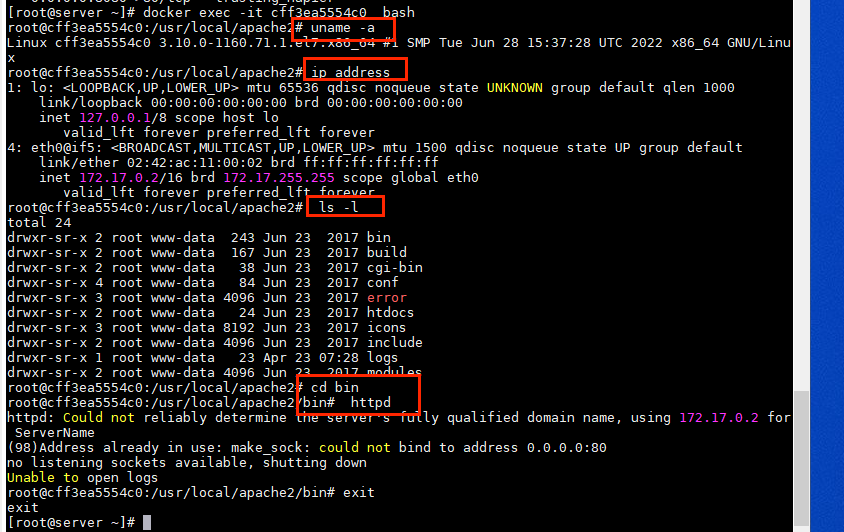
进入运行中的容器,执行基础系统操作:
| bash |
进入容器后,依次执行以下命令:
-
查看系统信息:cat /etc/os-release
-
查看网络配置:ip addr
-
查看当前目录文件:ls -l
-
启动 httpd 服务(部分镜像需要手动启动):httpd -k start
操作完成后,输入 exit 退出容器。
6. 停止并删除容器
实验结束后,清理容器资源:
| bash |
三、Docker 本地私有仓库搭建
本阶段在 server 节点搭建私有仓库,实现镜像推送与 client 节点拉取测试。
1. 部署本地私有仓库
在 server 节点启动 registry 容器,搭建私有仓库:
| bash |
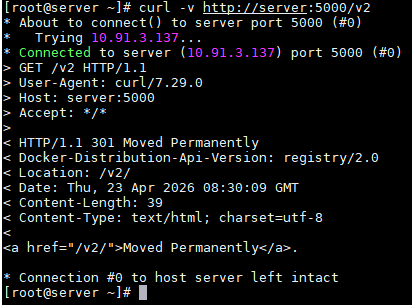
部署完成后,验证仓库是否正常运行:
| bash |
2. 为本地镜像打标签
给之前加载的镜像打上私有仓库的标签,格式为 仓库地址/镜像名:标签:
| bash |
打标后用 docker images 查看,能看到新生成的带仓库地址的镜像标签。
3. 推送镜像到私有仓库
将打好标签的镜像推送到本地私有仓库:
| bash |
推送过程会显示各层镜像的上传进度,最终提示推送成功。
4. Client 节点拉取私有仓库镜像
在 client 节点配置 Docker 信任私有仓库(若未配置会出现 HTTPS 错误):
| bash |
添加以下内容:
| json |
重启 Docker 服务:
| bash |
然后从私有仓库拉取镜像:
| bash |
5. Client 节点容器全流程测试
拉取镜像后,参照第二阶段的步骤,在 client 节点完成全套操作:
(1)查看本地镜像:docker images
(2)创建并运行容器:docker run -d --name client-httpd -p 8080:80 server:5000/你的镜像名:v1
(3)验证容器运行:docker ps
(4)测试访问:curl http://client:8080 或物理机访问 http://10.XX.3.138:8080
(5)进入容器操作:执行查看系统信息、网络配置、目录文件、启动 httpd 等命令
四、第四阶段:Dockerfile 构建镜像与 Compose 编排
本阶段使用 Dockerfile 构建自定义 Redis 镜像,并通过 Docker Compose 实现容器编排。
1. 用 Dockerfile 构建自定义 Redis 镜像(Server 节点)
首先创建 Dockerfile 文件,写入以下内容(以官方 Redis 为基础镜像):
| dockerfile |
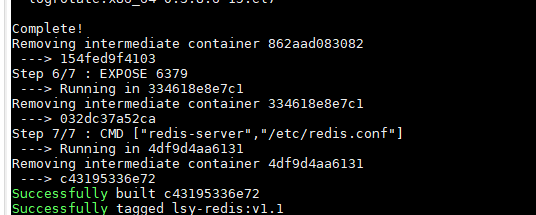
执行构建命令,生成带个人缩写的镜像:
| bash |
构建完成后,查看镜像列表确认生成成功。
2. 将镜像保存为 tar 文件
将构建好的自定义 Redis 镜像导出为 tar 文件,方便传输:
| bash |
用 ls 查看当前目录,确认 tar 文件生成成功。

3. Client 节点安装 Docker Compose
将 Docker Compose 二进制文件拷贝到 client 节点,赋予执行权限:
| bash |
验证安装是否成功:
| bash |

4. 编写 docker-compose.yaml 并运行容器
在 client 节点创建 docker-compose.yaml 文件,内容如下:
| yaml |
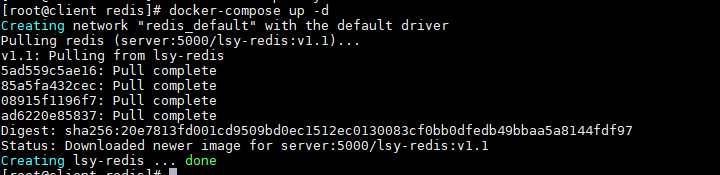
后台启动容器:
| bash |
验证容器是否正常运行:
| bash |
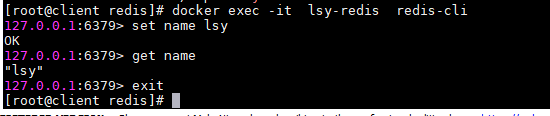
5. Redis 容器命令测试
进入 Redis 容器,执行简单的键值操作:
| bash |
五、实训小结
本次完整跑完Docker全栈综合实训全流程,系统性吃透了容器基础运维、内网私有资源仓库管控、自定义镜像自主构建、多容器集群批量编排四大核心实用技能,彻底厘清了双线节点互联互通、镜像全生命周期管控、批量容器自动化部署的核心底层逻辑,不再局限于单一指令机械套用,真正做到懂原理、会实操、能排错。
https://blog.csdn.net/sjhakaksnx/article/details/160594608?spm=1001.2014.3001.5501
同时切身感受到容器技术轻量化、高效率、易迁移的核心实操优势,贴合当下运维、云原生岗位刚需实操能力,全程规范合规完成所有实训考核点位,素材截图齐全,既顺利达标课堂实训作业要求,又扎实积累了可复用的一线实操经验,后续可直接延伸拓展微服务容器化部署相关进阶实操。
更多推荐
 9
9 0
0- 0


 已为社区贡献2条内容

所有评论(0)