
Docker镜像拉取超时问题排查指南
你遇到的Docker镜像拉取超时问题很典型,通常是因为网络无法稳定访问Docker官方仓库。你已尝试了阿里云镜像加速,但可能该镜像源当前不稳定或对你的网络不友好。别担心,我们可以从最根本的网络连通性开始,系统地排查并解决。
下面的流程图汇总了核心的排查和解决思路,你可以根据它按步骤操作:
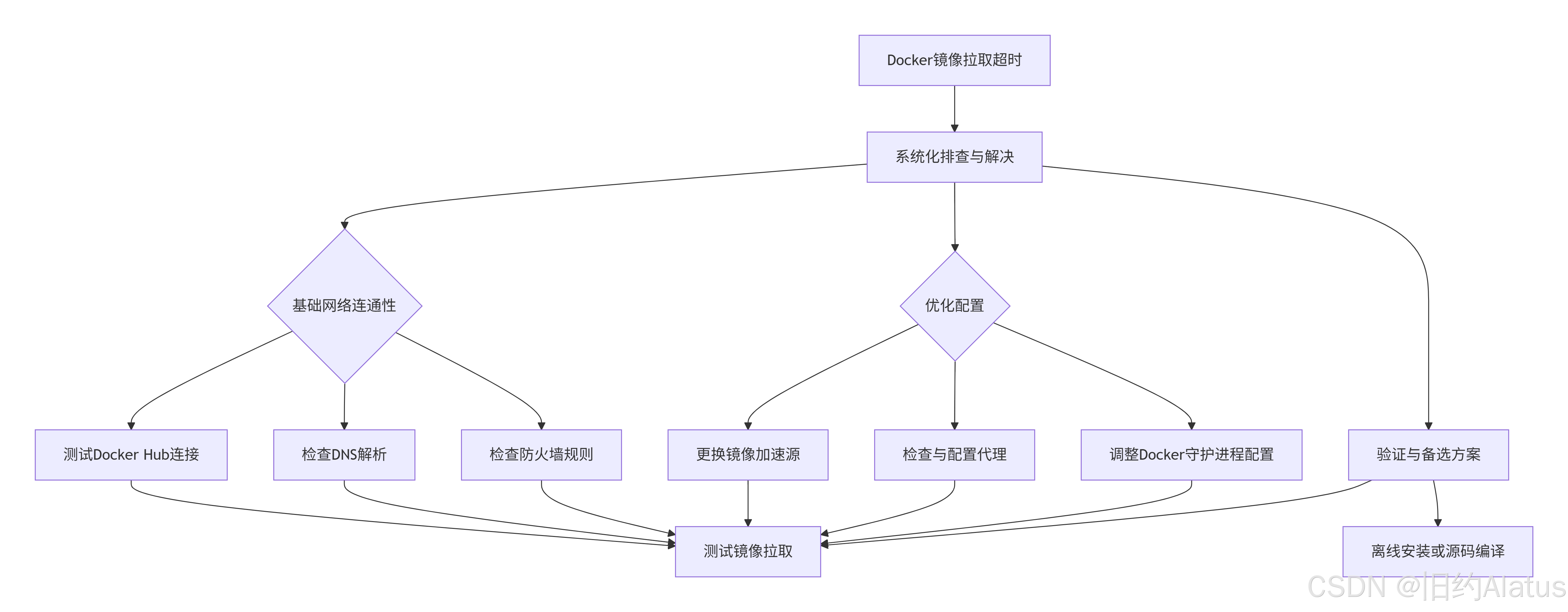
flowchart TD
    A[Docker镜像拉取超时] --> B[系统化排查与解决]

    B --> C{基础网络连通性}
    C --> C1[测试Docker Hub连接]
    C --> C2[检查DNS解析]
    C --> C3[检查防火墙规则]

    B --> D{优化配置}
    D --> D1[更换镜像加速源]
    D --> D2[检查与配置代理]
    D --> D3[调整Docker守护进程配置]

    B --> E[验证与备选方案]
    E --> E1[测试镜像拉取]
    E --> E2[离线安装或源码编译]

    C1 & C2 & C3 & D1 & D2 & D3 --> E1
🔍 逐步排查与解决方案
1. 检查基础网络连通性
首先,你需要确认服务器到Docker Hub的网络是通的。
-
测试连接:在终端执行
ping registry-1.docker.io和curl -v https://registry-1.docker.io/v2/,观察是否出现连续丢包或连接被拒绝。 -
检查DNS:运行
nslookup registry-1.docker.io,如果解析失败或很慢,可以尝试将/etc/resolv.conf中的DNS服务器临时改为8.8.8.8(Google) 或114.114.114.114(国内)。 -
检查防火墙:有些服务器的防火墙规则可能会拦截Docker的请求。可以临时关闭防火墙测试(例如
systemctl stop firewalld),如果拉取成功,说明需要在防火墙规则中放行对registry-1.docker.io:443端口的出站访问。
2. 更换镜像加速源(关键步骤)
你之前配置的阿里云镜像源(21k7bvga.mirror.aliyuncs.com)可能当前不可用或网络不佳。建议尝试更换为以下实测可用的镜像源:
-
编辑Docker配置文件:
vi /etc/docker/daemon.json -
将
registry-mirrors替换为以下内容(可以配置多个):json
{ "registry-mirrors": [ "https://docker.1ms.run", "https://docker.xuanyuan.me", "https://registry.docker-cn.com" ] }-
docker.1ms.run和docker.xuanyuan.me是社区反馈针对Milvus镜像拉取有效的加速源。 -
registry.docker-cn.com是Docker官方在中国提供的镜像源。
-
-
保存后,务必重启Docker服务以使配置生效:
bash
sudo systemctl daemon-reload
sudo systemctl restart docker
3. 检查并配置HTTP代理
如果你的服务器处于企业内网或需要代理才能访问外网,必须为Docker服务配置代理。
-
创建配置文件:
sudo mkdir -p /etc/systemd/system/docker.service.d && sudo vi /etc/systemd/system/docker.service.d/http-proxy.conf -
输入以下内容(请将
http://proxy.example.com:8080替换为你的实际代理地址):ini
[Service]
Environment="HTTP_PROXY=http://proxy.example.com:8080"
Environment="HTTPS_PROXY=http://proxy.example.com:8080"
Environment="NO_PROXY=localhost,127.0.0.1,.internal"
-
保存后,重新加载并重启Docker:
bash
sudo systemctl daemon-reload
sudo systemctl restart docker
4. 调整Docker守护进程配置
有时调整Docker自身的配置可以改善网络行为。你可以在 /etc/docker/daemon.json 中添加以下参数:
json
{
  "max-concurrent-downloads": 3,
  "max-download-attempts": 5,
  "shutdown-timeout": 15
}
修改后同样需要重启Docker服务。
📝 验证与后续步骤
完成上述任一配置的调整并重启Docker后,建议先尝试直接拉取镜像:
bash
docker pull milvusdb/milvus:v2.6.9
如果拉取成功,再重新运行 bash standalone_embed.sh start。
💡 备选安装方案
如果以上所有网络优化方法均无效,你可以考虑以下替代方案:
-
离线安装:找一台能正常联网的机器,用
docker save命令将milvusdb/milvus:v2.6.9镜像导出为文件,传输到当前服务器,再用docker load命令导入。Milvus官方文档也提及了离线安装的选项。 -
从源码编译部署:这是安装Milvus的另一种有效方式,但过程相对复杂,需要你的服务器满足Ubuntu 18.04+/CentOS 7+等环境要求。
总的来说,解决问题的关键在于逐一尝试不同的镜像加速源,并确保修改配置后重启Docker服务。从网络最底层开始排查,通常能定位到问题所在。
如果你尝试了更换多个镜像源并检查代理后问题依旧,可以告诉我具体是哪个步骤后仍然报错,以及错误信息是否有变化,我可以帮你进一步分析。
嗯,用户遇到了Milvus安装时Docker镜像拉取失败的问题,从错误信息看是网络超时导致的,用户已经尝试了配置阿里云镜像加速器但问题依旧。
我首先需要分析网络超时的根本原因,然后提供系统性的解决方案。根据搜索结果,都提供了关于Docker镜像拉取超时问题的全面分析,包括网络连通性测试、DNS解析优化、代理配置等多个维度,这些内容质量很高且来自百度智能云,权威性不错。
是Milvus官方文档,直接回答了"从Docker Hub提取Milvus Docker镜像失败怎么办"的问题,建议使用https://registry.docker-cn.com镜像源,这个信息对用户很有参考价值。而提供了实际测试可用的镜像源https://docker.1ms.run和https://docker.xuanyuan.me,这两个源可能比用户当前使用的阿里云镜像更有效。
虽然主要讲Milvus部署,但提到了轩辕镜像加速服务;来自华为云官方文档,建议将镜像迁移到SWR;是Milvus官方安装指南。这些信息都能帮助用户解决问题。
我打算用一个流程图来概括排查思路,让用户能快速理解整体解决路径。然后详细说明网络连通性测试、镜像源更换、代理配置等关键步骤。特别要强调中提到的两个实测可用的镜像源,因为用户当前的阿里云镜像可能存在问题。
最后需要提醒用户注意操作顺序,比如修改配置后必须重启Docker服务,以及提供一些备选方案。如果这些方法都无效,建议用户考虑离线安装或源码编译等替代方案。
更多推荐

 11
11 0
0- 0



 已为社区贡献6条内容

所有评论(0)