
Hadoop之VMware与虚拟机操作(一)
VMware及Centos7安装
安装VMware并激活
VMware Workstation 是一系列桌面 Hypervisor 产品,允许用户运行虚拟机,后续我们基于VMware Workstation创建Centos系统搭建HDFS集群。
双击“VMware-workstation-full-16.0.0-16894299.exe”安装包即可安装VMware Workstaion。
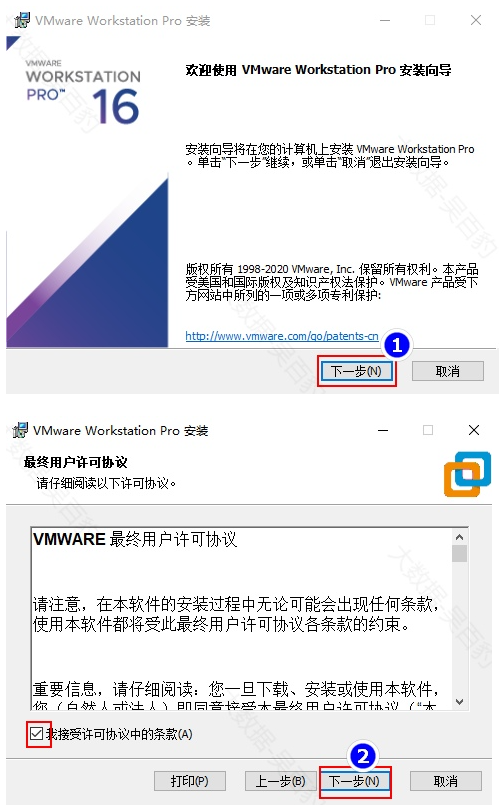
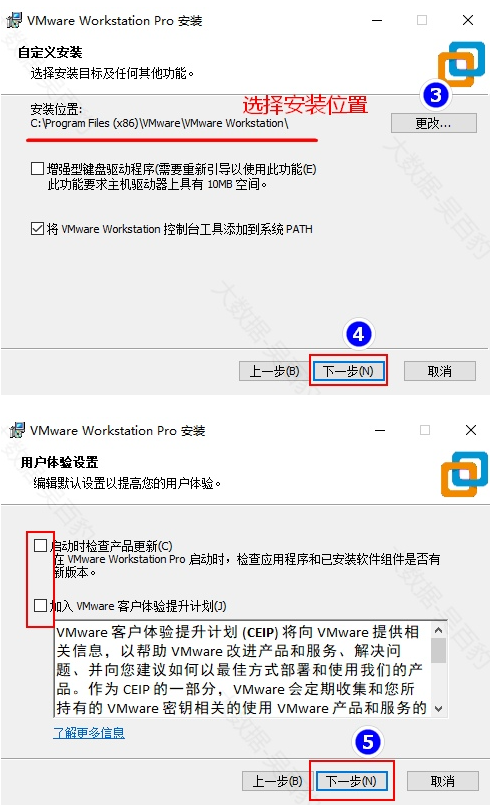
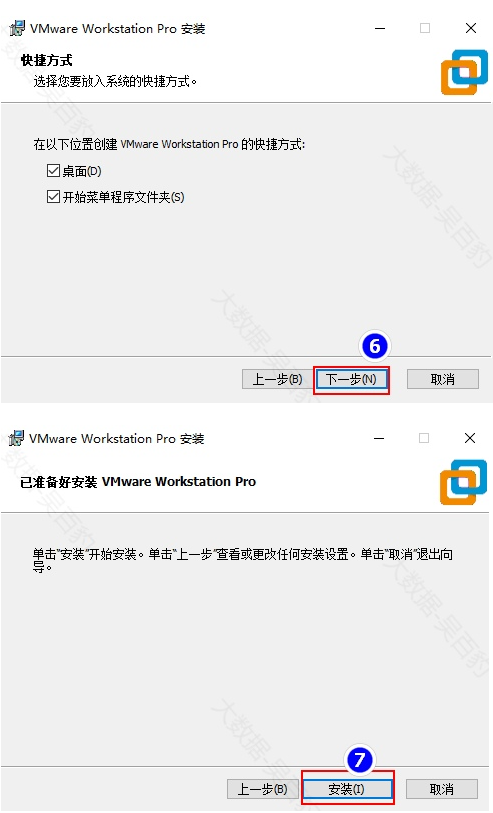
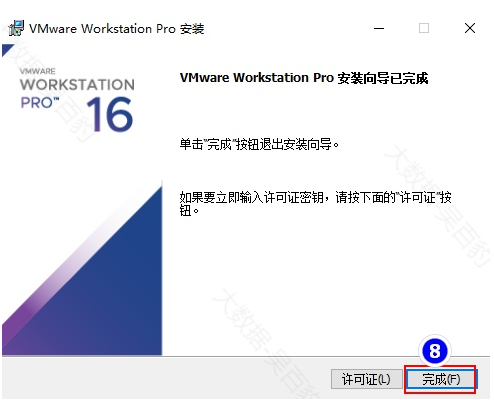
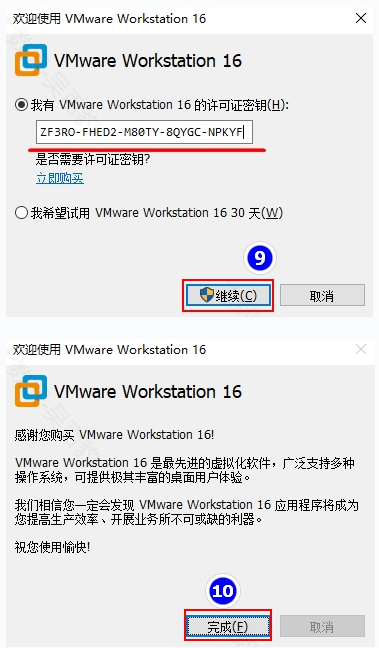
首次打开需要输入许可证,可以从如下许可证选择一个输入即可:
ZF3RO-FHED2-M80TY-8QYGC-NPKYF
YF390-OHF8P-M81RQ-2DXQE-M2UT6
ZF71R-DMX85-08DQY-8YMNC-PPHV8
VMware创建虚拟机
按照如下步骤创建新的虚拟机。
1) 创建新的虚拟机
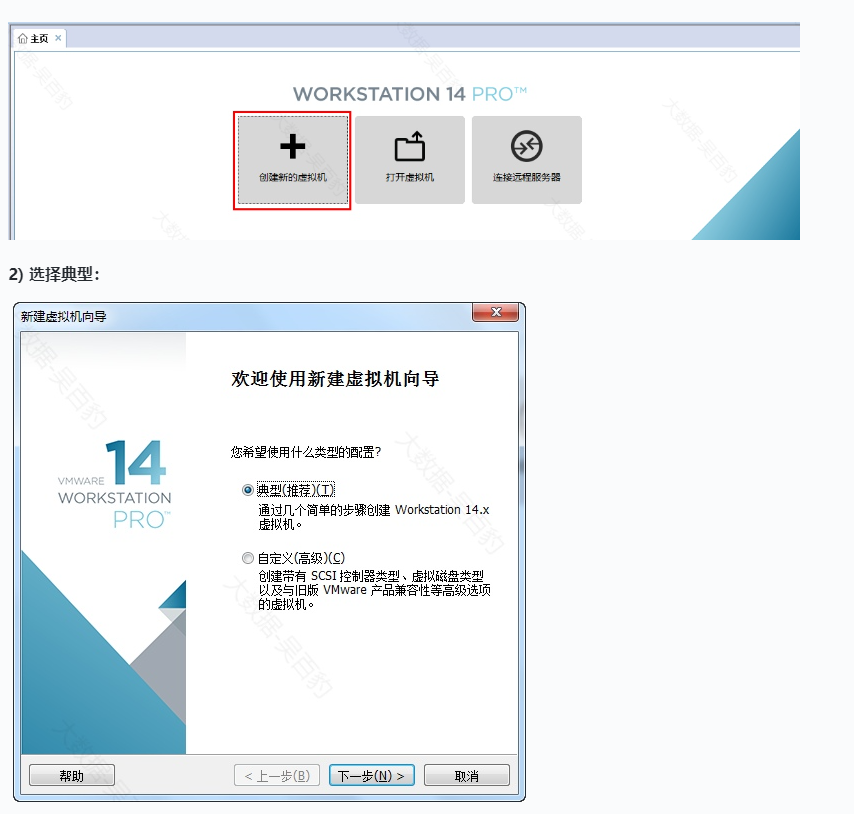
选择稍后安装操作系统【或者傻瓜式安装选择安装程序光盘映像文件(iso),选择镜像,直接安装成功】:
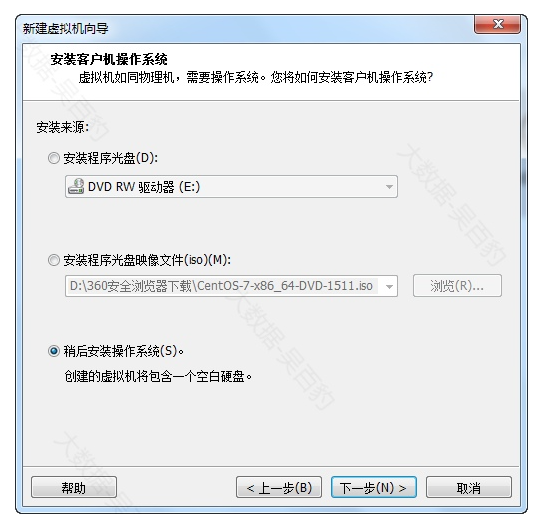
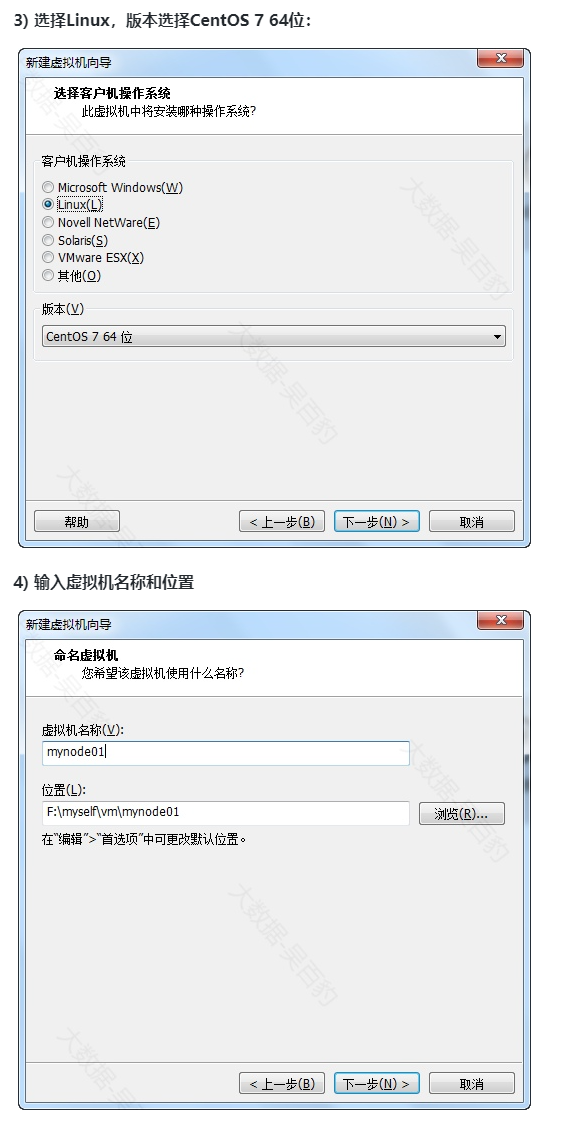
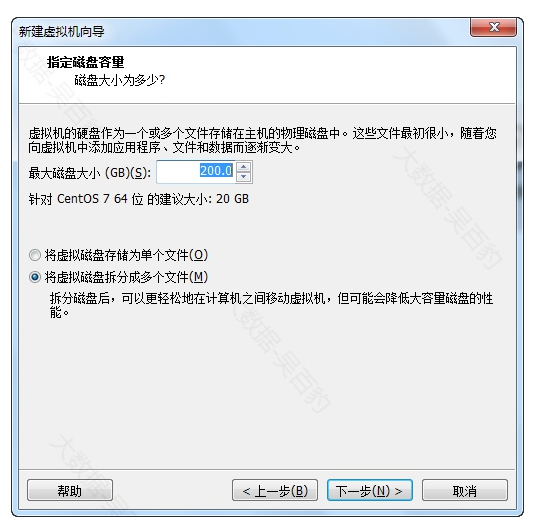
磁盘容量可以设置大一些,作为大数据节点可以设置200G,直接下一步:
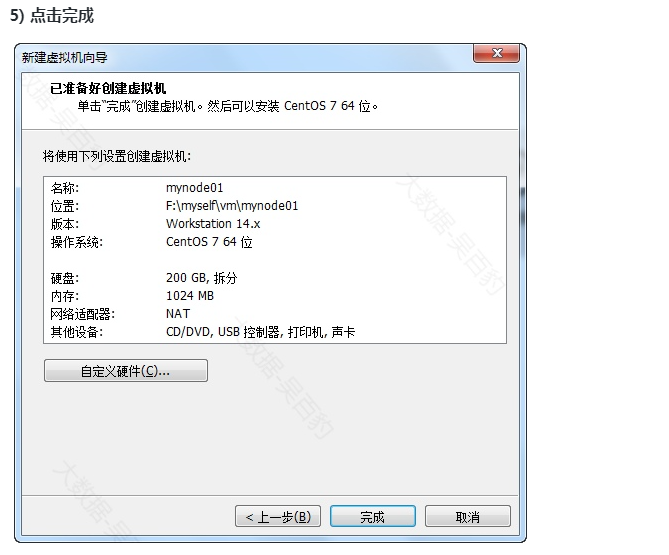
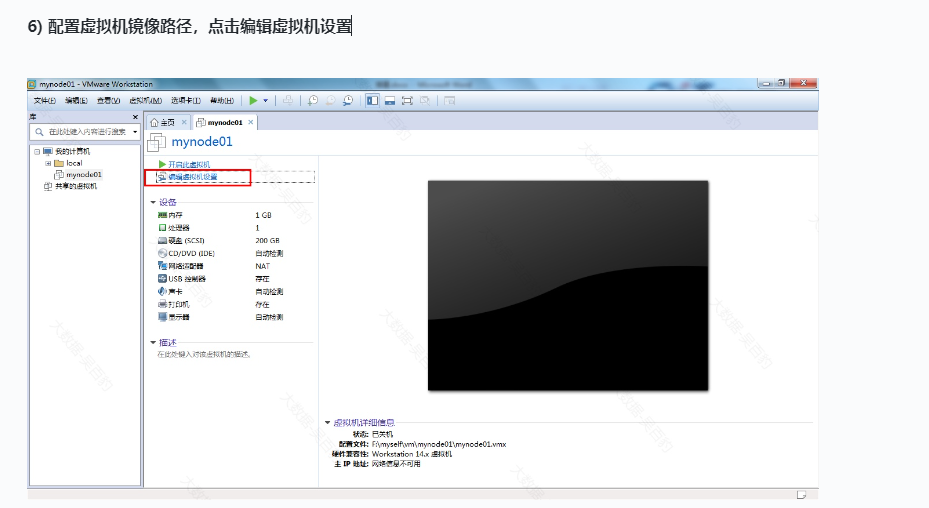
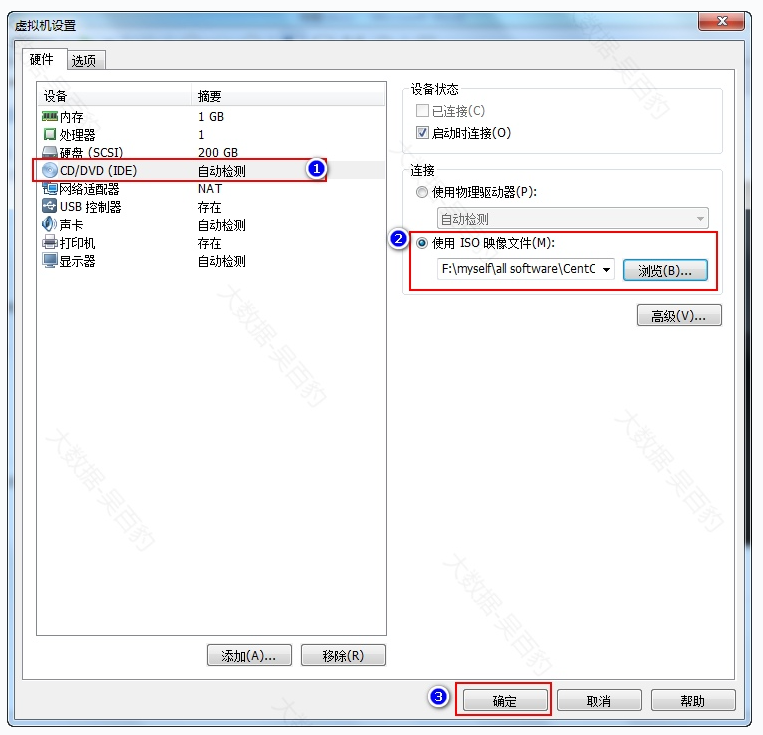
选择CD/DVD(IDE),右侧连接中选择使用ISO映像文件(M),选择CentOS7的镜像位置,点击确定。
VM安装Centos7及启动
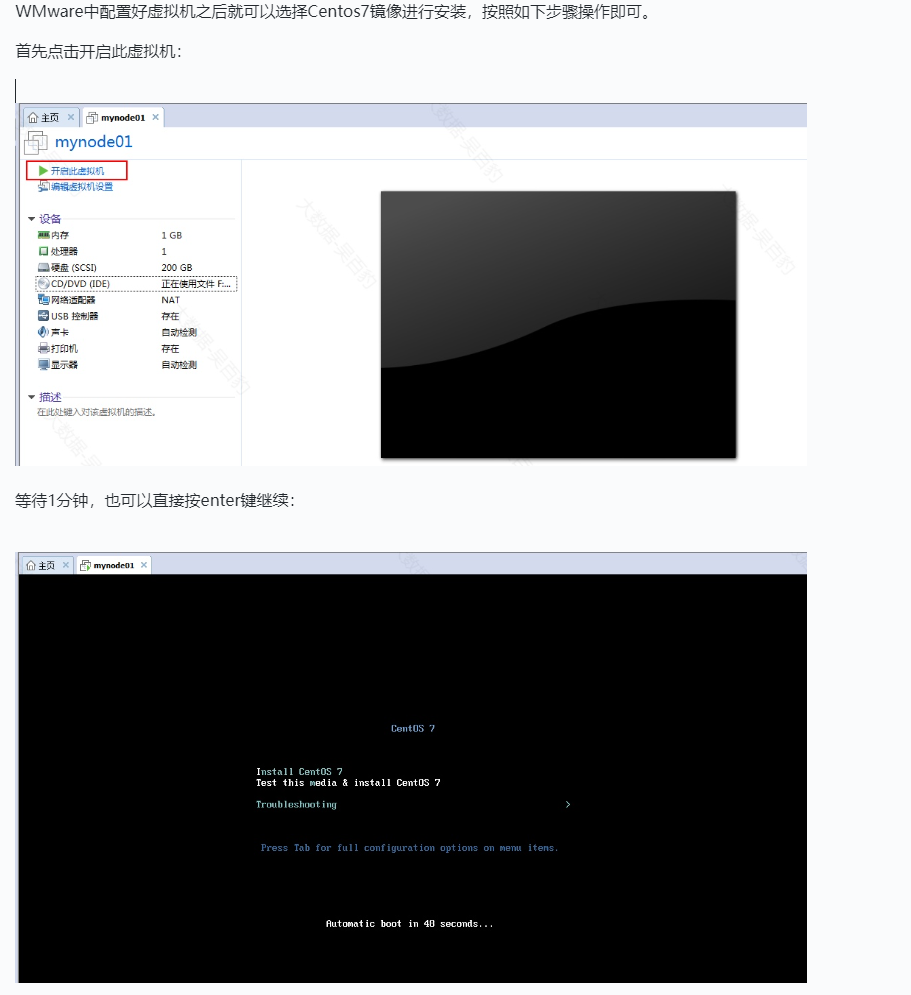
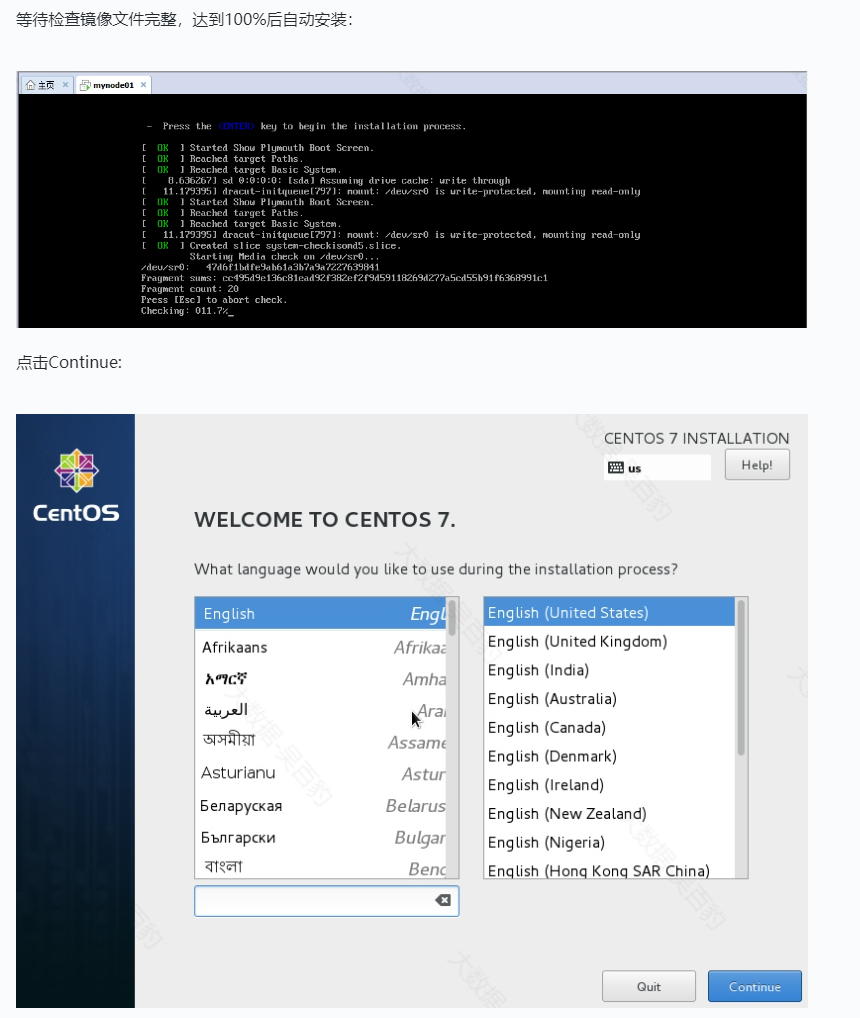
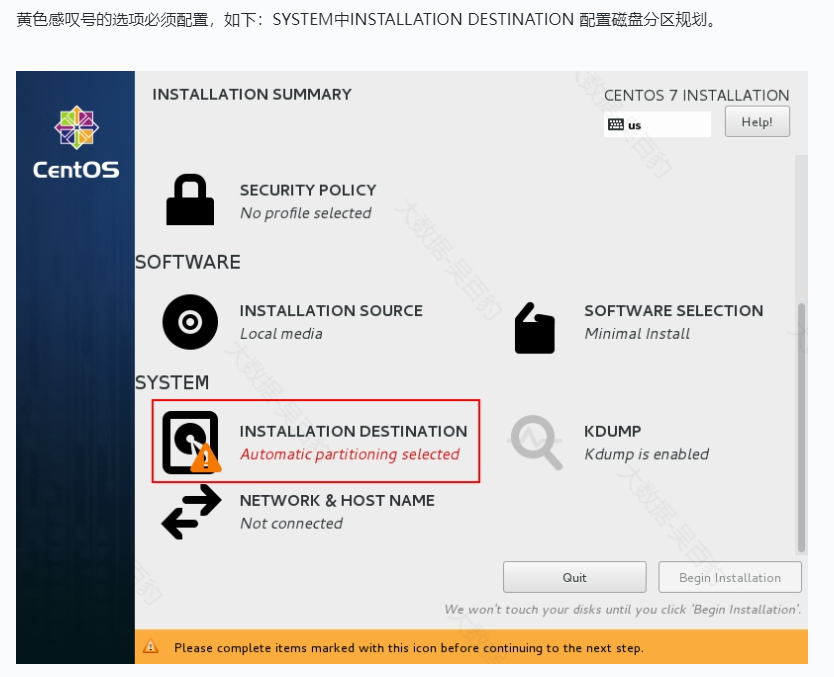
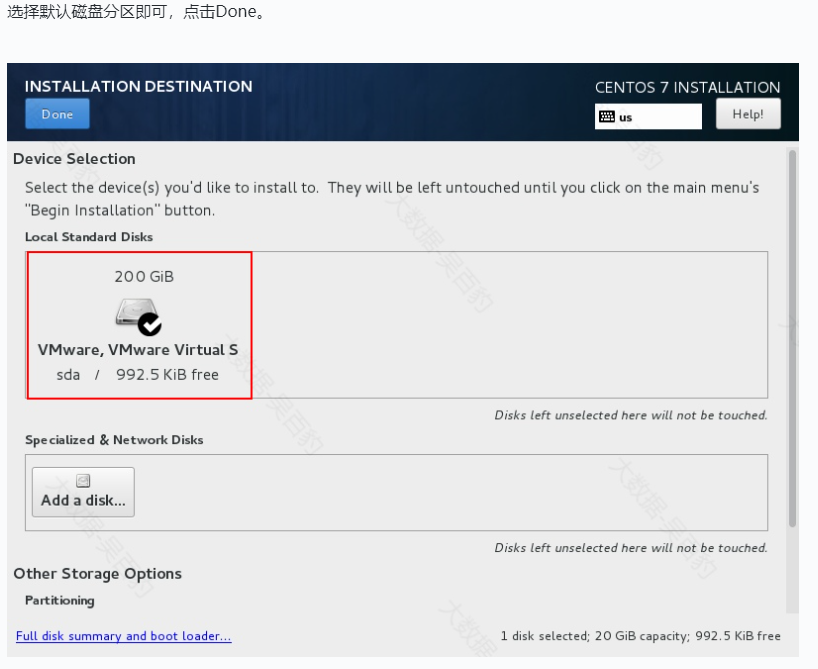
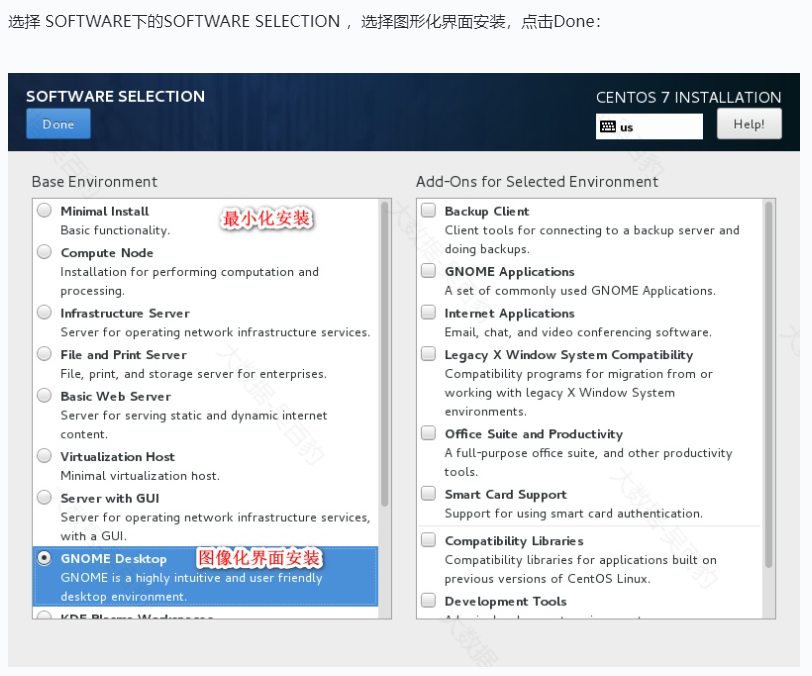
以上图像化界面安装需要注意:Centos7如果选择图形化界面安装,那么未来启动每个虚拟机时除了使用分配外的内存,图形化界面还会单独使用内存,这部分内存也会很大。这样如果有多台虚拟机的话,图形化界面总体使用的内存是一部分很大的开销。
可以在这里选择最小化安装,也可以安装好虚拟机Centos7后使用命令关闭图形化界面,新版本的CentOS系统里使用’targets’ 取代了运行级别的概念。系统有两种默认的’targets’: 多用户.target 对应之前版本的3 运行级别;而图形.target 对应之前的5运行级别。
#查看默认的target,执行如下命令:
systemctl get-default#开机以命令模式启动,执行:
systemctl set-default multi-user.target#开机以图形界面启动,执行:
systemctl set-default graphical.target
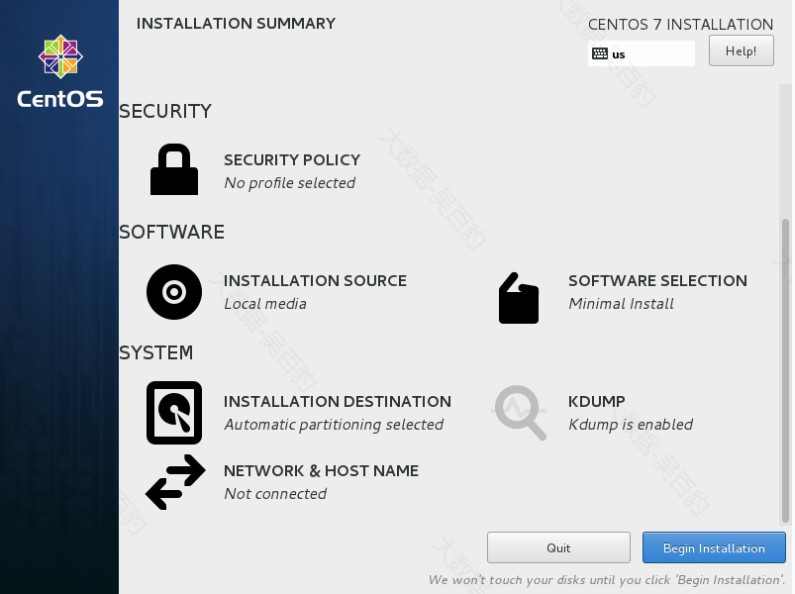
点击Begin Installation安装:
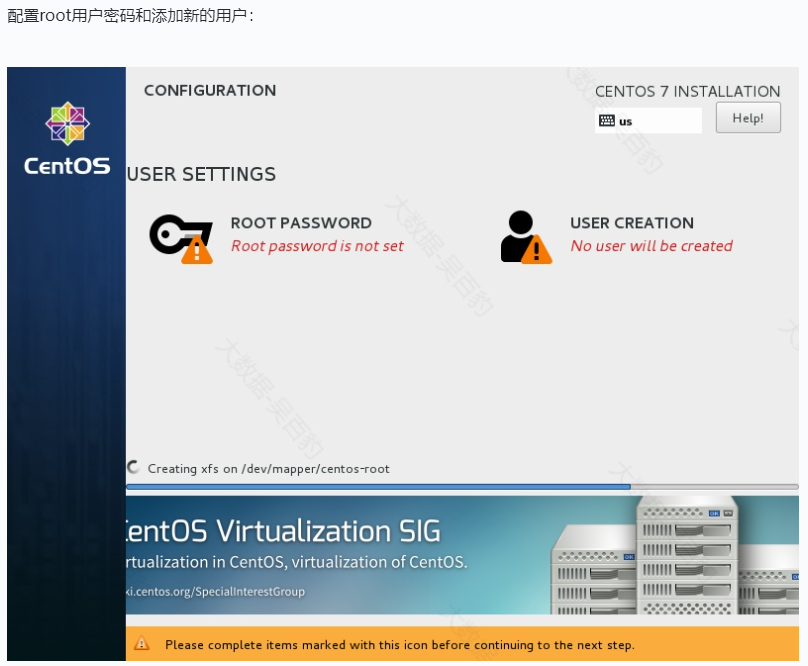
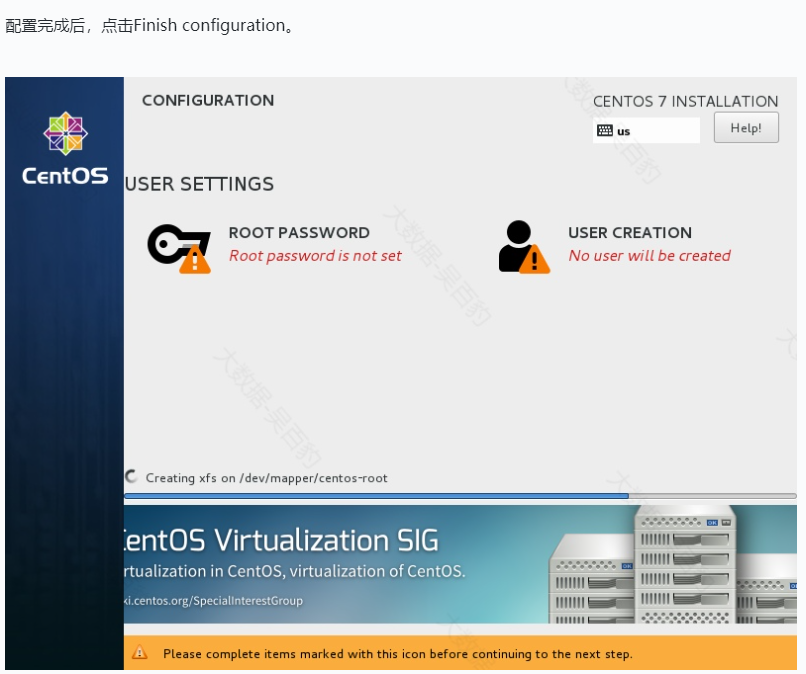
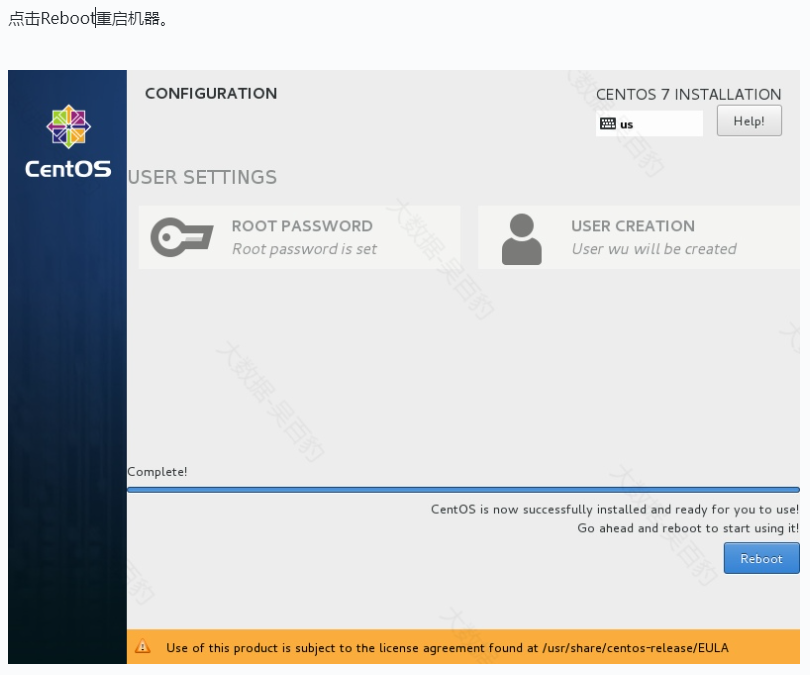
重启过程中会遇到没有接受许可证的状况:
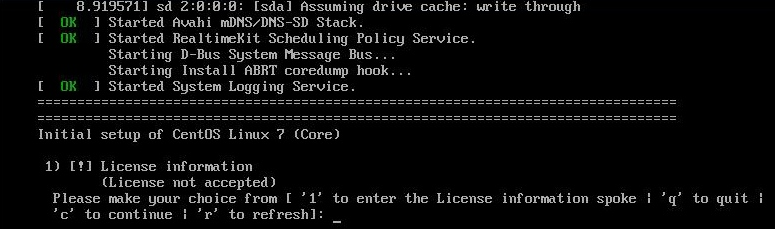
按1->2->c->c选择接受许可证,继续启动即可。
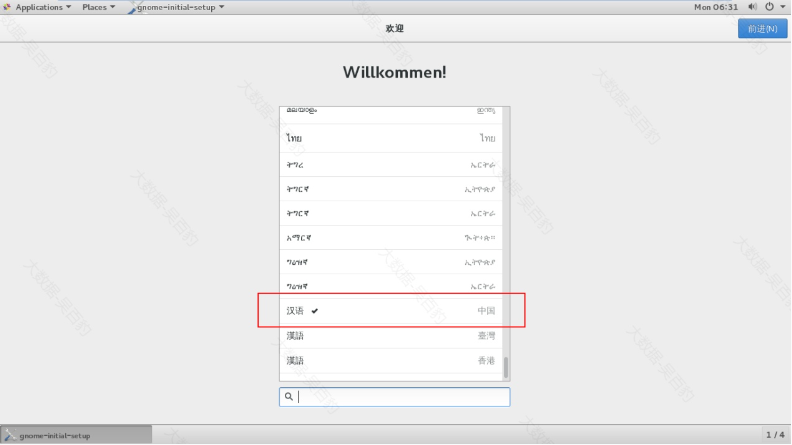
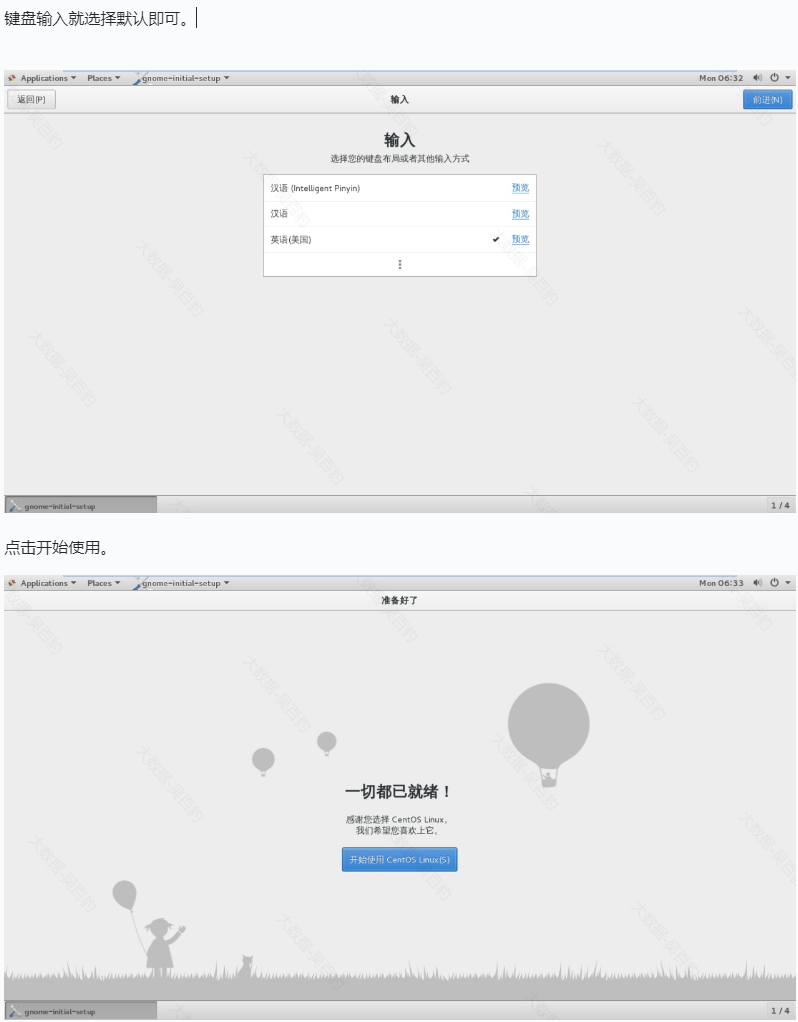
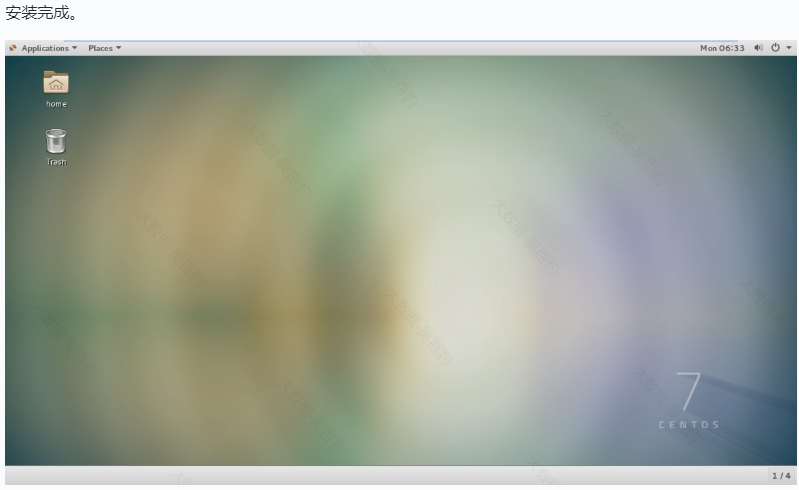
Centos7系统安装完成后,可以进入Centos7系统进行一些设置。启动之后,可以设置向导为汉语,点击前进:
更多推荐

 5
5 0
0- 0


 已为社区贡献53条内容

所有评论(0)