
docker存储,共享数据,图形化界面管理
安装tomcat
从docker hub上拉取tomcat镜像到本地
[root@docker ~]# docker pull tomcat
docker images查看是否有拉取到的tomcat
[root@docker ~]# docker images
REPOSITORY    TAG       IMAGE ID       CREATED        SIZE
httpd         latest    90f191b9781e   2 weeks ago    148MB
tomcat        latest    9ca267cc83c7   3 weeks ago    468MB
hello-world   latest    74cc54e27dc4   6 months ago   10.1kB
使用tomcat镜像创建容器实例(也叫运行镜像)
[root@docker ~]# docker run -itd -p 8080:8080 tomcat
92d78922526ba2a54ef63c48d2fec80b10997027de93457a4e2d56d7ea7448e2
访问tomcat首页
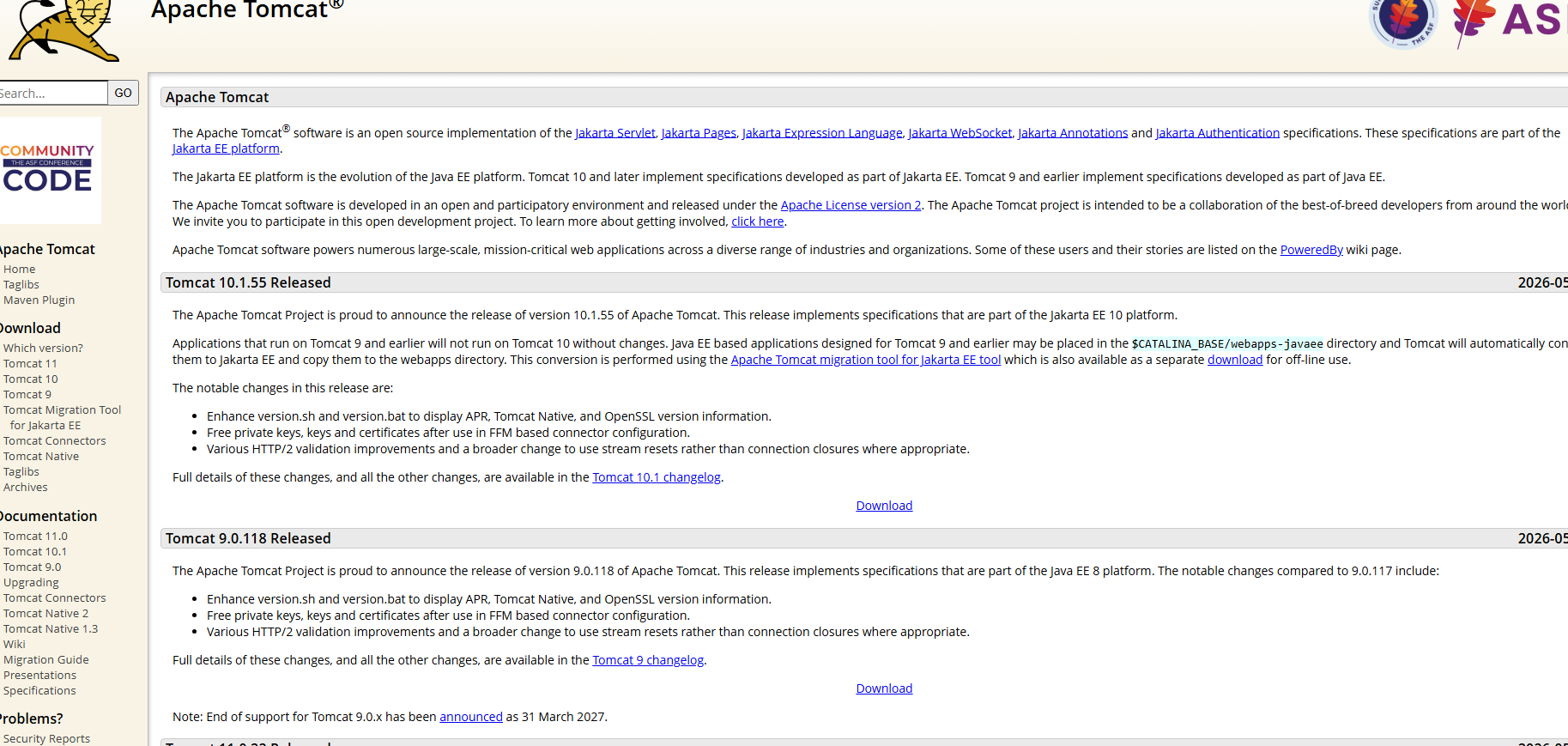
把webapps.dist目录换成webapps
#查看刚才创建的tomcat容器ID
[root@docker ~]# docker ps
CONTAINER ID   IMAGE     COMMAND             CREATED         STATUS         PORTS                                       NAMES
92d78922526b   tomcat    "catalina.sh run"   2 minutes ago   Up 2 minutes   0.0.0.0:8080->8080/tcp, :::8080->8080/tcp   fervent_brahmagupta

#进入tomcat容器
[root@docker ~]# docker exec -it 92d bash

#查看webapps文件夹为空
root@92d78922526b:/usr/local/tomcat# ls webapps
root@92d78922526b:/usr/local/tomcat#

#文件在webapps.dist
root@92d78922526b:/usr/local/tomcat# ls webapps.dist/
docs  examples  host-manager  manager  ROOT

#用webapps.dist替换webapps
root@92d78922526b:/usr/local/tomcat# mv webapps.dist/* webapps
再次访问tomcat
Docker的两类存储资源
Docker 为容器提供了两种存放数据的资源:
- 由 storage driver 管理的镜像层和容器层。
- Data Volume。
storage driver
优先使用 Linux 发行版默认的 storage driver。
运行docker info查看CentOS的默认 driver:
[root@docker ~]# docker info
Client: Docker Engine - Community
 Version:    26.1.3
 Context:    default
 Debug Mode: false
 Plugins:
  buildx: Docker Buildx (Docker Inc.)
    Version:  v0.14.0
    Path:     /usr/libexec/docker/cli-plugins/docker-buildx
  compose: Docker Compose (Docker Inc.)
    Version:  v2.27.0
    Path:     /usr/libexec/docker/cli-plugins/docker-compose

Server:
 Containers: 2
  Running: 0
  Paused: 0
  Stopped: 2
 Images: 16
 Server Version: 26.1.3
 Storage Driver: overlay2
  Backing Filesystem: xfs
  Supports d_type: true
  Using metacopy: false
  Native Overlay Diff: true
  userxattr: false
 Logging Driver: json-file
 Cgroup Driver: cgroupfs
 Cgroup Version: 1
 Plugins:
  Volume: local
  Network: bridge host ipvlan macvlan null overlay
  Log: awslogs fluentd gcplogs gelf journald json-file local splunk syslog
 Swarm: inactive
 Runtimes: io.containerd.runc.v2 runc
 Default Runtime: runc
 Init Binary: docker-init
 containerd version: 8b3b7ca2e5ce38e8f31a34f35b2b68ceb8470d89
 runc version: v1.1.12-0-g51d5e94
 init version: de40ad0
 Security Options:
  seccomp
   Profile: builtin
 Kernel Version: 4.18.0-553.6.1.el8.x86_64
 Operating System: CentOS Stream 8
 OSType: linux
 Architecture: x86_64
 CPUs: 4
 Total Memory: 15.36GiB
 Name: docker
 ID: fa9330b1-aebb-4889-a2d6-bc7181d443b2
 Docker Root Dir: /var/lib/docker
 Debug Mode: false
 Experimental: false
 Insecure Registries:
  127.0.0.0/8
Data Volume之bind mount
- Data Volume 是目录或文件,而非没有格式化的磁盘(块设备)。
- 容器可以读写 volume 中的数据。
- volume 数据可以被永久的保存,即使使用它的容器已经销毁。
bind mount
bind mount 是将 host 上已存在的目录或文件 mount 到容器。
例如 docker host 上有目录 $HOME/htdocs:
[root@docker ~]# pwd
/root
[root@docker ~]# mkdir htdocs
[root@docker ~]# cd htdocs/
[root@docker htdocs]# touch index.html
[root@docker htdocs]# vim index.html
<html><body><h1>This is a file in host file system !</h1></body></html>
[root@docker htdocs]# cd ..
[root@docker ~]# cat htdocs/index.html
<html><body><h1>This is a file in host file system !</h1></body></html>
[root@docker ~]#
通过 -v 将其 mount 到 httpd 容器:
[root@docker ~]# docker run -d -p 80:80 -v ~/htdocs:/usr/local/apache2/htdocs httpd
883f8a22b2be796928d16ad131f6cba922492e325fdadf4275ca9f59eae5ed12
[root@docker ~]# curl 127.0.0.1:80
<html><body><h1>This is a file in host file system !</h1></body></html>
curl 显示当前主页确实是 $HOME/htdocs/index.html 中的内容。更新一下,看是否能生效:
[root@docker ~]# echo "updated index page!" > ~/htdocs/index.html
[root@docker ~]#
[root@docker ~]# curl 127.0.0.1:80
updated index page!
下面我们将容器销毁,看看对 bind mount 有什么影响:
[root@docker ~]# docker stop 883f8a22b2be
883f8a22b2be
[root@docker ~]# docker rm 883f8a22b2be
883f8a22b2be
[root@docker ~]# cat ~/htdocs/index.html
updated index page!
[root@docker ~]#
可见,即使容器没有了,bind mount 也还在,bind mount 是 host 文件系统中的数据,只是借给容器用用
另外,bind mount 时还可以指定数据的读写权限,默认是可读可写,可指定为只读:
[root@docker ~]# docker run -d -p 80:80 -v ~/htdocs:/usr/local/apache2/htdocs:ro httpd
bf1f526ddde7a7babb29adc091eef039628ba2eb288e6db33c9ccd946cc5d5f1

[root@docker ~]# docker exec -it bf1f526ddde7 bash

root@bf1f526ddde7:/usr/local/apache2# echo "do some changes" > htdocs/index.html
bash: htdocs/index.html: Read-only file system
ro 设置了只读权限,在容器中是无法对 bind mount 数据进行修改的。只有 host 有权修改数据,提高了安全性。
除了 bind mount 目录,还可以单独指定一个文件:
# 删除上一个容器不然80端口冲突
[root@docker ~]# docker rm - f bf1f526ddde7

#运行新容器用单独文件绑定
[root@docker ~]# docker run -d -p 80:80 -v ~/htdocs/index.html:/usr/local/apache2/htdocs/new_index.html httpd
643e8820e98a17b977a984903ddfa6f37dcae3d705d45b624d0fce5c94fecb0c
[root@docker ~]#
[root@docker ~]# curl 127.0.0.1:80
<html><body><h1>It works!</h1></body></html>
[root@docker ~]#
[root@docker ~]# curl 127.0.0.1:80/new_index.html
updated index page!
[root@docker ~]#
Data Volume之docker managed volume
docker managed volume 与 bind mount 在使用上的最大区别是不需要指定 mount 源,指明 mount point 就行了。还是以 httpd 容器为例:
[root@docker ~]# docker run -d -p 80:80 -v /usr/local/apache2/htdocs httpd
c75f36c4bf32e39f2d078d41956be85522c0630cf91498123dcd83ba159ce873
可以在容器的配置信息中找到,执行 docker inspect 命令:
[root@docker ~]# docker inspect c75f36c4bf32  #docker inspect后面跟的是容器ID
...
        "Mounts": [
            {
                "Type": "volume",
                "Name": "1cc915096121dea197bbbb93fc90e6491d530e0c9e2ace1de07e2a635e569d16",
                "Source": "/var/lib/docker/volumes/1cc915096121dea197bbbb93fc90e6491d530e0c9e2ace1de07e2a635e569d16/_data",
                "Destination": "/usr/local/apache2/htdocs",
                "Driver": "local",
                "Mode": "",
                "RW": true,
                "Propagation": ""
            }
        ],
...
docker inspect 的输出很多,我们感兴趣的是 Mounts 这部分,这里会显示容器当前使用的所有 data volume,包括 bind mount 和 docker managed volume。
Source 就是该 volume 在 host 上的目录。
原来,每当容器申请 mount docker manged volume 时,docker 都会在/var/lib/docker/volumes 下生成一个目录(例子中是 "/var/lib/docker/volumes/1cc915096121dea197bbbb93fc90e6491d530e0c9e2ace1de07e2a635e569d16/_data ),这个目录就是 mount 源。
[root@docker ~]# ls -l /var/lib/docker/volumes/1cc915096121dea197bbbb93fc90e6491d530e0c9e2ace1de07e2a635e569d16/_data
total 4
-rw-r--r-- 1 501 ftp 26 Sep 17 21:08 index.html
[root@docker ~]#
[root@docker ~]# curl 127.0.0.1:80
<html><body><h1>It works!</h1></body></html>
[root@docker ~]# echo "update volume from host !" > /var/lib/docker/volumes/1cc915096121dea197bbbb93fc90e6491d530e0c9e2ace1de07e2a635e569d16/_data/index.html
[root@docker ~]#
[root@docker ~]# curl 127.0.0.1:80
update volume from host !
简单回顾一下 docker managed volume 的创建过程:
- 容器启动时,简单的告诉 docker “我需要一个 volume 存放数据,帮我 mount 到目录 /abc”。
- docker 在 /var/lib/docker/volumes 中生成一个随机目录作为 mount 源。
- 如果 /abc 已经存在,则将数据复制到 mount 源,
- 将 volume mount 到 /abc
除了通过 docker inspect 查看 volume,我们也可以用 docker volume 命令:
[root@docker ~]# docker volume ls
DRIVER    VOLUME NAME
local     1cc915096121dea197bbbb93fc90e6491d530e0c9e2ace1de07e2a635e569d16
[root@docker ~]#
[root@docker ~]# docker volume inspect 1cc915096121dea197bbbb93fc90e6491d530e0c9e2ace1de07e2a635e569d16
[
    {
        "CreatedAt": "2024-09-17T21:04:33+08:00",
        "Driver": "local",
        "Labels": {
            "com.docker.volume.anonymous": ""
        },
        "Mountpoint": "/var/lib/docker/volumes/1cc915096121dea197bbbb93fc90e6491d530e0c9e2ace1de07e2a635e569d16/_da
        "Name": "1cc915096121dea197bbbb93fc90e6491d530e0c9e2ace1de07e2a635e569d16",
        "Options": null,
        "Scope": "local"
    }
]
[root@docker ~]#
目前,docker volume 只能查看 docker managed volume,还看不到 bind mount;同时也无法知道 volume 对应的容器,这些信息还得靠docker inspect。
我们已经学习了两种 data volume 的原理和基本使用方法,下面做个对比:
如何共享数据
容器与 host 共享数据
docker managed volume 就要麻烦点。由于 volume 位于 host 中的目录,是在容器启动时才生成,所以需要将共享数据拷贝到 volume 中。请看下面的例子:
[root@docker ~]# docker run -d -p 80:80 -v /usr/local/apache2/htdocs httpd
889b9d5309bd12499f8e4ee78a491d9ba7acef5660be00f30cda6569c9974c6f
[root@docker ~]#
[root@docker ~]# curl 127.0.0.1:80
<html><body><h1>It works!</h1></body></html>
[root@docker ~]#
[root@docker ~]# docker cp ~/htdocs/index.html 889b9d5309bd:/usr/local/apache2/htdocs  #将host os的/root/htdocs/index.html拷贝到容器中的/usr/local/apache2/htdocs目录下
Successfully copied 2.05kB to 889b9d5309bd:/usr/local/apache2/htdocs
[root@docker ~]#
[root@docker ~]# curl 127.0.0.1:80
updated index page!
[root@docker ~]#
docker cp 可以在容器和 host 之间拷贝数据,当然我们也可以直接通过 Linux 的 cp 命令复制到 /var/lib/docker/volumes/xxx。
容器之间共享数据
第一种方法是将共享数据放在 bind mount 中,然后将其 mount 到多个容器。还是以 httpd 为例,不过这次的场景复杂些,我们要创建由三个 httpd 容器组成的 web server 集群,它们使用相同的 html 文件,操作如下:
-
将 $HOME/htdocs mount 到三个 httpd 容器。
[root@docker ~]# docker run --name web1 -d -p 80 -v ~/htdocs:/usr/local/apache2/htdocs httpd 994e75ef90a80365d7ea7733c727c3b1d24e5423d59a74185304462b7137d774 [root@docker ~]# [root@docker ~]# docker run --name web2 -d -p 80 -v ~/htdocs:/usr/local/apache2/htdocs httpd 28ff7c72d18b30123ff7e383db211890a0007e48817cdc73e7f50e9f2233eee6 [root@docker ~]# [root@docker ~]# docker run --name web3 -d -p 80 -v ~/htdocs:/usr/local/apache2/htdocs httpd 160d823d985bad0ce7c27a0d301956f3c7ab4e9ca34c5be2601b3374fa30f6f1 [root@docker ~]# -
查看当前主页内容。
[root@docker ~]# docker ps CONTAINER ID IMAGE COMMAND CREATED STATUS PORTS NAMES 160d823d985b httpd "httpd-foreground" 13 seconds ago Up 12 seconds 0.0.0.0:32770->80/tcp, :::32770->80/tcp web3 28ff7c72d18b httpd "httpd-foreground" 19 seconds ago Up 18 seconds 0.0.0.0:32769->80/tcp, :::32769->80/tcp web2 994e75ef90a8 httpd "httpd-foreground" 29 seconds ago Up 27 seconds 0.0.0.0:32768->80/tcp, :::32768->80/tcp web1 [root@docker ~]# [root@docker ~]# curl 127.0.0.1:32770 #这个32770端口是host os映射到web3的duan'k updated index page! [root@docker ~]# curl 127.0.0.1:32769 updated index page! [root@docker ~]# curl 127.0.0.1:32768 updated index page! [root@docker ~]# -
修改 volume 中的主页文件,再次查看并确认所有容器都使用了新的主页。
[root@docker ~]# echo "This is a new index page for web cluster" > ~/htdocs/index.html
[root@docker ~]#
[root@docker ~]# curl 127.0.0.1:32770
This is a new index page for web cluster
[root@docker ~]# curl 127.0.0.1:32769
This is a new index page for web cluster
[root@docker ~]# curl 127.0.0.1:32768
This is a new index page for web cluster
[root@docker ~]#
用volume container共享数据
volume container 是专门为其他容器提供 volume 的容器。它提供的卷可以是 bind mount,也可以是 docker managed volume。下面我们创建一个 volume container:
[root@docker ~]# docker create --name vc_data \
 -v ~/htdocs/:/usr/local/apache2/htdocs \
 -v /other/userful/tools \
 busybox
bb4a33bf34aa7817ea752db83079aff15a5dfd77c23363f2e8dd3096d1cb910f
我们将容器命名为 vc_data(vc 是 volume container 的缩写)。注意这里执行的是 docker create 命令,这是因为 volume container 的作用只是提供数据,它本身不需要处于运行状态。容器 mount 了两个 volume:
- bind mount,存放 web server 的静态文件。
- docker managed volume,存放一些实用工具(当然现在是空的,这里只是做个示例)。
通过 docker inspect 可以查看到这两个 volume。
[root@docker ~]# docker inspect vc_data
...
        "Mounts": [
            {
                "Type": "volume",
                "Name": "4500300655eb8e32a5d88174395a61ea394e17266fbde60f224d815a7a9557e0",
                "Source": "/var/lib/docker/volumes/4500300655eb8e32a5d88174395a61ea394e17266fbde60f224d815a7a9557e0/_data",
                "Destination": "/other/userful/tools",
                "Driver": "local",
                "Mode": "",
                "RW": true,
                "Propagation": ""
            },
            {
                "Type": "bind",
                "Source": "/root/htdocs",
                "Destination": "/usr/local/apache2/htdocs",
                "Mode": "",
                "RW": true,
                "Propagation": "rprivate"
            }
        ],
...
其他容器可以通过 --volumes-from 使用 vc_data 这个 volume container:
[root@docker ~]# docker run --name web1 -d -p 80 --volumes-from vc_data httpd
362f039b562e4bf0020c38839a69bfd62733f27fda5481eb5b58178f41318ffe
[root@docker ~]#
[root@docker ~]# docker run --name web2 -d -p 80 --volumes-from vc_data httpd
217c1a243bb9a1f32ccae9ae2792e3720263d36402bbac58f43cfb068bc21e66
[root@docker ~]#
[root@docker ~]# docker run --name web3 -d -p 80 --volumes-from vc_data httpd
ce00b5fa458fc1af01e82ce8b43e8c072c858a669c1298add8053cbc7ac9f49b
[root@docker ~]#
三个 httpd 容器都使用了 vc_data,看看它们现在都有哪些 volume,以 web1 为例:
[root@docker ~]# docker inspect web1
...
        "Mounts": [
            {
                "Type": "bind",
                "Source": "/root/htdocs",
                "Destination": "/usr/local/apache2/htdocs",
                "Mode": "",
                "RW": true,
                "Propagation": "rprivate"
            },
            {
                "Type": "volume",
                "Name": "4500300655eb8e32a5d88174395a61ea394e17266fbde60f224d815a7a9557e0",
                "Source": "/var/lib/docker/volumes/4500300655eb8e32a5d88174395a61ea394e17266fbde60f224d815a7a9557e0/_data",
                "Destination": "/other/userful/tools",
                "Driver": "local",
                "Mode": "",
                "RW": true,
                "Propagation": ""
            }
        ],
...
web1 容器使用的就是 vc_data 的 volume,而且连 mount point 都是一样的。验证一下数据共享的效果:
[root@docker ~]# docker ps
CONTAINER ID   IMAGE     COMMAND              CREATED         STATUS         PORTS                                     NAMES
ce00b5fa458f   httpd     "httpd-foreground"   2 minutes ago   Up 2 minutes   0.0.0.0:32773->80/tcp, :::32773->80/tcp   web3
217c1a243bb9   httpd     "httpd-foreground"   2 minutes ago   Up 2 minutes   0.0.0.0:32772->80/tcp, :::32772->80/tcp   web2
362f039b562e   httpd     "httpd-foreground"   2 minutes ago   Up 2 minutes   0.0.0.0:32771->80/tcp, :::32771->80/tcp   web1
[root@docker ~]#
[root@docker ~]# echo "This content is from a volume container!" > ~/htdocs/index.html
[root@docker ~]#
[root@docker ~]# curl 127.0.0.1:32773
This content is from a volume container!
[root@docker ~]# curl 127.0.0.1:32772
This content is from a volume container!
[root@docker ~]# curl 127.0.0.1:32771
This content is from a volume container!
可见,三个容器已经成功共享了 volume container 中的 volume。
data-packed volume container
我们用下面的 Dockfile 构建镜像:
[root@docker ~]# vim Dockerfile
FROM busybox:latest
ADD htdocs /usr/local/apache2/htdocs
VOLUME /usr/local/apache2/htdocs
ADD 将静态文件添加到容器目录 /usr/local/apache2/htdocs。
VOLUME 的作用与 -v 等效,用来创建 docker managed volume,mount point 为 /usr/local/apache2/htdocs,因为这个目录就是 ADD 添加的目录,所以会将已有数据拷贝到 volume 中。
修改文本内容
[root@docker ~]# echo "This content is from a data packed volume container!" > htdocs/index.html
build 新镜像 datapacked:
[root@docker ~]# docker build -t datapacked .
用新镜像创建 data-packed volume container:
[root@docker ~]# docker create --name vc_data datapacked
55dc035deeb31907830ea45f7af5e209c7e48078d59732798c529e7445d2a196
因为在 Dockerfile 中已经使用了 VOLUME 指令,这里就不需要指定 volume 的 mount point 了。启动 httpd 容器并使用 data-packed volume container:
[root@docker ~]# docker run -d -p 80:80 --volumes-from vc_data httpd
98db78fc661441ec7ce0a2b76d62675fccf3389b7768cc9744b852645323c33b
[root@docker ~]#
[root@docker ~]# curl 127.0.0.1:80
This content is from a data packed volume container!
容器能够正确读取 volume 中的数据。data-packed volume container 是自包含的,不依赖 host 提供数据,具有很强的移植性,非常适合 只使用 静态数据的场景,比如应用的配置信息、web server 的静态文件等。
volume生命周期管理
Data Volume 中存放的是重要的应用数据,如何管理 volume 对应用至关重要。前面我们主要关注的是 volume 的创建、共享和使用,本节将讨论如何备份、恢复、迁移和销毁 volume。
备份
因为 volume 实际上是 host 文件系统中的目录和文件,所以 volume 的备份实际上是对文件系统的备份。
[root@docker ~]# docker run -d -p 5000:5000 -v /myregistry:/var/lib/registry registry:2
Unable to find image 'registry:2' locally
2: Pulling from library/registry
1cc3d825d8b2: Pull complete
85ab09421e5a: Pull complete
40960af72c1c: Pull complete
e7bb1dbb377e: Pull complete
a538cc9b1ae3: Pull complete
Digest: sha256:ac0192b549007e22998eb74e8d8488dcfe70f1489520c3b144a6047ac5efbe90
Status: Downloaded newer image for registry:2
a8214201171f28a13803c647ef84acdc982465c230cb5c6a034bd05574948408
[root@docker ~]#
所有的本地镜像都存在 host 的 /myregistry 目录中,我们要做的就是定期备份这个目录。
恢复
volume 的恢复也很简单,如果数据损坏了,直接用之前备份的数据拷贝到 /myregistry 就可以了。
迁移
如果我们想使用更新版本的 Registry,这就涉及到数据迁移,方法是:
-
docker stop当前 Registry 容器。 -
启动新版本容器并 mount 原有 volume。
docker run -d -p 5000:5000 -v /myregistry:/var/lib/registry registry:latest
当然,在启用新容器前要确保新版本的默认数据路径是否发生变化。
销毁
可以删除不再需要的 volume,但一定要确保知道自己正在做什么,volume 删除后数据是找不回来的。
docker 不会销毁 bind mount,删除数据的工作只能由 host 负责。对于 docker managed volume,在执行 docker rm 删除容器时可以带上 -v 参数,docker 会将容器使用到的 volume 一并删除,但前提是没有其他容器 mount 该 volume,目的是保护数据,非常合理。
如果删除容器时没有带 -v 呢?这样就会产生孤儿 volume,好在 docker 提供了 volume 子命令可以对 docker managed volume 进行维护。请看下面的例子:
[root@docker ~]# docker volume ls
DRIVER    VOLUME NAME
[root@docker ~]#
[root@docker ~]# docker run --name bbox -v /test/data busybox
[root@docker ~]#
[root@docker ~]# docker volume ls
DRIVER    VOLUME NAME
local     8645b8e2edb91820799e6e8807d8b3476f1c5cec40beb14240b0e5143050e5e1
容器 bbox 使用的 docker managed volume 可以通过 docker volume ls 查看到。
删除 bbox:
[root@docker ~]# docker rm bbox
bbox
[root@docker ~]# docker volume ls
DRIVER    VOLUME NAME
local     8645b8e2edb91820799e6e8807d8b3476f1c5cec40beb14240b0e5143050e5e1
[root@docker ~]#
因为没有使用 -v,volume 遗留了下来。对于这样的孤儿 volume,可以用 docker volume rm 删除:
[root@docker ~]# docker volume rm 8645b8e2edb91820799e6e8807d8b3476f1c5cec40beb14240b0e5143050e5e1
8645b8e2edb91820799e6e8807d8b3476f1c5cec40beb14240b0e5143050e5e1
[root@docker ~]#
[root@docker ~]# docker volume ls
DRIVER    VOLUME NAME
[root@docker ~]#
如果想批量删除孤儿 volume,可以执行:
docker volume prune
- docker 为容器提供了两种存储资源:数据层和 Data Volume。
- 数据层包括镜像层和容器层,由 storage driver 管理。
- Data Volume 有两种类型:bind mount 和 docker managed volume。
- bind mount 可实现容器与 host 之间,容器与容器之间共享数据。
- volume container 是一种具有更好移植性的容器间数据共享方案,特别是 data-packed volume container。
- 最后我们学习了如何备份、恢复、迁移和销毁 Data Volume。
实战:安装mysql
从华为云加速器拉取mysql镜像到本地标签为5.7
[root@docker ~]# docker pull mysql:5.7
5.7: Pulling from library/mysql
20e4dcae4c69: Pull complete
1c56c3d4ce74: Pull complete
e9f03a1c24ce: Pull complete
68c3898c2015: Pull complete
6b95a940e7b6: Pull complete
90986bb8de6e: Pull complete
ae71319cb779: Pull complete
ffc89e9dfd88: Pull complete
43d05e938198: Pull complete
064b2d298fba: Pull complete
df9a4d85569b: Pull complete
Digest: sha256:4bc6bc963e6d8443453676cae56536f4b8156d78bae03c0145cbe47c2aad73bb
Status: Downloaded newer image for mysql:5.7
docker.io/library/mysql:5.7
使用mysql镜像
简单版
[root@docker ~]# docker run -p 3306:3306 -e MYSQL_ROOT_PASSWORD=123456 -d mysql:5.7
cf4065b04c9d68bb02ef8ccb74b8b02f357f588680328556afcf008dd69c7138

[root@docker ~]# docker ps
CONTAINER ID   IMAGE       COMMAND                  CREATED          STATUS          PORTS                                                  NAMES
cf4065b04c9d   mysql:5.7   "docker-entrypoint.s…"   38 seconds ago   Up 36 seconds   0.0.0.0:3306->3306/tcp, :::3306->3306/tcp, 33060/tcp   elated_gauss

[root@docker ~]# docker exec -it cf4065b04c9d bash
bash-4.2# mysql -uroot -p123456
mysql: [Warning] Using a password on the command line interface can be insecure.
Welcome to the MySQL monitor.  Commands end with ; or \g.
Your MySQL connection id is 2
Server version: 5.7.44 MySQL Community Server (GPL)

Copyright (c) 2000, 2023, Oracle and/or its affiliates.

Oracle is a registered trademark of Oracle Corporation and/or its
affiliates. Other names may be trademarks of their respective
owners.

Type 'help;' or '\h' for help. Type '\c' to clear the current input statement.

mysql>
建库建表插入数据
mysql> CREATE DATABASE db01;                    #创建数据库叫db01
Query OK, 1 row affected (0.00 sec)

mysql> USE db01;                       #使用db01;
Database changed

mysql> CREATE TABLE tablea(id int,name varchar(20));
Query OK, 0 rows affected (0.04 sec)

mysql> INSERT INTO tablea VALUES(1,'gqd');
Query OK, 1 row affected (0.14 sec)

mysql> SELECT * FROM tablea;
+------+------+
| id   | name |
+------+------+
|    1 | gqd  |
+------+------+
1 row in set (0.00 sec)

mysql>
docker上默认字符集不支持中文
mysql> SHOW VARIABLES LIKE 'character%';
+--------------------------+----------------------------+
| Variable_name            | Value                      |
+--------------------------+----------------------------+
| character_set_client     | latin1                     |
| character_set_connection | latin1                     |
| character_set_database   | latin1                     |
| character_set_filesystem | binary                     |
| character_set_results    | latin1                     |
| character_set_server     | latin1                     |
| character_set_system     | utf8                       |
| character_sets_dir       | /usr/share/mysql/charsets/ |
+--------------------------+----------------------------+
8 rows in set (0.00 sec)
# 删除mysql容器
[root@docker ~]# docker rm -f cf4065b04c9d
[root@docker ~]# docker run -d -p 3306:3306 -e MYSQL_ROOT_PASSWORD=123456 mysql:5.7
1e1a206582f2c7cf79a3c764b2c441b49d752146d87b09681f6e84dba1232361
实战版
新建mysql实例
[root@docker ~]# docker run -d -p 3306:3306 --privileged=true -v /gqd/mysql/log:/var/log/mysql -v /gqd/mysql/data:/var/lib/mysql -v /gqd/mysql/conf:/etc/mysql/conf.d -e MYSQL_ROOT_PASSWORD=123456 --name mysql mysql:5.7
ff28918675ccf77947aba0b9602d40edfee1a4e9ff3122288d4c84d7c80e3f49
新建my.cnf,通过容器卷同步给mysql容器实例
[root@docker ~]# cd /gqd/mysql/conf
[root@docker conf]# ls
[root@docker conf]# vim my.cnf                    #实现mysql支持中文
[client]
default_character_set=utf8
[mysqld]
collation_server = utf8_general_ci
character_set_server = utf8
[root@docker conf]#
重新启动mysql容器实例再重新进入并查看字符编码
[root@docker conf]# docker restart mysql
mysql

[root@docker conf]# docker exec -it mysql bash

bash-4.2# mysql -uroot -p
Enter password:
Welcome to the MySQL monitor.  Commands end with ; or \g.
Your MySQL connection id is 2
Server version: 5.7.44 MySQL Community Server (GPL)

Copyright (c) 2000, 2023, Oracle and/or its affiliates.

Oracle is a registered trademark of Oracle Corporation and/or its
affiliates. Other names may be trademarks of their respective
owners.

Type 'help;' or '\h' for help. Type '\c' to clear the current input statement.

mysql> SHOW VARIABLES LIKE 'character%';
+--------------------------+----------------------------+
| Variable_name            | Value                      |
+--------------------------+----------------------------+
| character_set_client     | utf8                       |
| character_set_connection | utf8                       |
| character_set_database   | utf8                       |
| character_set_filesystem | binary                     |
| character_set_results    | utf8                       |
| character_set_server     | utf8                       |
| character_set_system     | utf8                       |
| character_sets_dir       | /usr/share/mysql/charsets/ |
+--------------------------+----------------------------+
8 rows in set (0.01 sec)


mysql> CREATE DATABASE db01;                    #创建数据库叫db01
Query OK, 1 row affected (0.00 sec)

mysql> USE db01;                       #使用db01;
Database changed

mysql> CREATE TABLE tablea(id int,name varchar(20));
Query OK, 0 rows affected (0.04 sec)

mysql> INSERT INTO tablea VALUES(1,'gqd');
Query OK, 1 row affected (0.14 sec)

mysql> SELECT * FROM tablea;
+------+------+
| id   | name |
+------+------+
|    1 | gqd  |
+------+------+
1 row in set (0.00 sec)

mysql>
[root@docker ~]# docker rm -f ff28918675cc
重新创建容器,看看数据还在不在
[root@docker ~]# docker run -d -p 3306:3306 --privileged=true -v /gqd/mysql/log:/var/log/mysql -v /gqd/mysql/data:/var/lib/mysql -v /gqd/mysql/conf:/etc/mysql/conf.d -e MYSQL_ROOT_PASSWORD=123456 --name mysql mysql:5.7
507cd722fc40b75f5eb0202c09eb9276a7046b64797864eb5bba15144e01f661
发现数据还在
docker图形界面管理
简介:
DockerUI是一个易用且轻量化的 Docker 管理工具,通过 Web 界面的操作,更方便对于 Docker 指令不熟悉的用户更容易操作 Docker。
功能:
- Docker主机管理:数据卷管理,镜像管理,容器管理,构建管理,仓库配置管理,网络配置管理
- Docker Swarm集群管理:集群概要信息,节点管理,Service管理,任务管理,密码管理,配置管理
安装
启动容器并映射8999端口:
[root@docker ~]# docker run -d --name docker.ui --restart always -v /var/run/docker.sock:/var/run/docker.sock -p 8999:8999 joinsunsoft/docker.ui
7af59b5074732e4bd7cb9ca532379ddc35f52cbbc6aa653bda67954e56ce8d3e
启动效果
你可以访问:http://192.168.108.30:8999
默认用户名密码:ginghan/123456
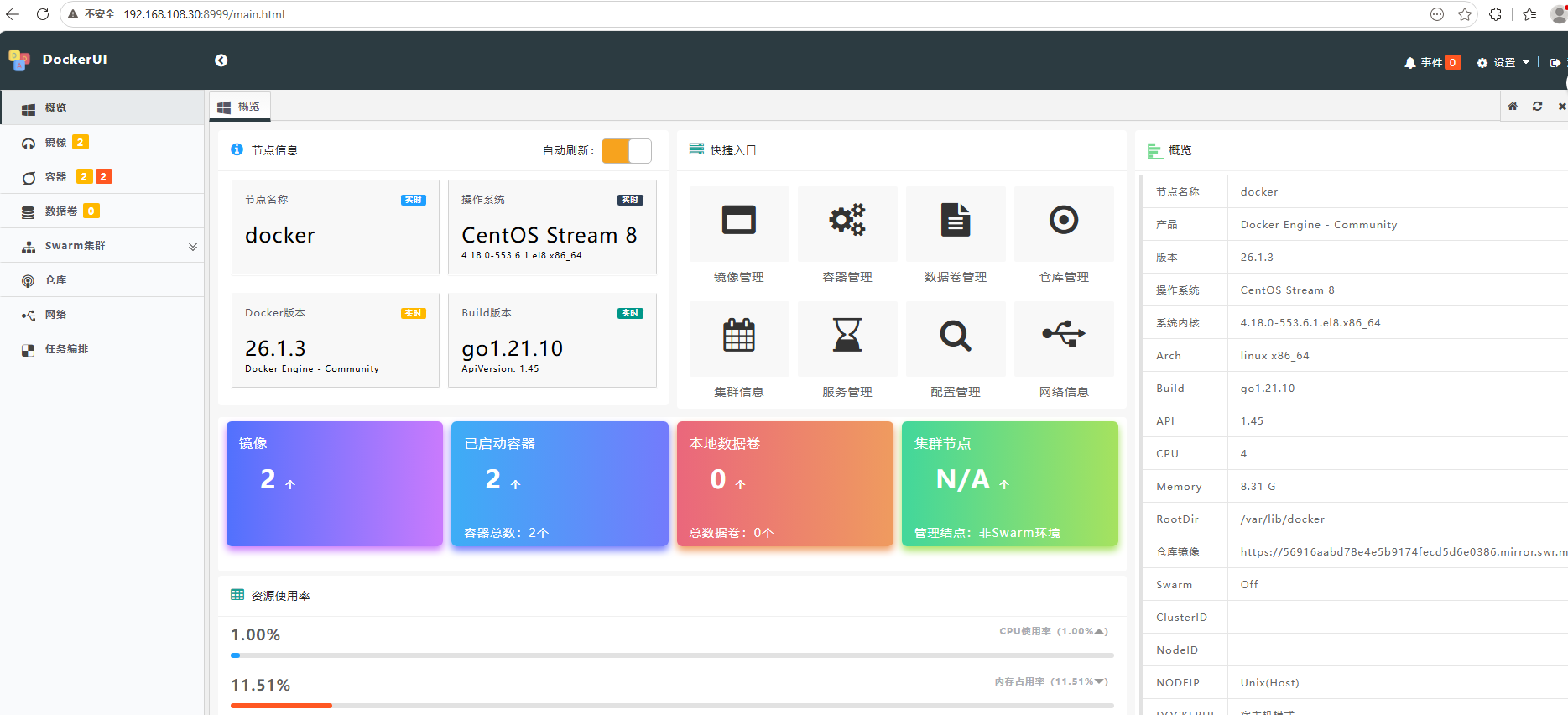
更多推荐

 5
5 0
0- 0


 已为社区贡献16条内容

所有评论(0)