
DevOps 生态介绍(三):零基础入门 Jenkins:部署成功后编译你的第一个项目
在前面的文章中介绍了DevOps生态及Jenkins部署配置,今天的文章介绍利用页面配置CI/CD跑通一个项目(前端+后端)
Jenkins 前端项目编译
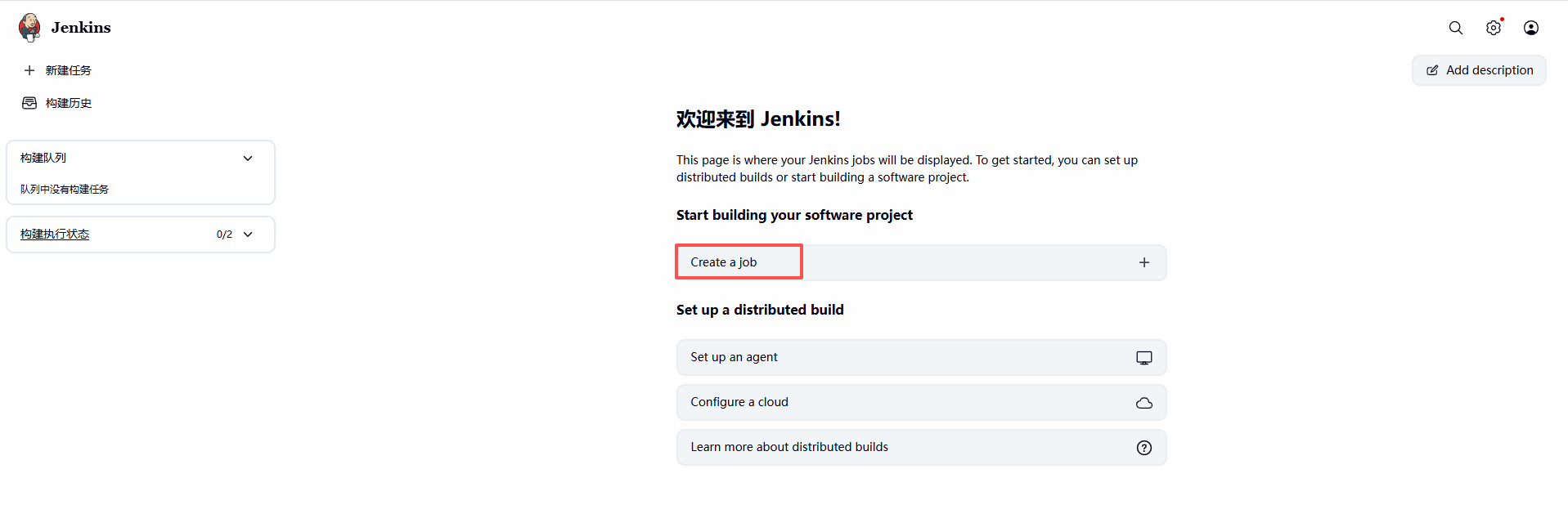
用户首次的Jenkins,点击“Create a Job” 按钮进入下一步
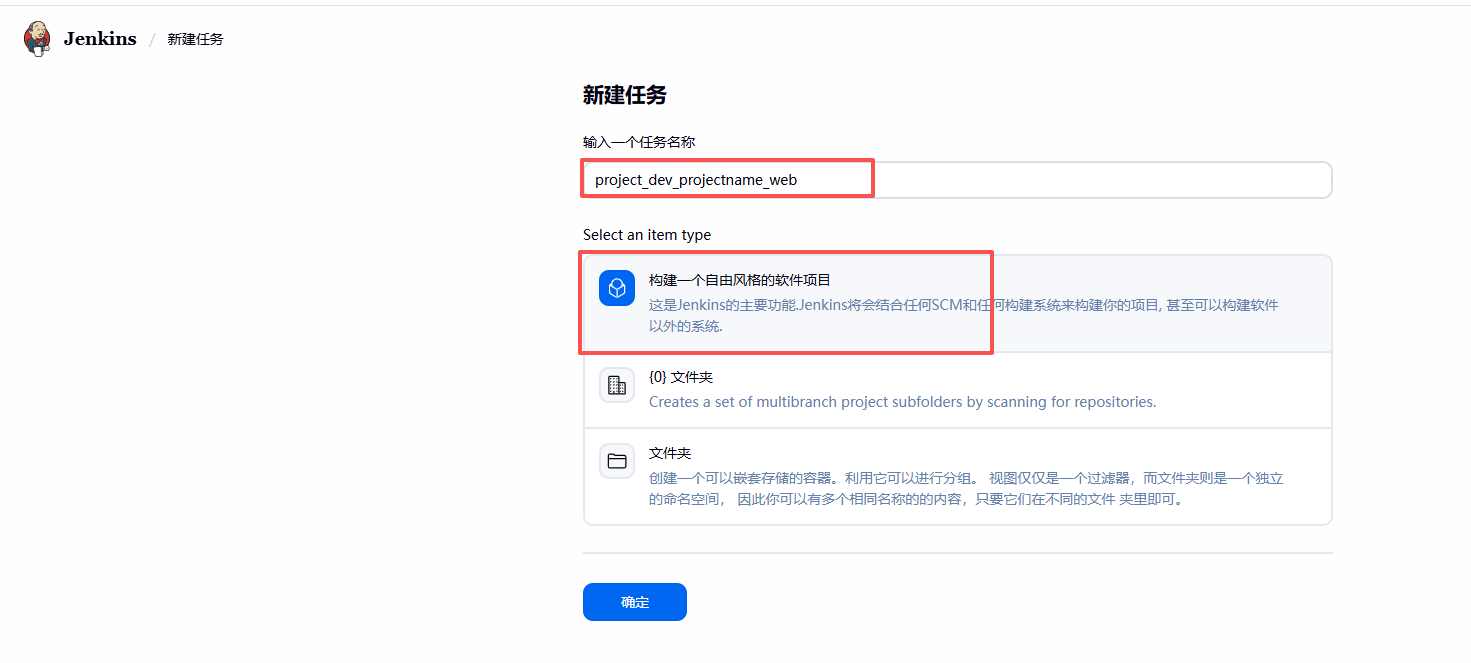
输入任务名称:自定义即可
备注:任务名称虽然是自定义的,但是不能随意填写,任务名称一定要有规则,不然在权限划分时,不能匹配。
例子 :project_dev_projectname_web:
project :固定
dev:指的环境,可以是开发、测试、uat
projectname:项目名称
web:指的是前端项目
select an item type:选择“构建一个自由风格的软件项目” ,点击“确认”按钮进行下一步
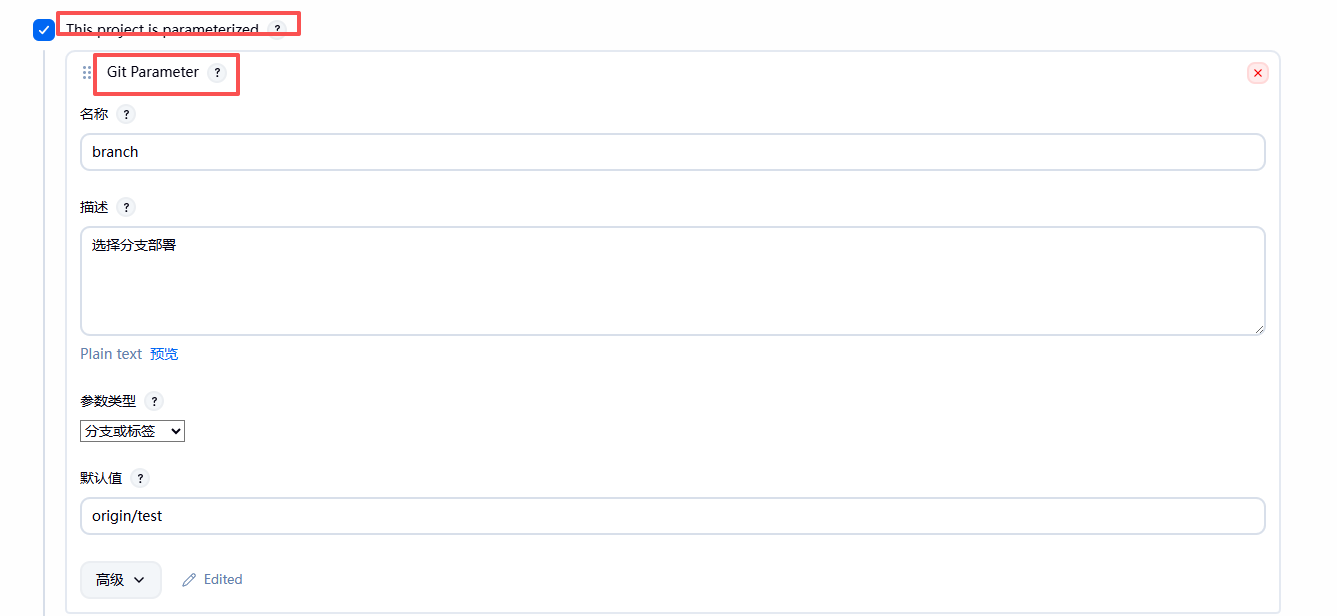
到这个界面就是主要配置界面了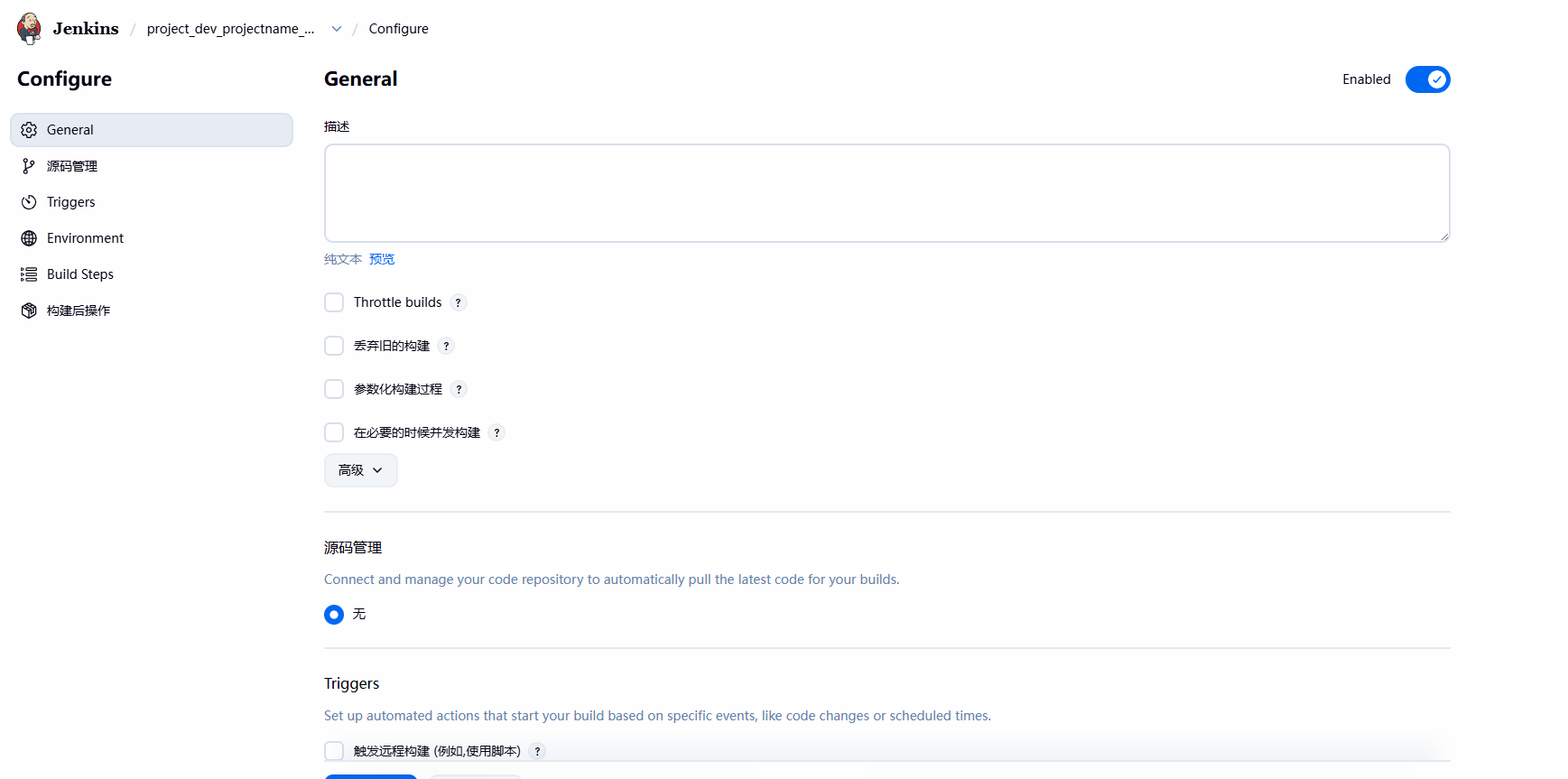
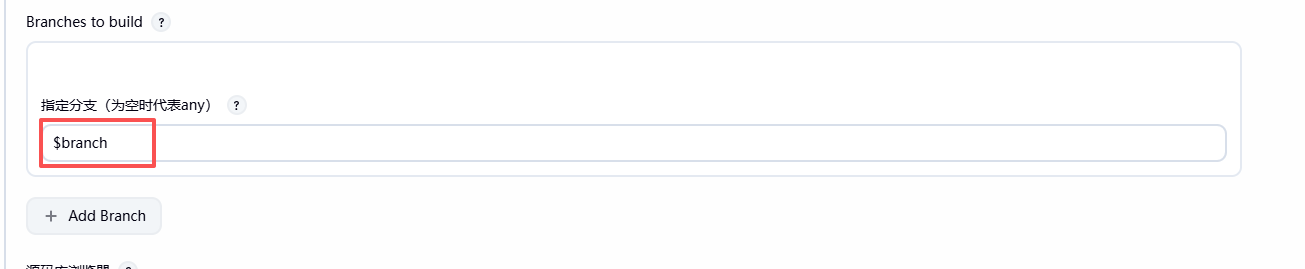
这两张图的功能是:构建时可以手动选择需要构建的分支
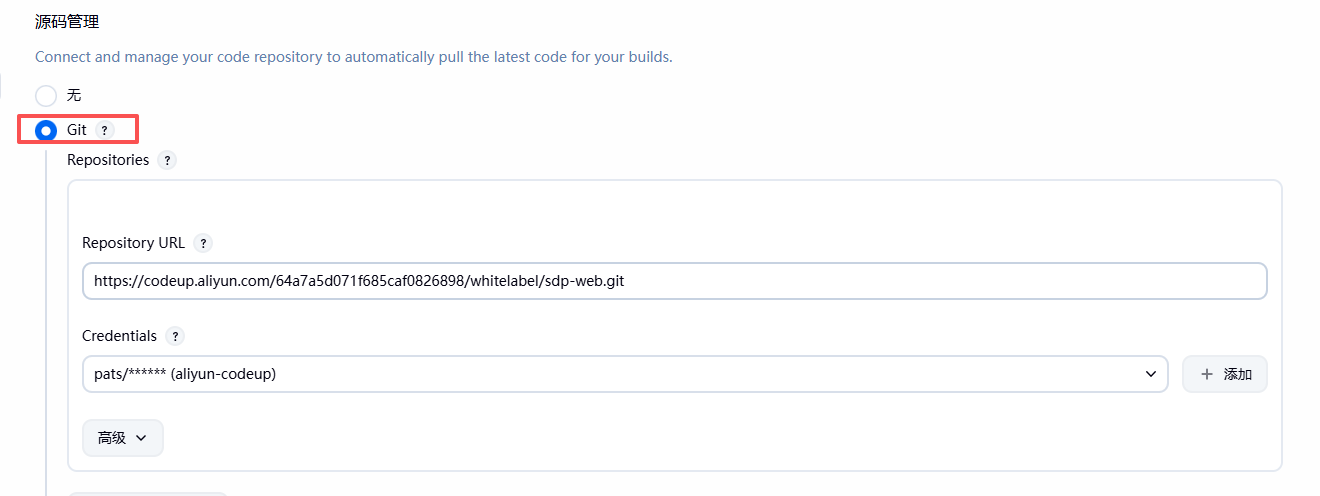
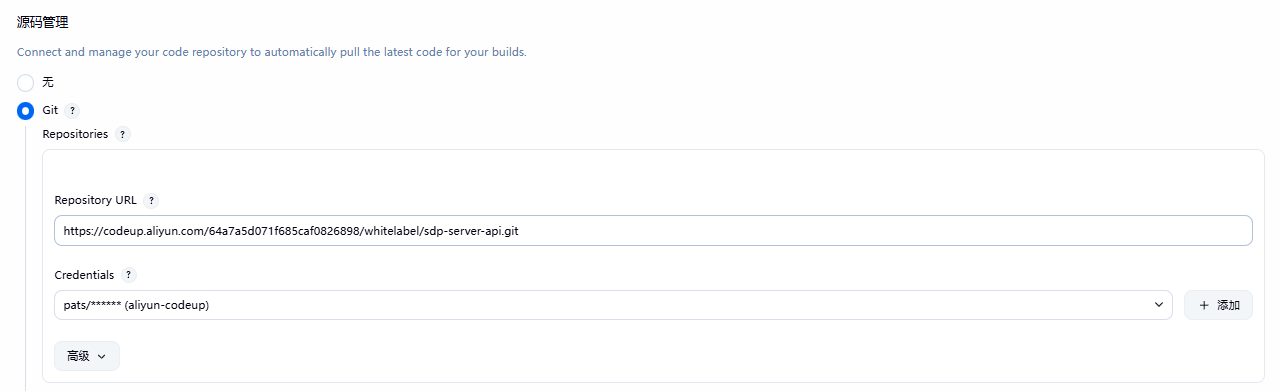
配置代码仓库地址:
这里的Creadentials 是之前在“Manage Jenkins”---“Credentials ”中提前配置好的
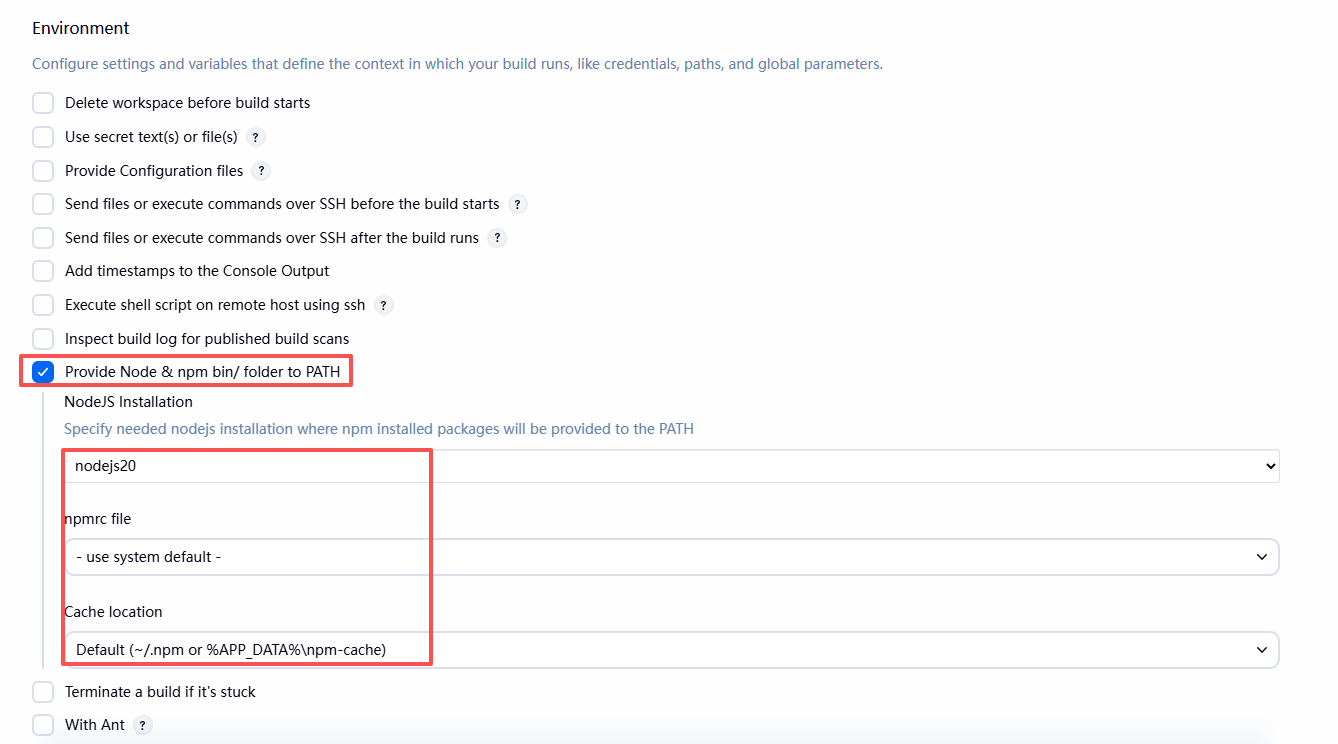
自动将 Node.js 的可执行文件目录(包含 node 和 npm 命令的文件夹)添加到 Jenkins 构建环境的系统路径(PATH)变量中
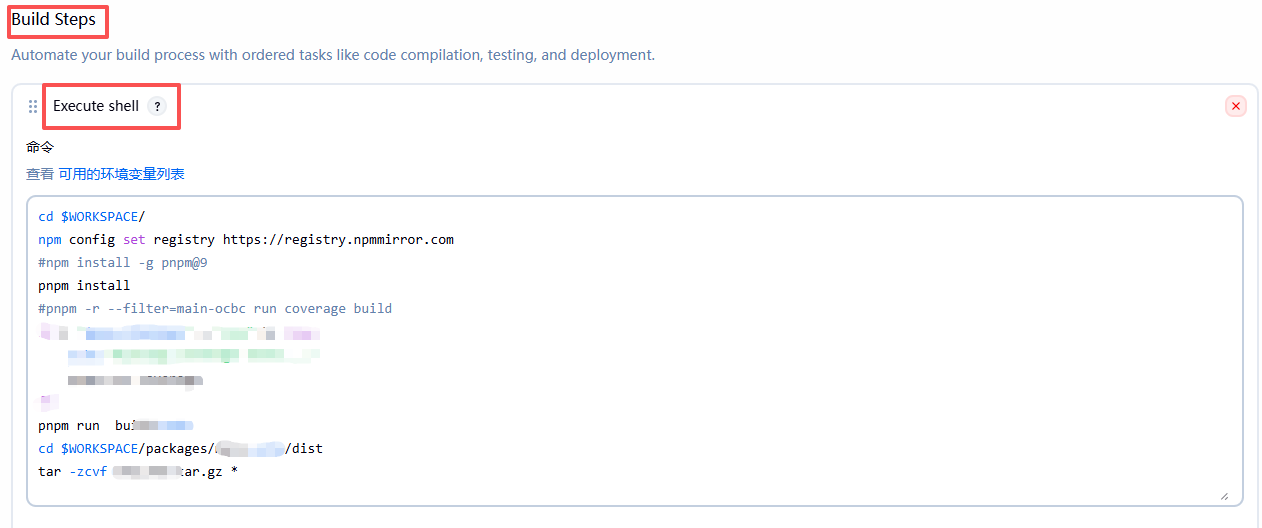
在“Execute shell” 中输入编译命令及编译后将dist文件打包命令,编译的命令每个项目都不怎么一样,具体可以问前端开发同事。
这里“Send files or execute commands over SSH” 是将上面打包好的tar.gz的前端项目包通过ssh 上传到目标服务器并进行前端项目更新。 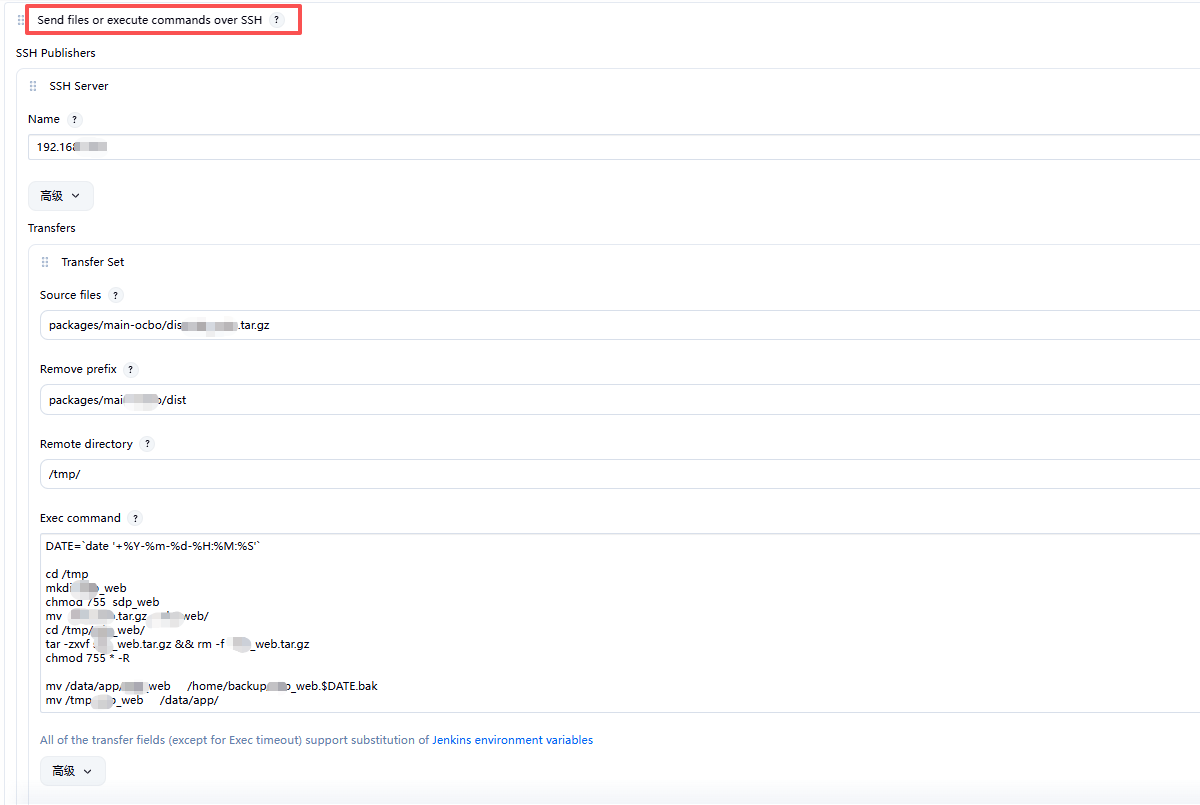
到这里前端项目的配置就完成了
Jenkins 后端java 项目编译
后端项目直接从这里开始介绍
自定义“一个任务名称”及选择“自由风格的软件项目”,任务名称自定义跟前端项目一样也是要有规则的
例子:project_dev_projectname_backend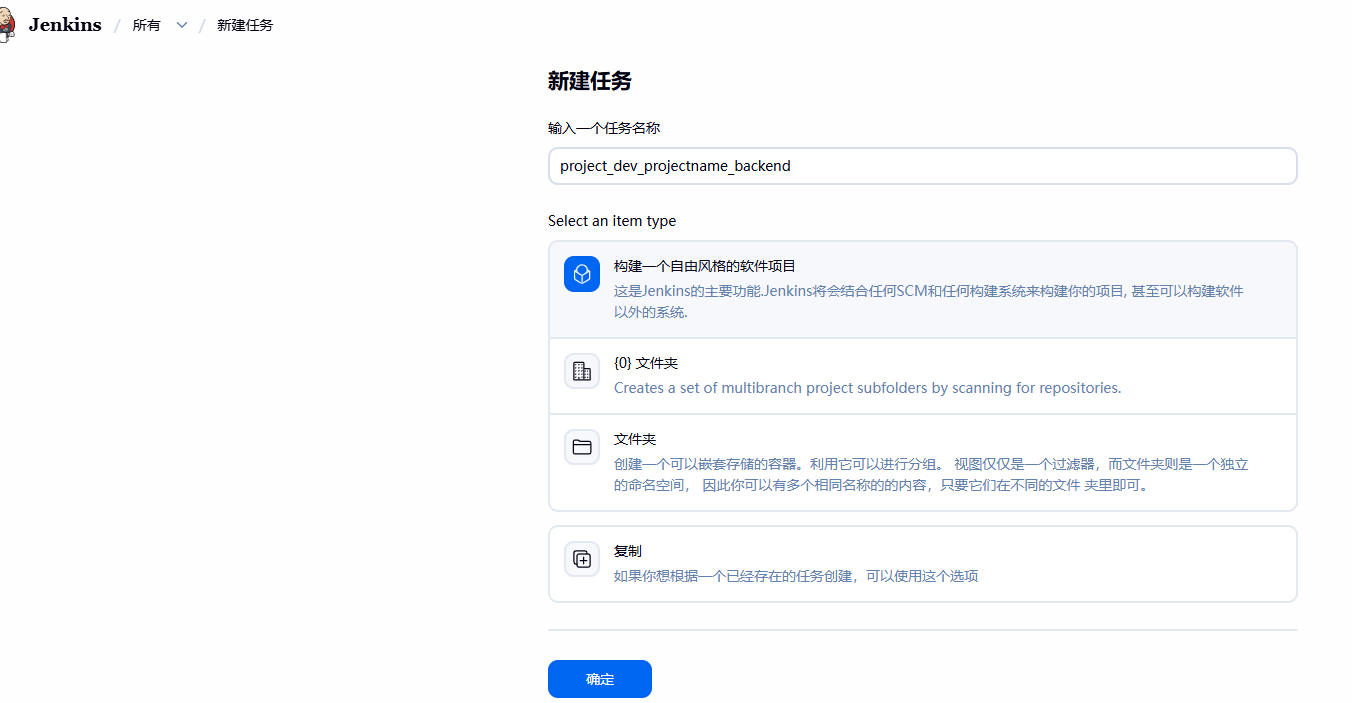
后端的“git Parameter” 和“源码管理”跟前端项目的配置一样
选择对应的jdk版本来对后端项目进行编译
构建指定pom文件及构建参数
构建参数例子:
-DskipTests=$skipTests clean dependency:copy-dependencies -P uat install
参数详解:
-DskipTests=$skipTests 判断是否跳出test
clean 清理之前构建的文件
dependency:copy-dependencies 拷贝项目所有依赖的指定目录
-P uat 激活Profile
install 将项目打包并安装到本地仓库
备注:每个人每个项目都不一样,根据自己的需求配置即可

“Post Steps” 中“Execute shell” 输入shell 脚本将编译好的jar包跟配置文件打包成一个tar.gz包 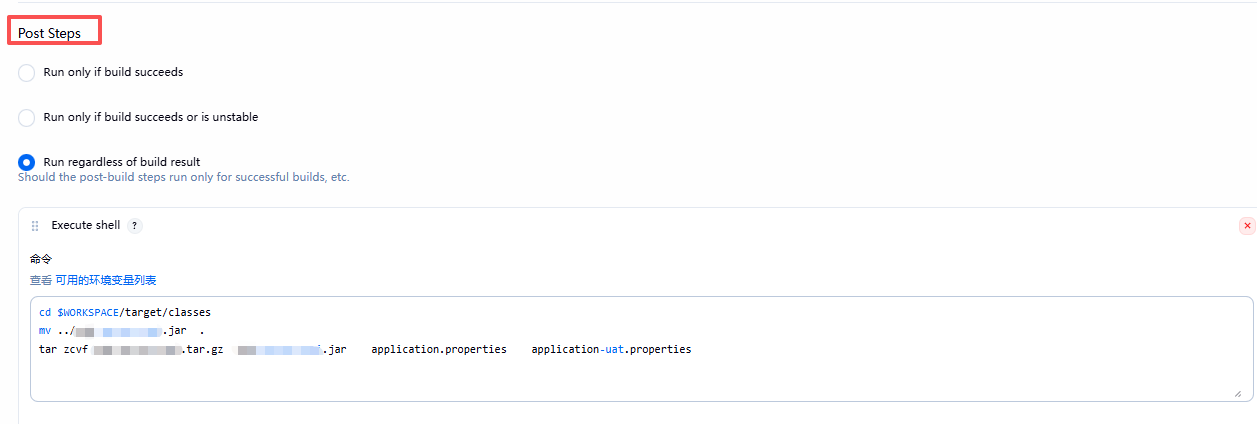
“Send files or execute commands over SSH” “SSH Server”将上面打包好的压缩包上传到目表服务器上,将新构建好的jar包部署到指定目录并重启,是新jar包在服务器上生效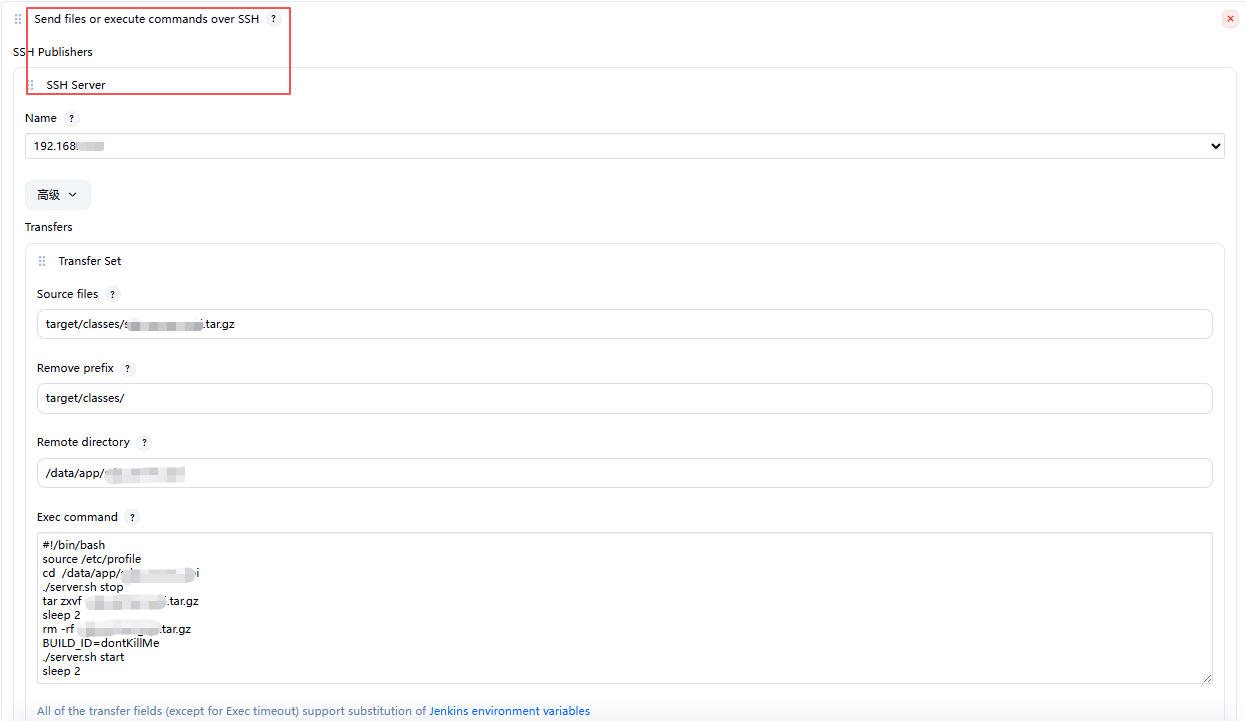
Jenkins 视图管理
Jenkins 视图可以理解为:不同的项目归纳到不同的项目视图下面,方便管理机权限划分
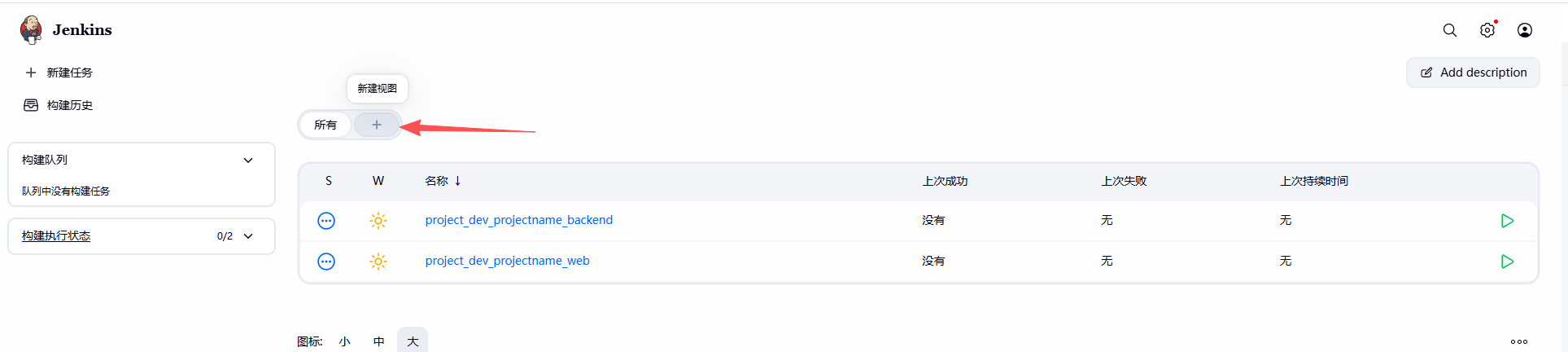
点击“+”按钮新增视图 进入下一步
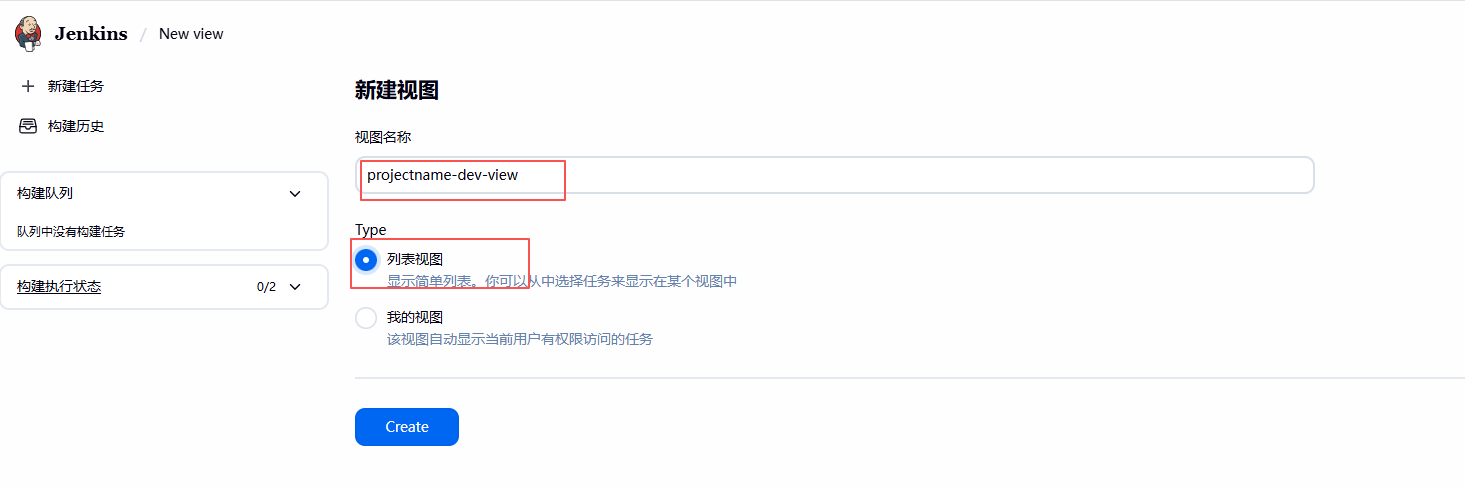
 自定义视图名,选择“列表视图”按钮,点击“Create”进入下一步
视图名例子:projectname-dev-view、projectname-test-view、projectname-uat-view
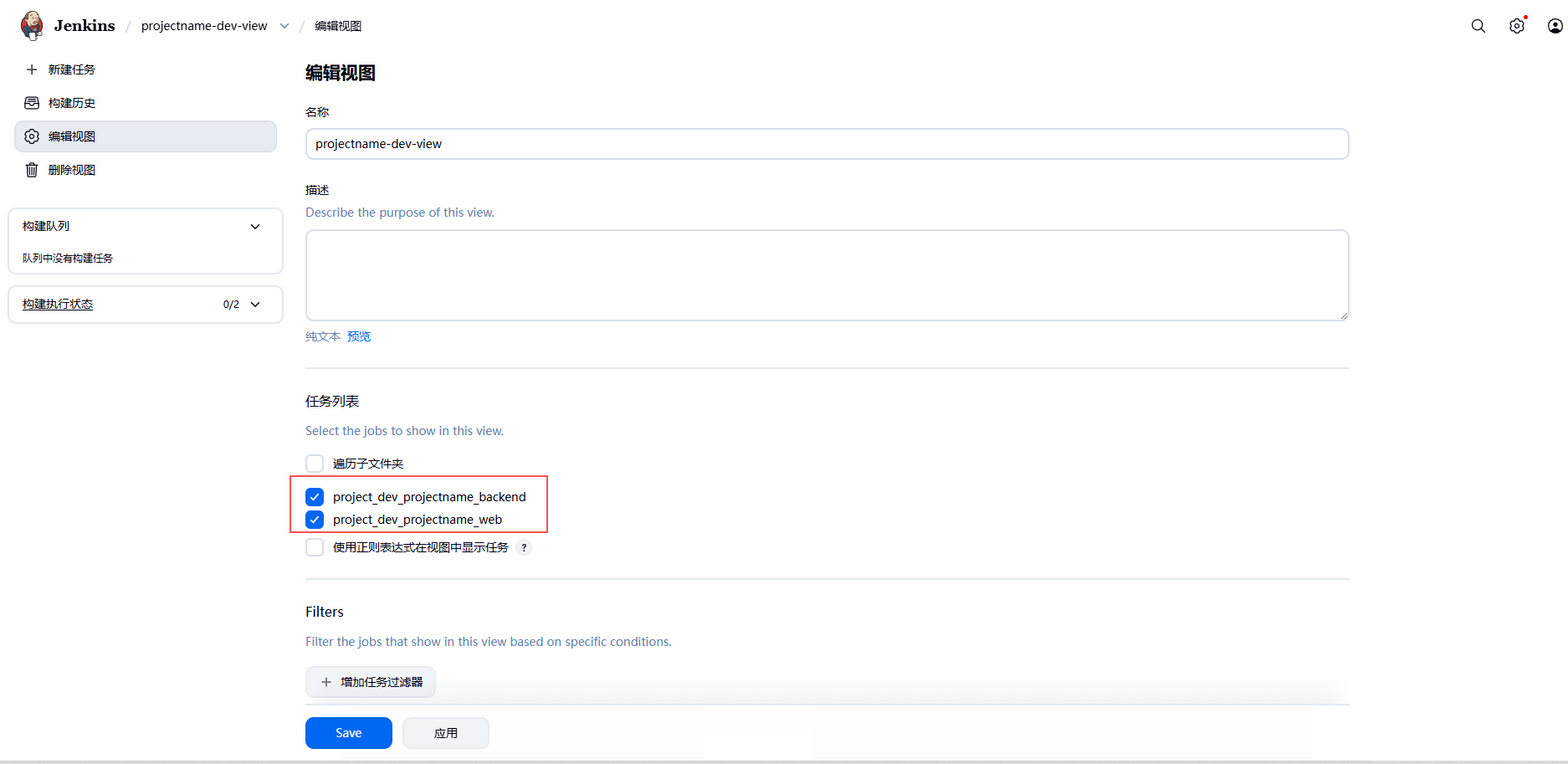
 这一步在“任务列表”中选择哪些project需要归纳到这个视图下面,选择后点击“save”即可
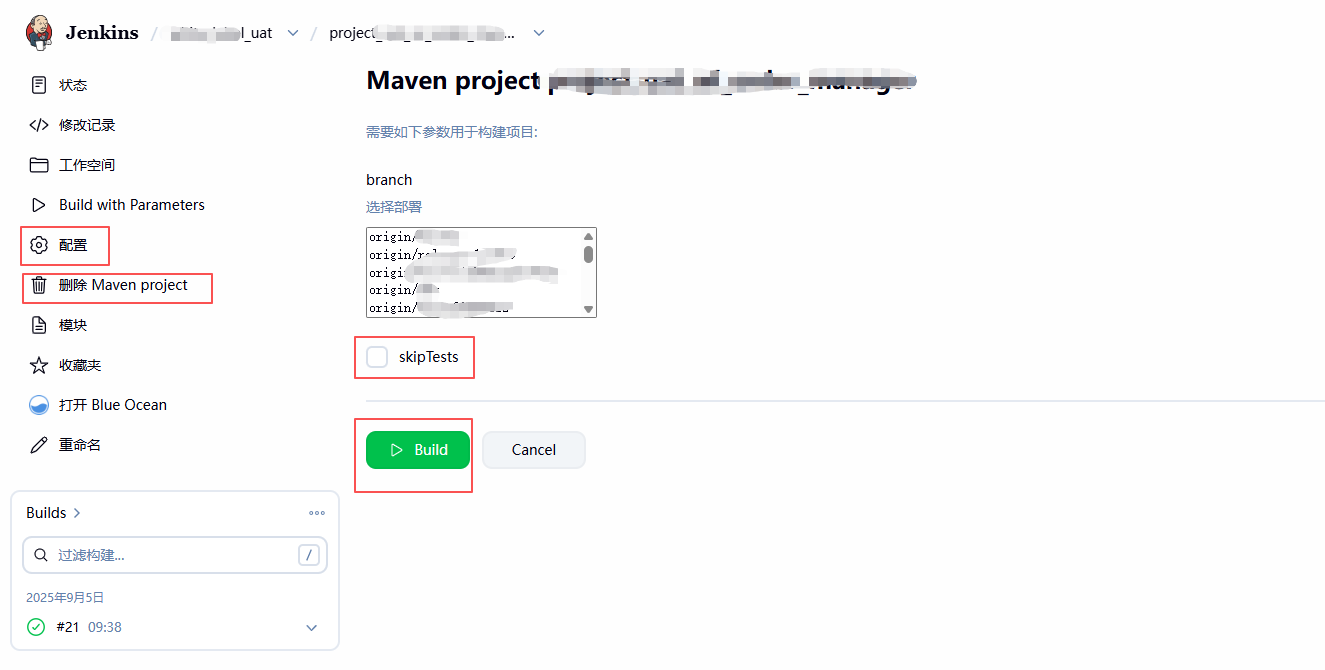
Jenkins 项目的新增、删除、配置管理
新增构建项目后,点击进入这个项目会到这个界面
下一批文章将介绍 “DevOps 生态介绍(四):Sonarqube&jacoco 与jenkins集成使用”
更多推荐

 21
21 0
0- 0


 已为社区贡献5条内容

所有评论(0)