
docker安装和配置社区版gitlab
·
毫秒镜像 gitlab 镜像地址:https://1ms.run/r/gitlab/gitlab-ce/tags
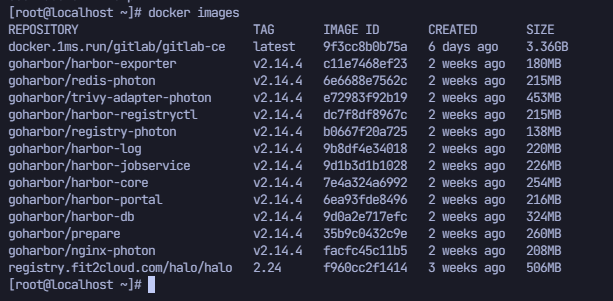
docker 拉取镜像,如下:
docker pull docker.1ms.run/gitlab/gitlab-ce:latest
docker images
安装极狐 GitLab 文档:https://gitlab.cn/docs/jh/install/docker/installation/#configure-the-ssh-port,为卷创建目录,并配置一个新的环境变量 $GITLAB_HOME,将其设置为指向您创建的目录的路径,如下:
sudo mkdir -p /srv/gitlab
export GITLAB_HOME=/srv/gitlab
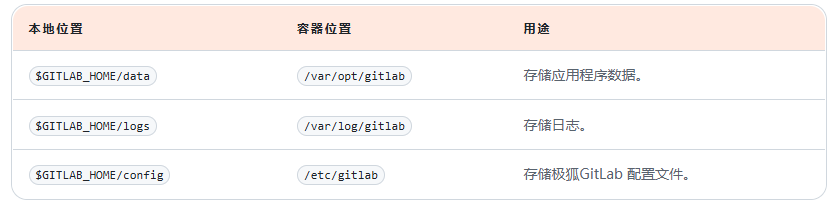
可选地,您可以将 GITLAB_HOME 环境变量添加到您的 shell 配置文件中,以便它在所有未来的终端会话中生效:~/.bash_profile ,极狐GitLab 容器使用主机挂载的卷来存储持久化数据:
使用 Docker Engine 安装极狐 GitLab 命令如下:
sudo docker run --detach \
  --hostname 192.168.3.236 \
  --env GITLAB_OMNIBUS_CONFIG="external_url 'http://192.168.3.236:8929'; gitlab_rails['gitlab_shell_ssh_port'] = 2424" \
  --publish 8929:8929 --publish 2424:22 --publish 8443:443 \
  --name gitlab \
  --restart always \
  --volume $GITLAB_HOME/config:/etc/gitlab \
  --volume $GITLAB_HOME/logs:/var/log/gitlab \
  --volume $GITLAB_HOME/data:/var/opt/gitlab \
  --shm-size 256m \
  docker.1ms.run/gitlab/gitlab-ce
虚拟机 IP 地址为 192.168.3.236 ,先进入容器,如下:
docker exec -it gitlab /bin/bash
修改容器中 /etc/gitlab/gitlab.rb 并设置 external_url 和 gitlab_rails['gitlab_shell_ssh_port'],如下:
# For HTTP
external_url "http://192.168.3.236:8929"

or

# For HTTPS (notice the https)
external_url "https://gitlab.example.com:8929"

gitlab_rails['gitlab_shell_ssh_port'] = 2424
最后,重新配置极狐 GitLab,如下:
gitlab-ctl reconfigure
安装极狐GitLab 后,您可以访问在安装过程中设置的 URL,并以 root 用户身份登录。
如果您在安装过程中未设置自己的密码,则会分配一个随机密码。您可以在安装极狐GitLab 的服务器上的 /etc/gitlab/initial_root_password 中找到它,注意该文件会在运行 reconfigure 的 24 小时或系统重启后自动删除:
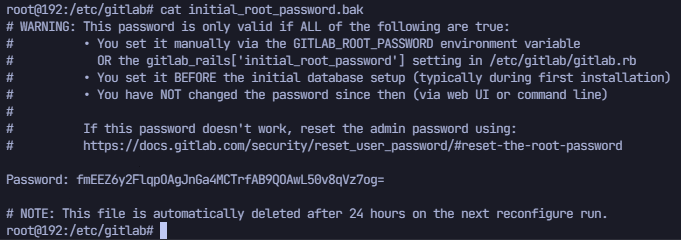
最好 pc 拷贝一份,如下:

更多推荐

 1
1 0
0- 0


 已为社区贡献1条内容

所有评论(0)