
告别数据丢失焦虑:rclone+优刻得US3打造个人云备份完全指南
很多人直到数据丢失之后,才意识到备份的重要性。
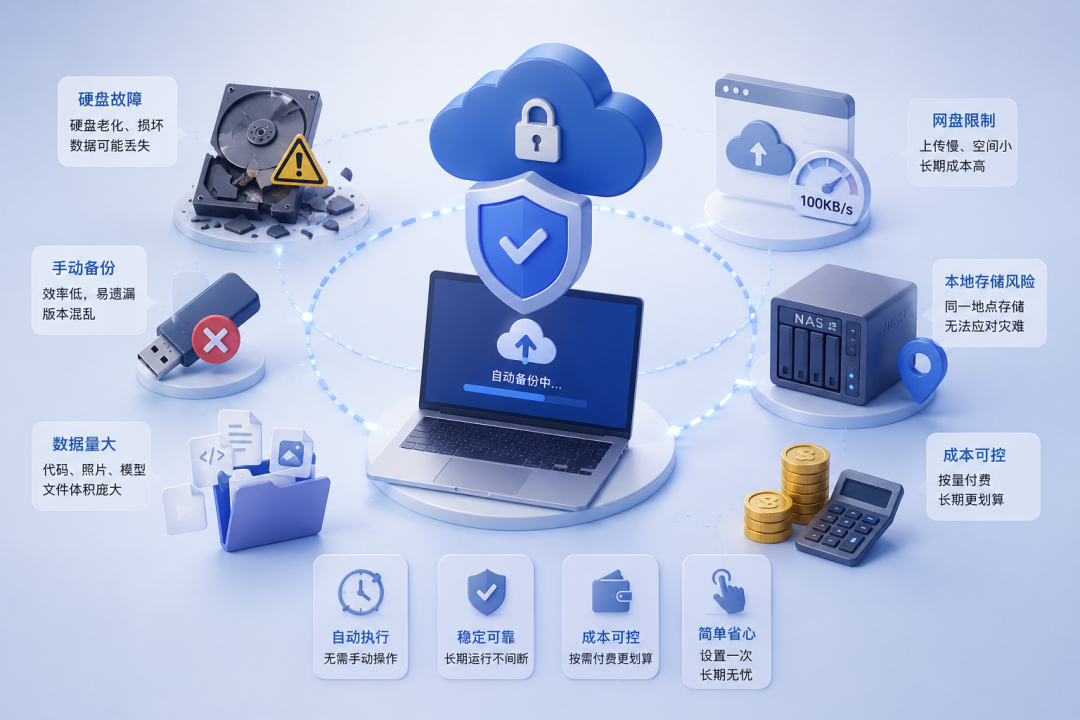
硬盘老化、设备损坏、误删除等情况并不少见,一旦发生,恢复成本往往远高于提前做好备份。
一、为什么需要一套可靠的云备份方案
常见网盘虽然使用门槛较低,但在大容量数据场景下,上传速度、存储空间和长期成本往往难以兼顾。
NAS确实能够解决本地集中存储的问题,但它本质上仍然属于同一地点的数据副本。面对设备损坏、意外断电或极端情况时,异地备份依然是不可替代的一环。
对于开发者、摄影师、设计师等重度数据用户而言,这个需求会更加明显。代码仓库之外的数据集、模型文件、RAW照片、工程文件等往往体积庞大,依赖移动硬盘或手动同步不仅效率有限,也容易出现版本不一致的问题。
因此,一套理想的备份方案应该具备几个特点:能够自动执行、长期稳定运行、成本可控,并且尽量减少人工干预。设置完成后,它应该像保险一样存在——平时几乎感受不到,但需要时始终可靠。
二、为什么选择rclone+优刻得US3
rclone是什么?
rclone是一款开源文件管理工具,支持40多种云存储服务。它提供上传、下载、同步、挂载、加密等能力,可以通过统一的方式管理不同平台上的数据,广泛应用于备份和数据迁移场景。
为什么搭配优刻得US3?
对于需要长期备份的用户来说,US3提供了一个兼顾兼容性、成本和使用体验的选择。
-
US3兼容S3协议,rclone可以直接对接,无需额外插件或复杂配置,使用方式与主流对象存储服务基本一致。
-
国内节点在上传体验上更具优势。对于家庭宽带或办公网络环境,数据同步通常能够获得较稳定的传输速度,尤其适合大文件和长期增量备份场景。
-
在成本方面,对象存储采用按量计费模式。对于以“备份为主、取回较少”为特点的数据,整体费用通常低于长期购买大容量网盘会员,同时具备更灵活的扩展能力。
-
通过rclone的加密功能,可以在上传前对文件进行本地加密处理。这样即使数据存储在云端,文件内容依然由用户自行掌握。
综合来看,rclone与US3的组合更适合作为一套长期、自动化的数据备份方案:既保留了对象存储的灵活性和扩展能力,也降低了日常维护成本。
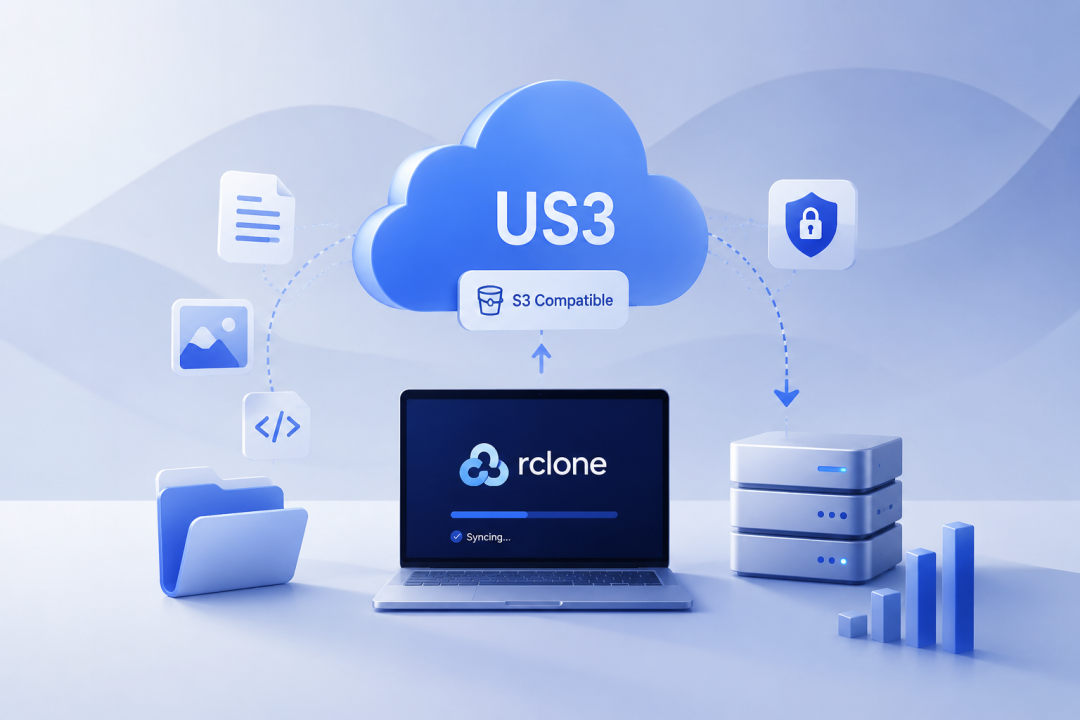
核心优势:
-
S3协议兼容,配置简单
-
支持自动同步与增量备份
-
国内网络环境下传输稳定
-
按量计费,适合长期存储
-
支持端到端加密,保障数据安全
-
可结合生命周期策略进一步优化存储成本
三、从零开始配置
1. 注册优刻得并创建存储空间
-
访问console.ucloud.cn注册账号(需实名认证)。
-
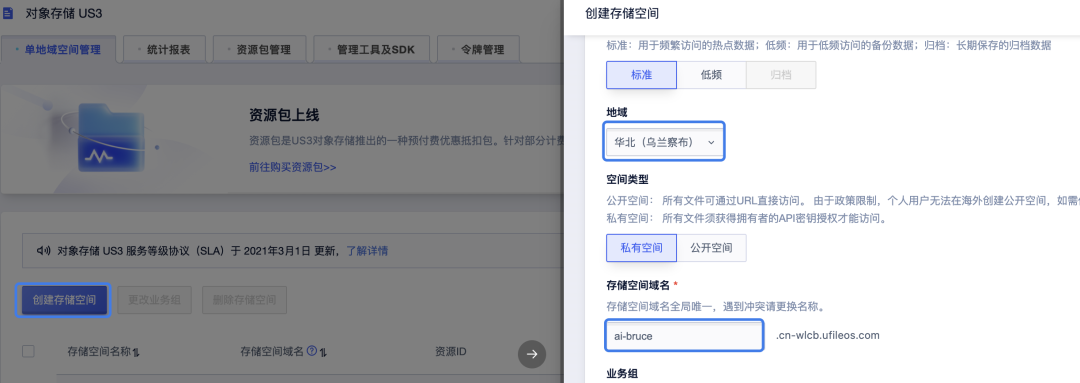
进入“对象存储US3”产品,点击【创建存储空间】。
-
选择地域:最好就近接入,比如华北选择乌兰察布或北京,华东选择上海,华南选择广州,国内其他地方可选择乌兰察布。
-
命名存储空间(Bucket),例如ai-bruce。访问权限选“私有”,存储类型默认“标准”(选错了也没有关系,创建后也可以修改)。
2. 获取API密钥(安全做法:仅限令牌)
- 进入US3控制台,左侧菜单找到【令牌管理】。
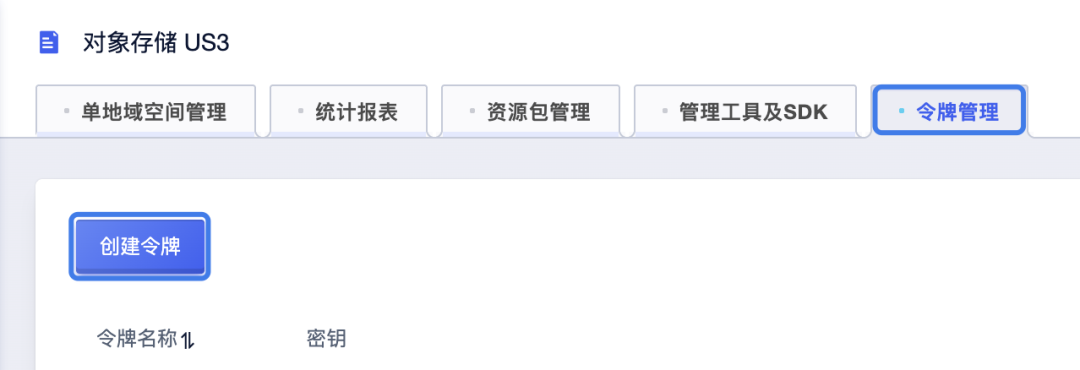
- 创建令牌,选择仅允许访问目标存储空间ai-bruce,操作权限至少勾选:上传、下载、删除、列表。
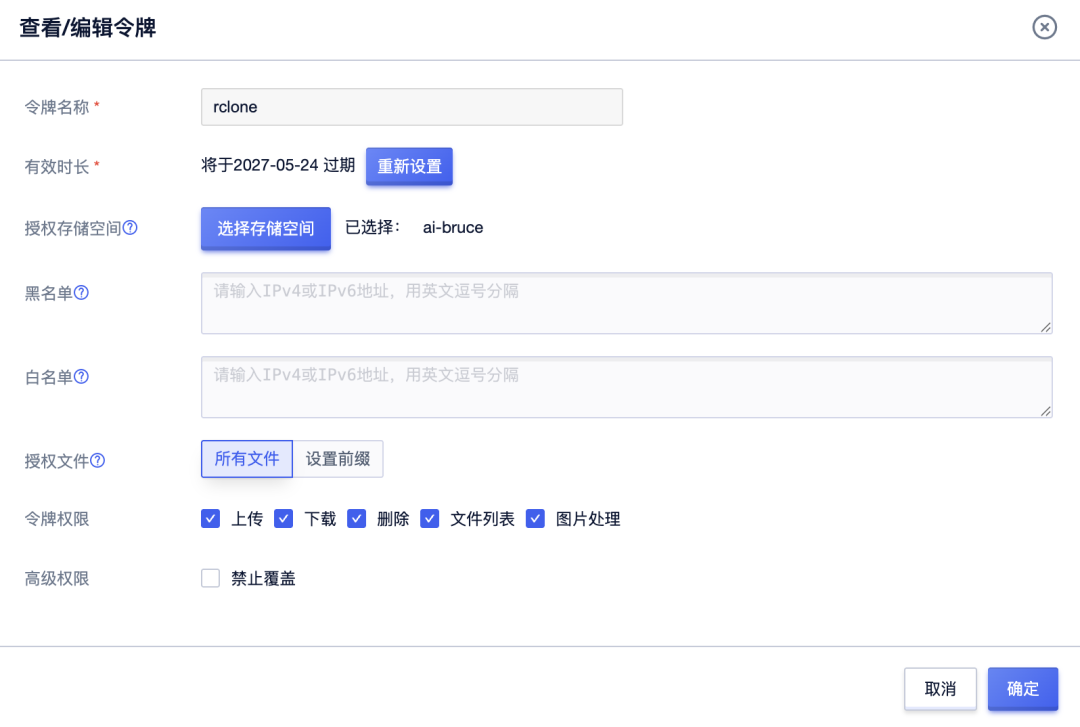
- 生成后保存好公钥(AccessKey)和私钥(SecretKey)

3. 安装rclone
- Windows:下载rclone和winfsp,rclone可下载绿色版,并解压放到某个目录(例如 D
:\rclone),然后将该目录加入系统PATH
将rclone添加到系统PATH环境变量:
右键“此电脑” → 属性 → 高级系统设置 → 环境变量
在“系统变量”中找到Path,点击编辑
新建,填入rclone解压路径(如D:\rclone)
确定保存
-
macOS:
brew install rclone或下载 Intel64或ARM64 -
Linux:
curl https://rclone.org/install.sh | sudo bash或者用包管理器安装。注:后续操作步骤以Windows为例,macOS和Linux初始化和使用过程类似
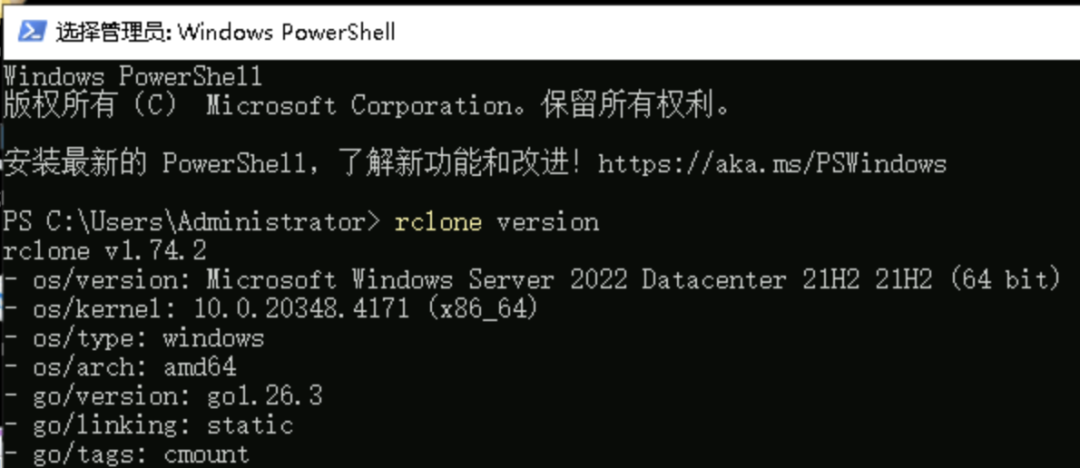
验证安装:打开终端cmd或powershell,输入 rclone version 输出版本号即成功。
4. 配置rclone连接US3
- cmd或powershell终端执行:
rclone config
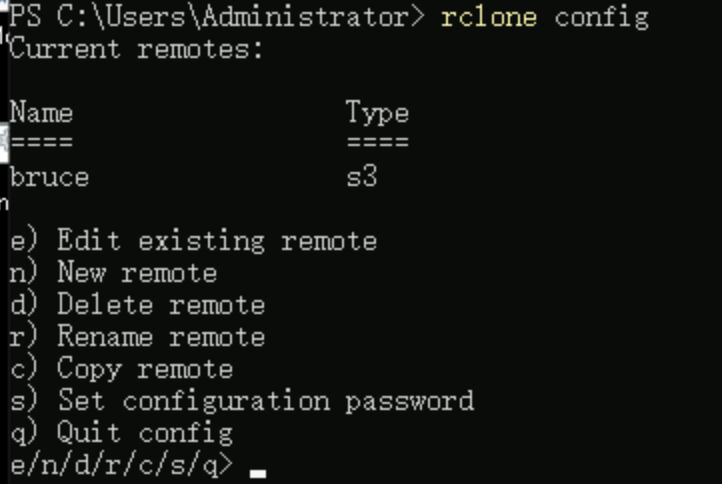
- 交互式配置如下(按照提示选择/输入),之前已创建过一个配置文件所以看到有一个“Current remotes:”,我们第一次操作输入n:
name> bruce   # 自己起个名字
storage> 4    # 输入数字选择 Amazon S3 Compliant Storage
provider> 47   # 选择 S3 兼容提供商 US3 Object Storage
env_auth> 1     # 不通过环境变量配置AK信息,2是通过环境配置AK信息
access_key_id> access_key  #你的公钥(3.2中的公钥)
secret_access_key> secret_access_key   #你的私钥(3.2中的私钥)
endpoint> 2   #根据实际情况选择,这里以乌兰察布为例:North China (Ulanqab)(s3-cn-wlcb.ufileos.com)
acl> 1         #默认为private
storage_class> 2   # 标准存储Standard storage class
其他选项一路回车默认,最后确认保存


如果想要再修改配置文件,Windows系统可以在"C:\Users\换成你的用户名\AppData\Roaming\rclone\rclone.conf"修改rclone.conf文件
比如chunk_size = 8M  #当前支持8M
5. 基础命令实战
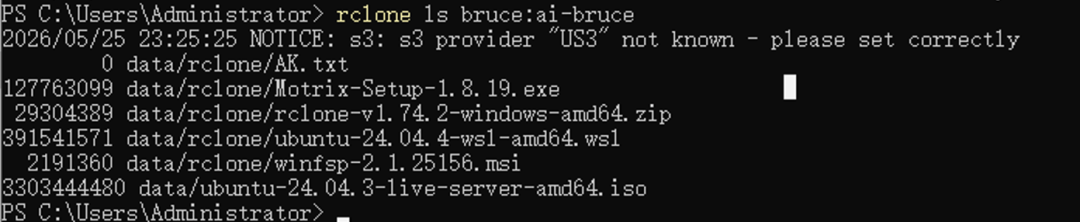
- 列出桶内文件:
rclone ls bruce:ai-bruce
# bruce,此处为前面3.4创建的配置文件
# ai-bruce,此处为前面3.1第4小点创建的bucket名称
- 上传本地文件夹到US3(增量,不删除远端文件)
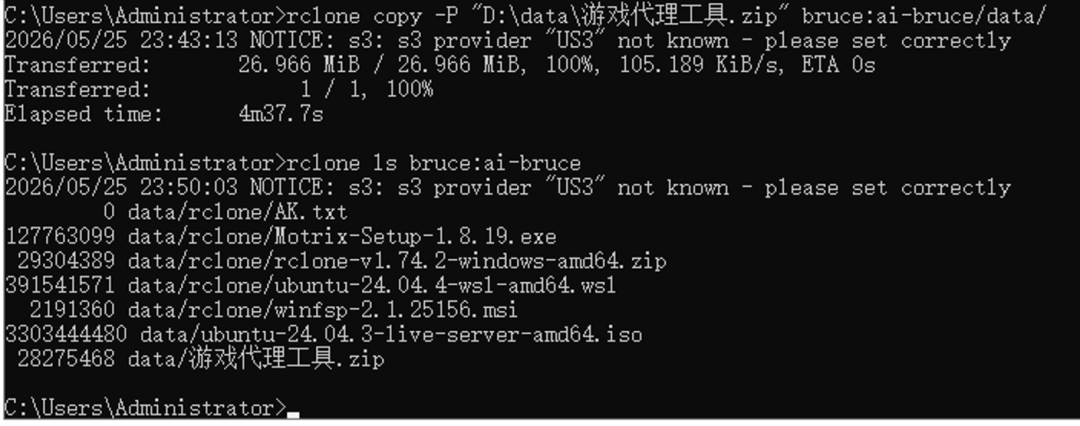
rclone copy -P "D:\data\游戏代理工具.zip" bruce:ai-bruce/data/
#将D盘data文件夹下的“游戏代理工具.zip” 上传到名为ai-bruce的bucket的data目录下
#参数-P是显示传输进度

限制了可用带宽为1Mb,所以看到传输速度较慢,如果在家里或公司上传,上传速度会受到当时网络影响

1Mb的带宽用时约4分钟将26MB的文件传输完成

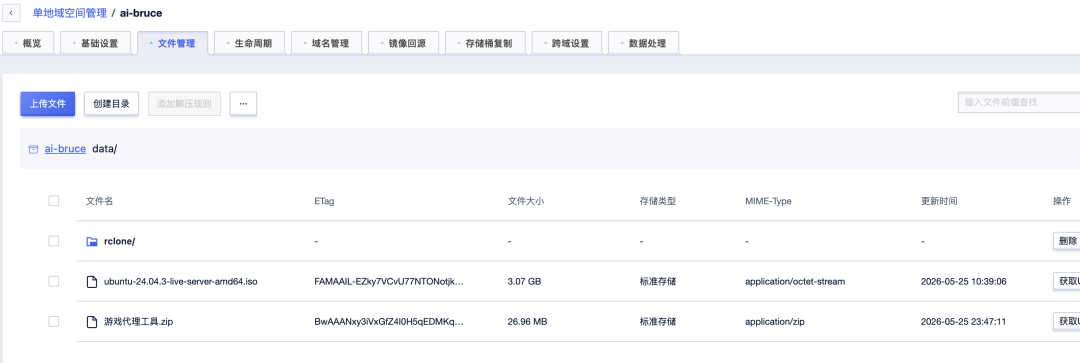
传输完成,可看到对象存储控制台多了一个文件
通过前面的ls命令列出当前目录下的文件
- 同步(使远端完全镜像本地,会删除远端多余文件,慎用!)
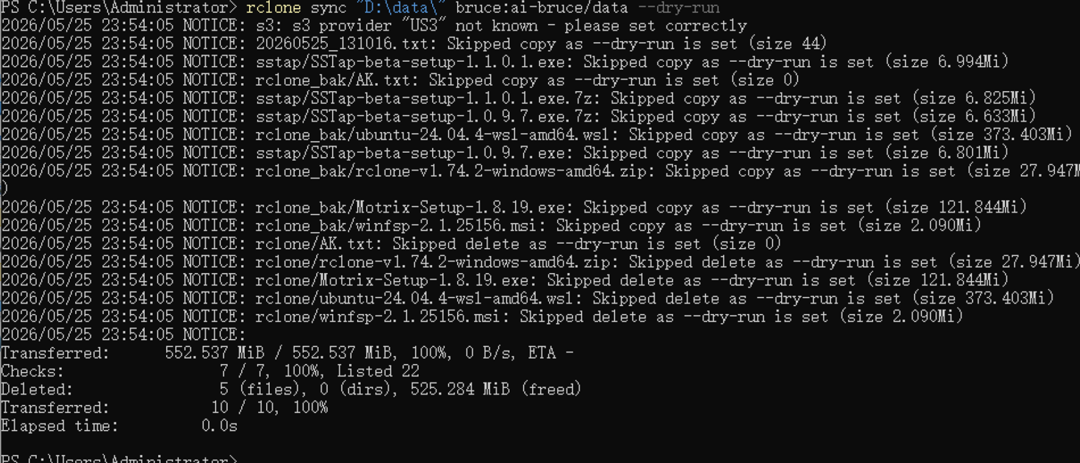
rclone sync "D:\data\" bruce:ai-bruce/data --dry-run   # 先试运行
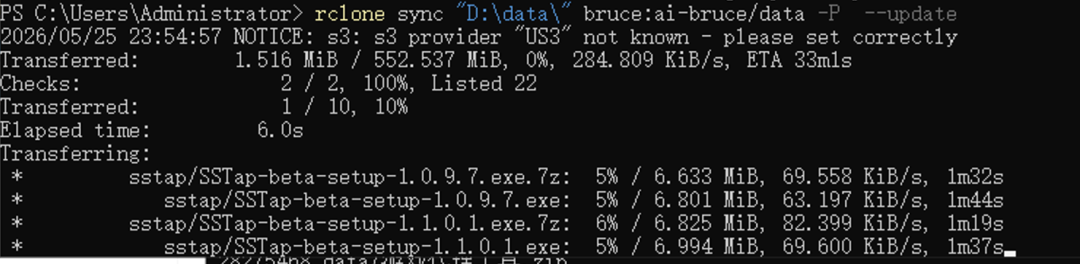
rclone sync "D:\data\" bruce:ai-bruce/data -P --update # 确认后执行  --update参数指只更新本地新增加的文件
试运行
只上传新增加的部分
- 下载备份到本地
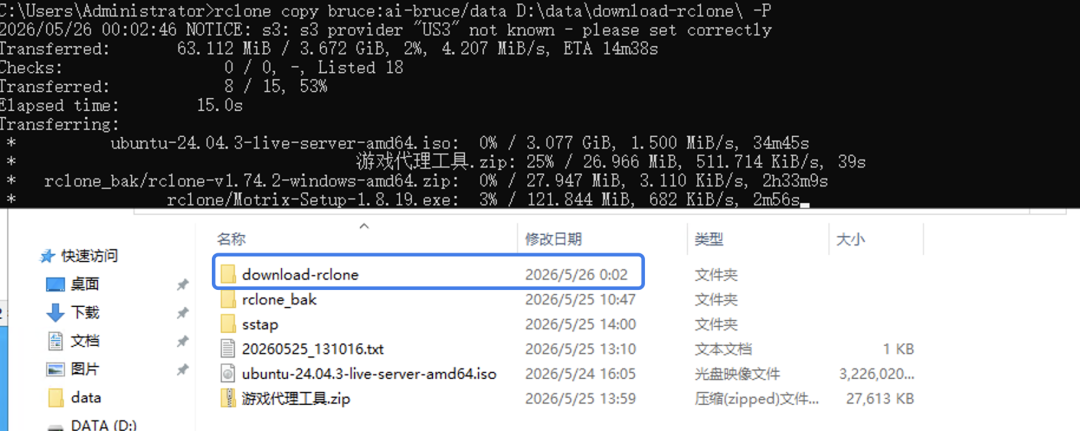
rclone copy bruce:ai-bruce/data D:\data\download-rclone\ -P
在"D:\data\"文件夹下面自动创建了一个"download-rclone"文件夹
6. 设置自动定时备份
Windows:使用任务计划程序
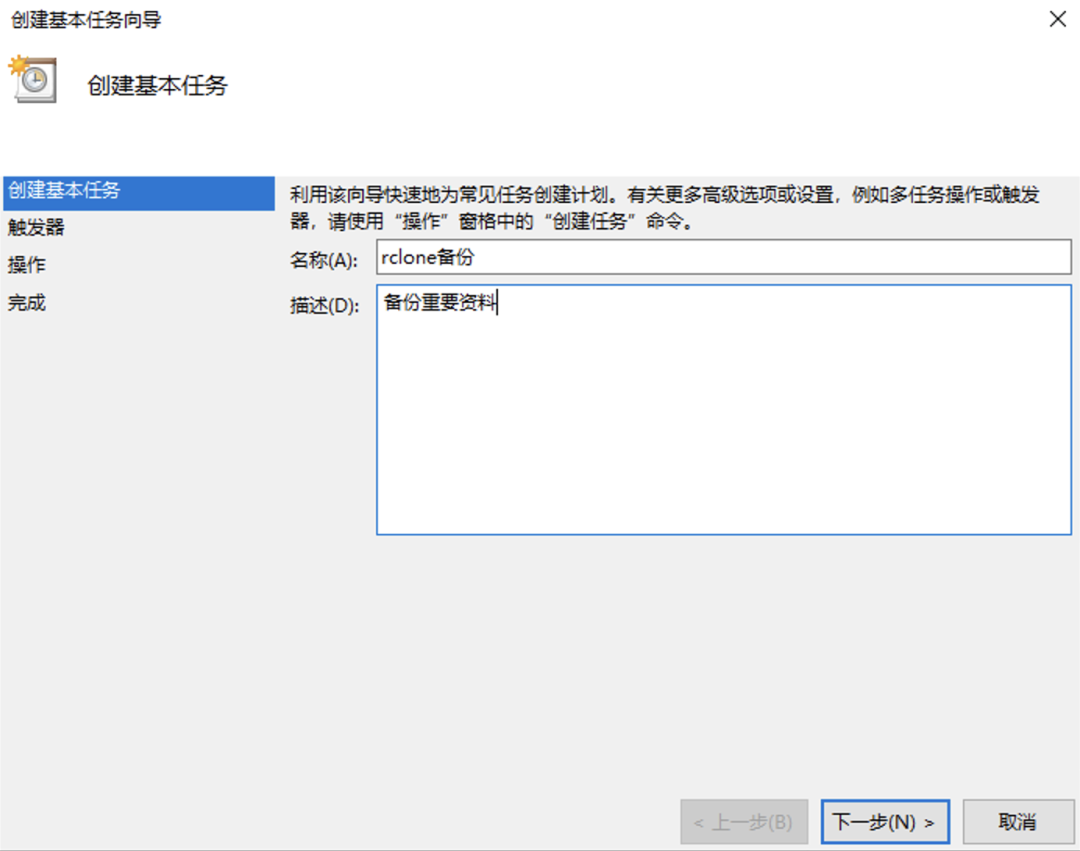
- 打开“任务计划程序”,创建基本任务。名称根据实际情况填写,这里我们写“rclone备份”
-
触发器:每天,可以选择具体备份时间
-
操作:
-
启动程序
-
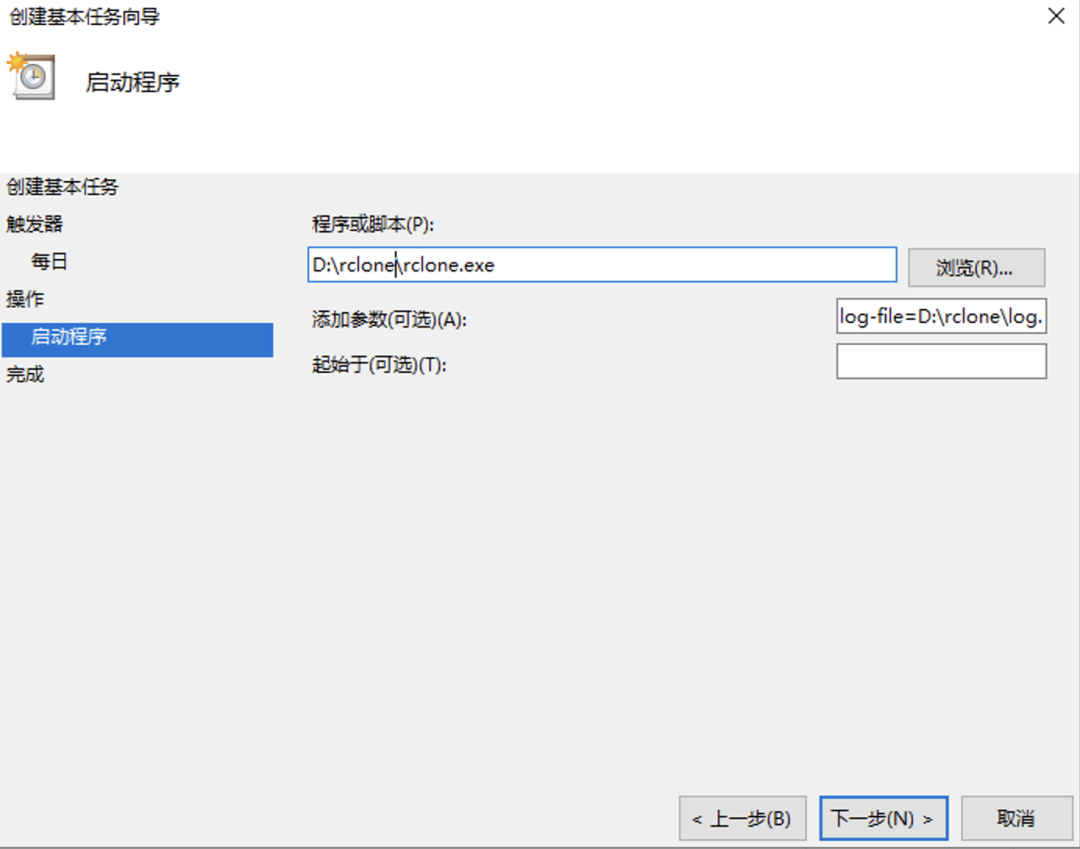
程序或脚本,浏览rclone解压的绝对路径如:
D:\rclone\rclone.exe,参数填sync "D:\data\" bruce:ai-bruce/data/ --log-file=D:\rclone\log.txt
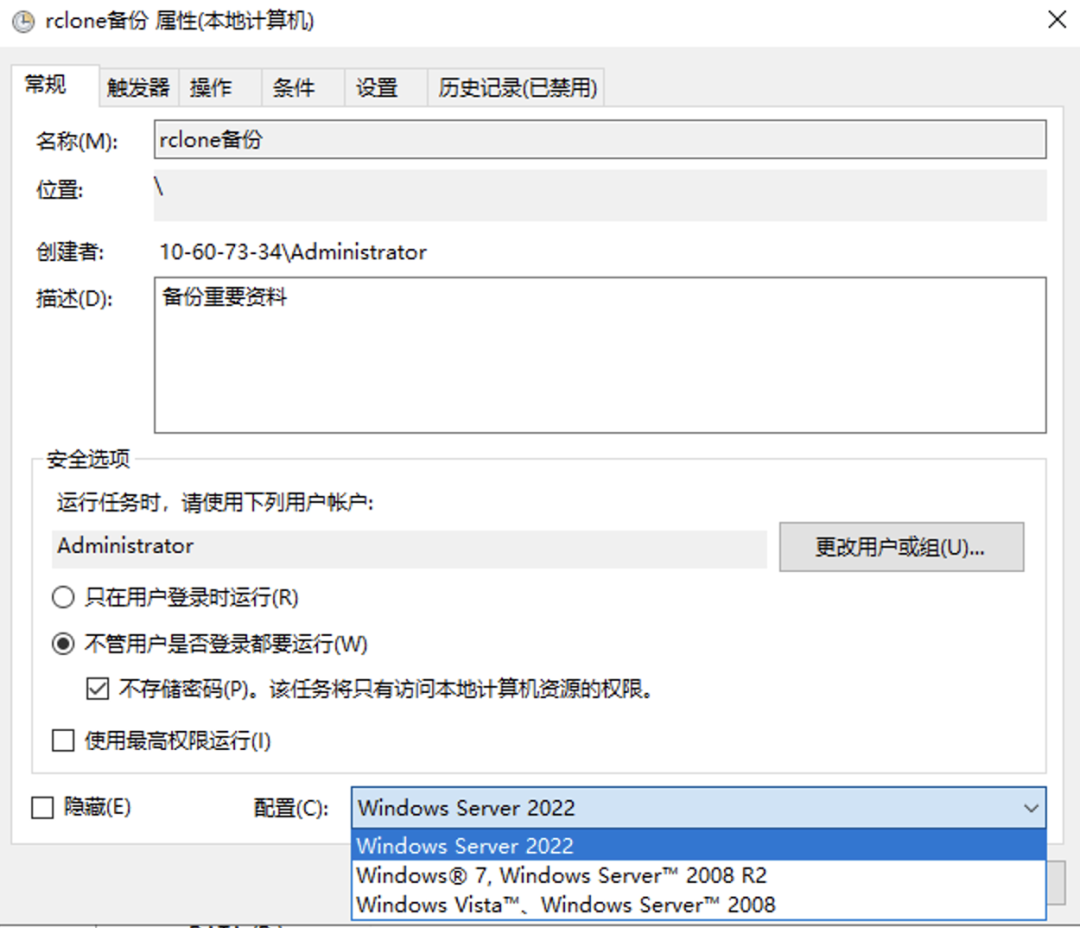
- 在弹出的对话框“常规”中选择,“设置“不管用户是否登录都要运行”,并勾选“不存储密码””,我这是win2022,所以“配置”选择的“Windows Server 2022”
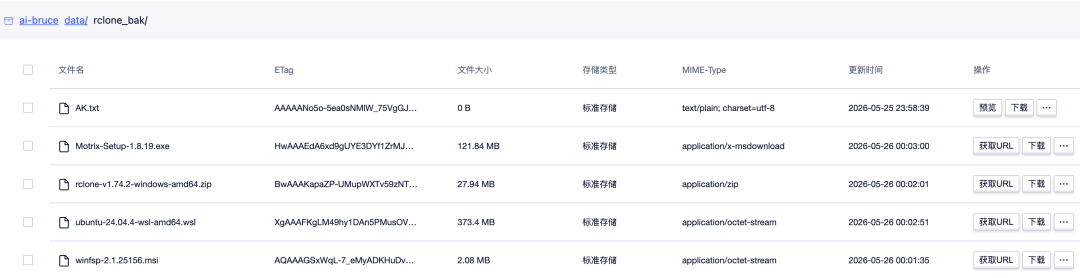
- 然后每天都会在指定的时间进行备份,注:刚才手动运行了计划任务,已备份了文件到对象存储
Linux
- 编辑定时任务:
crontab -e,添加如下(每天凌晨3点同步):
0 3 * * * /usr/bin/rclone sync /home/ubuntu/workplace bruce:ai-bruce/data --log-file=/var/log/rclone.log


四、日常维护与优化建议
-
设置生命周期:对长时间不访问的备份,可配置规则自动转为“低频存储”或“归档存储”,存储费降低 60% 以上。
-
设置预算告警:在UCloud费用中心设置余额/日消费告警。
-
定期检查日志:rclone可以加
--log-file,定期看一眼是否有报错。 -
备份重要配置:将 rclone 配置文件备份到安全的地方,否则重装系统可能丢失远程配置。
-
Linux默认在:
~/.config/rclone/rclone.conf -
Windows默认在:
C:\Users\换成你的用户名\AppData\Roaming\rclone\rclon
更多推荐

 7
7 0
0- 0


 已为社区贡献14条内容

所有评论(0)