
本地Docker部署Dify+Milvus向量库完整教程(RAG本地搭建全流程)
Windows本地Docker部署Dify+Milvus向量库完整教程(RAG本地搭建全流程)
前言
本文手把手教你在Windows系统通过Docker一站式部署Dify低代码AI平台 + Milvus开源向量数据库,包含WSL2环境配置、Docker镜像加速、Dify本地部署、通义千问模型接入、Milvus向量库安装可视化管理全流程,适合新手搭建本地RAG知识库、AI对话机器人。
一、安装Docker Desktop(Windows WSL2环境)
1. 下载Docker Desktop
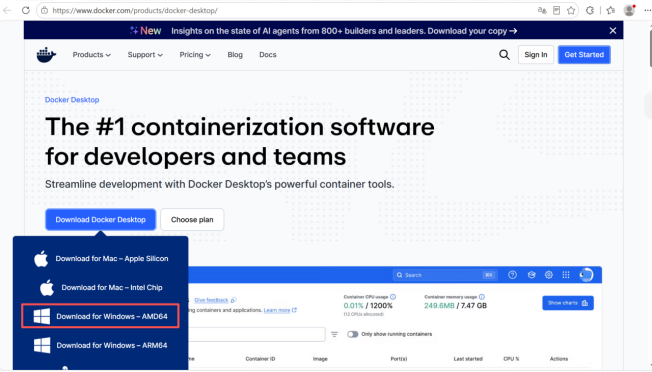
官方下载地址:https://www.docker.com/products/docker-desktop/
Windows AMD64架构选择 Download for Windows - AMD64 下载安装包,安装全程默认下一步即可。
2. PowerShell开启WSL2与虚拟机平台(管理员权限)
- 快捷键
Win + X,选择Windows终端(管理员) / PowerShell管理员 - 依次执行两条系统功能开启命令:
dism.exe /online /enable-feature /featurename:Microsoft-Windows-Subsystem-Linux /all /norestart
dism.exe /online /enable-feature /featurename:VirtualMachinePlatform /all /norestart
- 执行重启命令生效:
shutdown /r /t 0
3. 设置WSL2为默认版本
重启电脑后再次打开管理员终端,执行:
wsl --set-default-version 2
报错提示虚拟机平台未启用:检查是否完成重启、BIOS内开启CPU虚拟化(VT-x/AMD-V)
4. 环境前置要求
- BIOS开启CPU虚拟化技术
- Windows10 ≥ 2004(19041)/ Windows11 系统,旧版不支持完整WSL2
二、Docker部署Dify AI平台(本地私有AI工作流)
1. 下载Dify源码
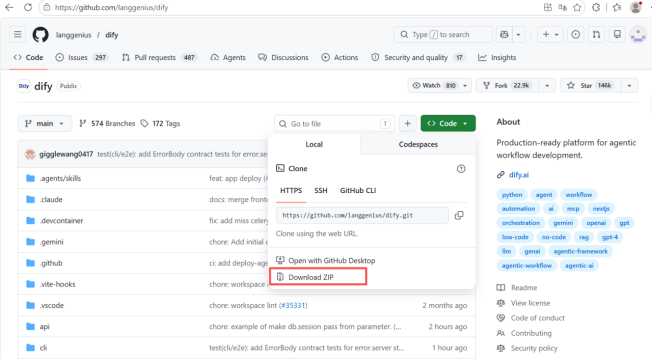
GitHub仓库地址:https://github.com/langgenius/dify.git
点击仓库 Code → Download ZIP 下载源码压缩包
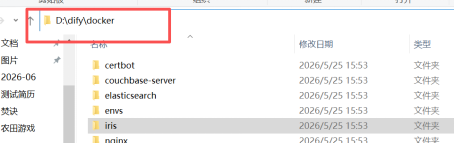
解压文件到磁盘,推荐路径:D:\dify\docker,后续命令均基于该目录操作。
2. Docker配置国内镜像加速(解决拉取镜像慢)
-
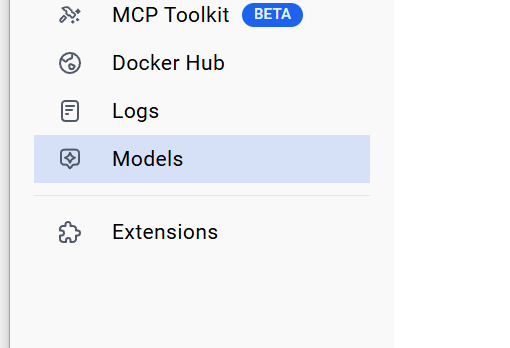
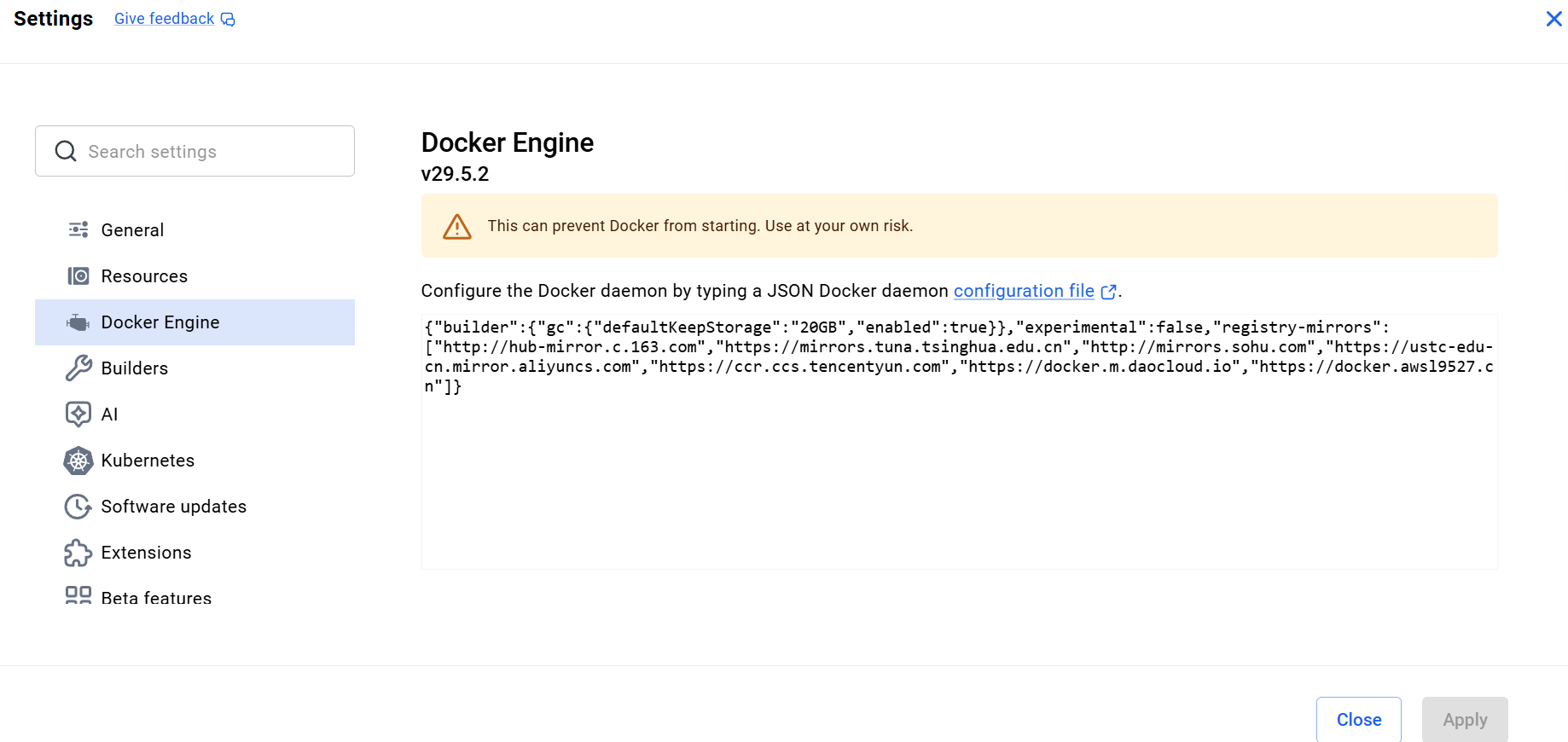
打开Docker Desktop → 左侧
Settings→Docker Engine
-
替换完整JSON配置(整合网易、清华、阿里云、腾讯云等国内镜像源):
{
  "builder": {
    "gc": {
      "defaultKeepStorage": "20GB",
      "enabled": true
    }
  },
  "experimental": false,
  "registry-mirrors": [
    "http://hub-mirror.c.163.com",
    "https://mirrors.tuna.tsinghua.edu.cn",
    "http://mirrors.sohu.com",
    "https://ustc-edu-cn.mirror.aliyuncs.com",
    "https://ccr.ccs.tencentyun.com",
    "https://docker.m.daocloud.io",
    "https://docker.awsl9527.cn"
  ]
}
- 点击底部
Apply & Restart重启Docker生效
3. Docker Compose一键启动Dify
进入dify官方文档:
https://docs.dify.ai/zh/self-host/quick-start/docker-compose
打开CMD/PowerShell,切换到dify的docker目录:
cd D:\dify\docker
# 复制环境配置文件
cp .env.example .env
# 后台启动全部容器
docker compose up -d
等待镜像拉取完成,执行命令查看容器运行状态:
docker compose ps
所有容器状态为Up即部署成功,浏览器访问:http://localhost/install,注册管理员账号即可进入Dify后台。
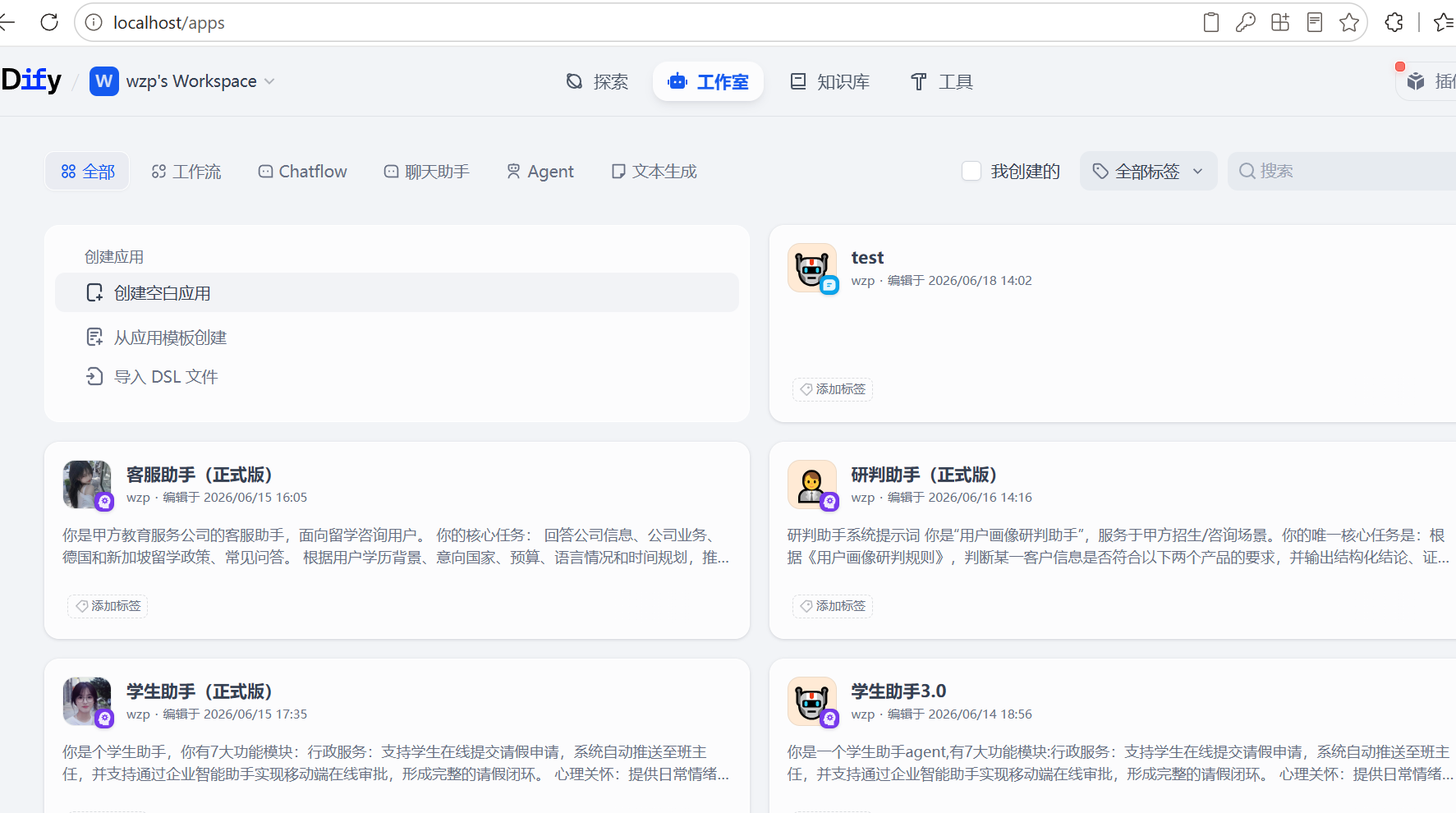
4. Dify创建Chatflow多轮对话应用
-
首页点击创建空白应用
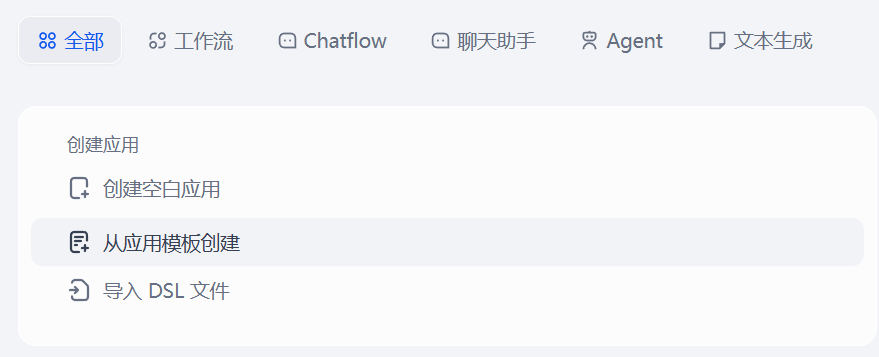
-
应用类型选择
Chatflow(支持记忆多轮对话),填写应用名称创建
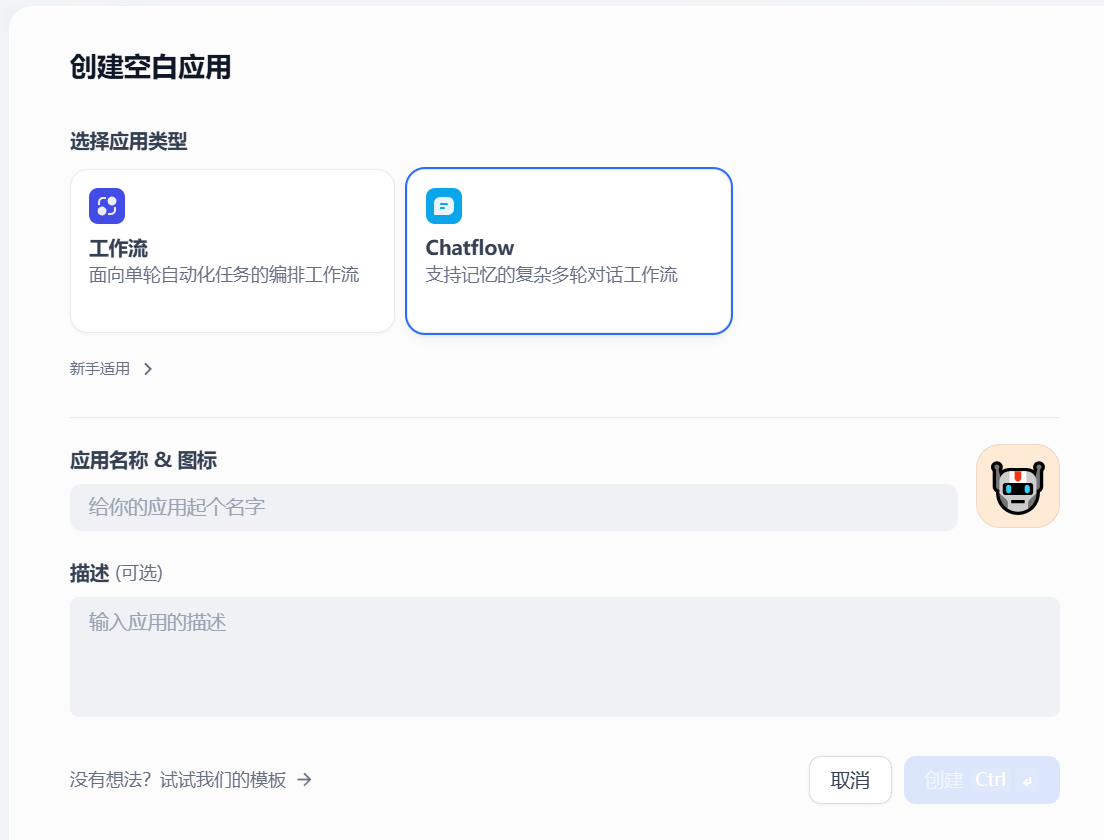
-
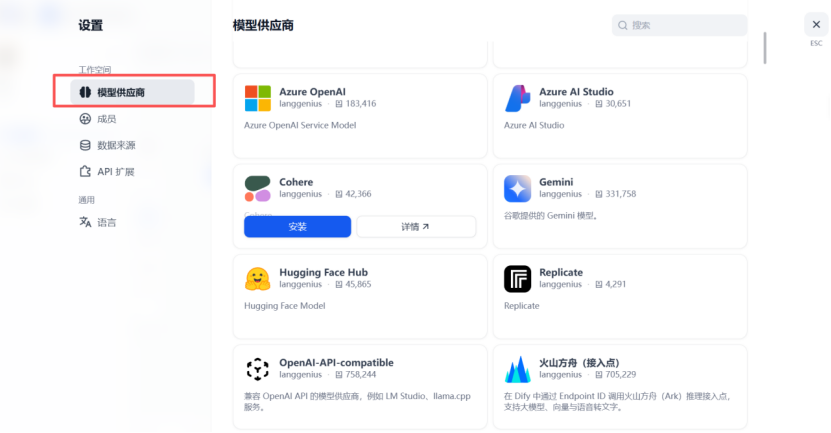
配置大模型供应商(通义千问免费额度推荐)
-
右上角头像 → 设置 → 模型供应商
-
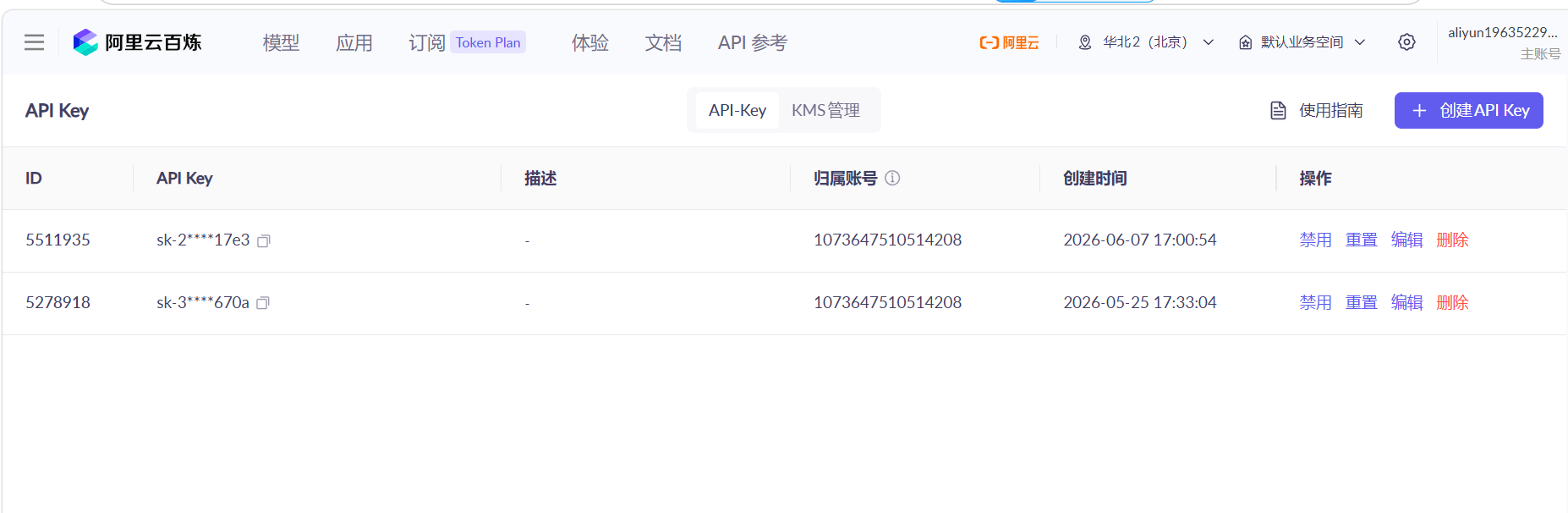
找到「通义」,前往阿里云百炼申请API Key:https://bailian.console.aliyun.com/
-
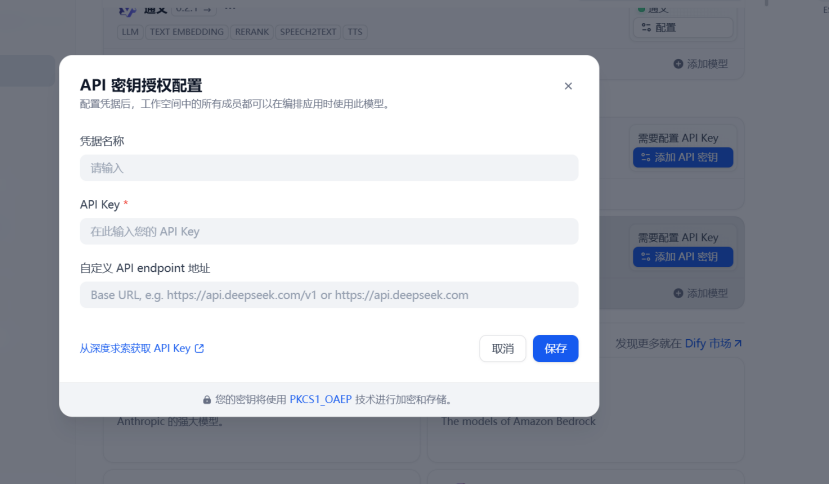
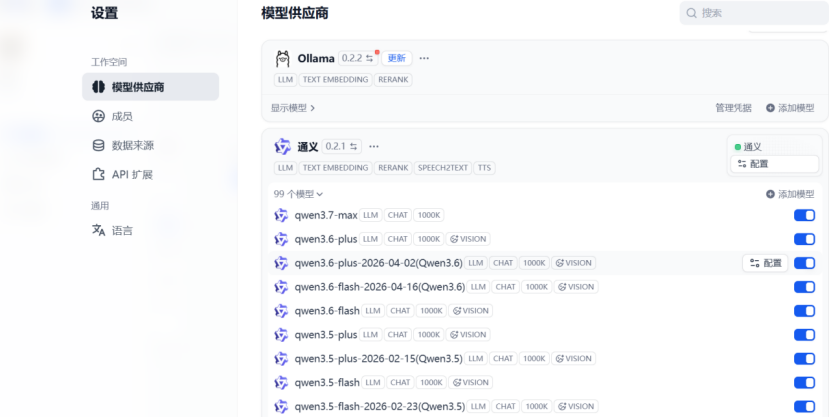
复制API密钥,在Dify通义配置页填入保存,启用qwen3.6-plus等模型
-
-
编排对话工作流
进入LLM节点,选择已配置的通义模型,在SYSTEM提示词框填写AI人设、规则;
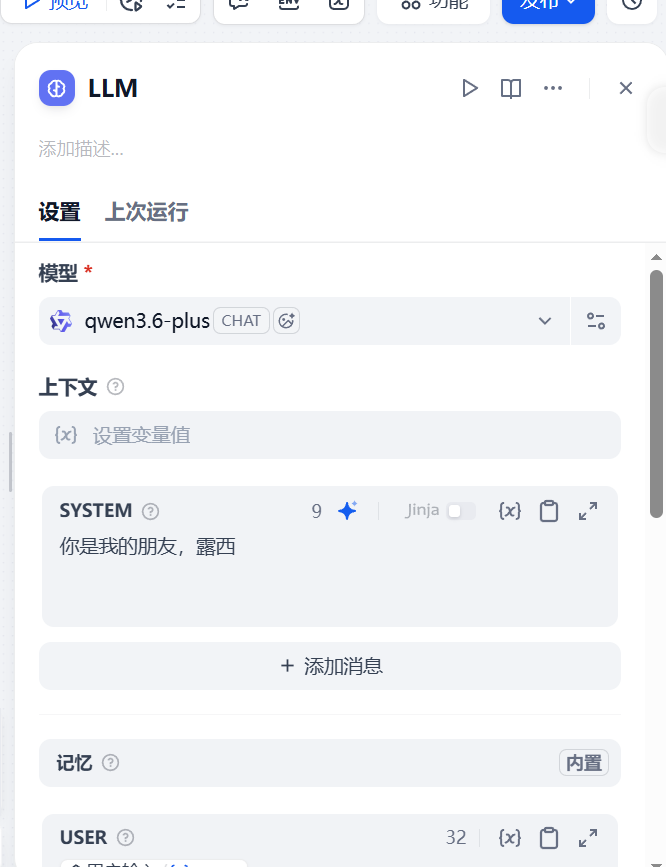
-
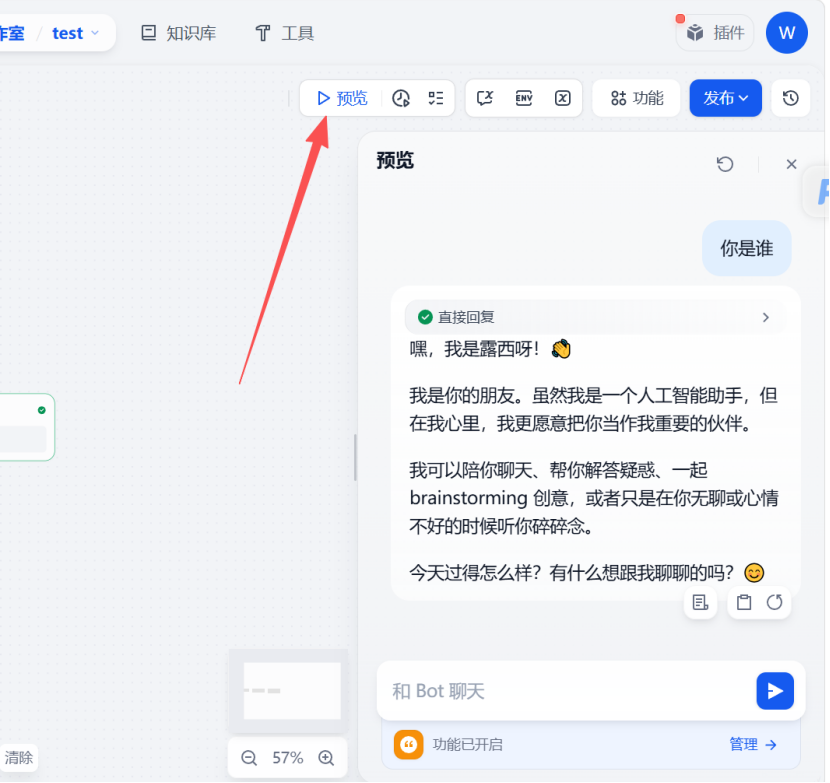
测试对话:点击顶部「预览」,即可和自定义AI机器人对话。
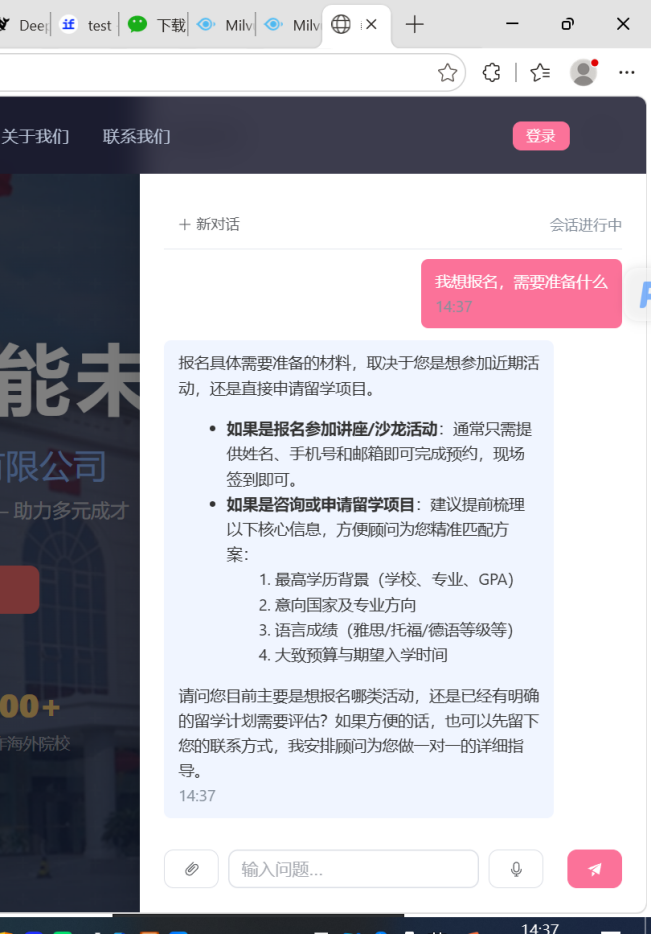
5. 拓展:对接前端网页展示
部署完成后可通过Dify开放API,对接自有网站前端,实现网页内嵌AI对话窗口,后续我会讲解前后端联调方案。
三、Docker部署Milvus向量数据库(RAG知识库核心)
Milvus是高性能开源向量数据库,用于存储文档Embedding向量,实现知识库相似检索,搭配Dify完成本地RAG方案。
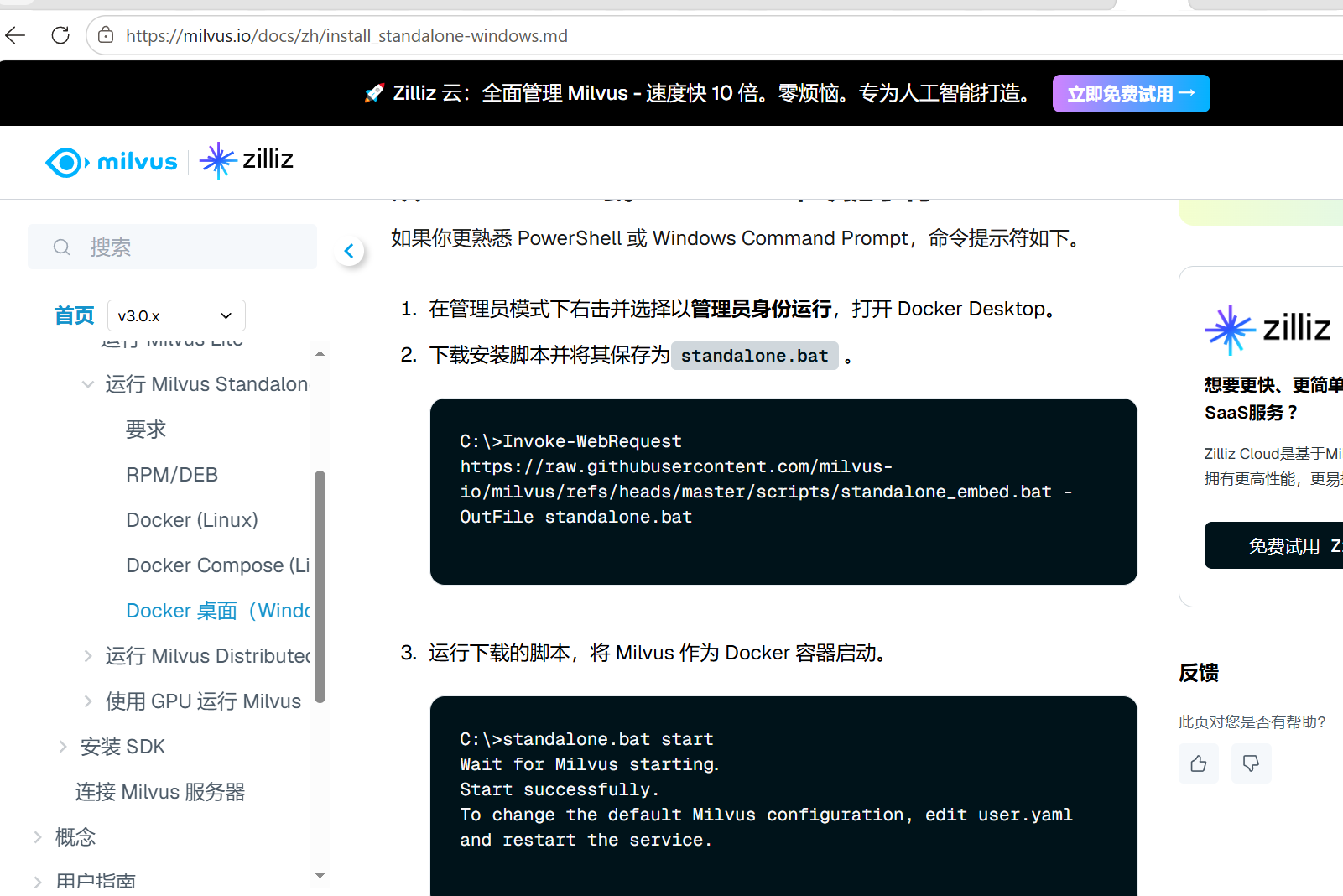
1. 一键脚本安装Milvus Standalone(V3.0.X)
打开PowerShell执行官方一键部署脚本:
1.在管理员模式下右击并选择以管理员身份运行,打开 Docker Desktop。
2.下载安装脚本并将其保存为standalone.bat
# 下载启动脚本
Invoke-WebRequest https://raw.githubusercontent.com/milvus-io/milvus/refs/heads/master/scripts/standalone_embed.bat -OutFile standalone.bat
# 运行下载的脚本,将 Milvus 作为 Docker 容器启动
standalone.bat start
官方文档参考:https://milvus.io/docs/zh/install_standalone-windows.md
2. 验证Milvus服务
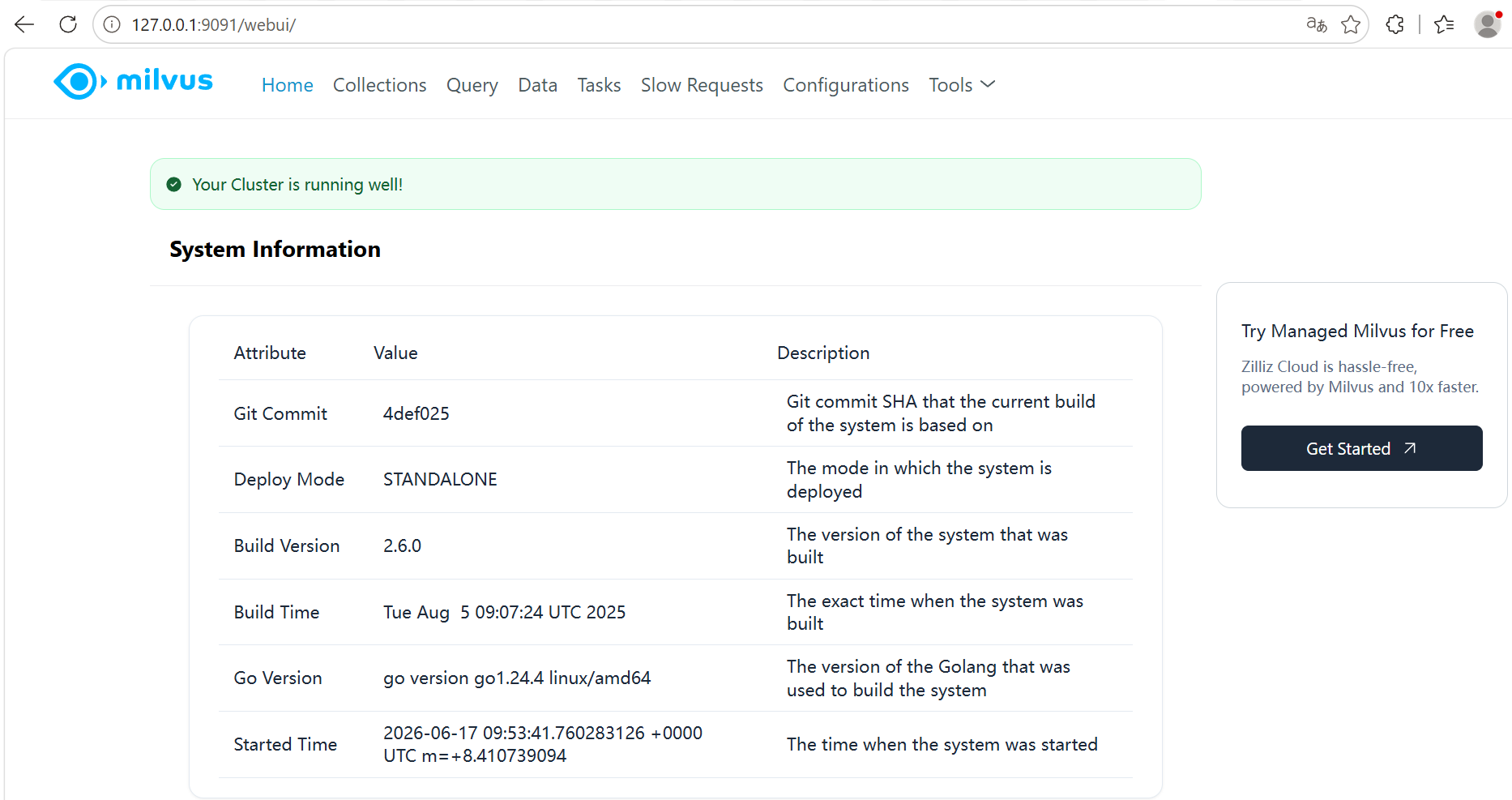
浏览器访问WebUI地址:http://127.0.0.1:9091/webui/
页面如下代表服务正常运行。
3. Attu可视化管理Milvus(图形化操作向量库)
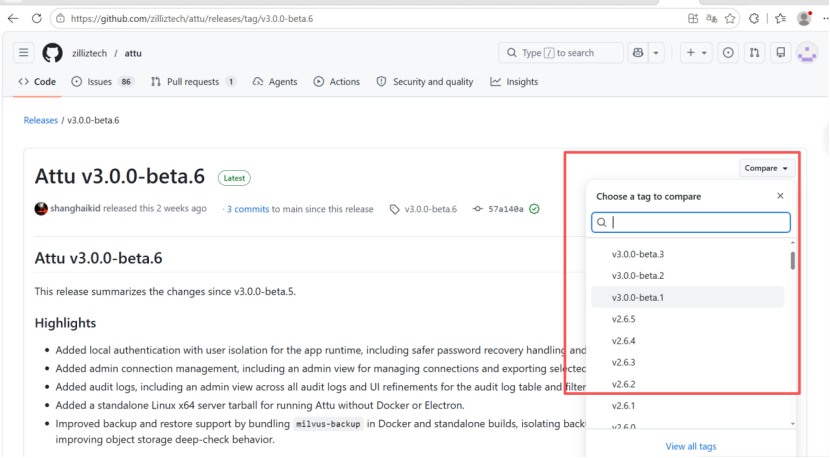
Attu是Milvus官方可视化工具,版本需和Milvus匹配(v3.0.x对应Attu v3.0.0-beta)
-
下载地址:https://github.com/zilliztech/attu/releases
-
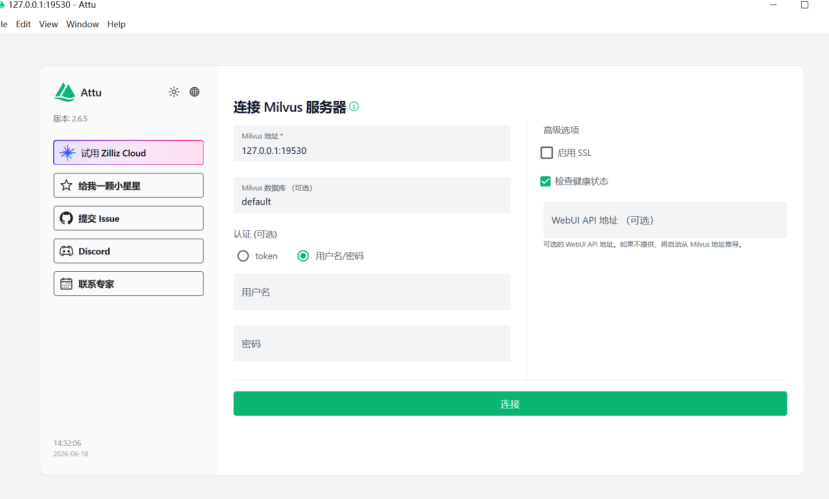
安装打开Attu,连接参数:
- Milvus地址:
127.0.0.1:19530 - 默认数据库:default
- 无账号密码直接连接
- Milvus地址:
-
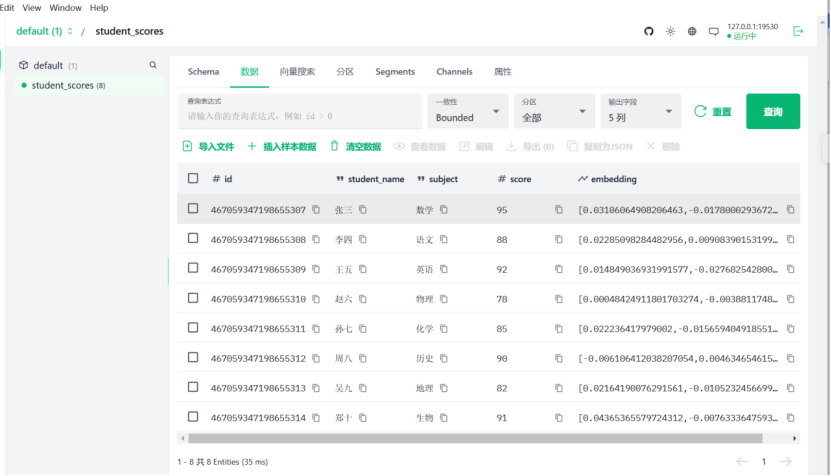
功能:可视化创建向量集合、导入文档向量、相似度检索、管理向量数据,是RAG开发必备工具。
四、整体架构总结
- Docker提供容器环境,WSL2支撑Linux底层运行;
- Dify:低代码编排AI对话、工作流、接入各大LLM大模型;
- Milvus:向量存储引擎,承载RAG知识库文本向量,实现文档检索问答;
整套方案完全本地私有化部署,无第三方云端依赖,可用于企业私有知识库、客服机器人、本地AI助手开发。
常见踩坑问题汇总
- Docker拉取镜像超时:务必配置国内镜像源,重启Docker;
- WSL命令报错:确认BIOS开启虚拟化、Windows版本达标、执行重启;
- Milvus脚本下载失败:切换科学网络/手动下载脚本本地执行;
- Dify模型调用失败:检查阿里云API Key权限、额度是否耗尽;
- Attu连接不上Milvus:确认Milvus容器正常运行,端口19530未被占用,或Attu的版本对应不上Milvus版本。
后续拓展方向
- Dify对接Milvus实现本地私有RAG知识库上传、文档问答;
- Dify API封装,前后端开发网页内嵌AI对话窗口;
- Ollama本地离线大模型接入Dify,完全离线私有化AI方案。
后续,我会用项目详细讲解dify和milvus搭配AI的用法
更多推荐
 10
10 0
0- 0


 已为社区贡献4条内容

所有评论(0)