
S38-西门子PCS7如何自定义CFC块
各位粉丝朋友,好久不见,可否有想我?那小编最近在接触一个西门子PCS7的项目。不知道各位用过PCS7的大神有没有在程序中全部用CFC或者SFC编程的,我是办不到了,太难了。
于是我忍不住用普通FB编写了两个功能,组合到了CFC里面,还保持了CFC的连接属性和OCM属性。那就和小编一起来做一遍吧!
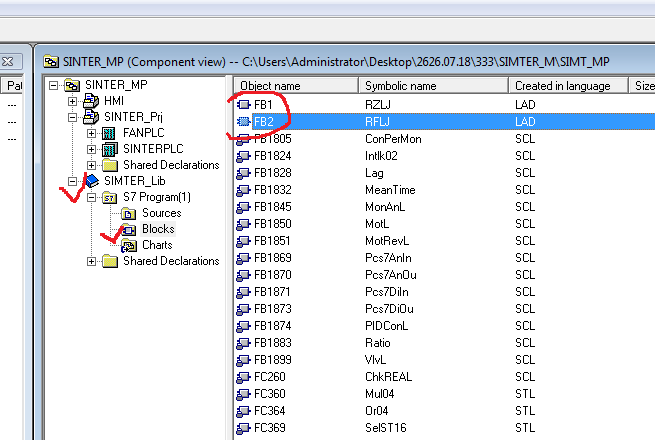
第一步。在组件视图里,项目公共库Blosks里面添加两个FB,这里面是自己正常编写的内容。注意管脚之类的勾选好S7_m_c属性,方便后面变量OS到上位。
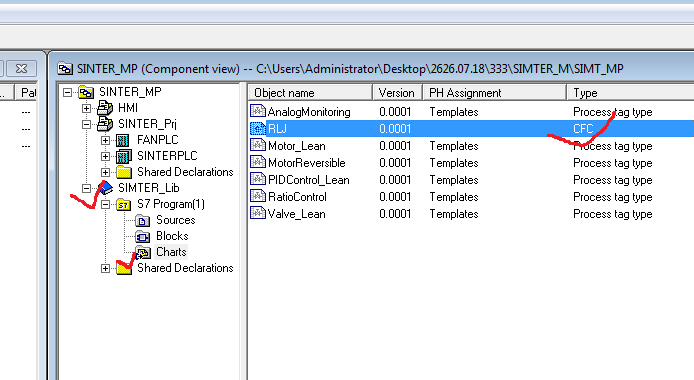
第二步。如图,在Charts列表下新建一个CFC块。
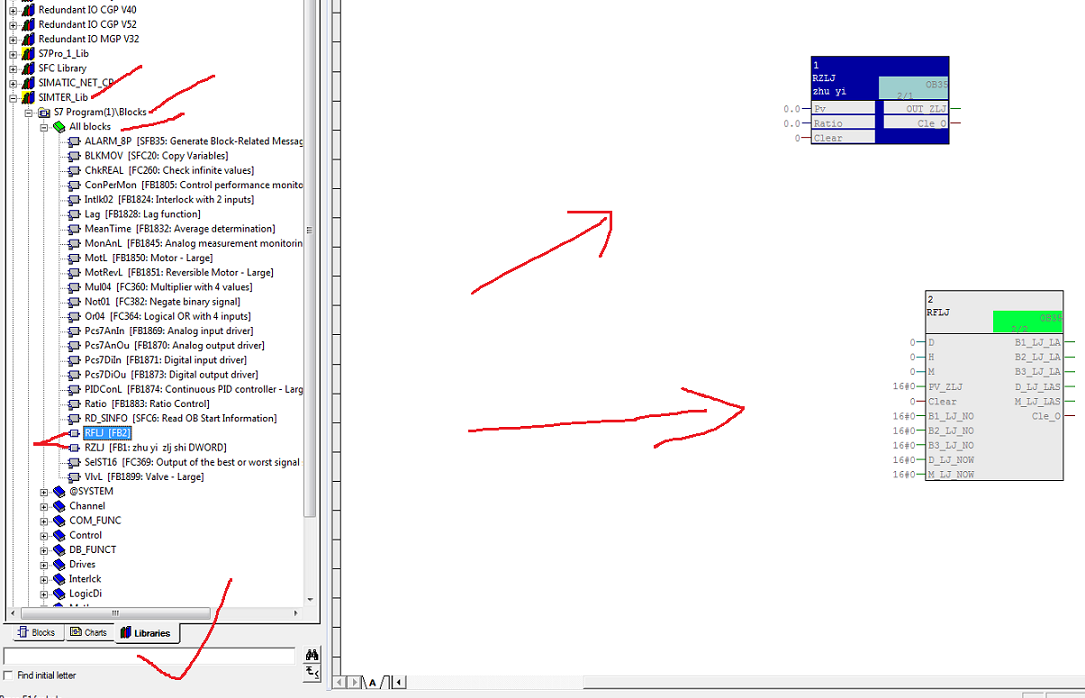
第三步。打开CFC块,开始编辑。从左侧项目库中找到新建的两个FB,拖拽到编辑区域。
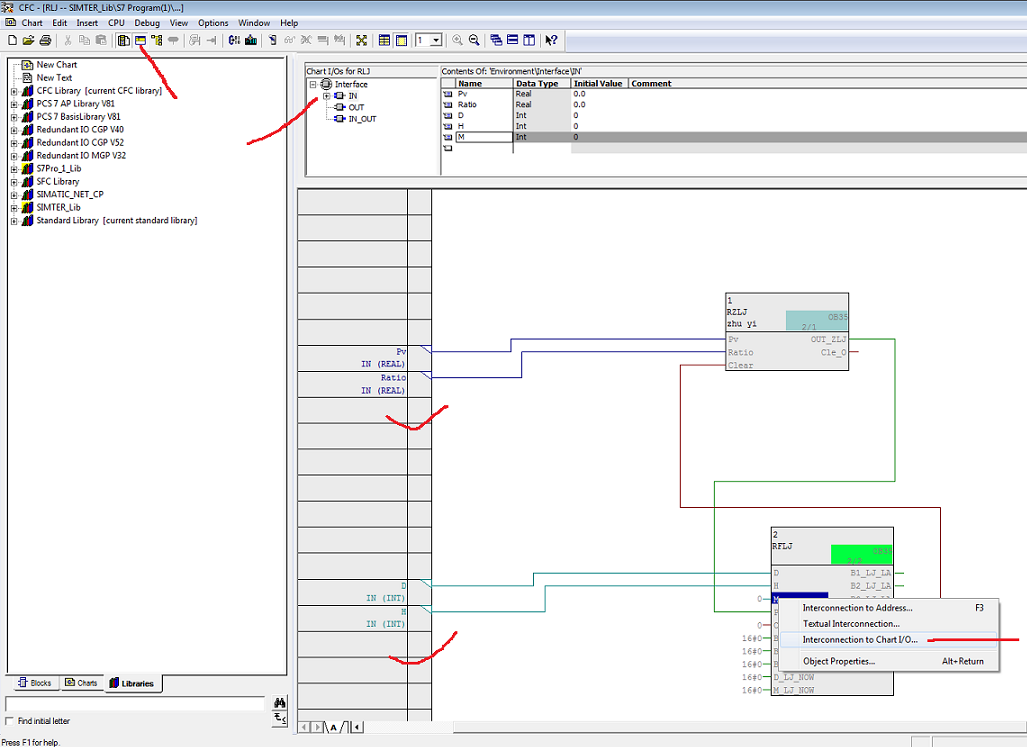
第四步。打开工具栏的<ChartI/O>按钮。编辑需要的管脚。我认为这里和咱们普通FC很像。然后进行管脚连接,这里管脚不用连接实参。其它需要互联的也做好逻辑连接。
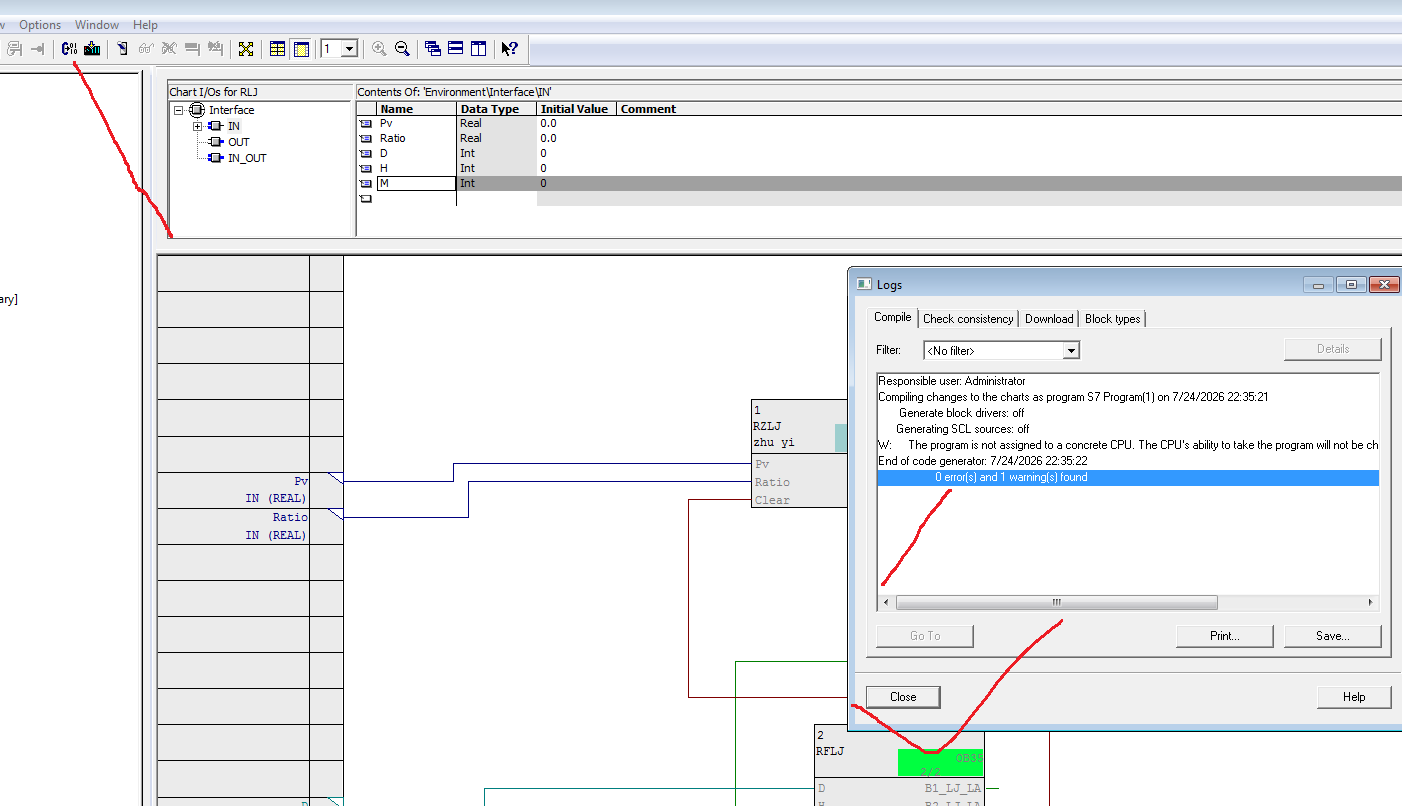
第五步。编译一下。我这里是仅更改编译的。这个CFC视图下的编辑我认为是从里面也可以,从外面Chart鼠标右键也可以。编译完成后关闭编辑窗口。
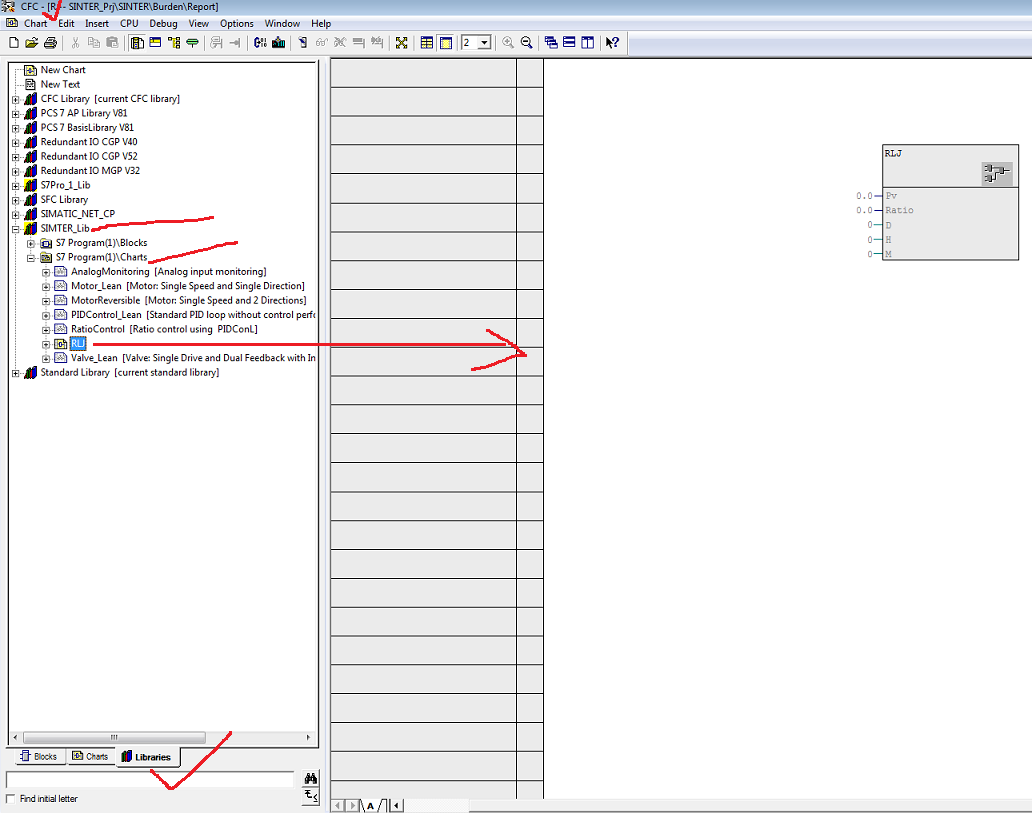
第六步。找一个合适的层级,合适的CFC;打开它,我们来调用我们自定义的CFC块。同理是从左侧项目库里拖拽出来即可。
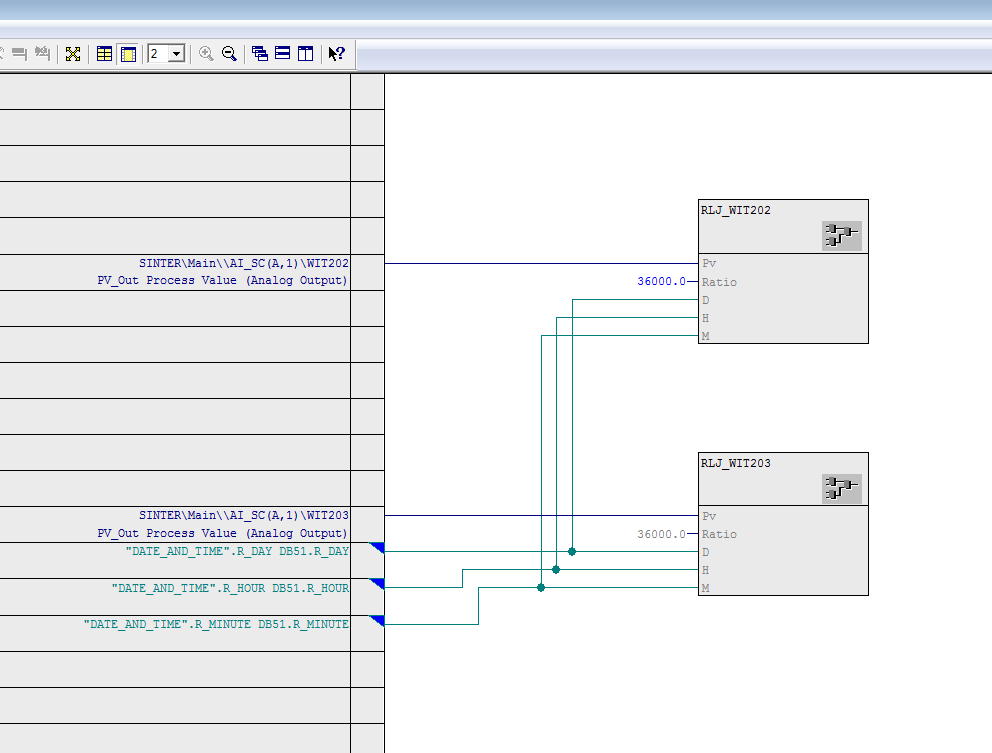
第七步。根据需要可以多次拖拽,并且进行命名。这个命名很重要,方便之后OS上面去找变量。并且在OS编译之后不要再随便更改这些名称。其它CFC也是同理。最后对管脚进行连接即可。
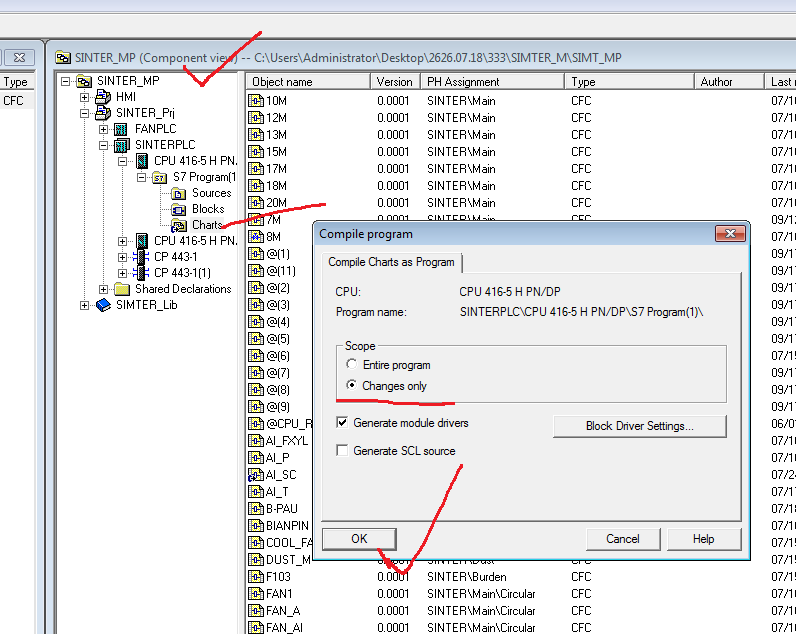
第八步。我们再次编译。这次和第五步编译类似,不过我们从组件视图,Charts文件夹鼠标右键进行编译。其实个人感觉PCS7的这个图表系统需要注意的地方还是很多,要养成良好操作习惯,每次更改之后从这里编译肯定是可靠的。
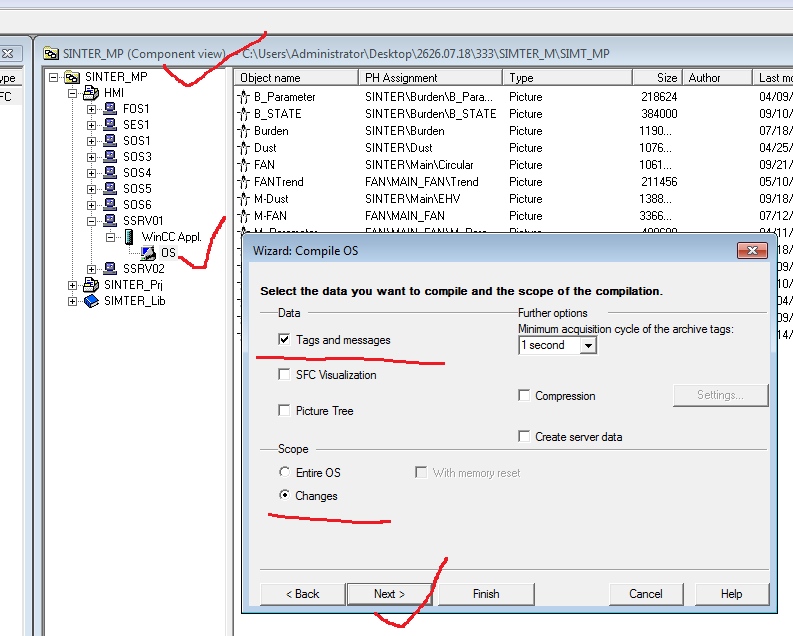
第九步。编译我们的HMI的OS项目,同样右键编译。这里我仅编译了变量信息。如果有其它改动可以根据需要选择。如果用PCS7时有些功能感觉怎么都做不通的时候,可以把下位上位都全部编译一下可能会有新发现。
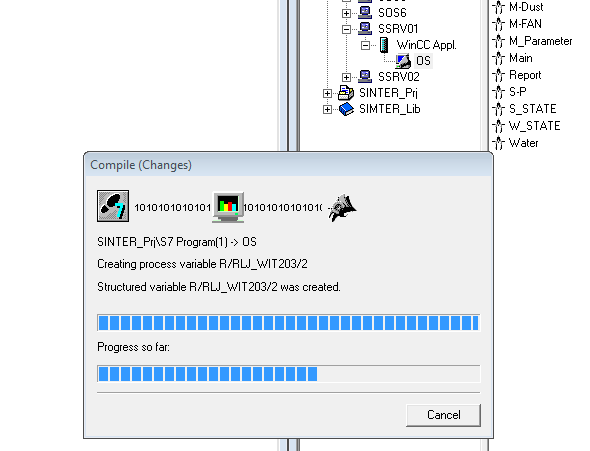
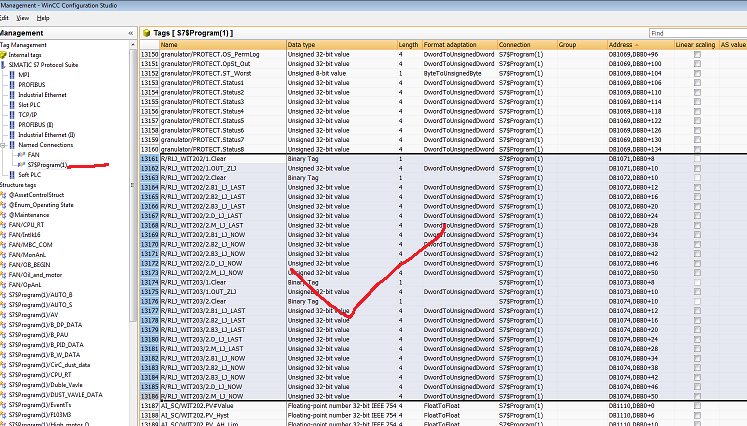
第十步。等待编译完成。查看WinCC的变量管理,应该有了刚才我们自定义的那些变量。之后便可正常使用变量。
当然要实现类似功能也可以编写成FC直接连接实参,FC可以直接调用在CFC里。用上数据结构类型,这样连接的管脚也不会很多。各位按需取用和测试。
西门子的这个PCS7软件是属于DCS级别的,软件很大;功能很多,里面需要注意的点也很多,甚至可以称之为“坑”。愿我们和它相处的过程中,能够少被坑吧!!
各位铁子们,关注转发不迷路,下次再会!!
更多推荐

 7
7 0
0- 0


 已为社区贡献9条内容

所有评论(0)